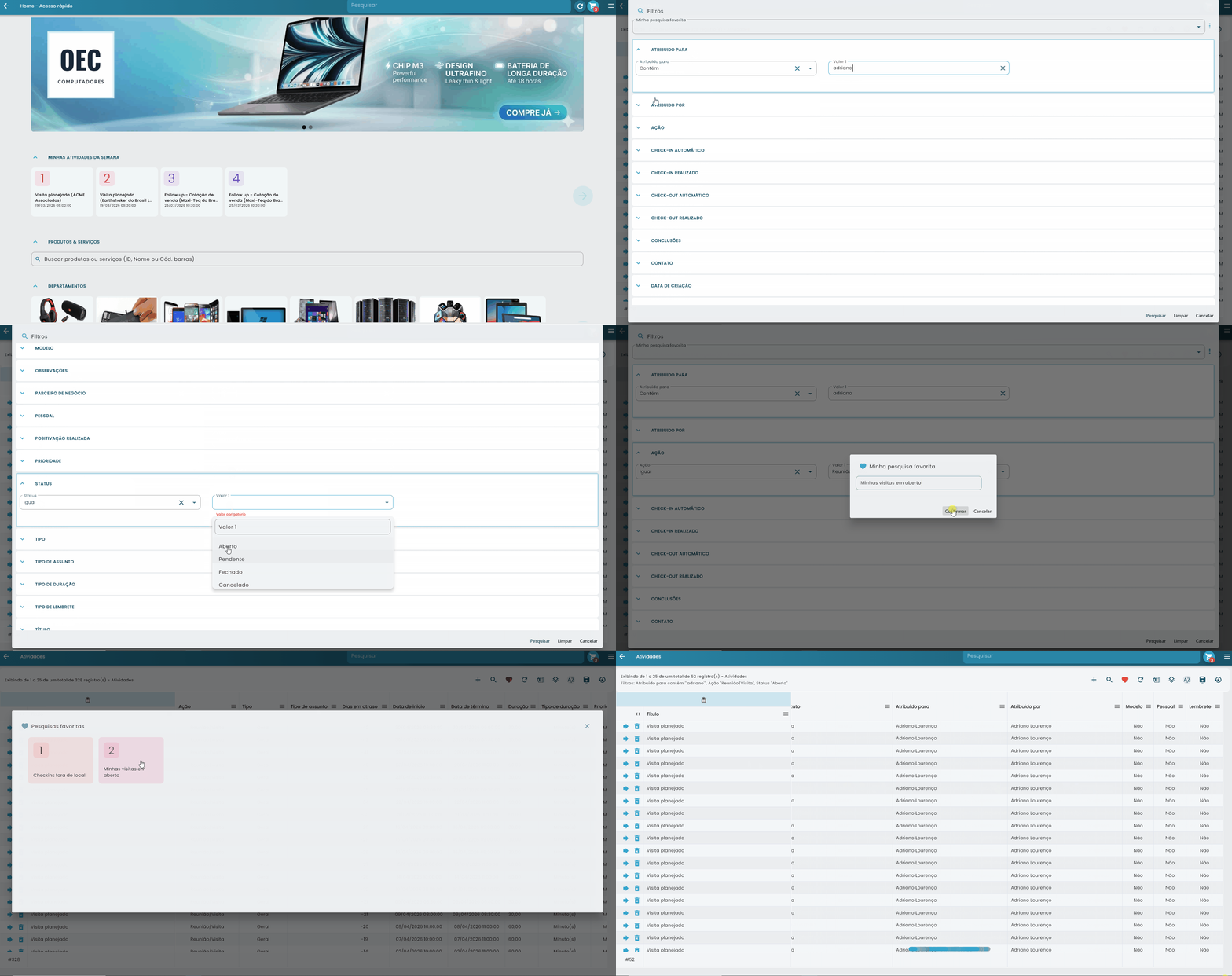
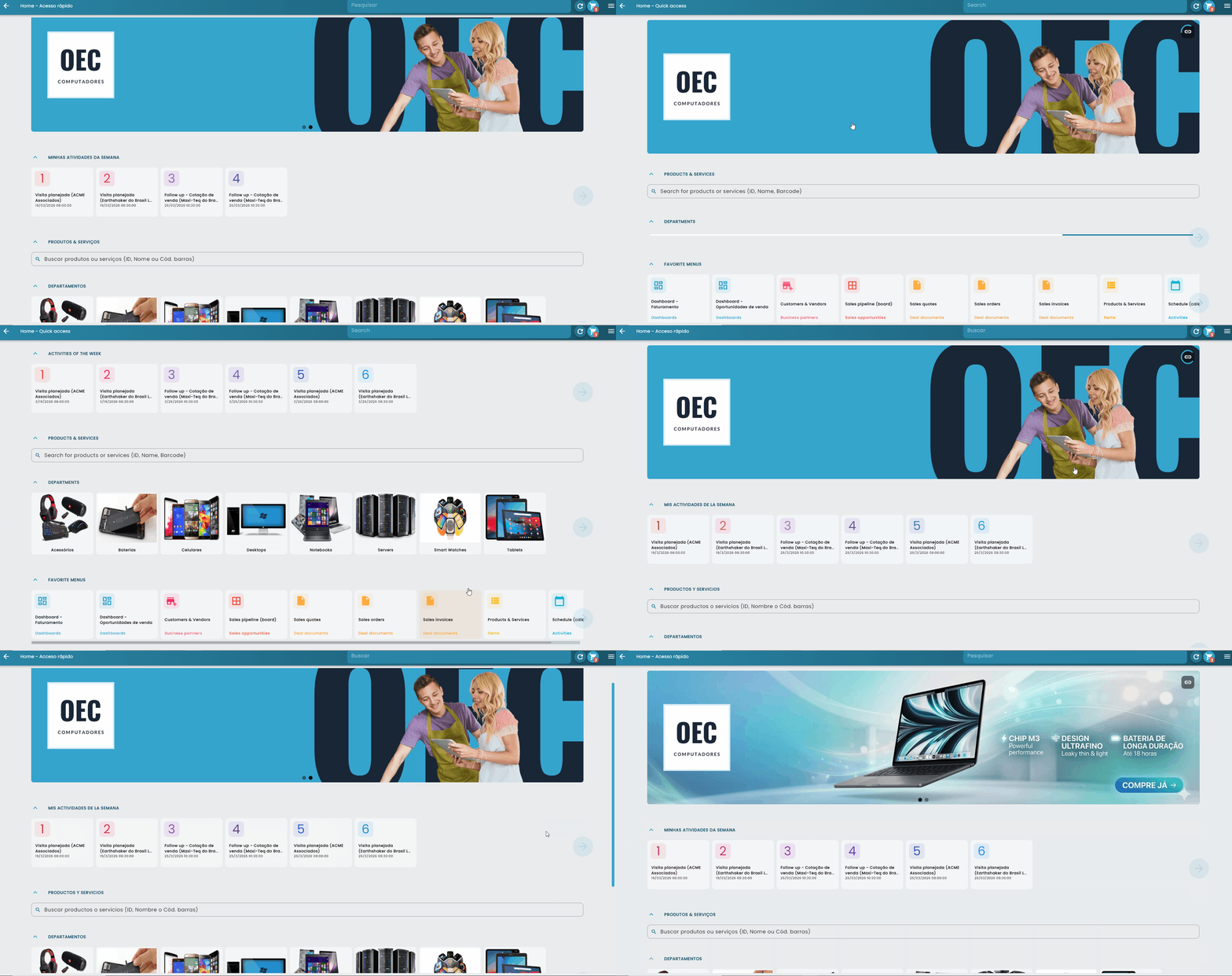
A última versão do Vendelo trouxe o suporte a múltiplas janelas: no desktop (telas grandes), você abre várias telas ao mesmo tempo, cada uma na sua janela, e alterna entre elas sem perder o que estava fazendo. Dá para consultar um cliente, conferir uma cotação e editar um pedido lado a lado, como nos sistemas desktop tradicionais. Este artigo é para todos os usuários que trabalham no desktop (vendedores, gestores e administradores): ao final da leitura, você saberá abrir telas em janelas, organizá-las, alternar entre elas e ligar a opção que faz o clique simples abrir sempre uma janela nova.
Índice
Visão geral
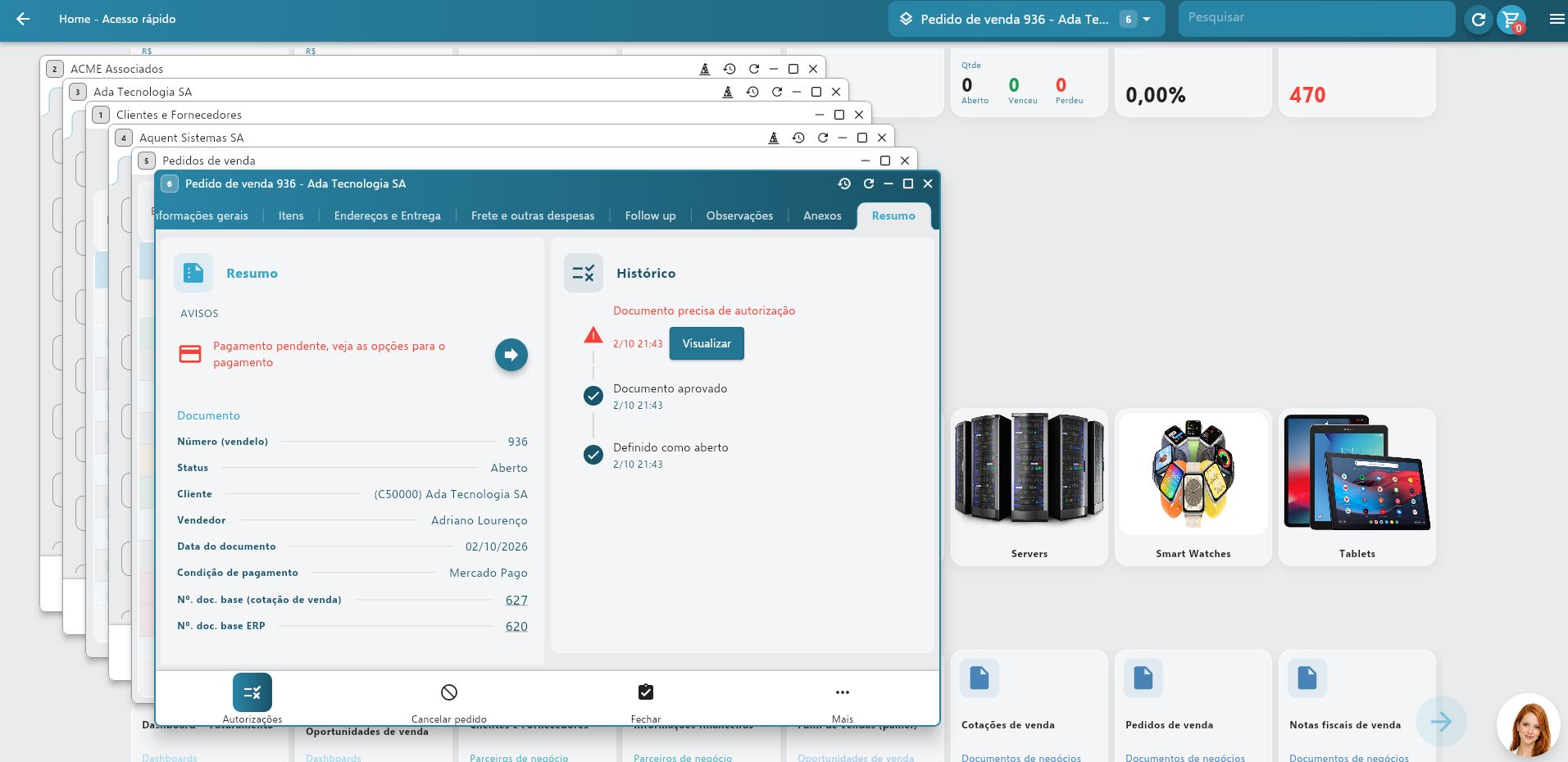
As janelas são desenhadas dentro do próprio Vendelo, abaixo da barra superior. A tela em que você estava (por exemplo, a Home) continua por trás delas, e o menu lateral, a pesquisa e o carrinho continuam acessíveis o tempo todo. Cada janela tem a sua própria navegação: se dentro de uma janela você abre um item do pedido, ele aparece naquela janela, com um botão de voltar na barra de título.
Principais ganhos:
- Consultar sem sair: abra o cadastro do cliente ou o estoque de um produto enquanto edita um pedido, sem fechar o pedido.
- Comparar documentos: deixe uma cotação e um pedido lado a lado para conferir itens e valores.
- Retomar de onde parou: minimize uma janela e volte a ela depois, com os dados como você deixou.
Onde funciona
| Plataforma | Múltiplas janelas | Observação |
|---|---|---|
| Vendelo no navegador (Web) | Disponível | Em telas com pelo menos 1100 pixels de largura. |
| App desktop (Windows, macOS e Linux) | Disponível | Em telas com pelo menos 1100 pixels de largura. |
| Celular e tablet (Android e iOS) | – | As telas continuam abrindo em tela cheia, como sempre. |
Se a janela do navegador estiver estreita (por exemplo, dividida com outro programa) ou com zoom muito alto, a área útil pode ficar abaixo de 1100 pixels. Nesse caso as telas abrem em tela cheia. Maximize o navegador ou reduza o zoom para voltar a usar as janelas.
Como abrir uma tela em janela
O jeito padrão é o mesmo de abrir um link em nova aba no navegador: segure Ctrl (ou Cmd no macOS) ao clicar.
Pelo menu: segure
Ctrle clique em um item do menu lateral ou em um atalho da Home (por exemplo, Pedidos de venda ou Clientes e Fornecedores). A tela abre em uma janela nova.Por uma lista: segure
Ctrle clique em editar uma linha (ou em adicionar). O registro abre em uma janela com o nome da lista e do registro no título, por exemplo Despesas adicionais: Frete.Dentro de uma janela: uma lista que já está em uma janela abre os registros em janelas novas com o clique simples, sem precisar do
Ctrl. Assim você abre vários pedidos a partir da lista de pedidos, um ao lado do outro.
Ao abrir um documento, o título da janela passa a mostrar o tipo, o número e o cliente (por exemplo, Pedido de venda 936 – Ada Tecnologia SA), o que facilita achar cada janela depois.
Usar múltiplas janelas sem o Ctrl
Quem prefere trabalhar sempre com janelas pode dispensar o Ctrl. Com a opção ligada, o clique simples nos menus e nas listas já abre a tela em uma janela nova.
Abra o menu lateral e entre em Meu perfil.
Na seção Configurações, ligue a chave Usar múltiplas janelas.
Pronto: a configuração é salva no seu usuário e vale a partir do próximo clique.
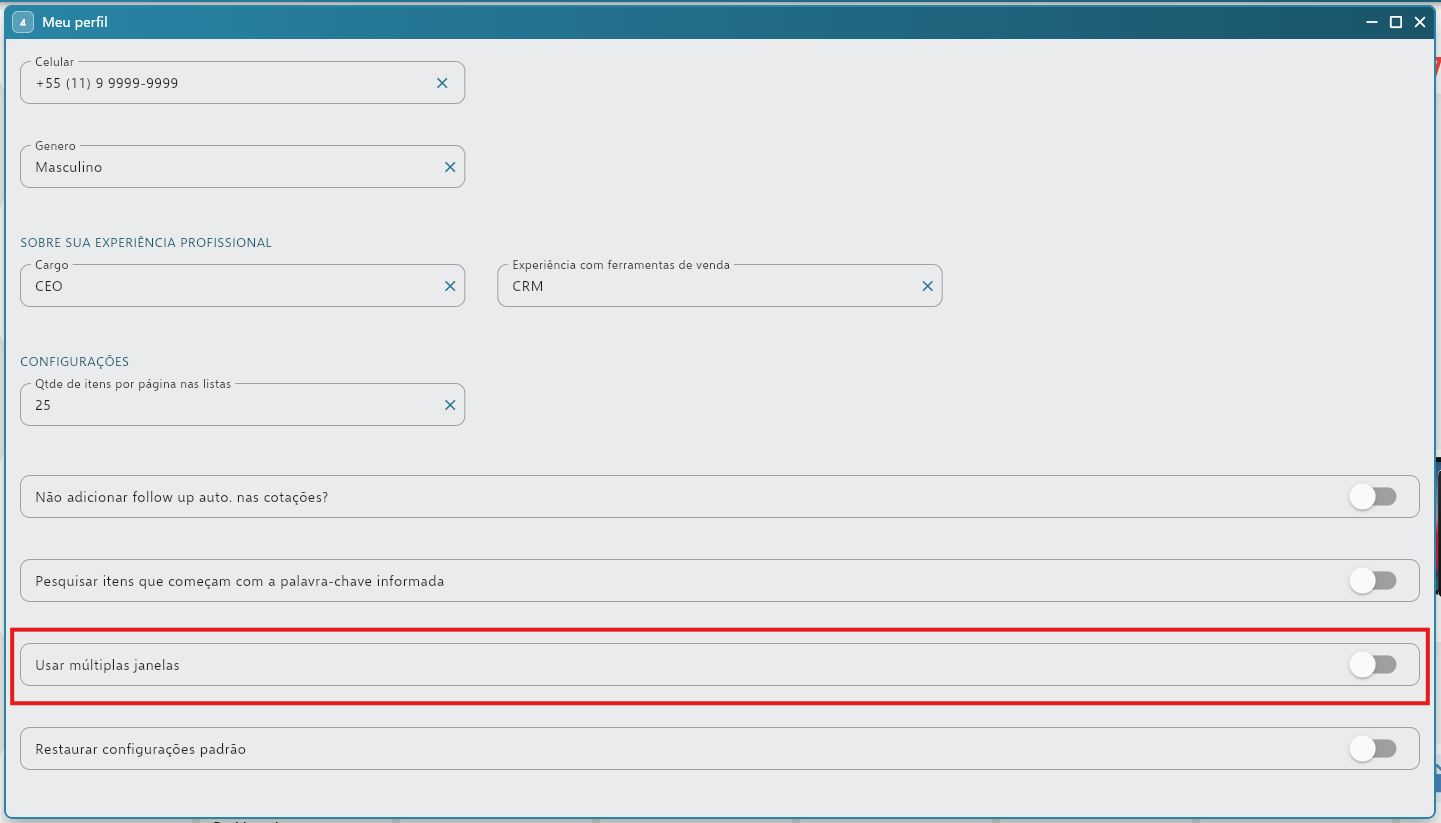
A opção só aparece em Meu perfil quando você está no navegador ou no app desktop, em uma tela larga o bastante para as janelas. Ela vem desligada; cada usuário decide se quer usá-la.
A barra de título da janela
Cada janela tem a sua barra de título, com os mesmos botões que a tela teria em tela cheia.
| Elemento | O que faz |
|---|---|
| Número da janela | Identifica a janela; é o mesmo número exibido no combo de janelas abertas. Uma janela mantém o número enquanto estiver aberta, e o número de uma janela fechada é reaproveitado pela próxima. |
| Voltar | Aparece quando você abriu outra tela dentro da janela (por exemplo, um item do pedido) e volta para a anterior. |
| Título | Arraste para mover a janela. Dê dois cliques para maximizar ou restaurar. |
| Ações da tela | Histórico, atualizar e as demais ações que a tela mostra na barra superior em tela cheia. |
| Minimizar | Esconde a janela; ela continua no combo de janelas abertas, marcada como Minimizada. |
| Maximizar ou restaurar | Ocupa toda a área abaixo da barra superior ou volta ao tamanho anterior. |
| Fechar | Fecha a janela. Se houver alterações não salvas, o Vendelo pergunta antes, como faria em tela cheia. |
Para redimensionar, arraste as bordas ou os cantos da janela. O Vendelo lembra o tamanho que você deu a cada tela neste dispositivo: na próxima vez, a tela abre em janela com esse mesmo tamanho. A tecla Esc fecha a janela ativa, com a mesma confirmação de alterações não salvas.
O combo de janelas abertas
Assim que a primeira janela é aberta, surge na barra superior, ao lado da pesquisa, um combo com o título da janela ativa e a quantidade de janelas abertas. Ao clicar nele, abre o painel Janelas abertas:
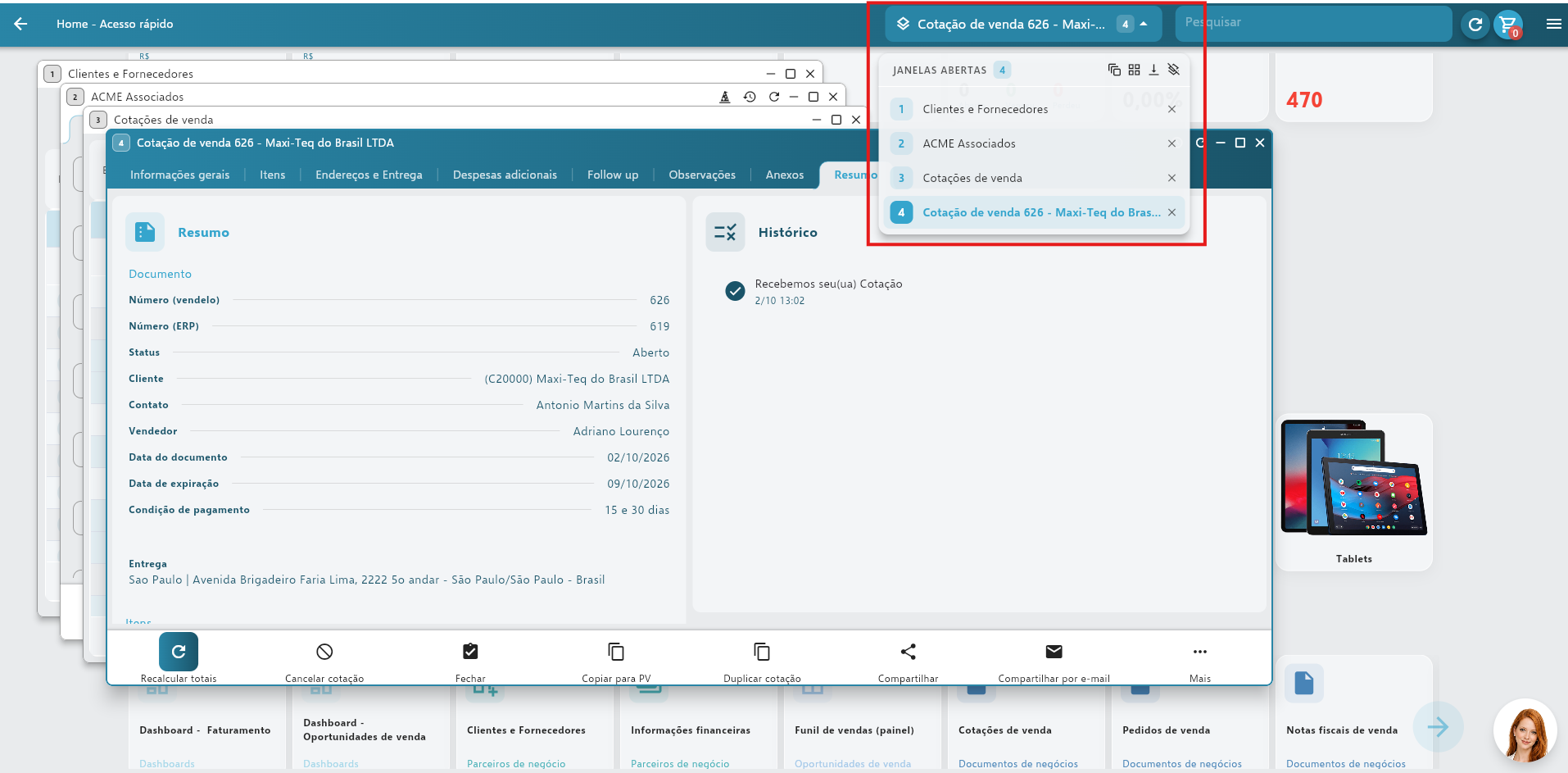
O que dá para fazer no painel:
- A lista das janelas abertas, numeradas, com a ativa destacada, as minimizadas sinalizadas e um botão de fechar em cada uma. Clique em uma janela para trazê-la para a frente (se estiver minimizada, ela é restaurada).
- Janelas em cascata (primeiro botão do cabeçalho): empilha as janelas com um pequeno deslocamento, deixando o título de cada uma visível.
- Janelas lado a lado (segundo botão): distribui as janelas em grade, ocupando toda a área; ideal para comparar documentos.
- Minimizar todas as janelas (terceiro botão): libera a visão da tela que está por trás.
- Fechar todas as janelas (quarto botão): fecha uma a uma, perguntando sobre alterações não salvas.
Quando não há janela aberta, o combo some e a barra superior fica como antes.
Comportamentos importantes
A mesma tela não abre duas vezes
Se você pedir uma tela ou um registro que já está aberto em uma janela, o Vendelo não abre outra cópia: ele traz a janela existente para a frente. Isso evita editar o mesmo pedido em dois lugares ao mesmo tempo. A exceção é adicionar um registro novo, que sempre abre uma janela nova.
Se a tela pedida é a que está aberta em tela cheia por trás das janelas, o Vendelo minimiza as janelas para mostrá-la.
Listas atualizadas ao salvar
Ao salvar um registro em uma janela, a lista de onde ele foi aberto é atualizada, como acontece em tela cheia. Uma lista que está em janela minimizada só recarrega quando a janela volta a aparecer.
Telas em tela cheia e diálogos ficam por cima
Quando você abre uma tela em tela cheia (clique simples sem a opção Usar múltiplas janelas), as janelas são minimizadas para que a tela fique visível. Da mesma forma, uma pergunta ou caixa de diálogo da tela de fundo esconde as janelas enquanto está aberta e as traz de volta quando é fechada. Clicar na tela de fundo, fora das janelas, desativa a janela ativa.
Janelas pertencem à sessão e à empresa
Ao sair do Vendelo ou trocar de empresa, todas as janelas são fechadas. Antes disso o Vendelo pergunta sobre alterações não salvas; se você decidir manter alguma janela aberta para salvar, a saída ou a troca de empresa é cancelada.
As janelas ficam abertas apenas durante a sessão. Ao recarregar a página do navegador ou fechar o app, elas não são reabertas. Salve o que estiver editando antes.
Perguntas frequentes
Cliquei com Ctrl e a tela abriu em tela cheia. Por quê?
As janelas exigem uma área de pelo menos 1100 pixels de largura. Em telas menores, com o navegador estreito ou com zoom alto, o Vendelo abre em tela cheia. No celular e no tablet as janelas não estão disponíveis.
Não encontro a opção Usar múltiplas janelas em Meu perfil.
Ela só aparece no navegador ou no app desktop, em tela larga. Maximize a janela do navegador e abra Meu perfil novamente.
Abri o mesmo pedido de novo e ele não abriu outra janela.
É proposital: um registro nunca fica aberto em duas janelas. O Vendelo traz para a frente a janela que já mostra aquele pedido.
Minimizei uma janela. Como faço para voltar a ela?
Clique no combo de janelas abertas, ao lado da pesquisa, e escolha a janela. Ela é restaurada e trazida para a frente.
Posso perder dados ao fechar uma janela?
Não sem aviso. Fechar pelo botão, pela tecla Esc, por Fechar todas as janelas, ao sair ou ao trocar de empresa: em todos os casos o Vendelo pergunta antes se houver alterações não salvas.
O tamanho das janelas fica guardado para outros computadores?
Não. O tamanho que você dá a cada tela fica guardado no dispositivo em que você está. Já a opção Usar múltiplas janelas é salva no seu usuário.
Próxima leitura
Menu Lateral, Tema e Zoom: conheça o menu lateral, de onde partem as janelas, e ajuste tema e zoom para deixar o Vendelo do seu jeito.