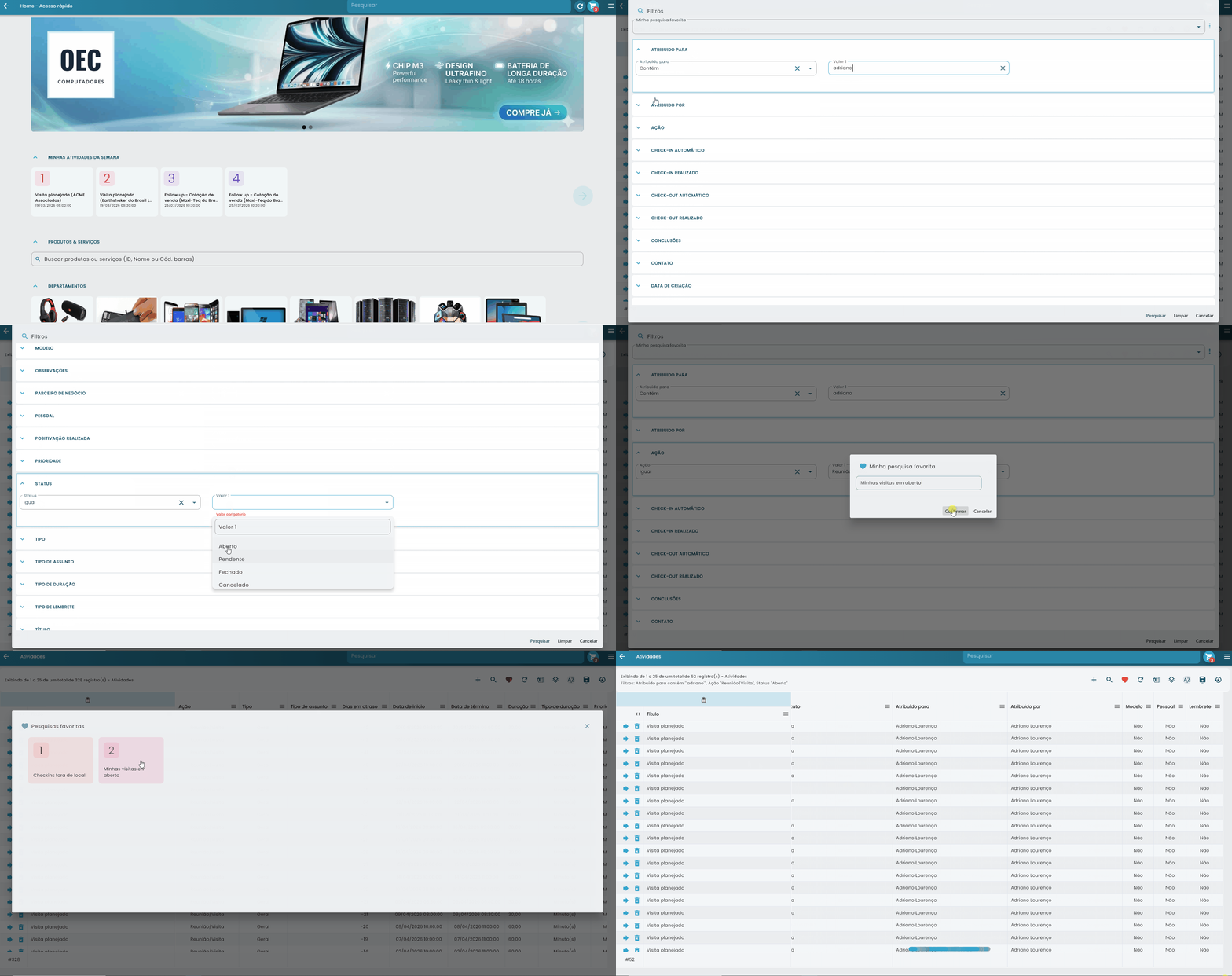
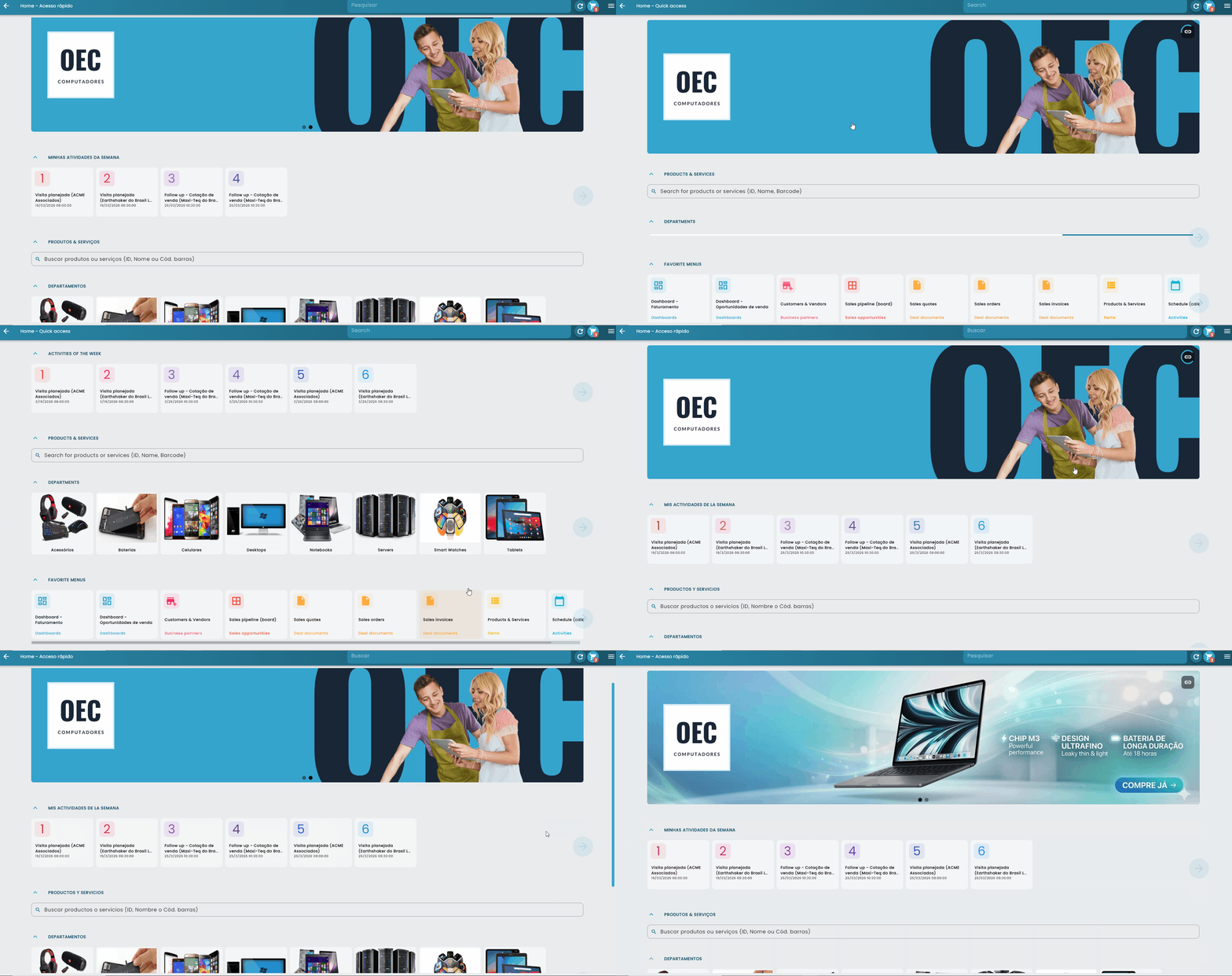
O menu lateral é o ponto de partida para chegar a qualquer tela do Vendelo. Nele você pesquisa telas, abre e fecha seções, acessa seus menus favoritos e encontra, no rodapé, os atalhos de idioma, tema, zoom e saída. Este artigo é para todos os usuários (vendedores, gestores e administradores): ao final da leitura, você saberá navegar pelo menu, escolher entre os temas Claro e Escuro, ajustar o zoom das listas e ligar a atualização automática de uma lista.
Índice
- Como abrir o menu
- Cabeçalho: empresa e usuário
- Pesquisa no menu
- Seções e ordem alfabética
- Menus favoritos no topo
- Rodapé do menu
- Temas Claro e Escuro
- Zoom das listas
- Sobre: versão e monitoramento de desempenho
- Atualização automática das listas
- O visual do Vendelo 2.0
- Resumo: o que fica salvo e onde
- Perguntas frequentes
Como abrir o menu
O menu abre pela direita da tela. Toque ou clique no ícone de menu (três linhas) no canto superior direito da barra de título. Para fechá-lo, clique fora dele ou use o botão voltar do aparelho.
No computador e no tablet, a barra de título também tem o campo Pesquisar. Ao digitar nele, o menu abre sozinho já filtrado pelo texto digitado.
No computador o menu ocupa cerca de 30% da largura da tela. O conteúdo é organizado em três partes: o cabeçalho e a pesquisa ficam fixos no alto, as seções rolam no meio e o rodapé fica fixo embaixo.
Cabeçalho: empresa e usuário
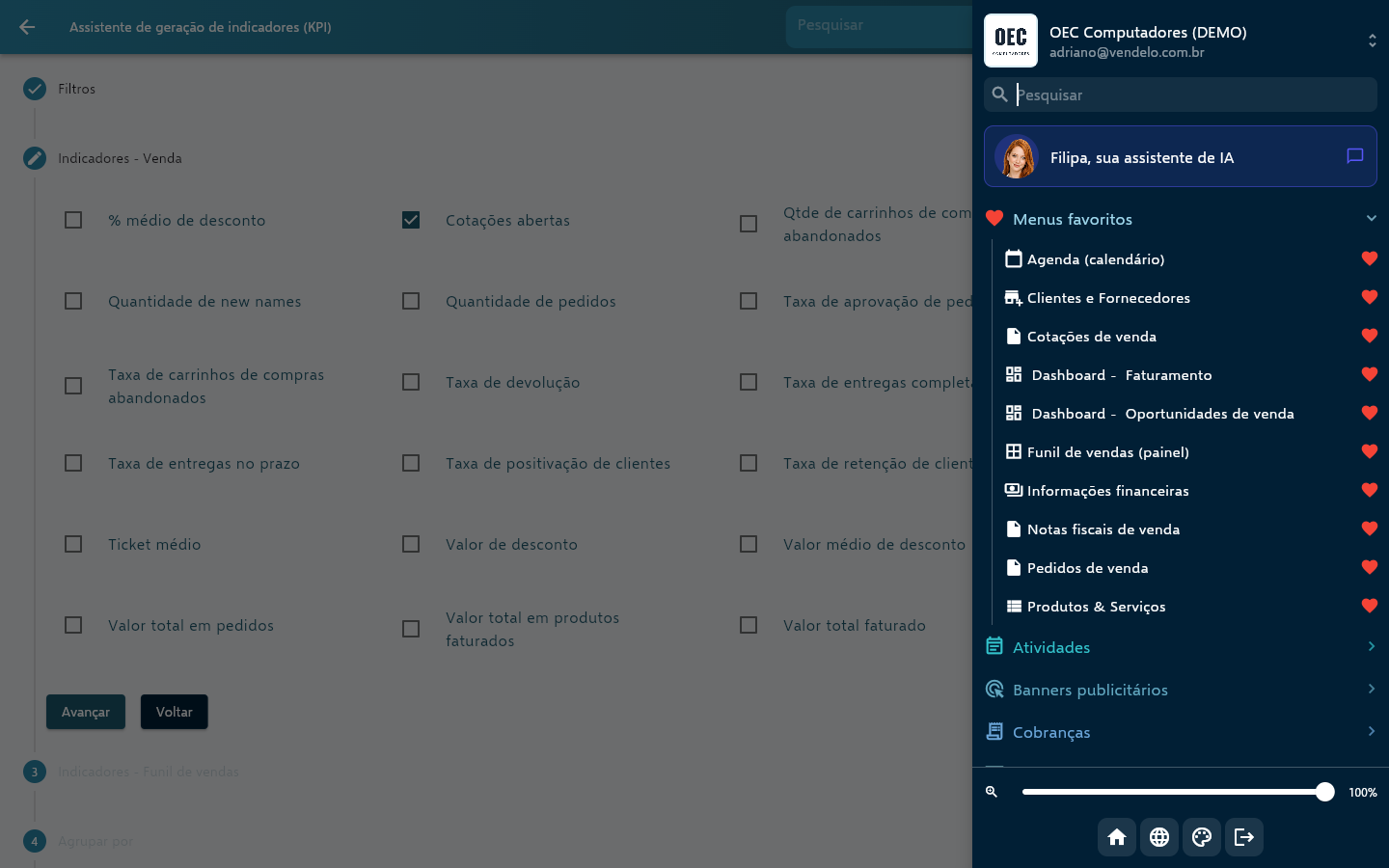
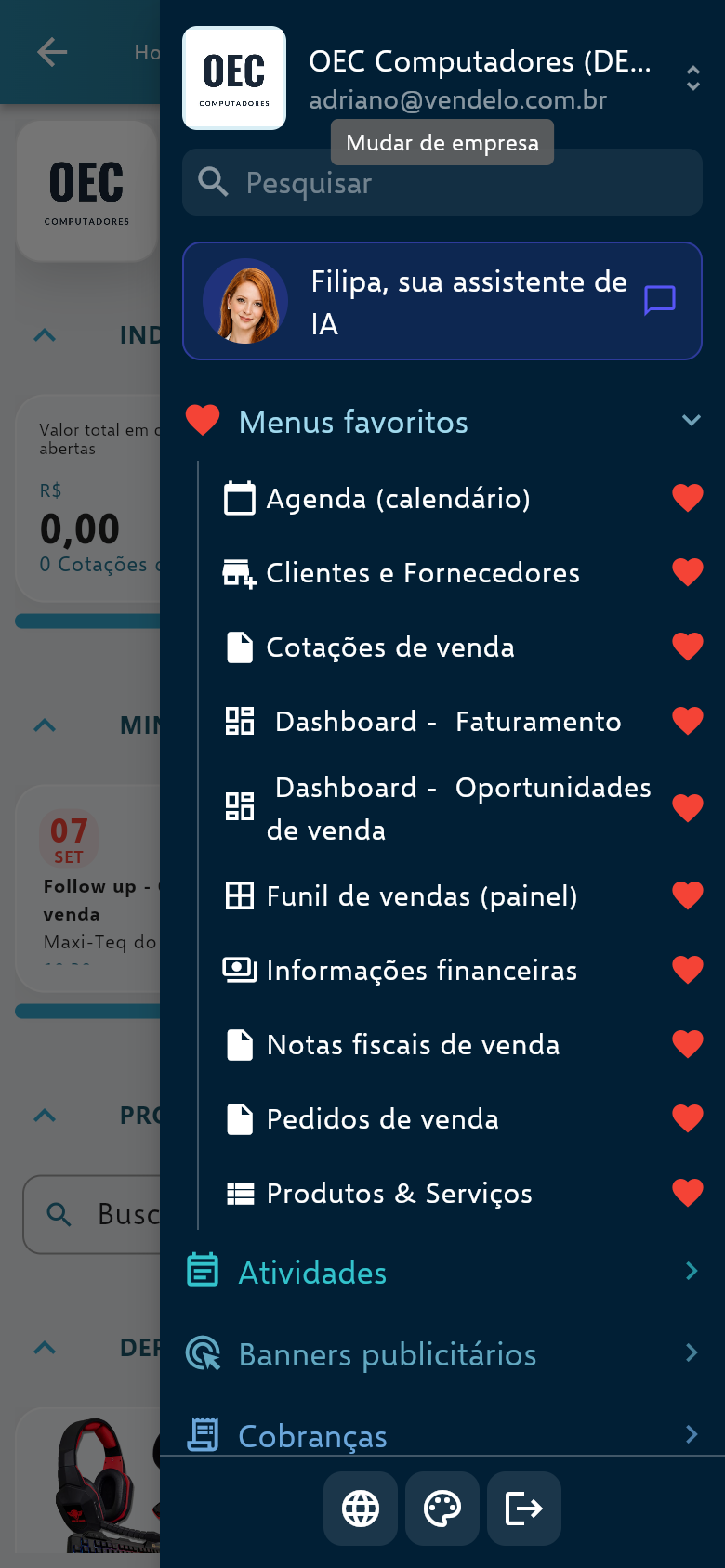
O cabeçalho mostra, em uma única linha, o logotipo da empresa atual, o nome da empresa e o e-mail do usuário conectado. Quando a empresa não tem logotipo, aparece o ícone do Vendelo.
Clicar no cabeçalho (dica Mudar de empresa) troca de empresa. Antes, o Vendelo pede confirmação, porque a ação sai da empresa atual e mostra a lista de empresas vinculadas ao seu perfil.
Pesquisa no menu
Logo abaixo do cabeçalho fica o campo Pesquisar. No computador ele já recebe o cursor quando o menu abre, então basta começar a digitar.
- A pesquisa procura o texto digitado em qualquer parte do nome dos itens do menu, sem diferenciar maiúsculas e minúsculas.
- Enquanto há texto no campo, todas as seções com resultados ficam abertas e o nome de cada seção continua visível para você saber de onde vem cada item.
- Durante a pesquisa, a seção Menus favoritos e o atalho da Filipa saem da lista, e as seções não podem ser recolhidas.
- Apague o texto para voltar ao menu completo.
Não sabe em que seção uma tela está? Digite parte do nome (por exemplo, “pedido” ou “filial”) e o menu mostra só os itens que combinam.
Seções e ordem alfabética
Os itens do menu são agrupados em seções que abrem e fecham com um clique no nome. Cada seção tem um ícone e um tom de cor próprio. Você só vê as seções e os itens liberados para o seu perfil de acesso: uma seção sem nenhum item permitido não aparece.
As seções de primeiro nível ficam em ordem alfabética (acentos são ignorados na ordenação). Dentro de cada seção, a ordem dos itens segue o fluxo de trabalho, com o subgrupo Cadastros relacionados por último. Na ordem em que aparecem, as seções possíveis são:
Atividades, Banners publicitários, Cobranças, Consultas de usuário, Dashboards, Documentos de negócios, Empresas e Filiais, Equipes, Filipa IA, Integrações e auditoria, Itens, Localizações, Metas de vendas, Notificações, Oportunidades de venda, Parceiros de negócio, Regras de autorização e Usuários.
A seção Sobre fica fora da ordem alfabética, sempre no fim, logo antes do item Sair.
O menu lembra o que você deixou aberto
- Cada seção de primeiro nível guarda se estava aberta ou fechada. A escolha fica gravada no seu usuário, e o menu volta do jeito que você deixou.
- A seção da tela em que você está abre automaticamente, mesmo que você a tenha fechado antes, para o menu sempre mostrar onde você está.
- Os subgrupos, como Cadastros relacionados, não são lembrados: eles começam fechados e aparecem com destaque menor, porque reúnem telas de configuração.
Atalho da Filipa
Quando a Filipa está ligada para a empresa, há conexão com a internet e o seu perfil tem permissão, o item Filipa, sua assistente de IA aparece em destaque no topo da lista, antes das seções. A seção Filipa IA continua no seu lugar na ordem alfabética.
Menus favoritos no topo
Os itens que você marca como favoritos são reunidos na seção Menus favoritos, sempre no topo da lista (logo depois do atalho da Filipa). Dentro dela os itens ficam em ordem alfabética. O item favorito continua aparecendo também na sua seção de origem.
- No computador: o coração aparece ao passar o mouse sobre o item. Nos itens que já são favoritos, ele fica sempre visível, em vermelho.
- No celular: como não existe “passar o mouse”, o coração aparece em todos os itens.
- Clique no coração (dica Definir como favorito?) para marcar ou desmarcar o item.
A seção Menus favoritos sempre abre expandida. Você pode recolhê-la enquanto navega, mas na próxima abertura do menu ela volta aberta. Se você não tem nenhum favorito, a seção não aparece.
Rodapé do menu
O rodapé fica sempre visível, sem precisar rolar o menu. Nele estão o controle de zoom (no computador e no tablet) e uma fileira de botões:
| Botão | O que faz | Observação |
|---|---|---|
| Início | Volta para a tela inicial. | Não aparece quando você já está no Início. |
| Idioma | Troca o idioma entre Português Brasil, English e Español latinoamericano. | Depois da troca, o Vendelo volta para o Início. |
| Tema | Troca entre os temas Claro e Escuro. | Depois da troca, o Vendelo volta para o Início. Veja Temas Claro e Escuro. |
| Arquivos do APP | Abre o navegador de arquivos com a pasta de arquivos gravados pelo aplicativo neste dispositivo. | Só existe no aplicativo instalado; não aparece na versão para navegador. |
| Sair | Encerra a sessão. | Pede confirmação: “Confirma a ação ‘Sair’?”. |
O item Sair que aparece no fim da lista de seções também encerra a sessão, mas sem a pergunta de confirmação do botão do rodapé.
Para saber mais sobre os idiomas, leia Vendelo em Português, Inglês e Espanhol.
Temas Claro e Escuro
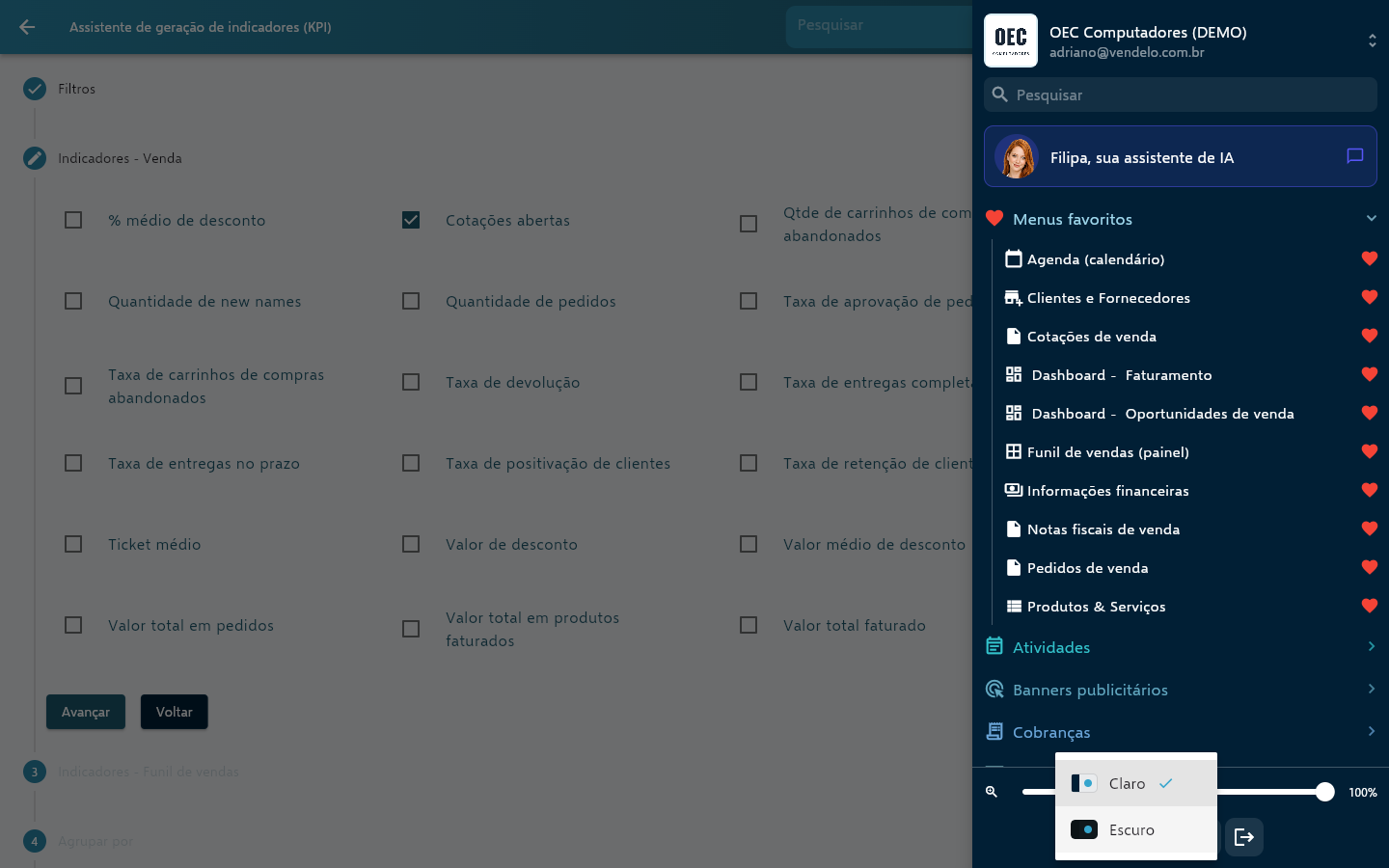
O botão Tema (ícone de paleta) abre a lista com os temas Claro e Escuro. Cada opção tem uma miniatura que mostra o fundo da página, a faixa do menu e um ponto na cor primária, para você ter uma ideia do resultado antes de trocar. O tema em uso aparece com um sinal de confirmação.
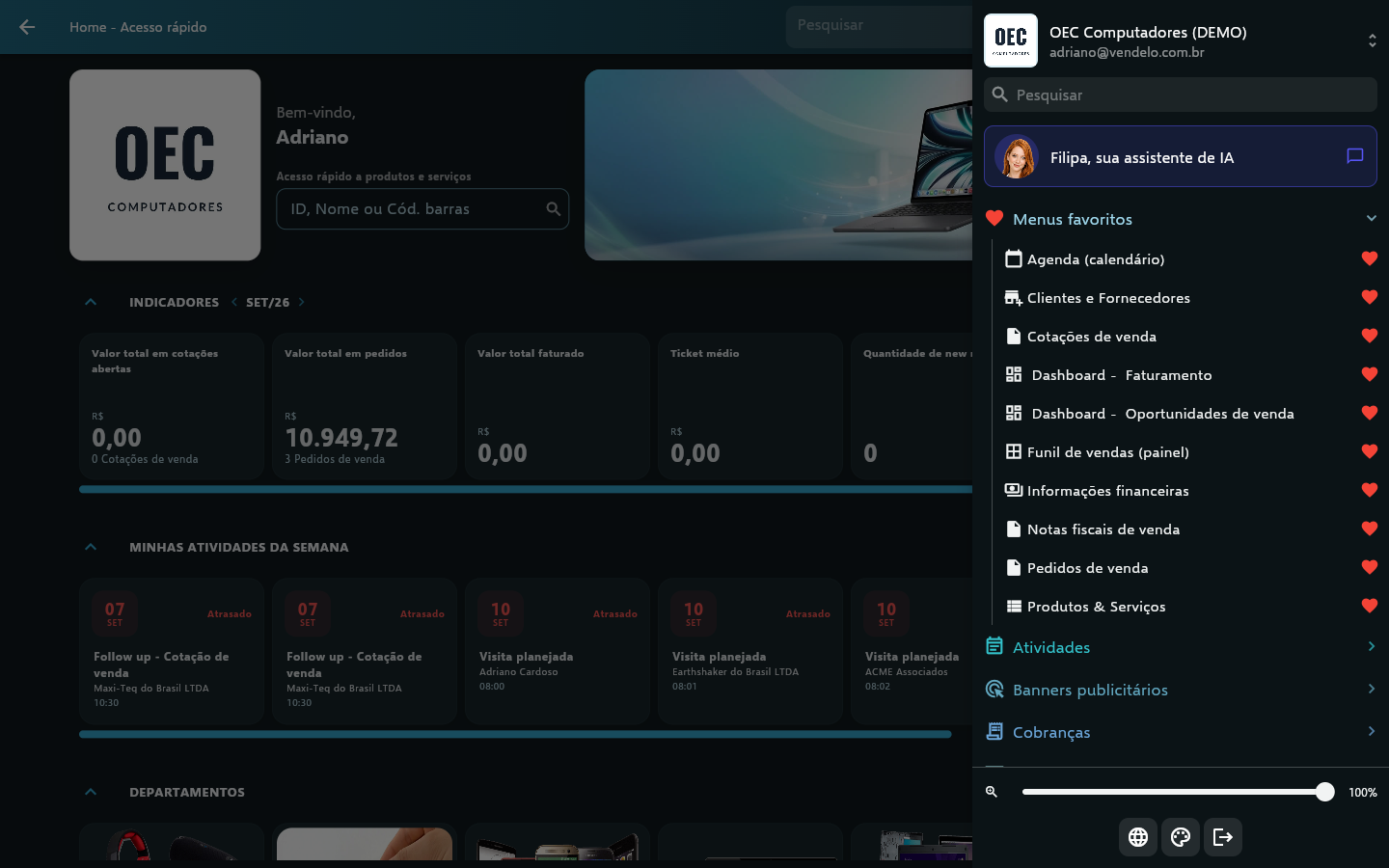
A cor da empresa compõe os dois temas
Os dois temas são montados a partir da Cor primária definida no cadastro da empresa. Barras, botões, destaques e os tons das seções do menu derivam dessa cor, tanto no Claro quanto no Escuro. Quando a empresa não tem cor primária definida, o tema Claro usa as cores padrão do Vendelo e o Escuro usa a cor primária padrão.
Ao trocar de empresa, o tema escolhido é mantido e recomposto com a cor primária da nova empresa.
Onde a escolha fica salva
A escolha do tema fica gravada neste dispositivo, junto com o login salvo. Ela vale na troca de empresa e no próximo acesso pelo mesmo dispositivo. Em outro computador ou celular, escolha o tema novamente.
Zoom das listas
No computador e no tablet, o rodapé do menu tem um controle deslizante de zoom (ícone de lupa) com o percentual ao lado. Ele vai de 50% a 100% e reduz o tamanho das listas exibidas como Tabela e como Galeria, para caber mais informação na tela: na tabela cabem mais colunas e linhas; na galeria cabem mais cards por linha.
Abra uma lista (por exemplo, cotações de venda) e depois abra o menu.
Arraste o controle de zoom. Enquanto você arrasta, o menu fica transparente e só o controle continua visível, para você ver a lista atrás se ajustando.
Solte no tamanho desejado. O valor é gravado no seu usuário ao soltar.
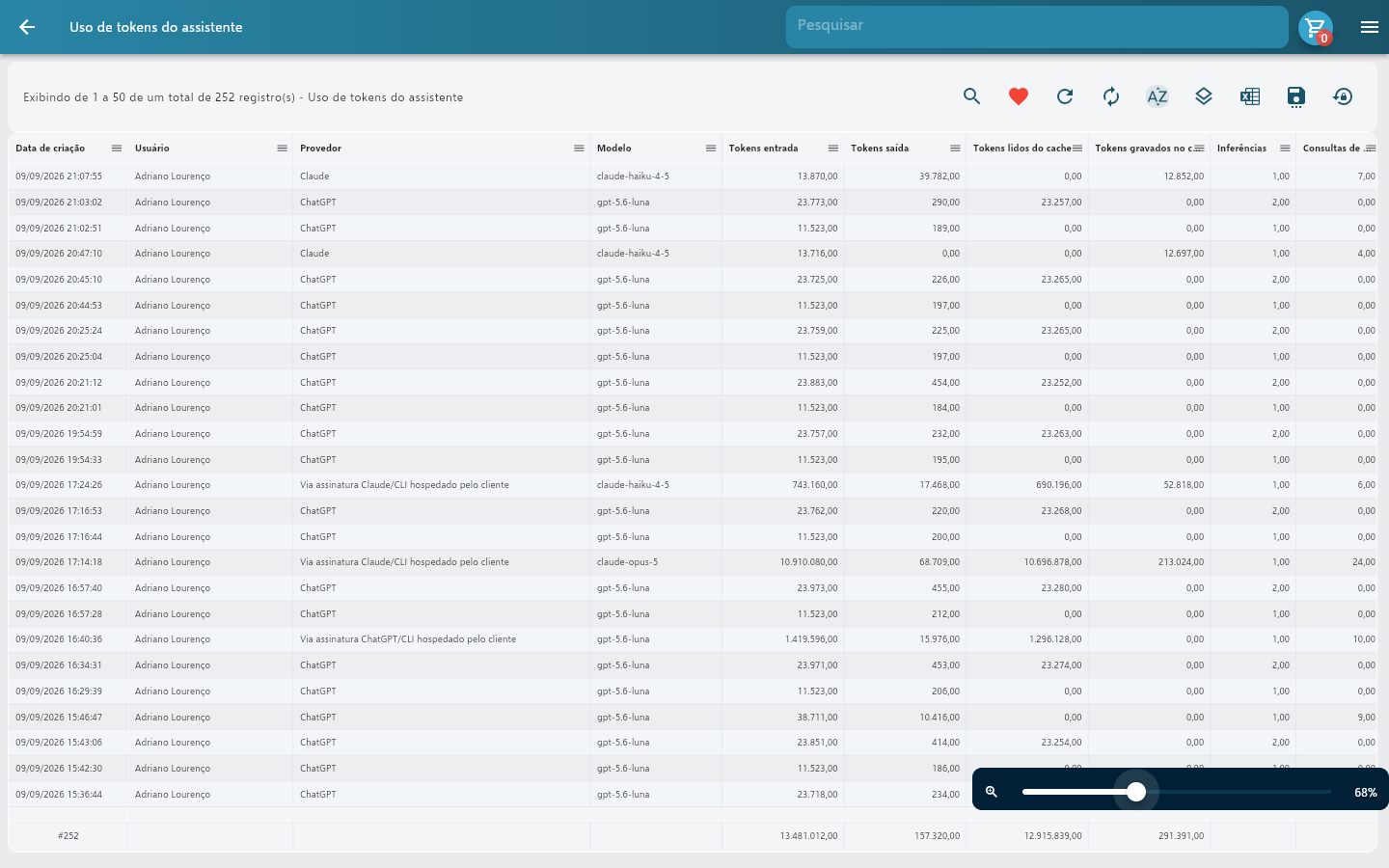
O zoom é guardado separadamente para computador e para tablet. No celular o controle não aparece e as listas ficam sempre em 100%.
Sobre: versão e monitoramento de desempenho
A seção Sobre, no fim do menu, reúne:
- Versão corrente: o número da versão do Vendelo em uso. É a informação que o suporte costuma pedir.
- Powered by Vendelo Tech Ltda: abre o site do Vendelo.
- Monitoramento de desempenho: chave que liga um diagnóstico de lentidão. Com ela ligada, o aplicativo registra no log os momentos em que a tela ficou lenta ou travada. A escolha fica salva no dispositivo.
Deixe o Monitoramento de desempenho desligado no dia a dia e ligue apenas quando estiver investigando uma lentidão com o suporte.
Atualização automática das listas
Nas listas principais do Vendelo (cotações, pedidos, clientes, produtos, atividades, fila de integração e outras), a barra de ações tem o botão Recarregar e, logo ao lado dele, o botão de atualização automática.
Clique no ícone de atualização automática (dica Ativar atualização automática).
Confirme a pergunta “Deseja atualizar esta lista automaticamente a cada 10 segundos?” com Sim.
Acompanhe: a lista passa a ser recarregada a cada 10 segundos, mantendo os filtros aplicados. O ícone vira um sinal de pausa na cor primária.
Para desligar, clique no ícone de pausa (dica Desativar atualização automática) e confirme “Deseja interromper a atualização automática desta lista?”.
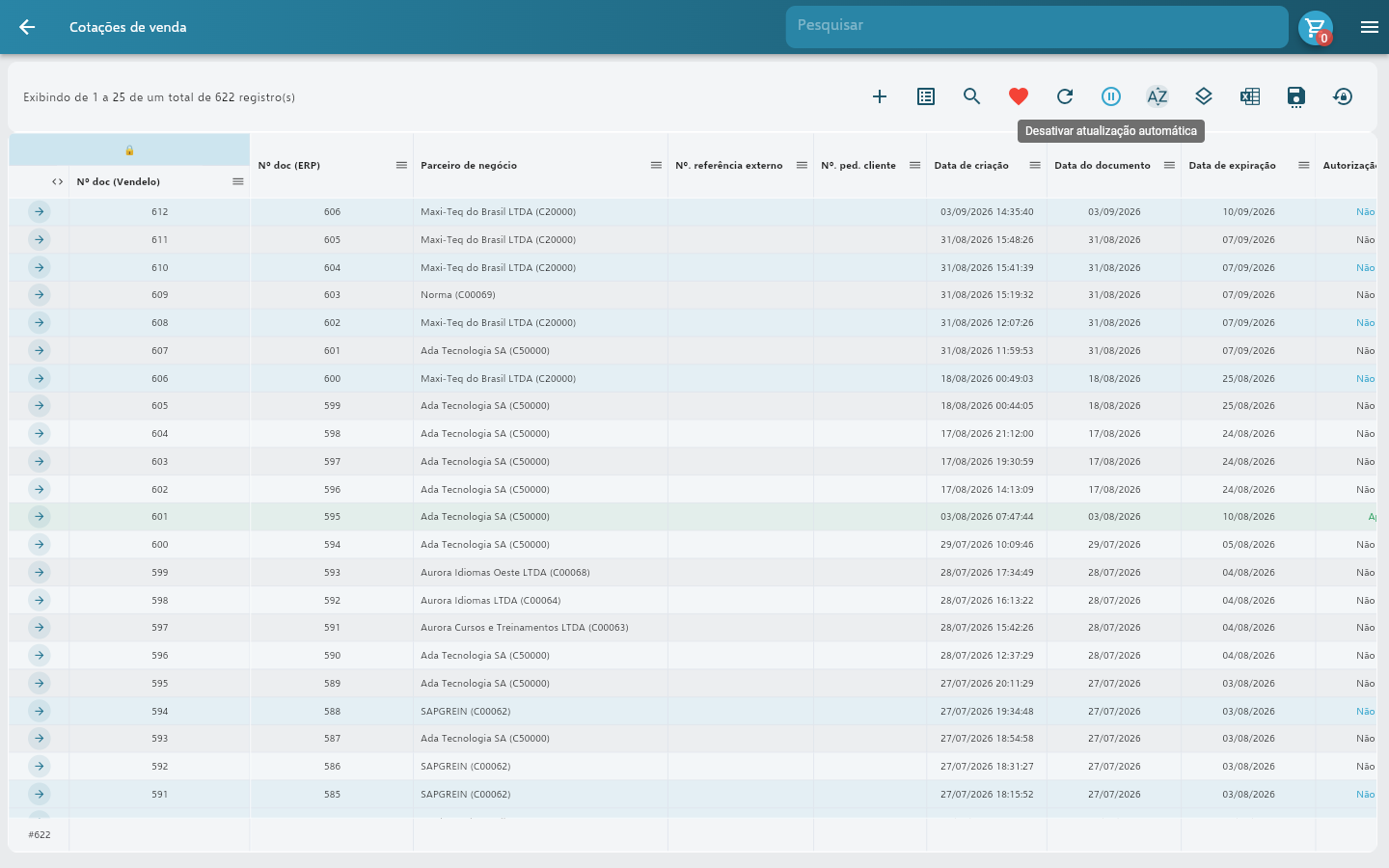
A atualização automática vale só para a lista em que foi ligada e só enquanto você estiver nela. Ao sair da tela ela é desligada, e não fica salva para a próxima vez.
O visual do Vendelo 2.0
O menu lateral descrito neste artigo faz parte do visual do Vendelo 2.0. Além dele, mudaram alguns detalhes que você nota no dia a dia:
- Nova fonte em todo o aplicativo (Selawik).
- Cores por seção: cada seção do menu recebe um tom da cor primária da empresa, e os cards de Menus favoritos da tela inicial seguem a cor da seção de origem do item. Assim o menu e a tela inicial falam a mesma língua.
- Diálogos: a ação principal aparece destacada na cor dos botões do tema, e as ações secundárias (como Cancelar e Não) aparecem em uma caixa neutra.
Resumo: o que fica salvo e onde
| Preferência | Onde fica salva | Observação |
|---|---|---|
| Seções abertas ou fechadas | No seu usuário | Subgrupos e Menus favoritos não são lembrados (os favoritos sempre abrem expandidos). |
| Menus favoritos | No seu usuário | Detalhes em Menus Favoritos. |
| Tema | Neste dispositivo, com o login salvo | Recomposto com a cor primária de cada empresa. |
| Zoom | No seu usuário | Separado para computador e tablet; no celular é sempre 100%. |
| Monitoramento de desempenho | Neste dispositivo | Use só para diagnóstico. |
| Atualização automática | Não fica salva | Vale até você desligar ou sair da lista. |
Perguntas frequentes
Onde fica o botão do menu?
No canto superior direito da barra de título, com o ícone de três linhas. O menu abre pela direita da tela. No computador e no tablet, digitar no campo Pesquisar da barra de título também abre o menu.
Por que não vejo algumas seções que um colega vê?
O menu mostra apenas os itens liberados para o seu perfil de acesso. Seções sem nenhum item permitido não aparecem.
Fechei uma seção e ela abriu de novo sozinha. Por quê?
A seção da tela em que você está abre automaticamente, para o menu sempre mostrar onde você está. As demais seções voltam do jeito que você deixou.
Por que o coração de favorito não aparece em todos os itens no computador?
No computador ele aparece só ao passar o mouse sobre o item, para não repetir o ícone em cada linha. Nos itens que já são favoritos ele fica sempre visível, em vermelho.
Quais temas existem?
Claro e Escuro. Os dois são compostos a partir da cor primária definida no cadastro da empresa.
Escolhi o tema Escuro no computador. Por que o celular continua no Claro?
A escolha do tema fica salva em cada dispositivo, junto com o login salvo. Escolha o tema também no celular.
Por que a tela voltou para o Início quando troquei o tema ou o idioma?
É o comportamento esperado: depois de aplicar o novo tema ou idioma, o Vendelo recarrega a navegação a partir da tela inicial.
O zoom deixa todo o aplicativo menor?
Não. Ele reduz as listas exibidas como Tabela e como Galeria, de 50% a 100%. Formulários e o próprio menu não mudam de tamanho.
Por que não encontro o zoom no celular?
No celular o controle não é exibido e as listas ficam sempre em 100%. Ele está disponível no computador e no tablet.
A atualização automática continua ligada quando volto para a lista mais tarde?
Não. Ela vale só enquanto você está na lista em que a ligou. Ao sair da tela, ela é desligada.
Onde vejo a versão do Vendelo?
No fim do menu, na seção Sobre, item Versão corrente.
Não encontro o botão Arquivos do APP.
Ele só existe no aplicativo instalado (computador, Android ou iOS). Na versão para navegador ele não aparece.
Próxima leitura
Menus Favoritos: acelere o dia a dia fixando as telas mais usadas como menus favoritos.