As Pesquisas Favoritas permitem salvar combinações específicas de filtros que você utiliza com frequência, transformando suas consultas mais comuns em atalhos práticos. Esta funcionalidade é destinada a usuários que realizam pesquisas similares regularmente e desejam otimizar seu tempo. Ao final desta leitura, você saberá como combinar filtros, salvar suas pesquisas favoritas e gerenciá-las de forma eficiente.
Índice
O que são Pesquisas Favoritas
As Pesquisas Favoritas são uma funcionalidade que permite salvar combinações específicas de filtros de pesquisa para reutilização posterior. Quando você aplica múltiplos filtros em uma pesquisa e obtém resultados precisos para suas necessidades, pode transformar essa combinação em um atalho permanente.
Os filtros de pesquisa são recursos que permitem refinar os resultados de uma consulta, combinando critérios específicos para obter informações mais relevantes e precisas. Eles funcionam permitindo que você especifique parâmetros adicionais além das palavras-chave básicas, como:
- Data e período específico
- Localização geográfica
- Tipo de conteúdo ou categoria
- Faixas de valores ou preços
- Status ou estado dos registros
- Usuários ou responsáveis específicos
Combinando Filtros de Pesquisa
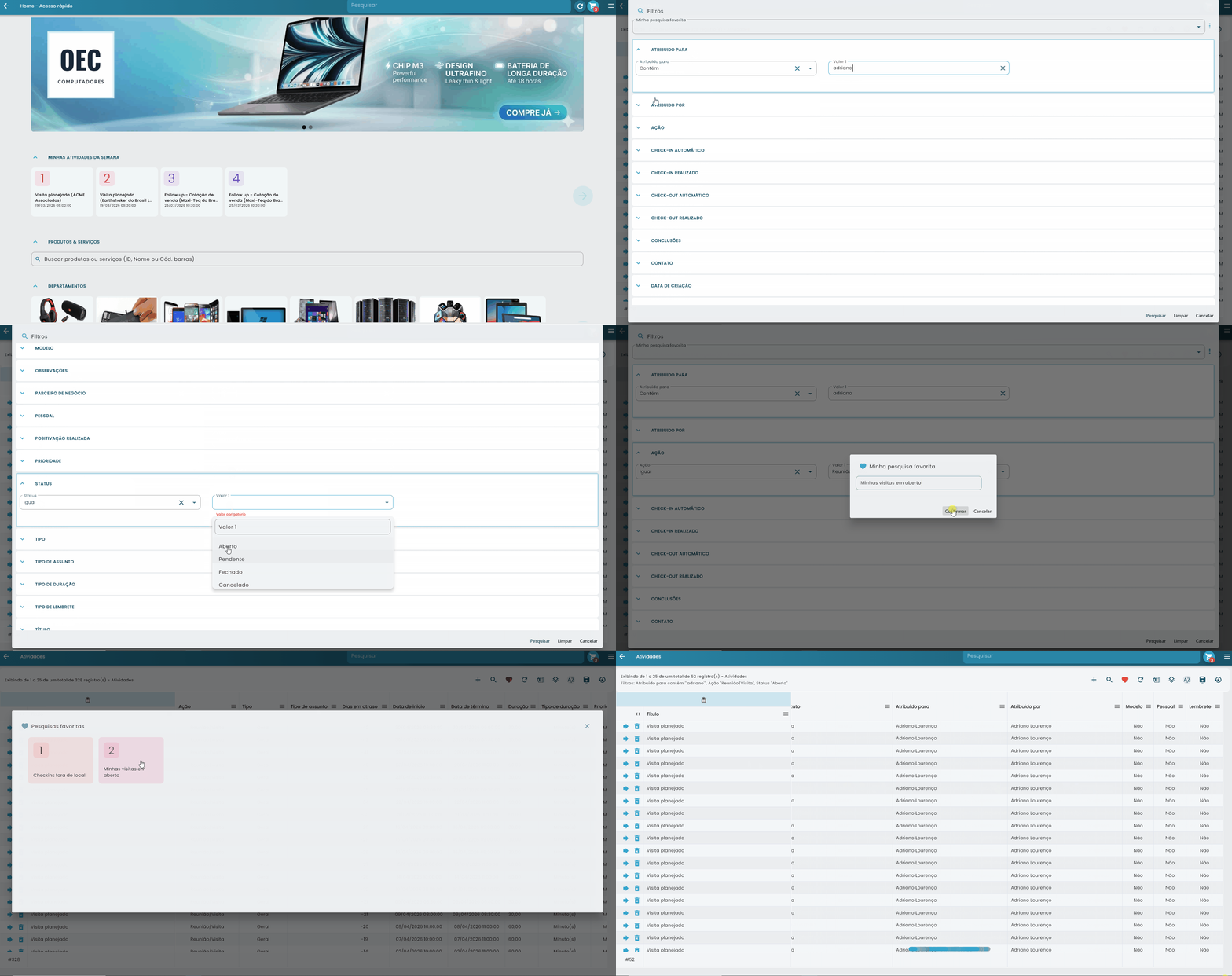
Para criar uma pesquisa favorita eficiente, você primeiro precisa dominar a arte de combinar filtros. O processo permite aplicar múltiplos critérios simultaneamente para obter resultados altamente específicos.
- Acesse a seção de pesquisa do sistema
- Identifique os filtros disponíveis na interface
- Selecione o primeiro filtro e defina seu critério
- Adicione filtros adicionais conforme necessário
- Execute a pesquisa para validar os resultados
- Ajuste os filtros até obter os resultados desejados
Comece sempre com o filtro mais restritivo e depois adicione filtros complementares. Isso tornará o processo de refinamento mais eficiente.
Tipos de Combinações de Filtros
| Tipo de Combinação | Descrição | Exemplo de Uso |
|---|---|---|
| Filtros Aditivos | Todos os critérios devem ser atendidos | Produtos da categoria X E em promoção E em estoque |
| Filtros Excludentes | Exclui resultados que atendem certos critérios | Todos os produtos EXCETO os da categoria Y |
| Filtros por Faixa | Define intervalos de valores | Preços entre R$ 100 e R$ 500 |
Salvando Pesquisas como Favoritas
Após configurar sua combinação ideal de filtros e validar que os resultados atendem suas necessidades, você pode salvar essa pesquisa como favorita para reutilização futura.
- Configure todos os filtros desejados
- Execute a pesquisa e verifique os resultados
- Localize o botão ou opção “Salvar como Favorita”
- Defina um nome descritivo para a pesquisa
- Adicione uma descrição opcional para facilitar a identificação futura
- Confirme o salvamento da pesquisa favorita
Escolha nomes descritivos para suas pesquisas favoritas. Evite nomes genéricos como “Pesquisa 1” ou “Filtros”, pois isso dificultará a identificação posterior.
Campos para Salvamento
| Campo | Tipo | Descrição | Status |
|---|---|---|---|
| Nome da Pesquisa | Texto | Título identificador da pesquisa favorita | Obrigatório |
Gerenciando suas Pesquisas Favoritas
O gerenciamento eficiente das pesquisas favoritas é essencial para manter a organização e facilitar o acesso rápido às consultas mais utilizadas.
Organizando suas Pesquisas
- Nomenclatura Consistente: Adote um padrão de nomes que seja fácil de compreender
- Revisão Periódica: Remova pesquisas obsoletas regularmente
Ações Disponíveis
| Ação | Descrição | Quando Usar |
|---|---|---|
| Editar | Modifica filtros ou informações da pesquisa | Quando os critérios precisam ser ajustados |
| Excluir | Remove permanentemente a pesquisa | Para pesquisas obsoletas ou não utilizadas |
A exclusão de uma pesquisa favorita é permanente e não pode ser desfeita. Certifique-se de que realmente não precisará mais da pesquisa antes de excluí-la.
Benefícios das Pesquisas Favoritas
A utilização de pesquisas favoritas oferece vantagens significativas para a produtividade e eficiência do usuário:
- Economia de Tempo: Elimina a necessidade de reconfigurar filtros complexos repetidamente
- Consistência nos Resultados: Garante que a mesma combinação de critérios seja aplicada sempre
- Redução de Erros: Minimiza erros de configuração manual dos filtros
- Padronização de Processos: Facilita a padronização de consultas entre equipes
- Melhora na Precisão: Permite refinamento contínuo dos critérios de pesquisa
- Personalização da Experiência: Adapta-se às necessidades específicas de cada usuário
- Facilita Exploração: Encoraja a descoberta de novas informações através de filtros variados
Crie diferentes pesquisas favoritas para cenários específicos do seu trabalho. Por exemplo, uma para relatórios mensais, outra para análises de desempenho e uma terceira para pesquisas exploratórias.
Perguntas Frequentes
Quantas pesquisas favoritas posso criar?
Não há limite definido para o número de pesquisas favoritas que você pode criar. No entanto, recomendamos manter apenas as que você utiliza regularmente para facilitar a organização.
O que acontece se eu modificar uma pesquisa favorita existente?
Quando você modifica uma pesquisa favorita, as alterações são salvas automaticamente e aplicadas a partir da próxima utilização. A pesquisa original é substituída pela versão modificada.
Posso usar pesquisas favoritas em diferentes seções do sistema?
As pesquisas favoritas são específicas para cada seção onde foram criadas. Uma pesquisa criada na seção de produtos, por exemplo, não estará disponível na seção de clientes.
É possível exportar os resultados de uma pesquisa favorita?
Sim, após executar uma pesquisa favorita, você pode utilizar as opções de exportação disponíveis na interface de resultados, da mesma forma que faria com uma pesquisa comum.
As pesquisas favoritas são atualizadas automaticamente quando os dados mudam?
Sim, as pesquisas favoritas sempre retornam resultados atualizados baseados nos dados mais recentes do sistema, aplicando os mesmos critérios de filtro salvos.
Existe alguma forma de visualizar quais filtros estão aplicados em uma pesquisa favorita antes de executá-la?
Sim, ao selecionar uma pesquisa favorita, você pode visualizar um resumo dos filtros aplicados antes de executá-la. Esta informação também fica disponível na descrição da pesquisa.