O histórico de preços mostra, em uma única tela, todos os preços que um cliente já recebeu para um produto em uma filial: cotações, pedidos e notas fiscais de venda, com quantidade, preço unitário, desconto e preço final de cada linha. Ele fica a um clique do vendedor enquanto ele monta a cotação ou o pedido, sem sair do documento. Este artigo é para vendedores, gestores e administradores: ao final da leitura, você saberá onde encontrar o histórico, o que cada coluna significa, como ele se diferencia do “Último preço aplicado” e o que o perfil do usuário precisa ter para enxergá-lo.
Índice
O que é o histórico de preços
Na negociação, a pergunta mais comum do cliente é “por quanto eu comprei da última vez?”. O histórico de preços responde a ela e vai além: lista cada documento de venda em que o produto apareceu para aquele cliente naquela filial, do mais recente para o mais antigo. Entram no histórico:
- Cotações de venda, inclusive as que não viraram pedido;
- Pedidos de venda;
- Notas fiscais de venda.
Documentos cancelados ficam de fora. Todos os outros status aparecem, o que permite comparar o que foi cotado com o que foi de fato vendido.
O histórico é sempre a combinação de três informações: o produto, o cliente e a filial do documento que você está trabalhando. Por isso ele só existe dentro de um documento (cotação, pedido ou nota) com cliente e filial já definidos.
O histórico é uma consulta somente leitura. Ele não altera preço nenhum: mostra o que já aconteceu para você decidir o preço de agora com mais segurança.
Onde encontrar
O histórico está disponível em dois pontos do fluxo de venda, sempre identificado pelo ícone de relógio e pela dica Histórico de preços.
Na lista de produtos, ao escolher os itens
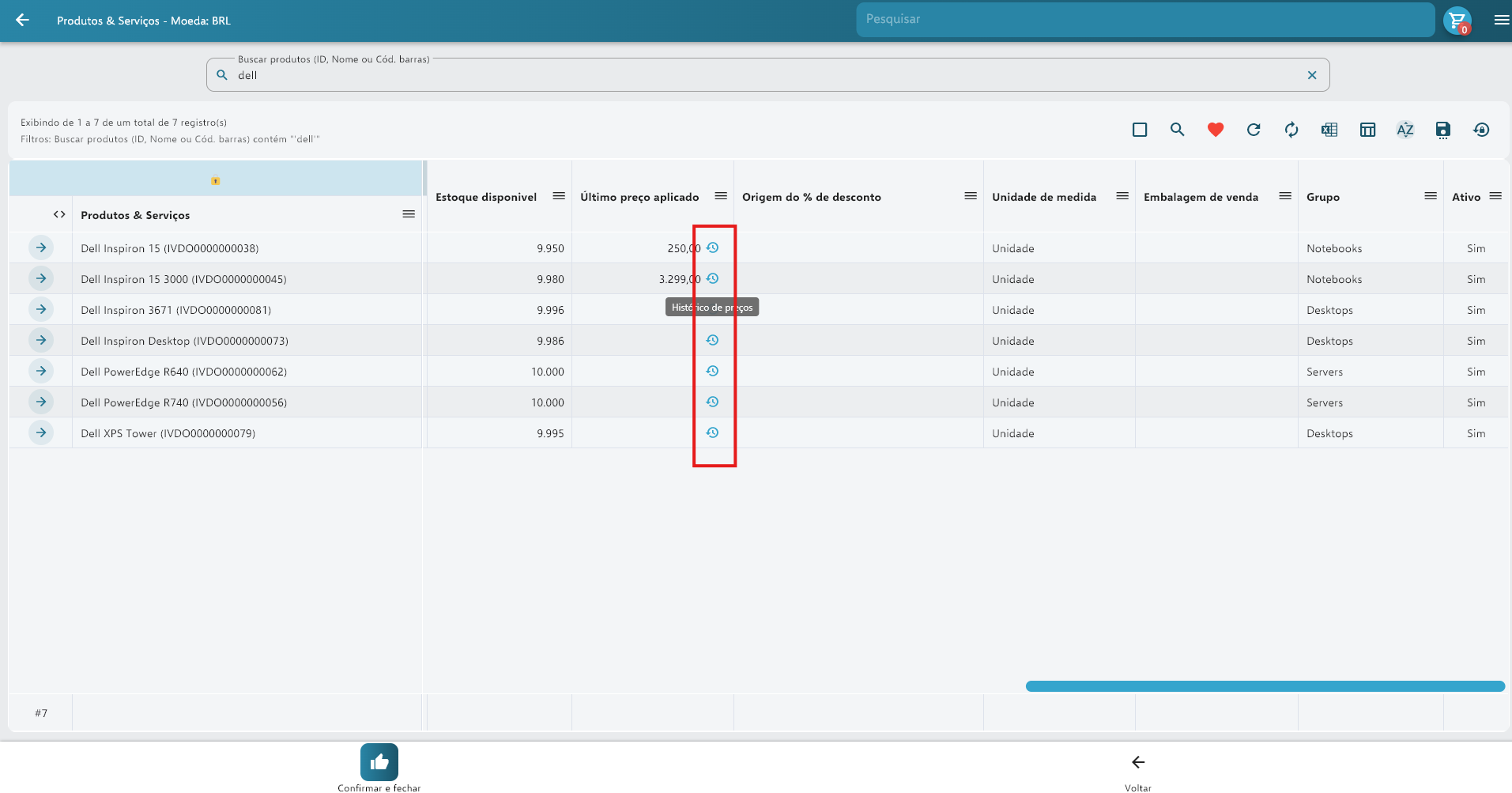
Quando você abre a lista Produtos e Serviços a partir de um documento (o carrinho está ativo, com cliente e filial definidos), a coluna Último preço aplicado passa a mostrar, ao lado do valor, o ícone do histórico. Um clique nele abre o histórico daquele produto para o cliente do documento.
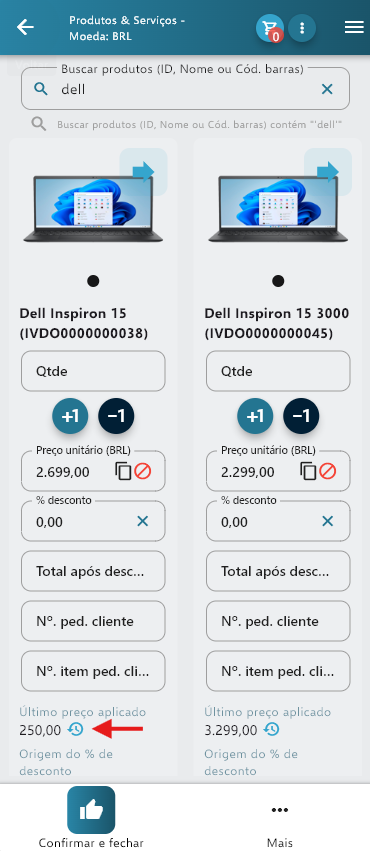
No celular, a lista aparece em cards, e o ícone fica ao lado do valor de Último preço aplicado, na parte de baixo do card.
Na tela do item do documento
Ao abrir um item já incluído em uma cotação, pedido ou nota, o botão do histórico fica ao lado do campo Preço unitário, na seção Valores. Quando o usuário também tem saldo flex, os dois botões aparecem lado a lado: primeiro a balança do saldo flex e depois o relógio do histórico.
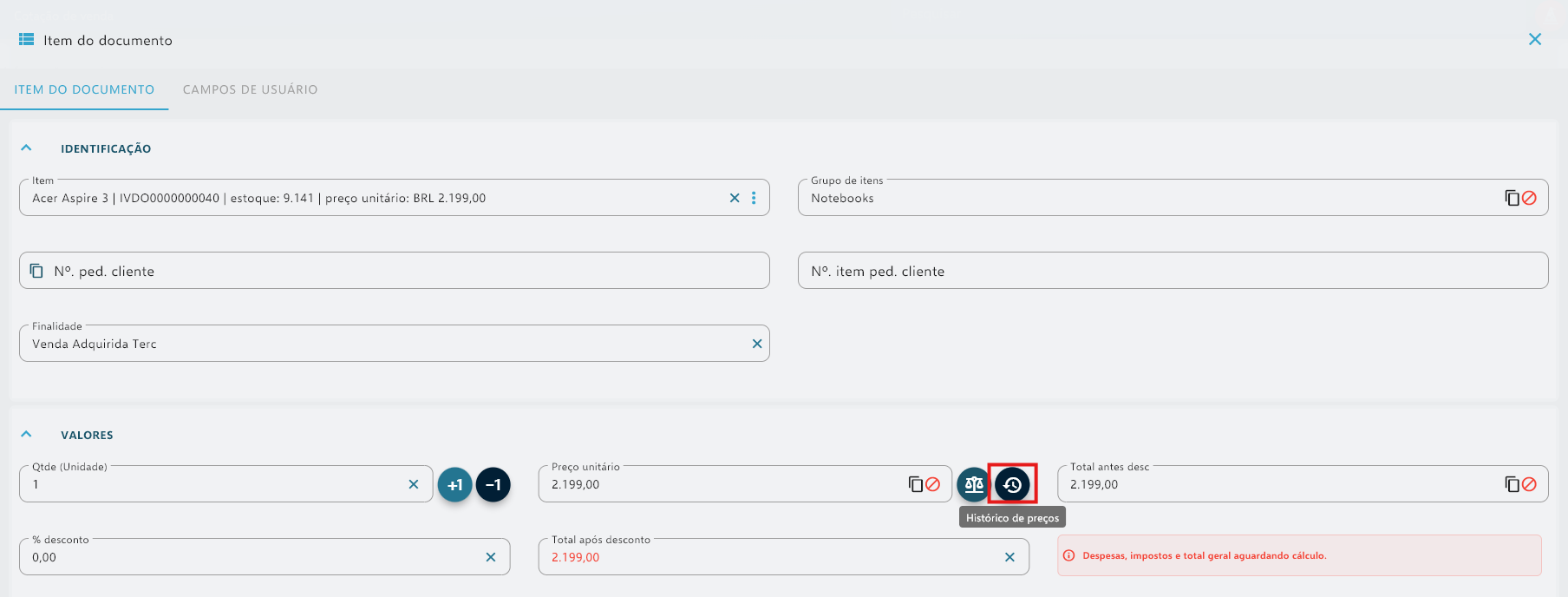
Nas versões anteriores, o rótulo do campo Preço unitário trazia o último preço aplicado entre parênteses. Essa informação saiu do rótulo e passou a ser consultada pelo histórico, que mostra o último preço e também todos os anteriores.
A tela do histórico
A tela abre com o título Histórico de preços: produto – cliente, para você ter certeza de que está olhando a combinação certa. As linhas vêm ordenadas da mais recente para a mais antiga.
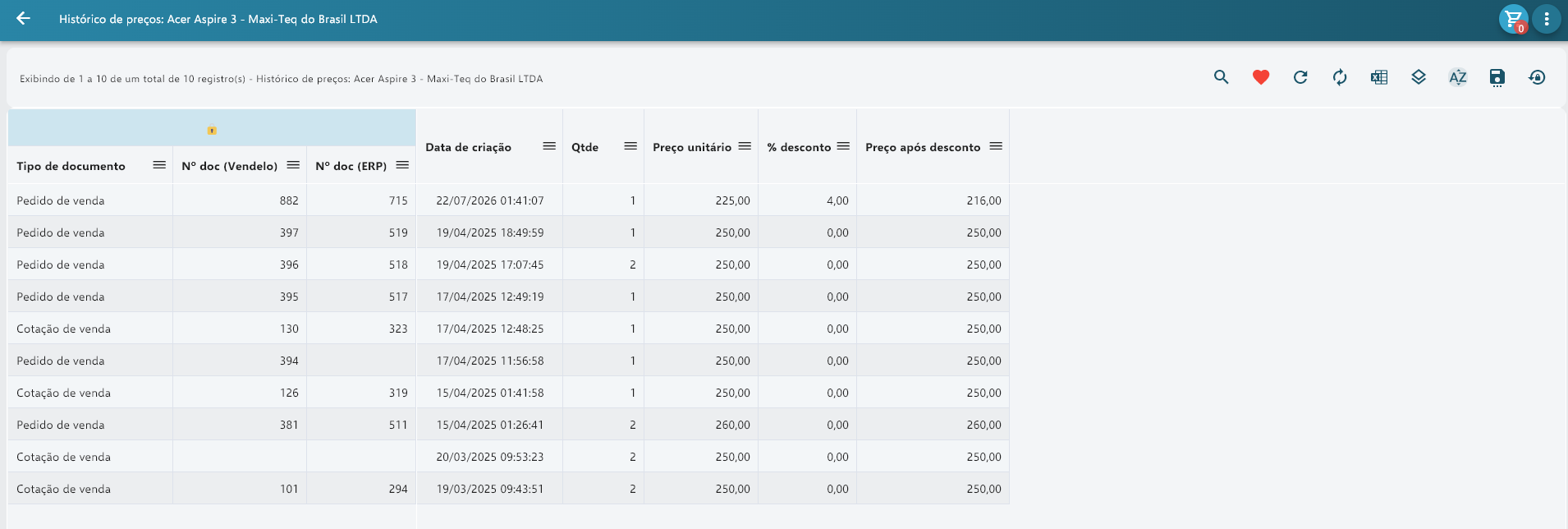
Cada linha é um item de documento. As colunas são:
- Tipo de documento: cotação de venda, pedido de venda ou nota fiscal de venda.
- Nº doc (Vendelo): número do documento no Vendelo. Fica em branco quando o documento ainda não foi numerado (um rascunho, por exemplo).
- Nº doc (ERP): número do mesmo documento no ERP integrado. Fica em branco enquanto o documento não foi integrado ou quando ele existe só no Vendelo.
- Data de criação: data e hora em que o documento foi criado, no fuso horário do usuário.
- Qtde: quantidade do produto naquela linha.
- Preço unitário: preço de tabela usado na linha, antes de descontos.
- % desconto: percentual de desconto aplicado na linha.
- Preço após desconto: preço unitário líquido, já com todos os descontos, sem despesas e sem taxas. É o valor que o cliente efetivamente pagou por unidade.
A tela tem as mesmas ferramentas das outras listas do Vendelo: pesquisa, filtros (por data de criação e por tipo de documento), ordenação por qualquer coluna, escolha de colunas visíveis, exportação para Excel e pesquisas favoritas. A lista é paginada no servidor, então históricos longos abrem rápido.
No celular
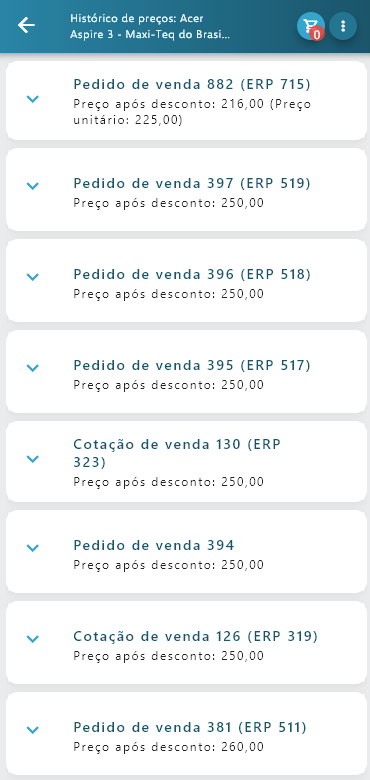
No celular, cada documento vira um card. O título traz o tipo e o número do documento (com o número do ERP entre parênteses) e o subtítulo traz o Preço após desconto. Quando houve desconto, o preço unitário original aparece ao lado, para a comparação ser imediata. A seta abre o card com as demais informações.
Histórico e “Último preço aplicado”
O Último preço aplicado, exibido na lista de produtos, e o histórico são consultas diferentes, com regras diferentes. Conhecer a diferença evita a impressão de que os números “não batem”.
| Aspecto | Último preço aplicado | Histórico de preços |
|---|---|---|
| O que mostra | Um único valor por produto | Todas as linhas, uma por documento |
| Documentos considerados | Notas fiscais têm prioridade; sem nota, o pedido de venda ou solicitação de compra mais recente | Cotações, pedidos e notas fiscais de venda |
| Status considerados | Fechados e em preparação | Todos, exceto cancelados |
| Cotações | Não entram | Entram |
| Valor exibido | Preço líquido ou preço bruto, conforme a configuração da empresa | Preço unitário e preço após desconto, lado a lado |
Um exemplo prático: o cliente recebeu uma cotação com 4% de desconto na semana passada, mas a última nota fiscal foi sem desconto. O último preço aplicado mostra o valor da nota; o histórico mostra a cotação com desconto na primeira linha e a nota logo abaixo.
Use o último preço aplicado para uma referência rápida ao montar o carrinho e o histórico quando precisar argumentar com o cliente ou entender de onde veio um preço.
Permissões e portfólio
Para ter acesso ao histórico, o perfil do usuário precisa ter visibilidade no modelo de dados Histórico de preços do item, que fica no grupo Item (Produto ou Serviço) da tela de perfis de usuário. Sem essa visibilidade, o ícone não aparece na lista de produtos nem na tela do item, e qualquer tentativa de abrir a tela por outro caminho termina em “Acesso negado”.
| Onde | Permissão que controla | Comportamento |
|---|---|---|
| Ícone na lista de produtos e botão na tela do item | Modelo de dados Histórico de preços do item, grupo Item (Produto ou Serviço) | É uma consulta: o modelo só tem visibilidade, não tem permissão de gravação. Sem visibilidade, os atalhos ficam ocultos. |
| Colunas Qtde, Preço unitário, % desconto e Preço após desconto | Campos qty, unitPrice e discountPercentage do modelo Itens do documento | Quem não enxerga esses campos nos itens do documento também não os vê no histórico. |
O modelo vem visível por padrão no perfil padrão da Força de Vendas, tanto em ambientes novos quanto nos ambientes existentes, que recebem a permissão na atualização de versão. Perfis criados pelo administrador precisam ser revisados: marque a visibilidade do modelo para os perfis que devem consultar o histórico.
O histórico respeita o portfólio do usuário. Só aparecem documentos que o usuário poderia abrir: dentro do portfólio de grupos de itens, de filiais, de vendedores e de clientes (ou grupos de clientes e territórios), quando essas carteiras estão ativas. Se o produto ou o cliente estiverem fora do acesso do usuário, o histórico abre vazio. Usuários sem carteiras veem todos os documentos daquele produto para o cliente.
Para configurar a visibilidade, veja Perfis de Usuário (Permissões). Para entender as carteiras, veja Usuário e Carteiras.
Restrições
- Precisa de cliente e filial: o ícone só aparece com o documento já vinculado a um cliente e a uma filial. Na lista de produtos aberta pelo menu, sem carrinho ativo, o histórico não é oferecido.
- Precisa de um produto selecionado: na tela do item, o botão só aparece depois que o produto foi escolhido.
- Somente on-line: a consulta é feita no servidor a cada abertura e não usa cache, porque o resultado depende do portfólio do usuário e muda a cada documento novo. Sem conexão, a tela não abre.
- Somente leitura: não é possível copiar um preço do histórico para a linha. Digite o preço no campo Preço unitário, respeitando a política de preços e descontos.
- Um produto por vez: o histórico é de um produto para um cliente. Para comparar vários produtos, abra o histórico de cada um.
Resumo das colunas
| Coluna | Origem | Observação |
|---|---|---|
| Tipo de documento | Documento | Cotação de venda, pedido de venda ou nota fiscal de venda. Filtrável. |
| Nº doc (Vendelo) | Documento | Em branco para documento ainda não numerado. |
| Nº doc (ERP) | Documento | Em branco enquanto não integrado ao ERP. |
| Data de criação | Documento | Fuso horário do usuário. Filtrável por período. |
| Qtde | Item do documento | Segue a permissão do campo qty. |
| Preço unitário | Item do documento | Antes dos descontos. Segue a permissão do campo unitPrice. |
| % desconto | Item do documento | Segue a permissão do campo discountPercentage. |
| Preço após desconto | Calculado | Total da linha menos despesas e taxas, dividido pela quantidade. Ordenação apenas dentro da página carregada. |
Perguntas frequentes
Não vejo o ícone de relógio na lista de produtos. O que falta?
Confira três coisas, nesta ordem: a lista foi aberta a partir de um documento com cliente e filial definidos; o seu perfil tem visibilidade no modelo de dados Histórico de preços do item, no grupo Item (Produto ou Serviço); e você está conectado à internet. Se o problema for a permissão, peça ao administrador para ajustar o perfil.
O histórico abriu vazio, mas eu sei que o cliente já comprou esse produto.
As causas mais comuns são: os documentos foram feitos em outra filial (o histórico é por filial); o produto, o cliente, a filial ou o vendedor dos documentos estão fora do seu portfólio; ou os documentos foram cancelados. Peça a um gestor sem restrição de carteira para conferir.
Por que o último preço aplicado é diferente da primeira linha do histórico?
Porque as regras são diferentes. O último preço aplicado prioriza notas fiscais e só considera documentos fechados ou em preparação; o histórico inclui cotações e todos os status, exceto cancelados. Uma cotação recente aparece no topo do histórico sem alterar o último preço aplicado.
Cotações que não viraram pedido aparecem?
Sim. Só ficam de fora as cotações canceladas. Isso ajuda a lembrar o que já foi oferecido ao cliente, mesmo que ele não tenha fechado.
O que é “Preço após desconto”?
É o preço unitário líquido da linha: o total da linha, sem despesas e sem taxas, dividido pela quantidade. Ele considera todos os descontos aplicados, inclusive o desconto adicional, e por isso pode ser diferente de aplicar só o percentual da coluna % desconto sobre o preço unitário.
Posso usar o preço do histórico na linha com um clique?
Não. O histórico é uma consulta. Anote o valor e informe-o no campo Preço unitário; o Vendelo aplica as validações da política de preços e descontos normalmente.
Por que algumas linhas não têm número do ERP?
Porque o documento ainda não foi integrado ao ERP ou existe apenas no Vendelo (uma cotação em elaboração, por exemplo). O número do Vendelo fica em branco apenas para documentos ainda não numerados.
O botão do histórico funciona em um pedido já fechado?
Sim. Na tela do item, o botão fica fora do campo de preço e continua ativo mesmo com o documento fechado, quando o preço não pode mais ser editado.
Consigo exportar o histórico?
Sim. A tela tem a exportação para Excel da barra de ações, como as demais listas do Vendelo, respeitando os filtros aplicados.
Como libero o histórico para um perfil que não vê?
Em Perfis de Usuário, abra o perfil, localize o grupo Item (Produto ou Serviço) e marque a visibilidade do modelo Histórico de preços do item. Não há permissão de gravação para esse modelo, porque ele é somente consulta. As permissões são carregadas na entrada: se o usuário estiver conectado, peça a ele para sair e entrar de novo.
Próxima leitura
Avaliações de Produtos e Serviços: deixe os clientes avaliarem produtos e serviços e acompanhe as avaliações em um relatório gerencial.