O Vendedor 360 reúne em um único painel o desempenho de um vendedor em um período: vendas, funil, visitas e check-ins, checklists e pontos de atenção, sempre comparados com o período anterior. O vendedor acompanha os próprios números, e o supervisor consulta cada pessoa da equipe, inclusive a Rota do dia com os check-ins em ordem.
Índice
Como acessar e quem vê quem
O painel fica em Dashboards → Vendedor 360 e também entra nos menus favoritos padrão de quem tem permissão.
- O vendedor abre o painel com os próprios números.
- O supervisor escolhe, em Filtros, entre ele mesmo e os vendedores vinculados ao seu usuário na aba Vendedores e Compradores do cadastro de Usuários e Carteiras.
O nome do perfil e o acesso total não ampliam a equipe: só aparecem os vendedores vinculados ao usuário. Remover um vendedor do vínculo remove o acesso aos dados dele nas próximas consultas.
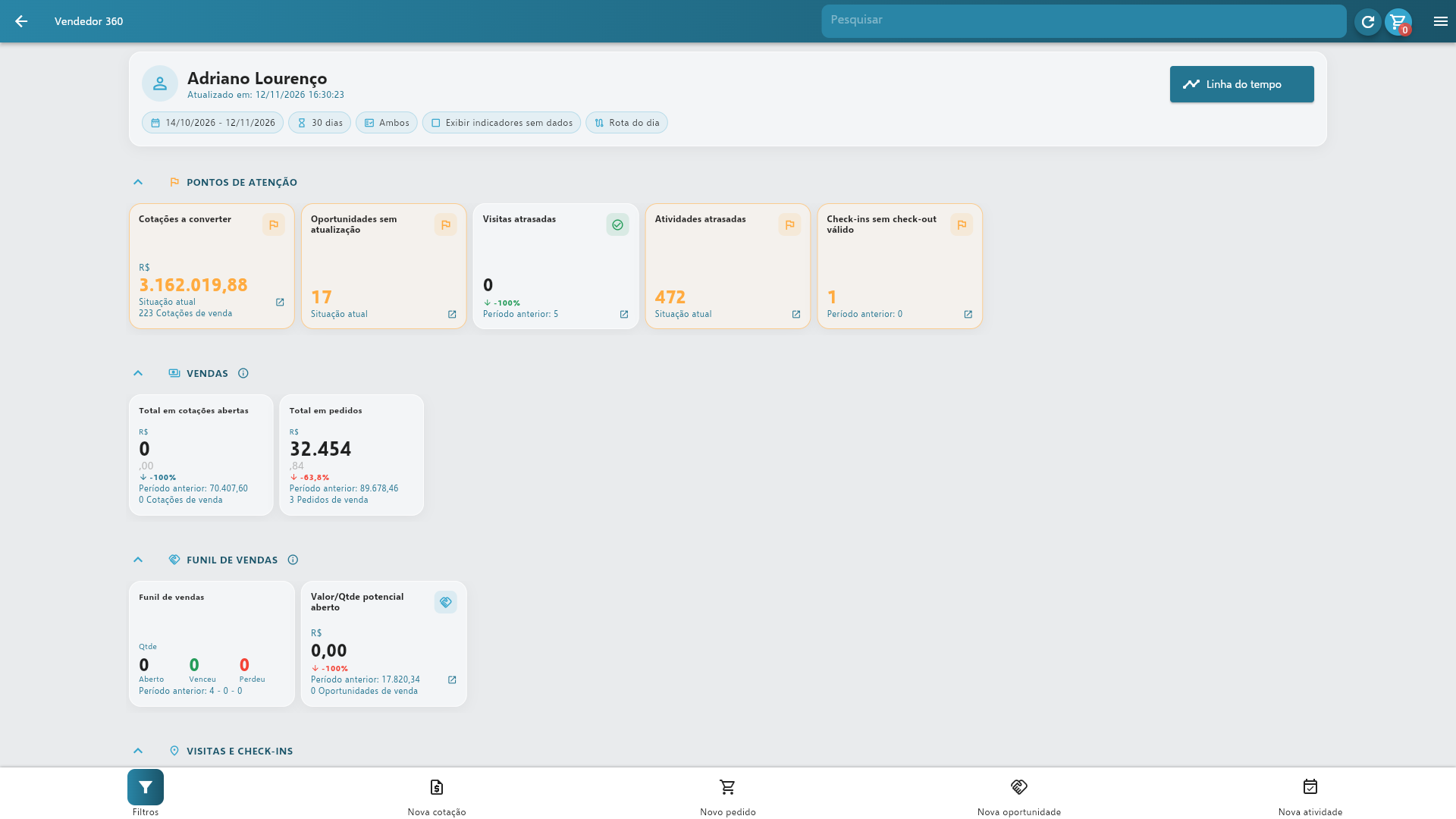
No rodapé ficam os atalhos Filtros, Nova cotação, Novo pedido, Nova oportunidade e Nova atividade.
Filtros e período
Em Filtros você escolhe:
- Vendedor (para supervisores).
- Data inicial e final: o painel abre com os últimos 30 dias, incluindo hoje. A data final faz parte do período.
- Filial: filtra vendas e funil. Visitas e checklists não têm filial.
- Tipo de atividade: restringe visitas e checklists às categorias usadas pela empresa.
- Oportunidades sem atualização há (dias): de 1 a 365, padrão 30.
- Atribuir checklists por: responsável pela atividade, usuário avaliado ou ambos.
- Exibir indicadores sem dados: mostra também os cards sem amostra no período.
Os filtros aplicados aparecem como etiquetas abaixo do nome. Cada card compara o período escolhido com o intervalo anterior de mesma duração, usando o estado atual dos registros.
Pontos de atenção
O primeiro bloco destaca o que precisa de ação, independentemente do período:
- Cotações a converter: cotações abertas ou em preparação.
- Oportunidades sem atualização: abertas sem movimentação há mais dias que o limite escolhido.
- Visitas atrasadas e Atividades atrasadas.
- Check-ins sem check-out válido.
- Checklists pendentes: checklists salvos como abertos.
- Visitas concluídas sem checklist.
Os cards em laranja indicam situações que pedem atenção; os verdes estão em dia.
Vendas e funil
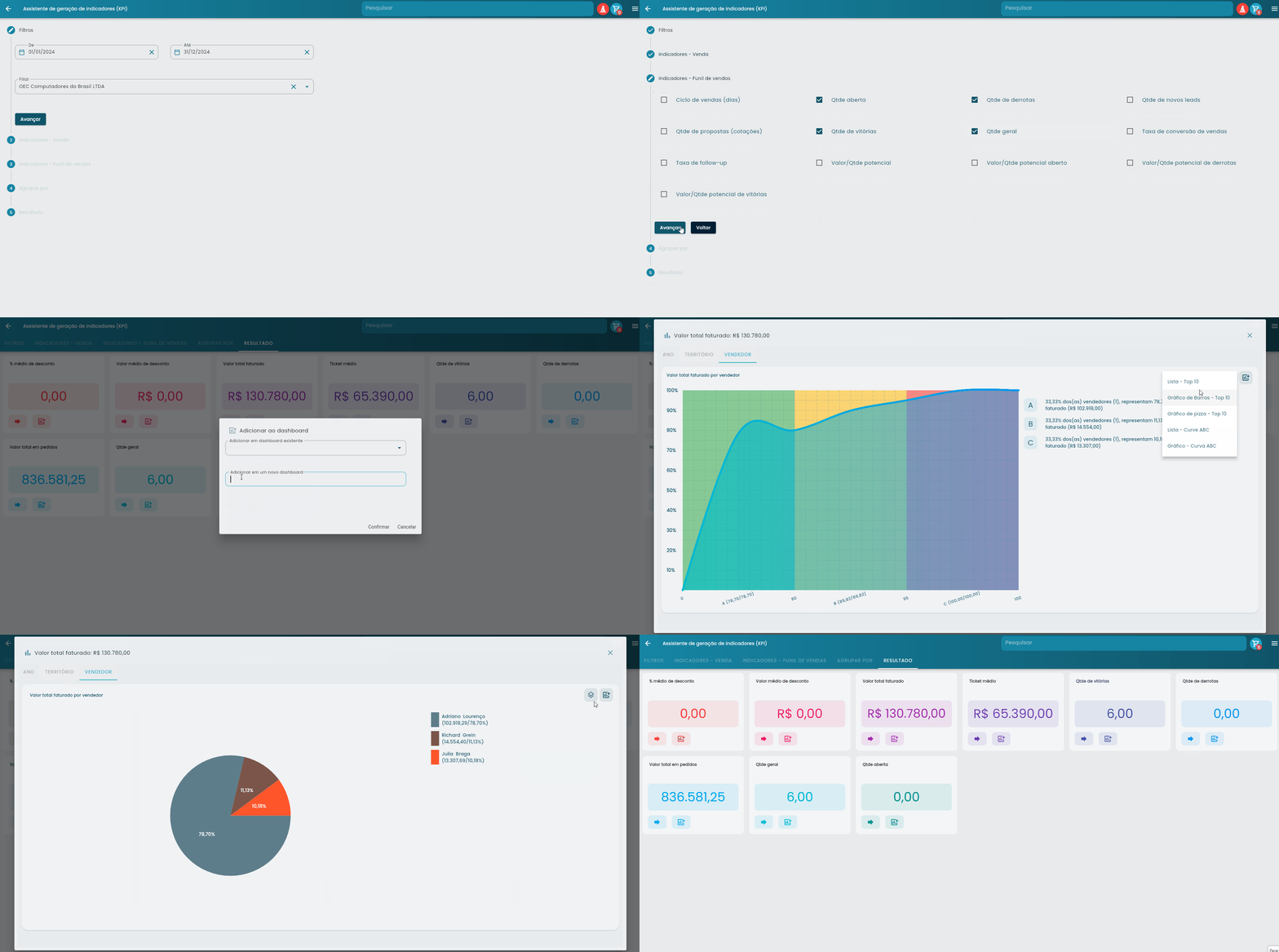
O bloco Vendas usa as mesmas regras do Assistente de Indicadores, na moeda padrão da empresa: total em cotações abertas, total em pedidos, total faturado, ticket médio e new names. Logo abaixo ficam as vendas por mês e os principais clientes.
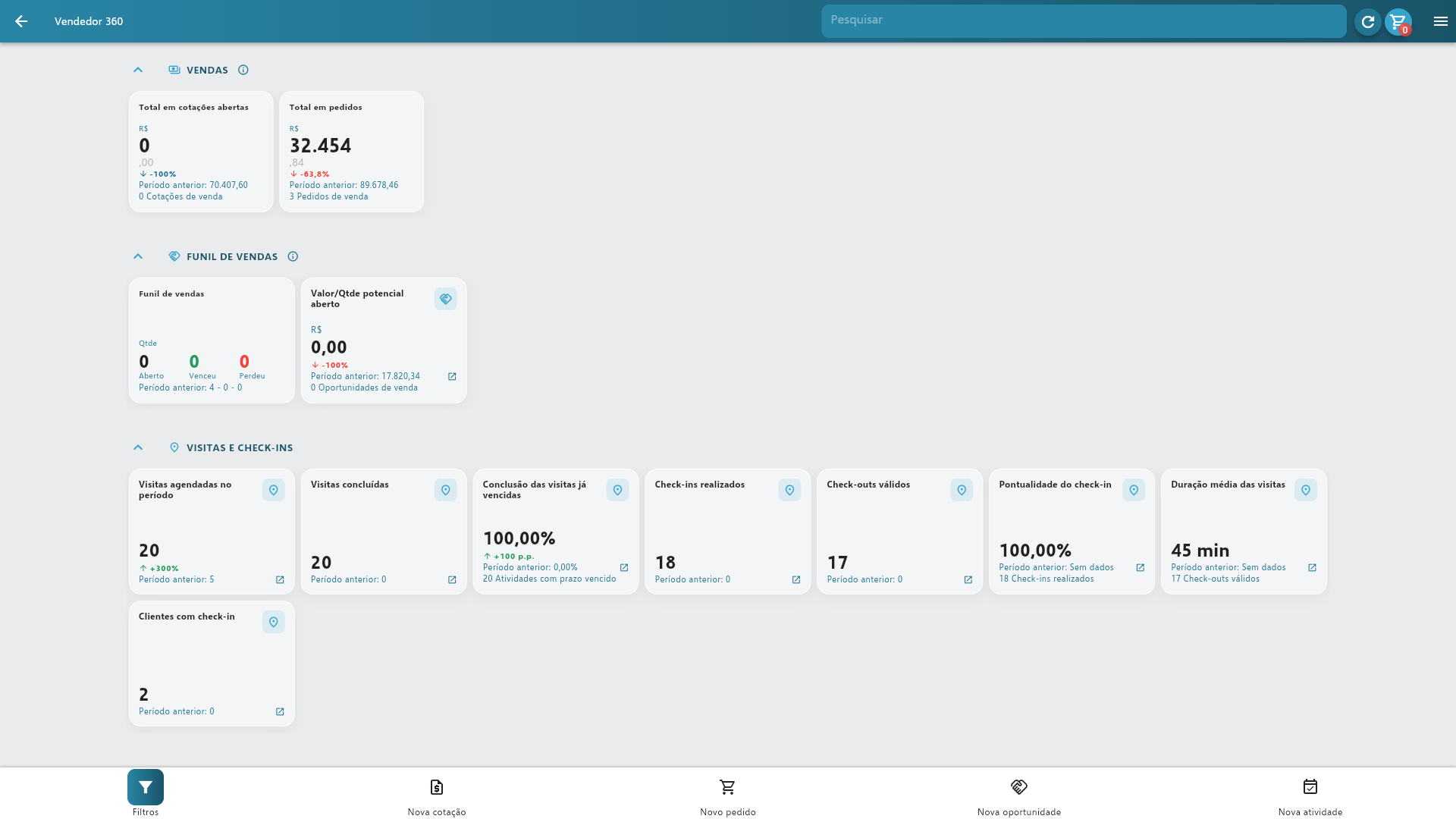
O bloco Funil de vendas mostra as oportunidades iniciadas no período (abertas, ganhas e perdidas), a taxa de conversão, o valor potencial aberto, o ciclo de vendas e o funil por etapa. O ícone i ao lado do título de cada bloco explica as fórmulas.
Visitas e check-ins
Visitas são reuniões presenciais com cliente, contadas pela data agendada.
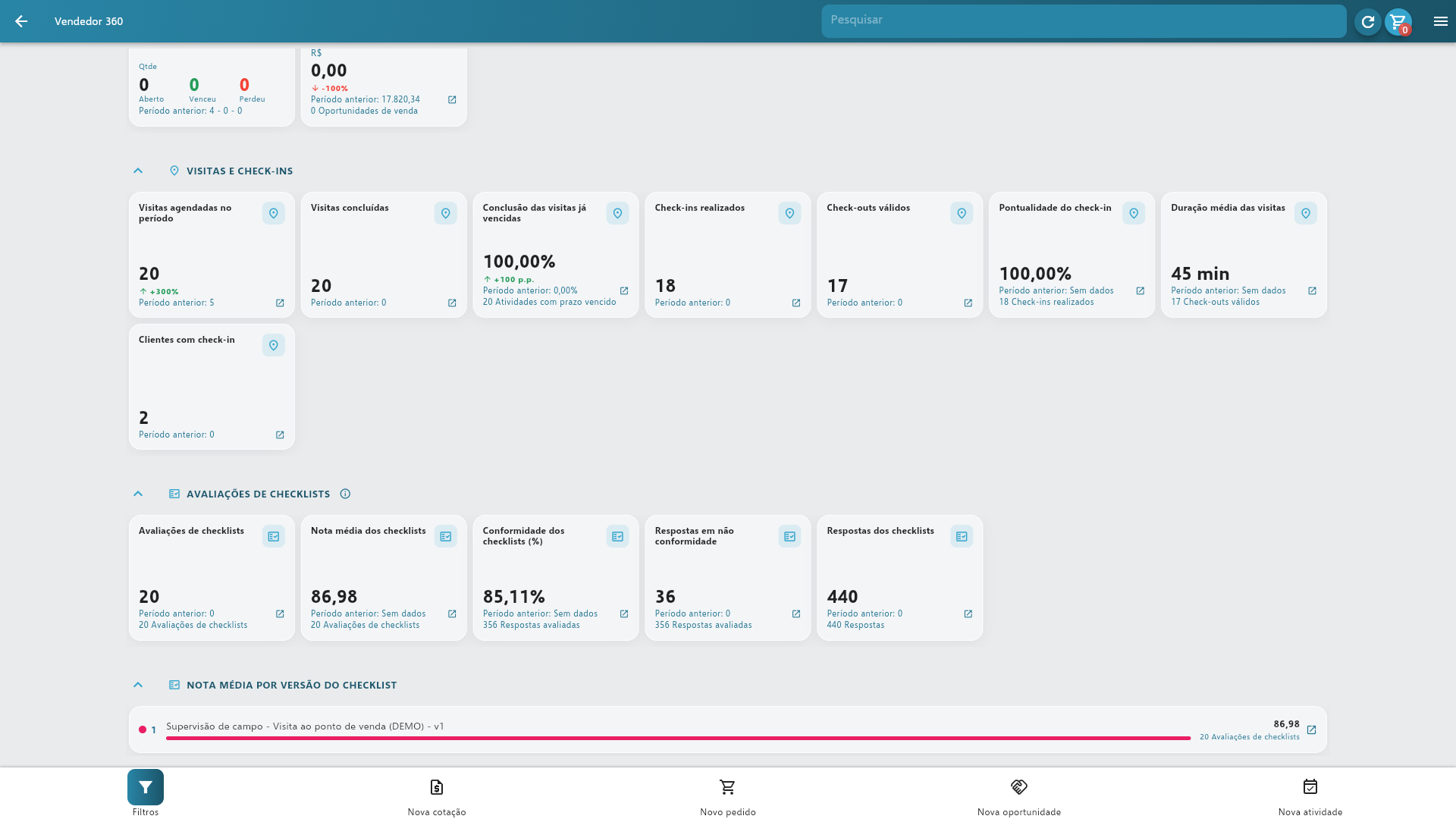
| Indicador | O que mede |
|---|---|
| Visitas agendadas no período | Visitas não canceladas do período, inclusive as concluídas. |
| Visitas concluídas / Próximas / Canceladas | Quantidade por situação. |
| Conclusão das visitas já vencidas | Concluídas entre as visitas cujo horário já passou. |
| Check-ins realizados / Check-outs válidos | Check-ins feitos e pares de check-in e check-out com saída depois da entrada. |
| Pontualidade do check-in | Check-ins feitos até o horário agendado. |
| Duração média das visitas | Média entre check-in e check-out válidos, em minutos. |
| Clientes com check-in | Clientes distintos visitados com check-in. |
Visitas canceladas ficam fora das taxas. Ter check-in não significa que a visita foi concluída.
Avaliações de checklists
O bloco mostra avaliações, nota média, conformidade, respostas em não conformidade e respostas dos checklists do período, além da nota média por versão do checklist.
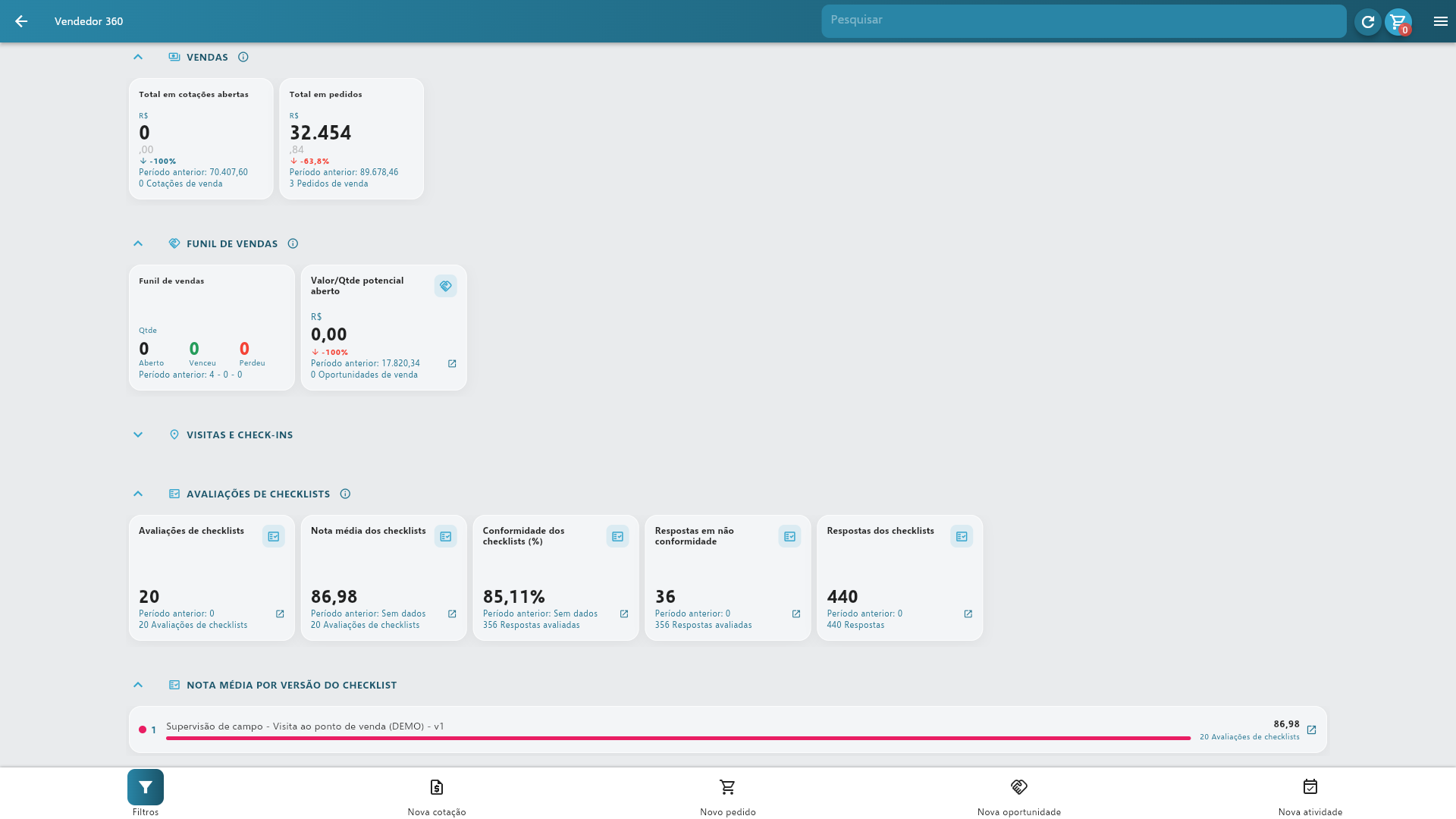
Só checklists encerrados entram nos indicadores; os pendentes aparecem nos pontos de atenção. Para as regras de nota e conformidade, veja Checklists – Formulários.
Detalhes e linha do tempo
O ícone de abrir de cada card mostra os registros que formam o número: documentos, oportunidades ou atividades, com cliente, status e data. Cada registro abre o documento original.
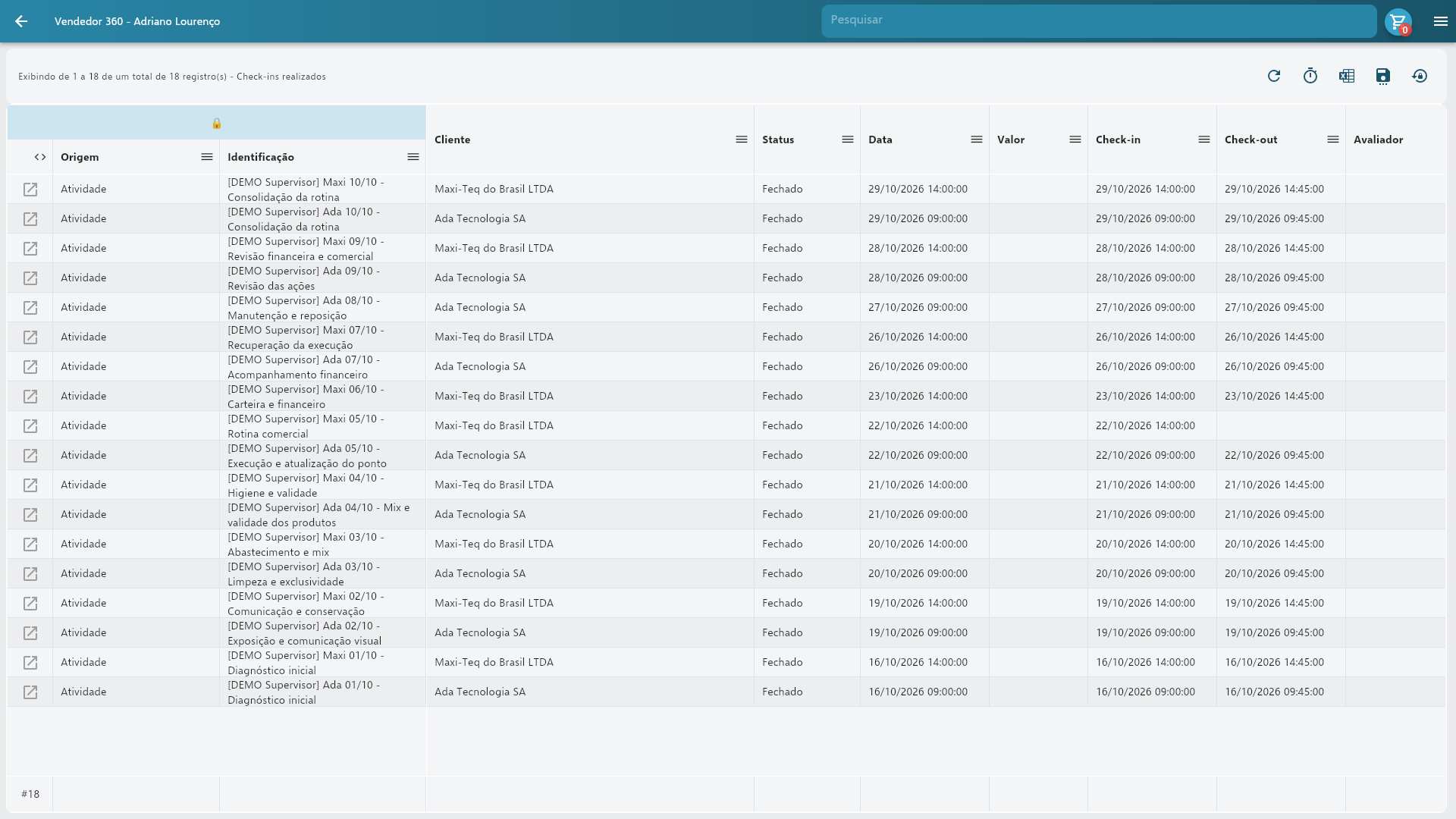
O botão Linha do tempo reúne documentos, oportunidades encerradas, visitas e checklists do período em ordem cronológica.
Rota do dia
A etiqueta Rota do dia abre os check-ins do vendedor em um dia. O topo resume as visitas do dia, quantas tiveram check-out, quantas estão em andamento, quantas aguardam check-in, o horário do primeiro check-in e o tempo total em clientes.
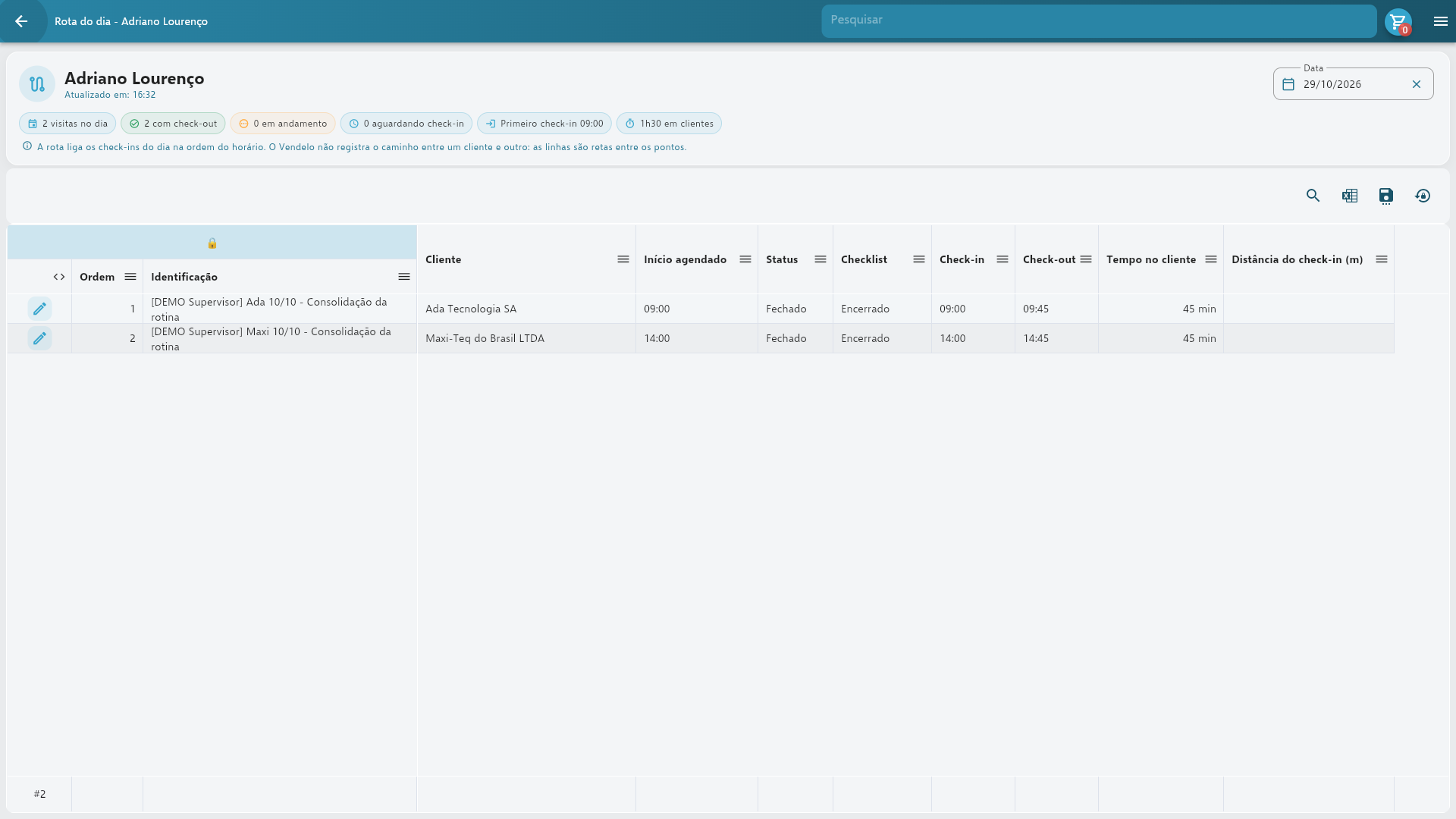
Quando as visitas têm coordenadas de check-in, um mapa liga os pontos na ordem do horário. As linhas são retas entre os pontos: o Vendelo não registra o caminho percorrido entre um cliente e outro.
Na lista, o supervisor pode usar Fazer checklist em uma visita para avaliá-la. Veja Preenchendo checklists nas atividades.
Permissões
Em Perfis de Usuário, o grupo Vendedor 360 controla o painel. A tela e o menu dependem da leitura de Vendedor 360 (Seller360Result). Cada bloco também depende das permissões de origem dos dados:
| Bloco | Permissões de origem |
|---|---|
| Vendas | Indicadores, itens dos documentos e pedidos de venda (e notas fiscais, quando a empresa usa séries de faturamento). |
| Funil | Oportunidades de venda. |
| Visitas | Atividades. |
| Checklists | Atividades, checklists da atividade e respostas. |
Um bloco sem permissão aparece como indisponível, nunca como zero.
Na atualização para a 2.0.9, os perfis que ainda não tinham essas permissões recebem leitura de Vendedor 360, Cliente 360 e dos indicadores do assistente. Permissões já configuradas não são alteradas, e perfis novos já nascem com essa leitura.
Perguntas frequentes
Por que não vejo um vendedor da minha equipe?
Ele precisa estar vinculado ao seu usuário na aba Vendedores e Compradores. O perfil de acesso total não amplia a lista.
Os números do 360 batem com o assistente de indicadores?
Sim. Vendas, funil e checklists usam as mesmas regras e o mesmo período do assistente.
Por que a filial não muda as visitas?
Atividades não têm filial. O filtro de filial vale para vendas e funil.
O que significa “Sem dados”?
Não há amostra para calcular a média ou a taxa no período. É diferente de zero.
Por que a Rota do dia não mostra o mapa?
O mapa aparece quando as visitas do dia têm coordenadas de check-in. Sem coordenadas, a rota mostra só a lista.
Posso perguntar sobre o Vendedor 360 para a Filipa?
Sim. A Filipa consulta o Vendedor 360 com as mesmas permissões e vínculos do seu usuário, por exemplo: “mostre minha visão 360 do mês e compare com o mês anterior”.
Próxima leitura
Cliente 360: o mesmo painel com foco em um cliente, incluindo os itens comprados e a posição financeira do ERP.