O Cliente 360 mostra tudo o que aconteceu com um cliente em um período: vendas, itens comprados, funil, visitas, checklists e a posição financeira atual no ERP, comparando com o período anterior. É o painel para preparar uma visita, entender uma queda de compras ou revisar a conta com o gestor.
Índice
Como acessar
O painel fica em Dashboards → Cliente 360 e também entra nos menus favoritos padrão de quem tem permissão. Ele tem duas abas: Visão geral e Itens no período. No rodapé ficam os atalhos para criar cotação, pedido, oportunidade e atividade.
Escolhendo o cliente e o período
Ao abrir, o painel pede os filtros:
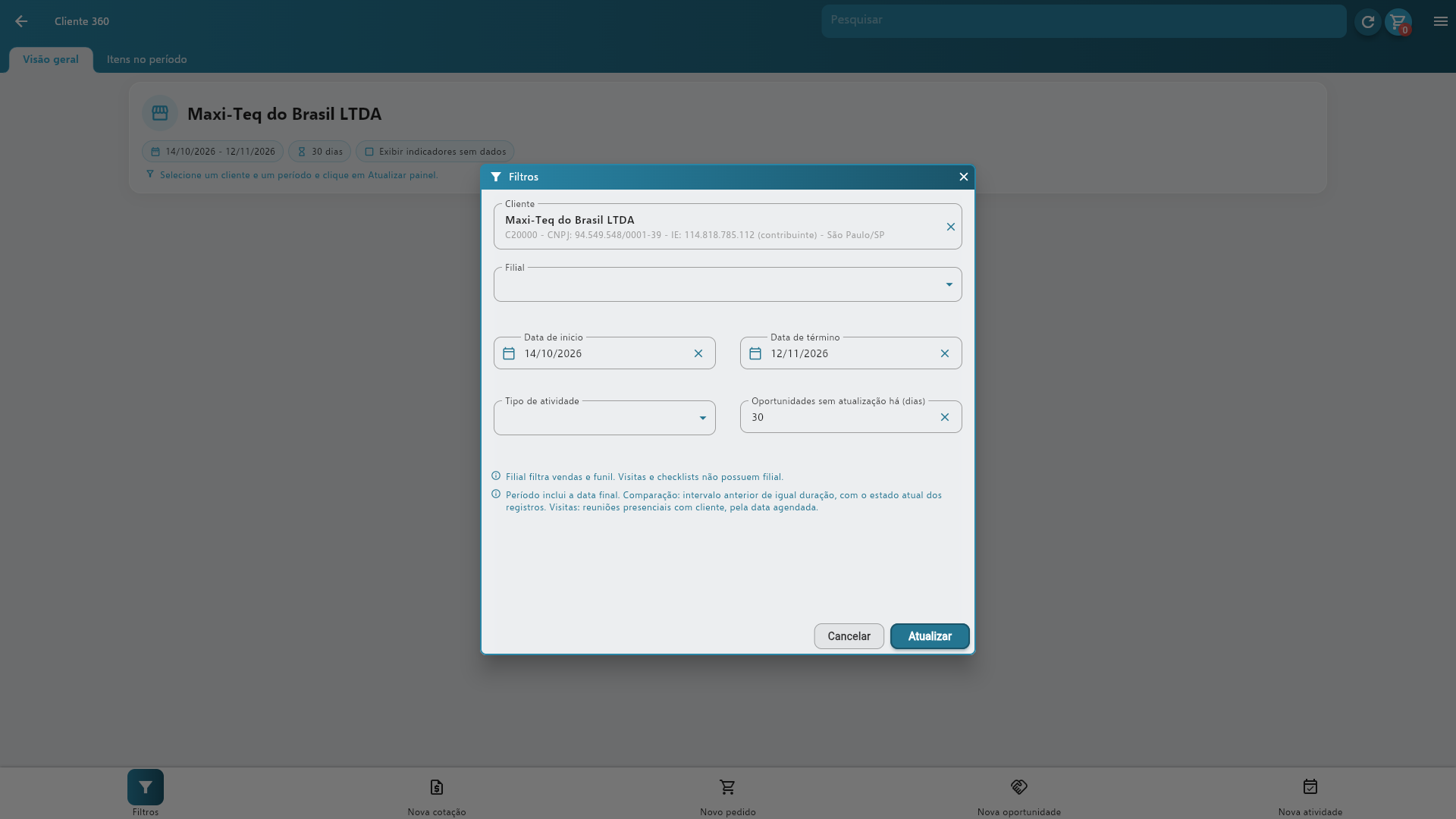
- Cliente: somente clientes da sua carteira.
- Filial: filtra vendas e funil. Visitas e checklists não têm filial.
- Data de início e de término: a data final faz parte do período.
- Tipo de atividade: restringe visitas e checklists.
- Oportunidades sem atualização há (dias): de 1 a 365, padrão 30.
Clique em Atualizar para carregar. A comparação usa o intervalo anterior de mesma duração.
Visão geral
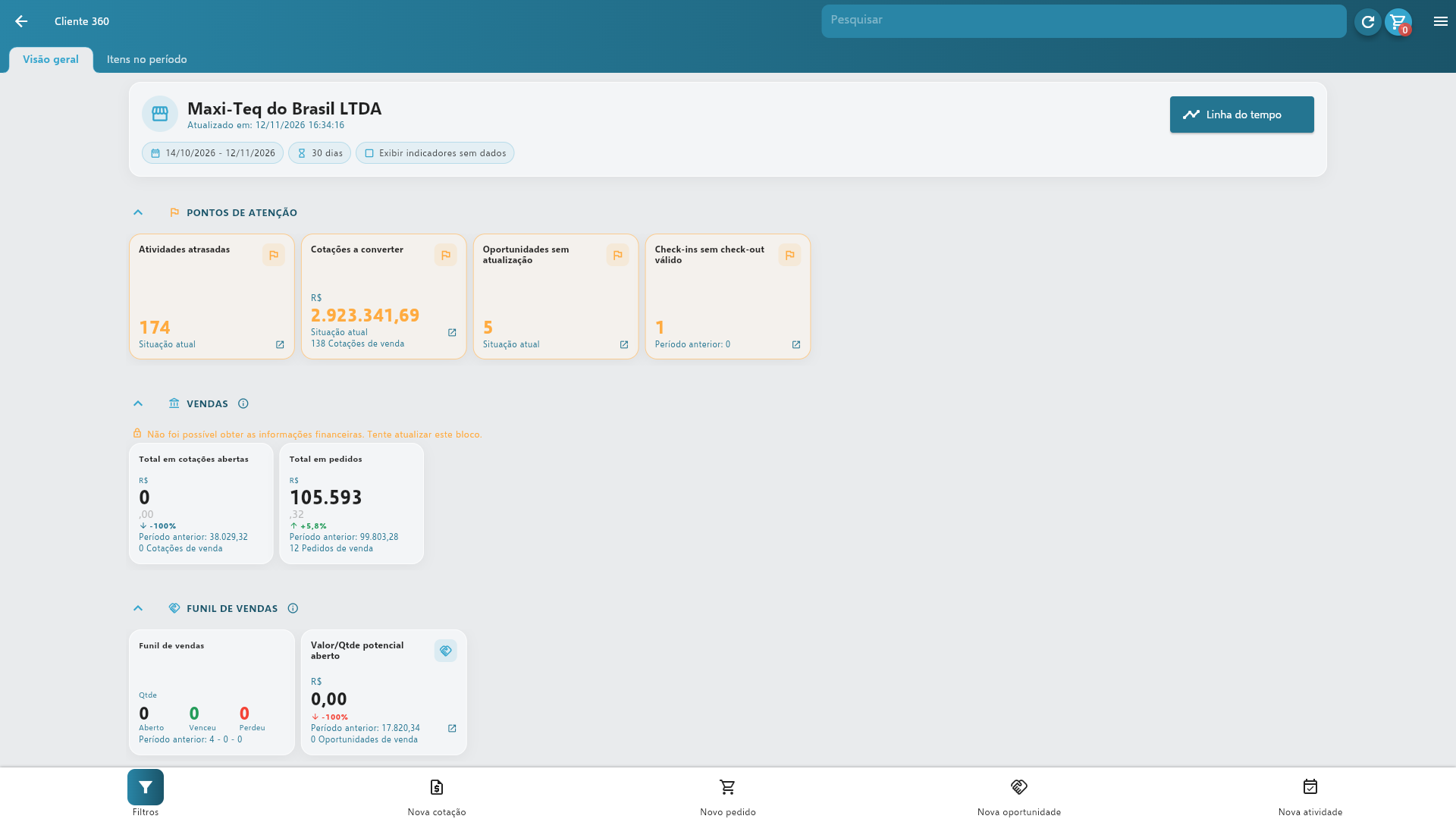
- Pontos de atenção: cotações a converter, oportunidades sem atualização, visitas e atividades atrasadas, check-ins sem check-out válido e checklists pendentes.
- Vendas: total em cotações abertas, total em pedidos, total faturado, ticket médio e new names, líquidos de devoluções e na moeda padrão da empresa, com vendas por mês e principais itens.
- Funil de vendas: oportunidades do cliente, conversão, potencial aberto, ciclo e funil por etapa.
- Visitas e check-ins e Avaliações de checklists: as mesmas regras do Vendedor 360, considerando as atividades do cliente.
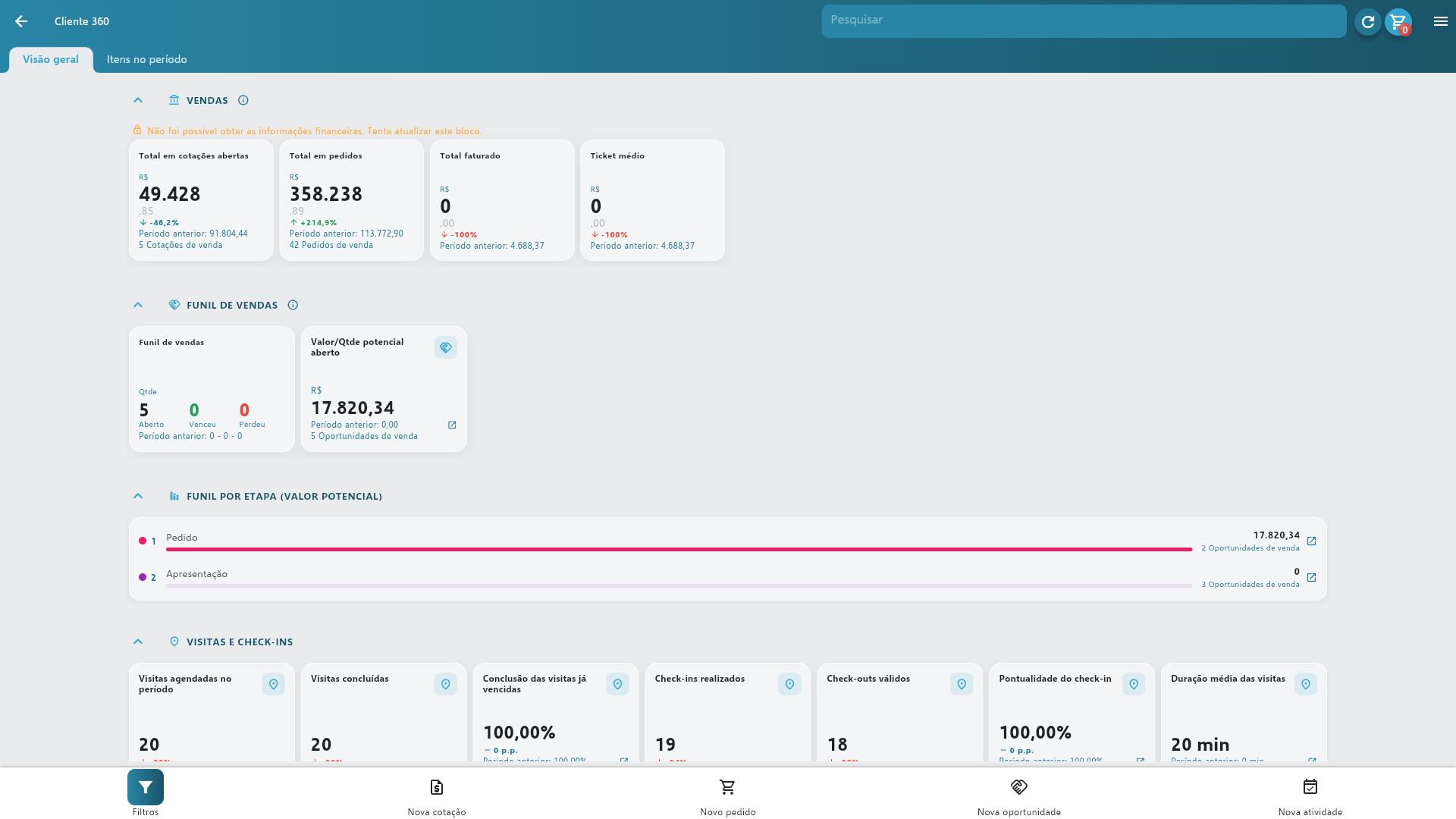
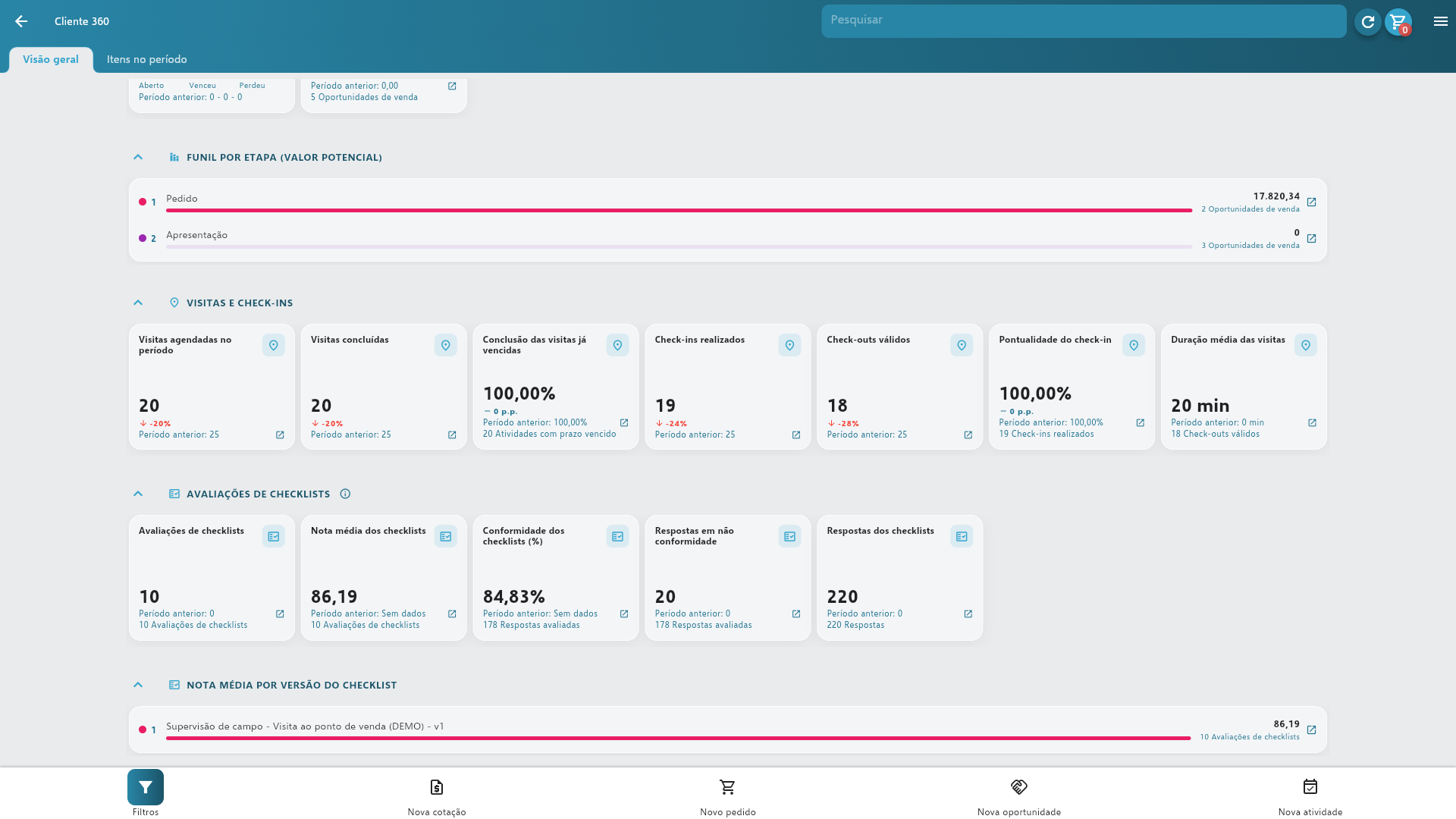
Cada card abre os registros de origem, e o botão Linha do tempo reúne documentos, atividades e avaliações do período.
Posição financeira do ERP
Quando o cliente tem vínculo com o ERP e você tem permissão de consultar informações financeiras, o bloco Vendas traz também os cards do ERP:
- Saldo a pagar, com a indicação se o ERP aponta títulos em atraso;
- Limite de crédito e quanto dele está em uso;
- Pedidos abertos e fechados;
- Primeira, última e maior compra e o total comprado.
Esses cards mostram a posição atual do ERP e não são filtrados pelo período nem pela filial. Eles não devem ser somados ao faturamento calculado pelo Vendelo.
Se o ERP não responder, aparece o aviso “Não foi possível obter as informações financeiras. Tente atualizar este bloco.” O restante do painel continua disponível. Se o cliente não tiver vínculo com o ERP, o aviso informa que não há dados. Veja também Informações Financeiras: CR on-line.
Itens no período
A aba Itens no período separa cada produto por unidade de medida, sem somar unidades diferentes.
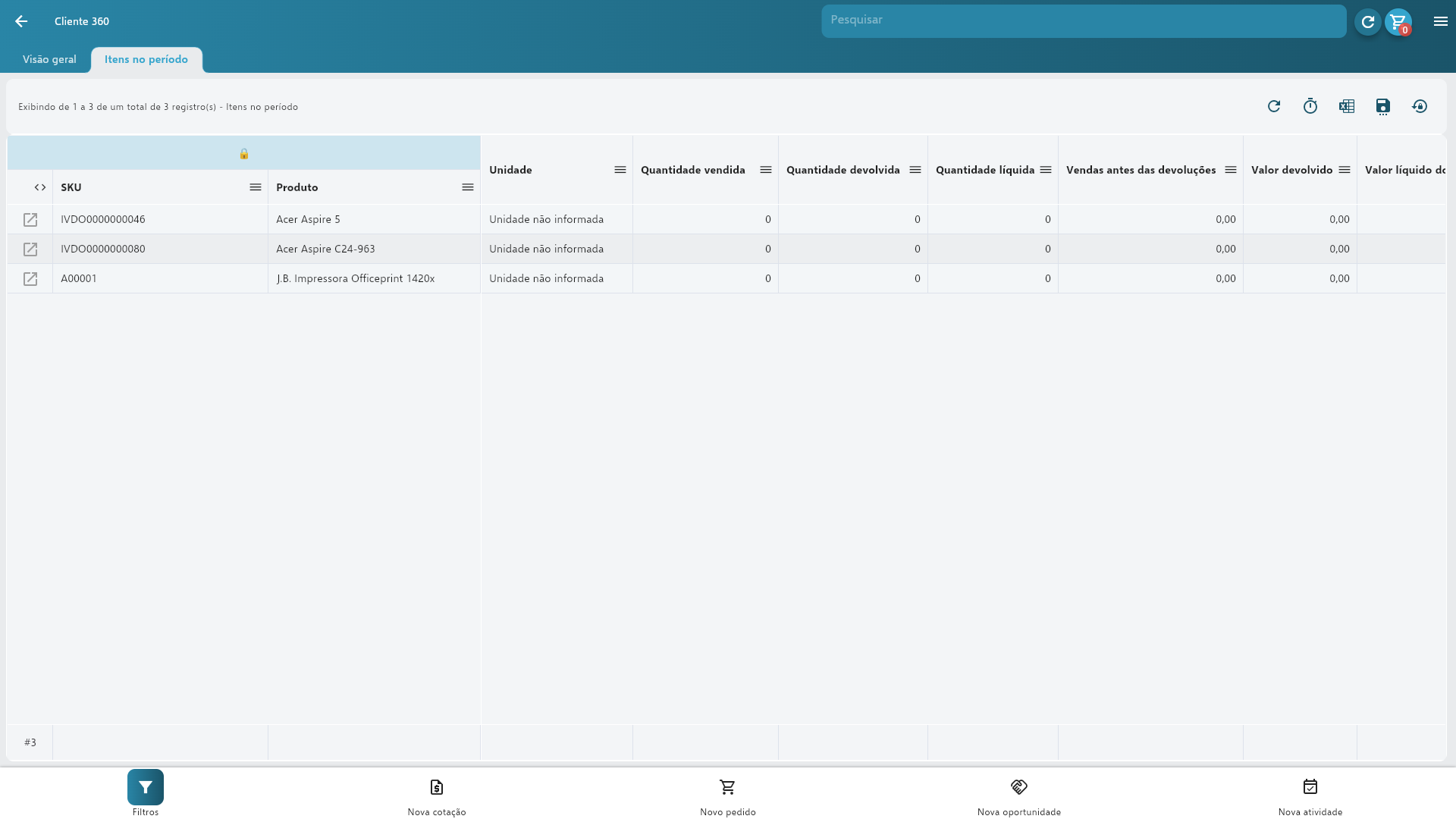
| Coluna | O que mostra |
|---|---|
| SKU, Produto, Unidade | Identificação do item. |
| Quantidade vendida, devolvida e líquida | Movimento do período. |
| Vendas antes das devoluções, valor devolvido, valor líquido | Valores dos produtos, sem impostos e despesas. |
| Descontos e preço médio de venda | Desconto registrado nas linhas e valor vendido ÷ quantidade vendida. |
| Participação (%) | Peso do item no valor líquido de todos os itens. |
| Período anterior e variação (%) | Comparação com o intervalo anterior; sem base quando o anterior é zero. |
| Documentos de venda e última compra no período | Quantidade de documentos e data da última compra dentro do período. |
A lista inclui os itens comprados só no período anterior, com variação de -100%. É a forma mais rápida de ver o que o cliente deixou de comprar. Abra uma linha para consultar os documentos do item no período atual.
Permissões
A tela depende da leitura de Cliente 360 (Customer360Result) e de Clientes e Fornecedores, e cada bloco depende das permissões de origem (documentos, oportunidades, atividades e checklists). A aba de itens exige também Produtos e Unidades de medida, e a posição financeira exige Informações financeiras. Blocos sem permissão aparecem como indisponíveis.
Na atualização para a 2.0.9, os perfis que ainda não tinham essas permissões recebem leitura de Vendedor 360, Cliente 360 e dos indicadores do assistente. Permissões já configuradas não são alteradas, e perfis novos já nascem com essa leitura.
Perguntas frequentes
Por que não encontro um cliente no filtro?
O filtro mostra apenas clientes da sua carteira, conforme as regras de cliente, grupo e território do seu usuário.
O total comprado do ERP é diferente do faturado no painel. Está errado?
Não. O total comprado é o histórico informado pelo ERP; o faturado é calculado pelo Vendelo no período escolhido. São números diferentes por definição.
Por que o mesmo produto aparece em duas linhas?
Porque foi vendido em unidades diferentes, como caixa e unidade. O painel não converte unidades.
Posso pedir o Cliente 360 para a Filipa?
Sim. A Filipa consulta o Cliente 360, inclusive a posição financeira do ERP, com as mesmas permissões e carteira do seu usuário.
Próxima leitura
Metas de Venda Smart: transforme o que você acompanha nos painéis em metas de venda mensuráveis.