O relatório Checklists – Avaliações reúne os checklists respondidos nas atividades da sua carteira. Com ele, o gestor encontra avaliações por cliente, vendedor, avaliador, período, pergunta ou classificação, acompanha um resumo das notas e classificações no topo da tela e abre as respostas e as evidências de cada avaliação.
Índice
Como acessar
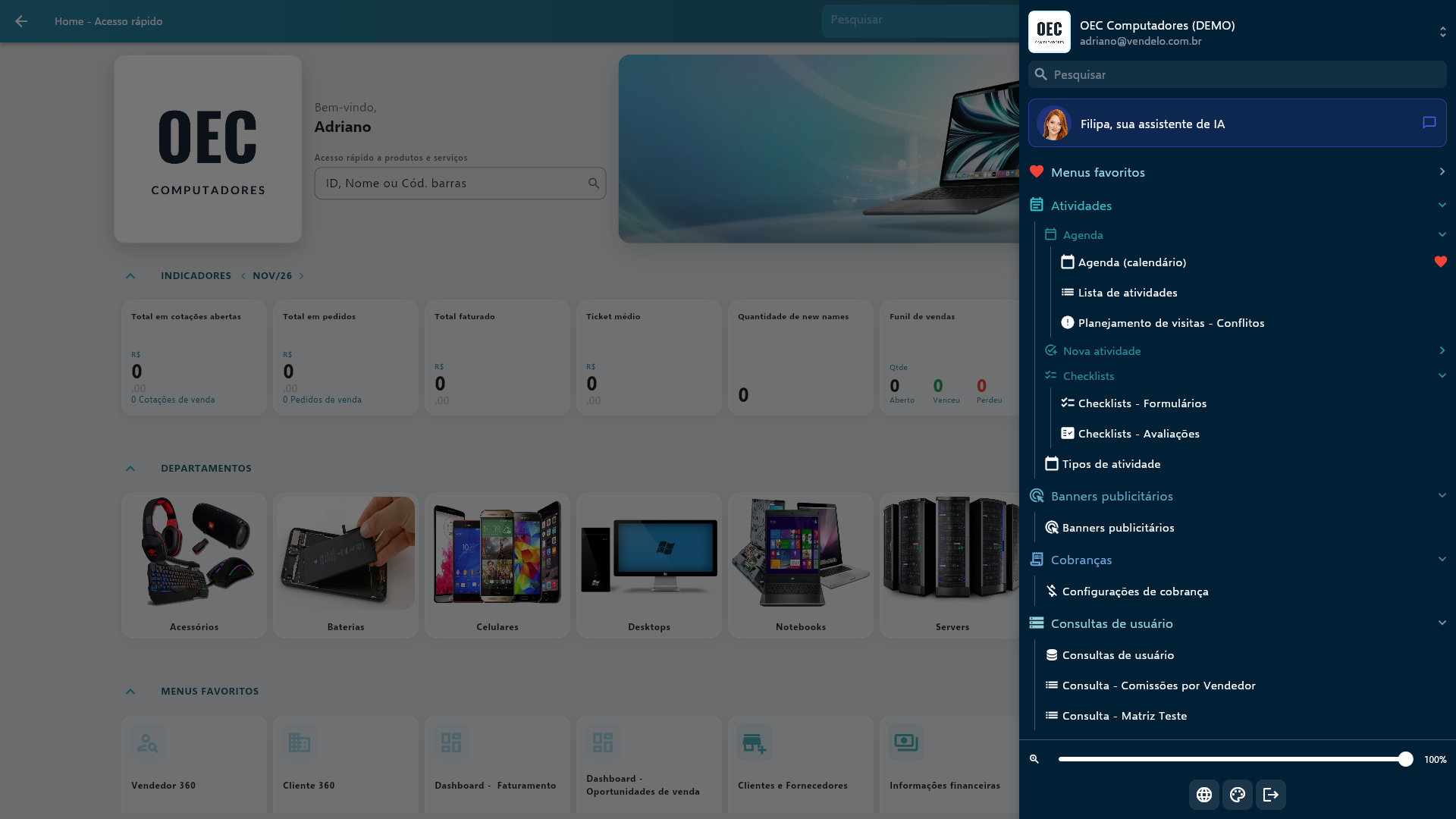
No menu lateral, abra Atividades → Checklists → Checklists – Avaliações. No mesmo grupo fica Checklists – Formulários, onde os modelos são cadastrados. Na busca do menu, digite “avalia” para chegar direto ao relatório. É preciso ter permissão de leitura em Checklist da atividade.
Resumo no topo do relatório
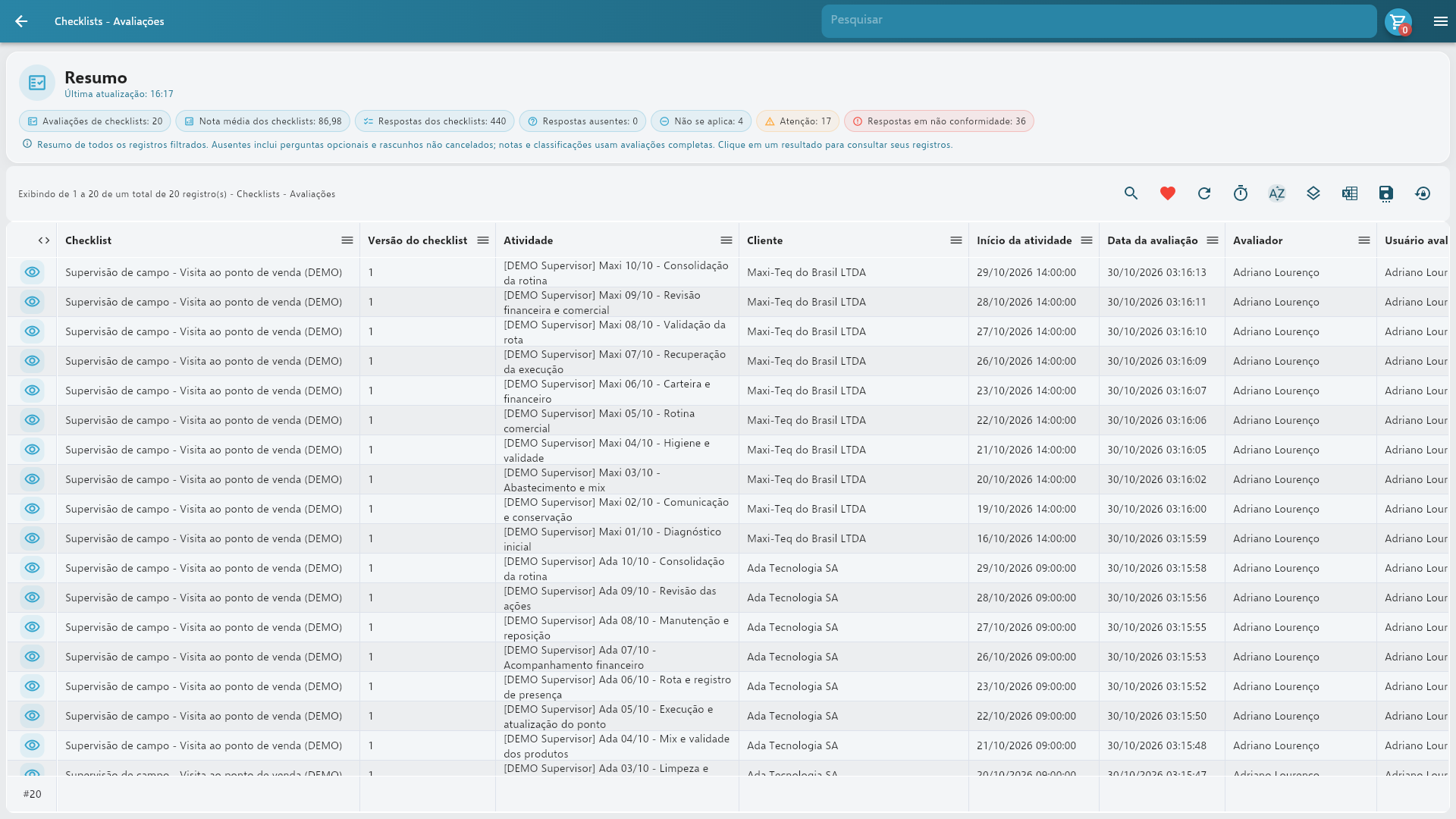
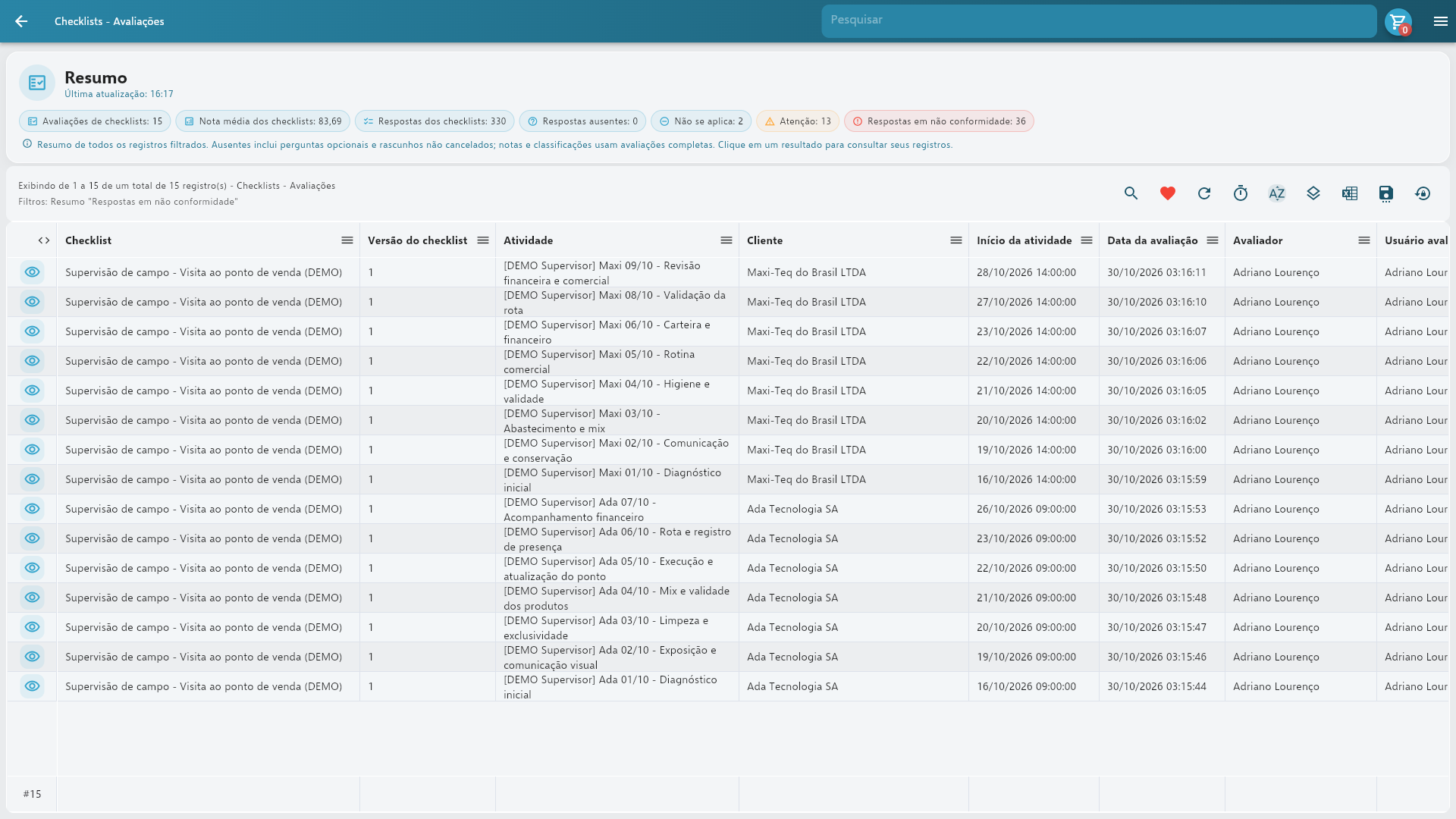
O bloco Resumo fica sempre visível acima da lista e é calculado sobre todos os registros filtrados, não só a página exibida:
- Avaliações de checklists;
- Nota média dos checklists (passe o mouse para ver o tamanho da amostra);
- Respostas dos checklists e Respostas ausentes (perguntas opcionais em branco e rascunhos não cancelados);
- respostas Não se aplica, Atenção e em não conformidade.
Clique em um número do resumo para filtrar a lista pelas avaliações que formam aquele resultado. O filtro aparece na pesquisa como Resumo e pode ser removido como qualquer outro filtro. O horário da Última atualização aparece ao lado do título, e o botão de atualizar recalcula o resumo.
Notas e classificações usam apenas avaliações completas (encerradas). Checklists abertos não entram na nota média.
A lista de avaliações
Cada linha é um checklist de uma atividade, com o checklist e a versão, a atividade, o cliente, o início da atividade, a data da avaliação, o avaliador, o usuário avaliado, a nota e as observações.
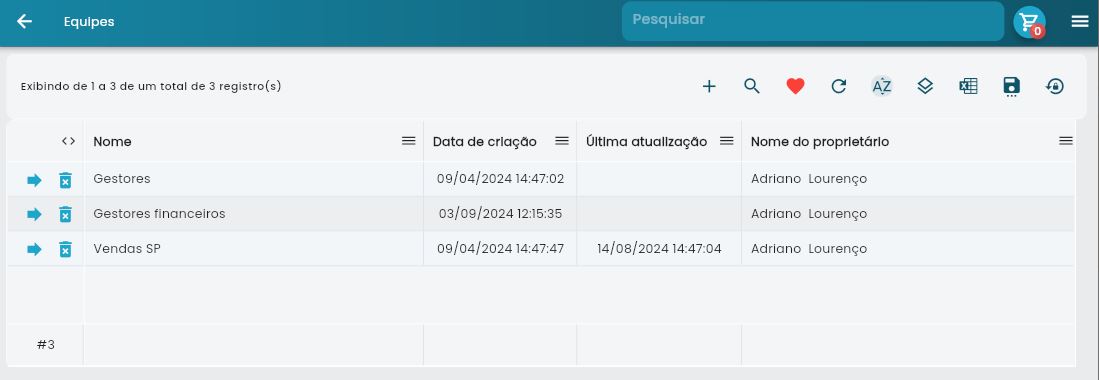
Use a pesquisa (lupa), as pesquisas favoritas e as colunas como em qualquer lista do Vendelo para filtrar por atividade, cliente, datas, versão, avaliador, usuário avaliado, situação e nota. Veja Pesquisas Favoritas.
O relatório respeita a carteira do usuário: cada pessoa vê as avaliações das atividades a que tem acesso, mesmo que não esteja mais liberada para preencher aquele modelo.
Filtrar por pergunta e classificação
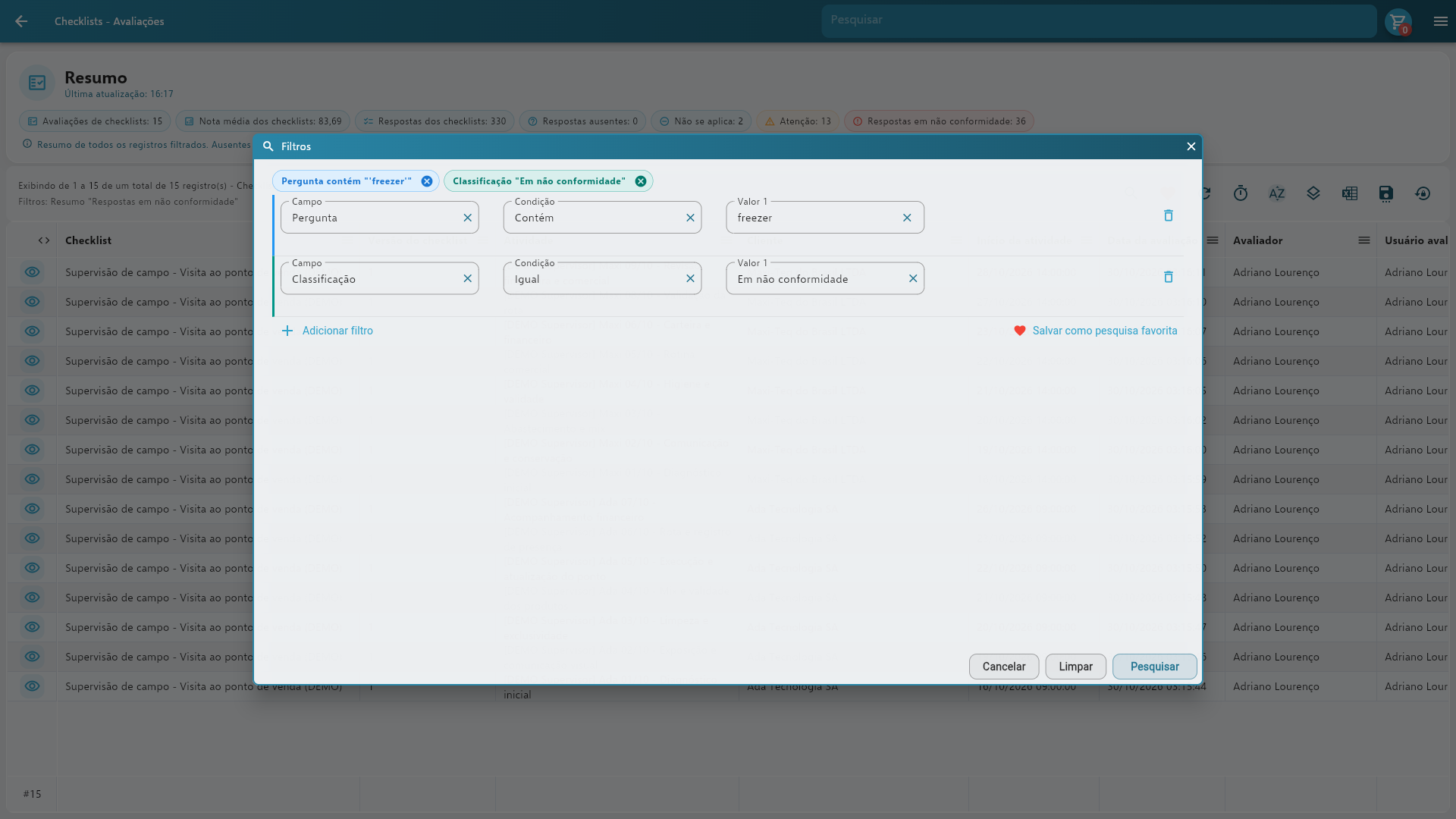
Na pesquisa (lupa), além das colunas da lista, há dois filtros próprios do relatório:
- Pergunta: mostra as avaliações que têm uma pergunta cujo texto contém o que você digitar;
- Classificação: mostra as avaliações com ao menos uma resposta na classificação escolhida (em conformidade, atenção, em não conformidade ou não se aplica).
Usados juntos, os dois valem para a mesma resposta: Pergunta contém “freezer” com Classificação Em não conformidade mostra as avaliações em que uma pergunta sobre freezer ficou em não conformidade. O resumo do topo passa a considerar só esses registros.
Visualizar avaliação
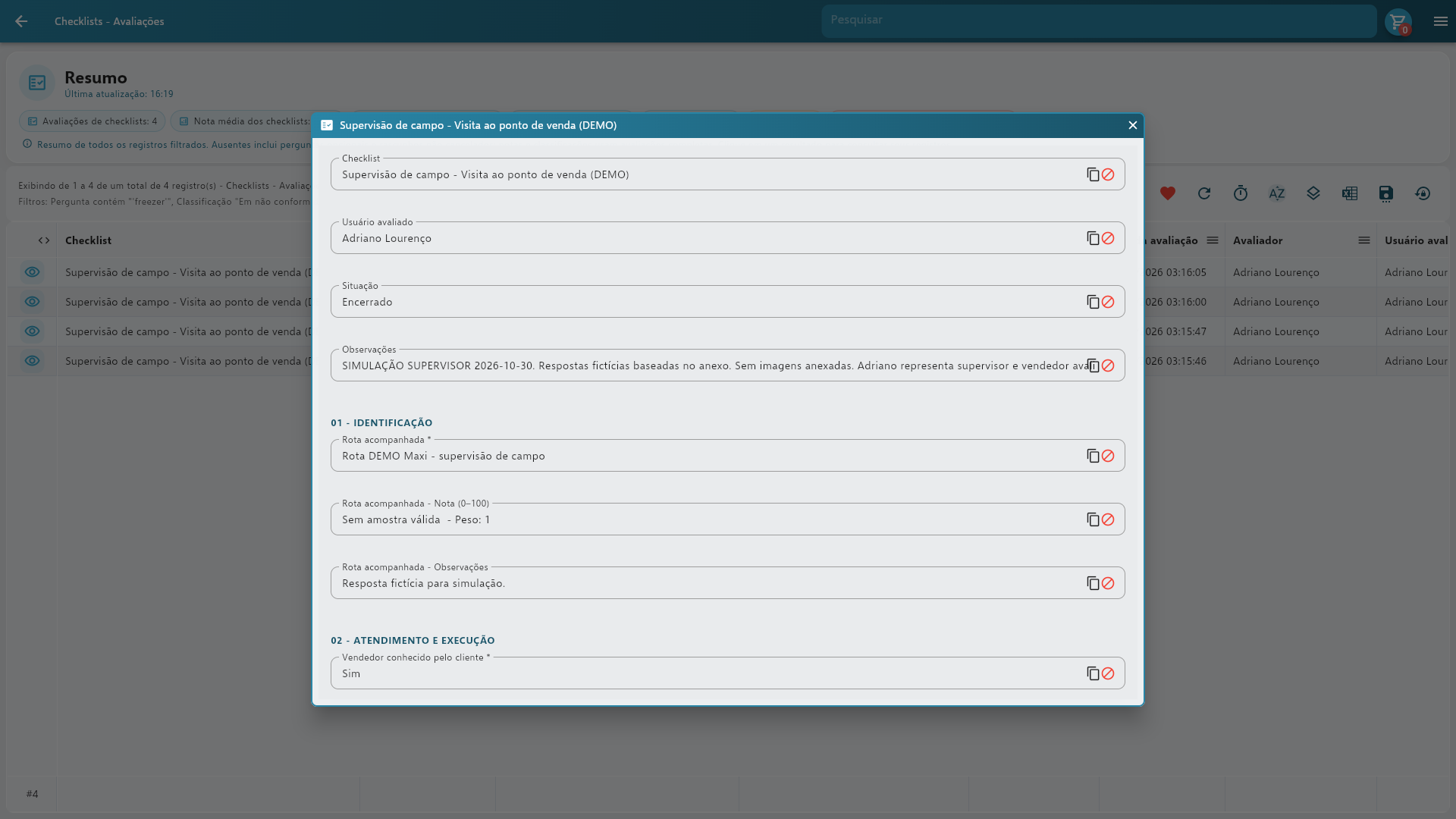
No menu da linha, a opção Visualizar avaliação abre o checklist em modo de leitura, com todas as respostas, observações e evidências, sem sair do relatório.
Relatório, indicadores e painéis 360
| Onde | Para quê |
|---|---|
| Checklists – Avaliações | Consultar avaliações, respostas e evidências e chegar ao registro de origem. |
| Assistente de Indicadores | Acompanhar nota média, conformidade, não conformidades e médias numéricas por período, com agrupamentos e dashboards. |
| Vendedor 360 e Cliente 360 | Ver os checklists junto com vendas, funil e visitas de um vendedor ou de um cliente. |
Perguntas frequentes
Por que uma avaliação não aparece no relatório?
Verifique se o checklist foi encerrado, se não foi cancelado e se a atividade está na sua carteira. Confira também os filtros ativos na pesquisa, inclusive Resumo, Pergunta e Classificação.
Qual a diferença entre início da atividade e data da avaliação?
O início da atividade é quando a visita estava agendada. A data da avaliação é quando o checklist foi encerrado. Os indicadores usam o início da atividade.
A nota média do resumo é igual à do assistente de indicadores?
Sim, quando os filtros e o período são os mesmos. As duas consideram apenas checklists encerrados.
Consigo editar uma avaliação pelo relatório?
Não. Visualizar avaliação abre o checklist só para leitura. Para completar um checklist aberto, use a aba Checklists da atividade.
Consigo exportar as avaliações?
Sim, pelo botão de exportação para o Excel da lista, como nas demais listas do Vendelo.
Próxima leitura
Vendedor 360: veja vendas, funil, visitas e checklists de cada vendedor em um único painel.