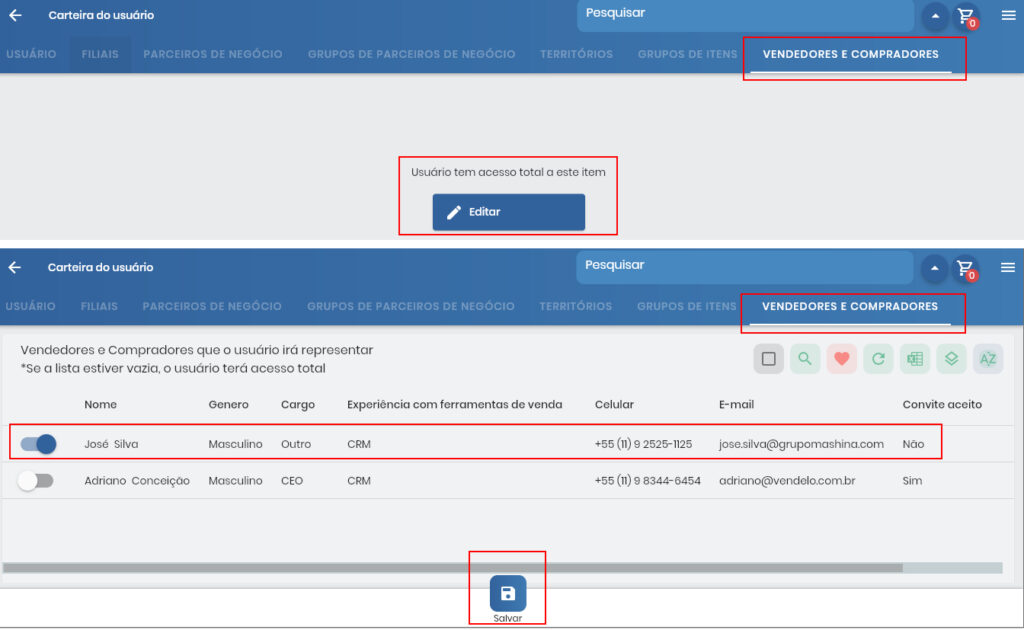
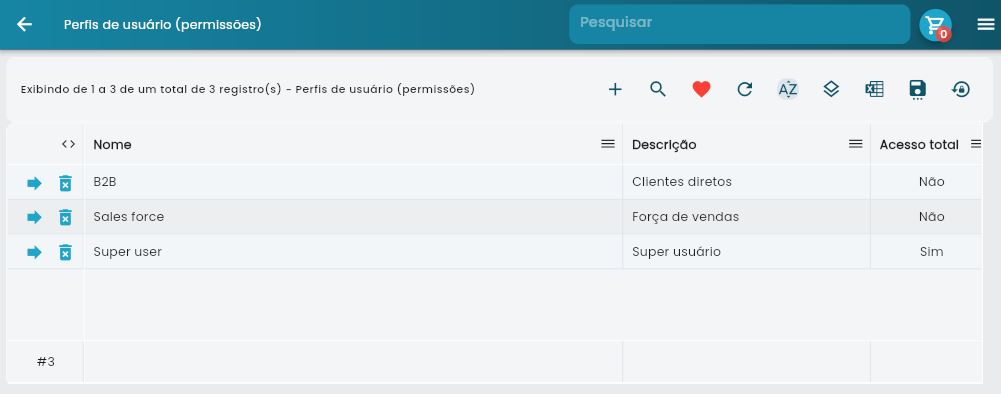
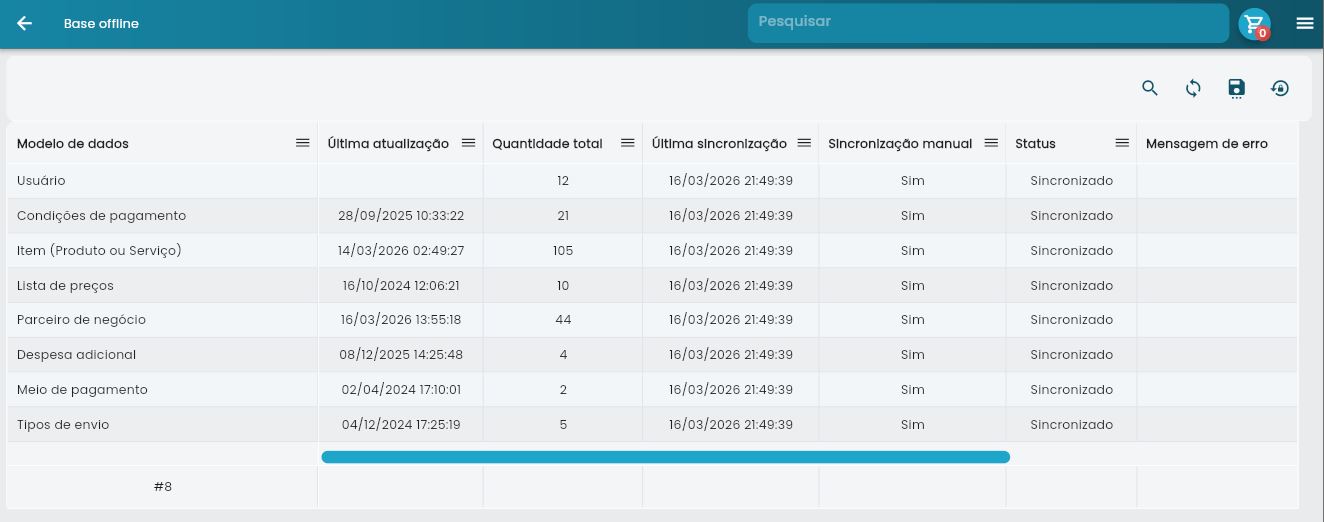
A seção de Usuário e Carteiras é o centro de controle para gerenciar contas de usuário e configurar as permissões de acesso no sistema. Aqui você pode criar novos usuários, definir suas carteiras de clientes e produtos, configurar hierarquias de vendedores e administrar as licenças de acesso. Ao final da leitura, você saberá como navegar entre todas as abas, configurar permissões específicas, entender como os vendedores do ERP viram usuários do Vendelo e como atribuir e remover licenças.
Índice
Lista de Usuários
A tela Contas de usuário apresenta todos os usuários cadastrados na empresa, com informações essenciais como nome, e-mail, cargo e último acesso. A partir desta lista, você pode adicionar novos usuários, editar informações existentes, configurar as carteiras individuais e, se você for o usuário master, administrar as licenças.
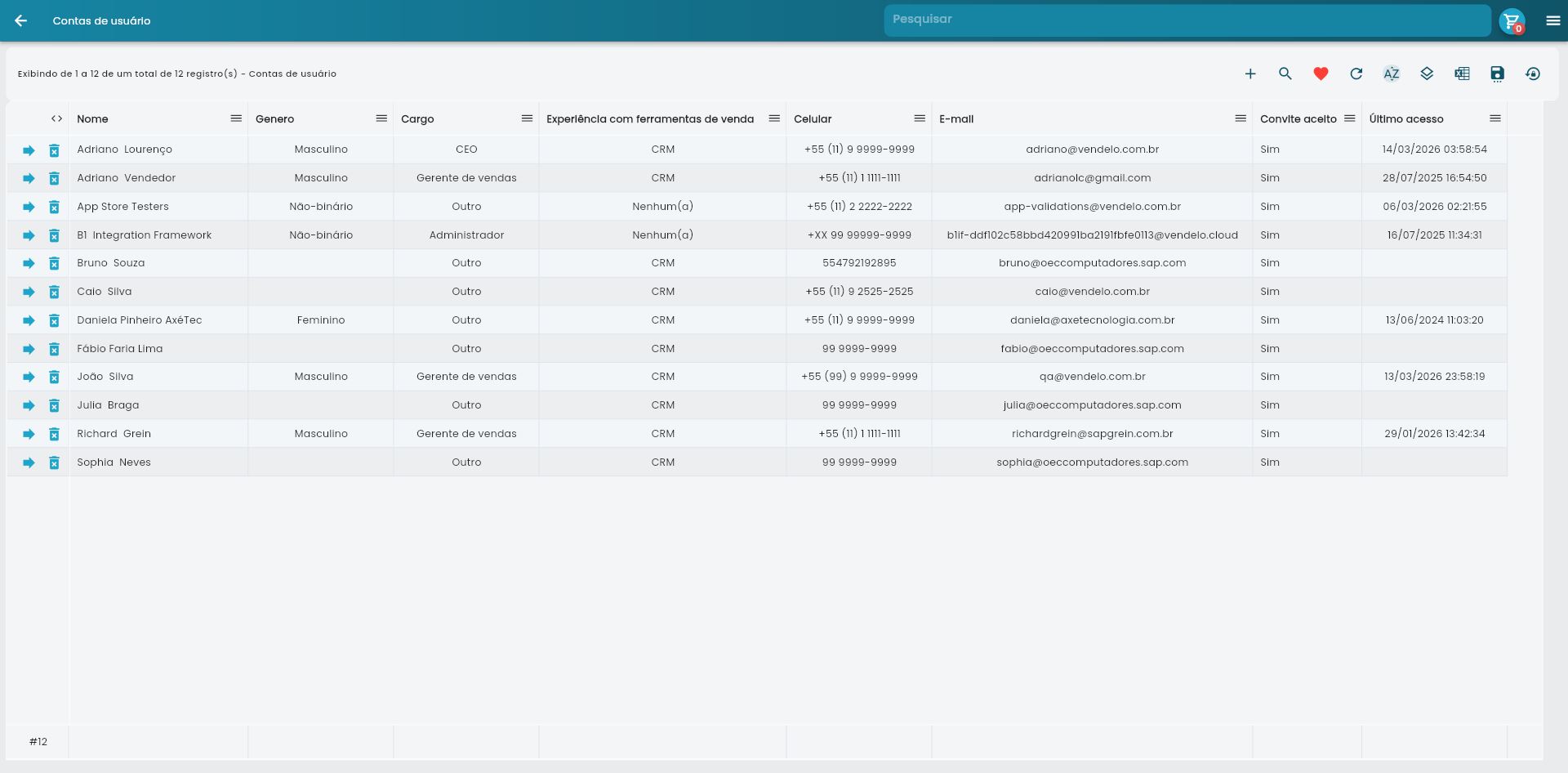
As principais ações disponíveis nesta tela são:
- Adicionar usuário: Criar uma nova conta de usuário
- Editar usuário: Alterar informações pessoais e profissionais
- Gerenciar carteira: Configurar permissões específicas de acesso
- Licença: Atribuir ou solicitar a remoção da licença de acesso (coluna visível somente para o usuário master)
- Excluir usuário: Desvincular a conta da empresa (o usuário não pode ter licença ativa)
- Filtrar usuários: Localizar usuários específicos por diferentes critérios, inclusive pela coluna Licença (Sim ou Não)
Criando Novo Usuário
Para criar um novo usuário, o processo é simples e envolve o preenchimento de informações básicas e a configuração da carteira de permissões. O sistema guia você através de todas as etapas necessárias.
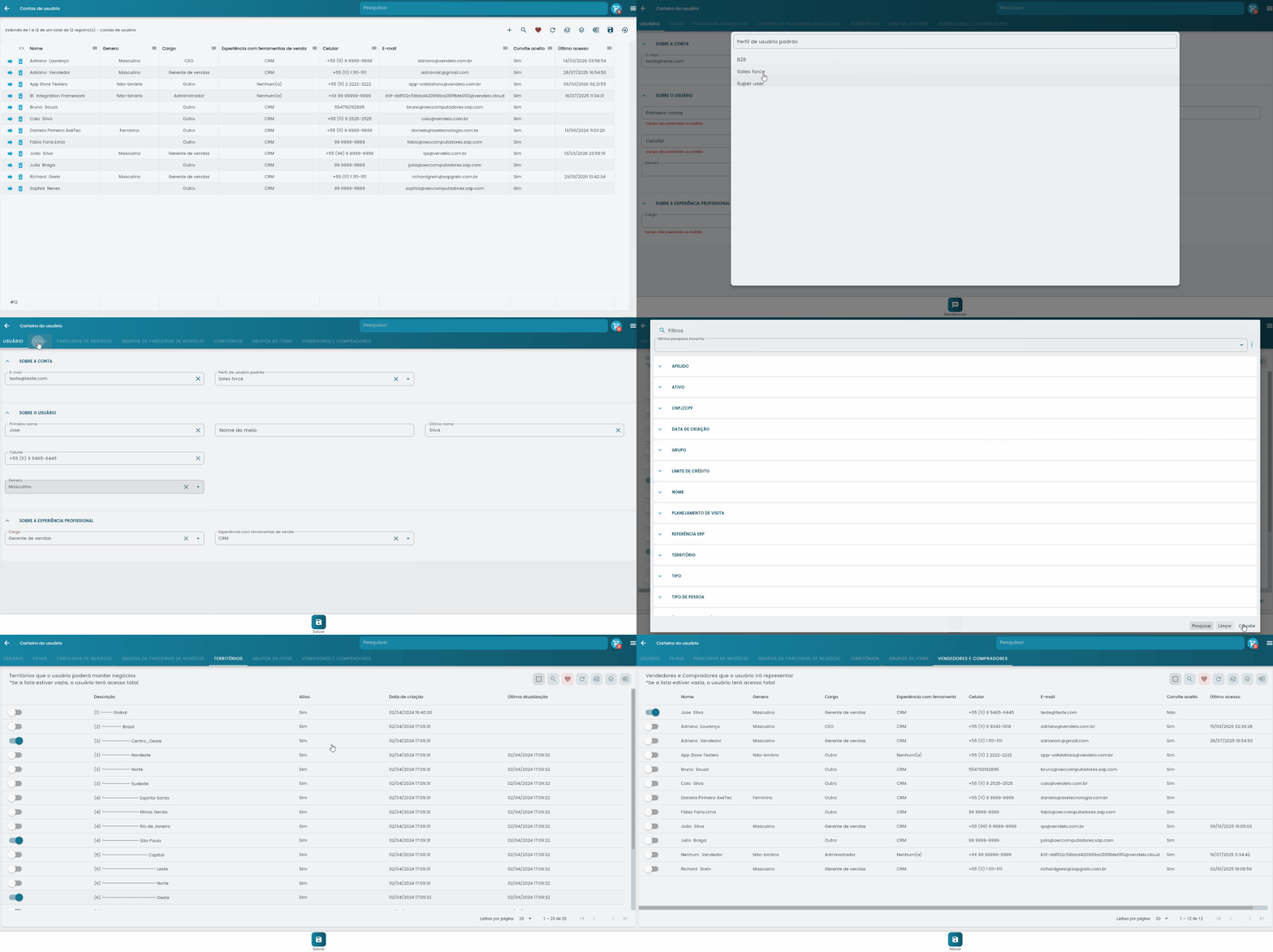
Etapas para Criar um Usuário
Clique no botão “Adicionar” na lista de usuários
Preencha as informações básicas (nome, e-mail, celular)
Defina o cargo e experiência com ferramentas de vendas
Selecione o perfil padrão de acesso
Configure a carteira nas abas específicas
Salve as configurações
Configure a carteira antes de salvar para que o usuário já tenha acesso aos recursos necessários. Usuário criado por este caminho já nasce com licença ativa (veja Licenças de acesso).
Campos Obrigatórios
| Campo | Tipo | Descrição | Status |
|---|---|---|---|
| E-mail único para login no sistema | Obrigatório | ||
| Nome | Texto | Primeiro nome do usuário | Obrigatório |
| Sobrenome | Texto | Último nome do usuário | Obrigatório |
| Celular | Telefone | Número para contato e autenticação | Obrigatório |
| Cargo | Lista | Função do usuário na empresa | Obrigatório |
| Experiência | Lista | Nível de experiência com ferramentas de vendas | Obrigatório |
| Perfil Padrão | Lista | Perfil de permissões inicial | Obrigatório |
| Nome do Meio | Texto | Nome adicional (opcional) | Opcional |
| Gênero | Lista | Informação demográfica | Opcional |
Configurando Carteiras
A carteira do usuário é o conjunto de permissões que define exatamente quais clientes, produtos e funcionalidades cada pessoa pode acessar. Esta configuração é fundamental para manter a segurança e organização do sistema.
As configurações de carteira são aplicadas imediatamente após salvar. Usuários que estão ativos no sistema podem ter seu acesso alterado instantaneamente.
Princípio de Funcionamento
Como as carteiras de clientes se combinam
As abas Parceiros de Negócio, Grupos de Parceiros de Negócio e Territórios trabalham juntas como alternativas de acesso. Isso significa que um cliente será visível quando ele atender a pelo menos uma dessas regras: estar selecionado diretamente na carteira, pertencer a um grupo selecionado ou estar dentro de um território selecionado.
Na prática, essas três regras usam a lógica OU. Já as demais restrições da carteira, como Filiais, Vendedores e Grupos de Itens, continuam sendo aplicadas em conjunto com a lógica E.
O sistema trabalha com duas regras principais para as carteiras:
- Acesso Total: Se nenhum item estiver selecionado em uma aba, o usuário tem acesso a todos os itens daquela categoria
- Acesso Restrito: Se pelo menos um item estiver selecionado, o usuário só terá acesso aos itens marcados
Esta lógica permite tanto configurações simples (acesso total) quanto configurações específicas (acesso limitado).
Abas Disponíveis
O sistema possui sete abas principais para configuração da carteira do usuário. Cada aba controla um aspecto específico das permissões:
Filiais
As filiais definem quais unidades da empresa o usuário pode visualizar e operar. Esta configuração é especialmente importante para empresas com múltiplas localidades.
- Controla acesso a dados específicos de cada filial
- Influencia relatórios e dashboards
- Define origem dos documentos que podem ser criados
Parceiros de Negócio
Esta aba determina quais clientes específicos o usuário/vendedor pode visualizar e atender. É ideal para situações onde cada vendedor tem uma carteira específica de clientes.
- Define clientes específicos para cada vendedor
- Controla acesso a histórico de vendas
- Influencia geração de relatórios de performance
Grupos de Parceiros de Negócio
Permite configurar acesso por categorias de clientes, oferecendo uma forma mais ampla de controlar permissões quando você não quer especificar clientes individuais.
- Agrupa clientes por características similares
- Facilita configuração em massa
- Permite segmentação por tipo de cliente
Territórios
A configuração de territórios define geograficamente onde o usuário pode atuar, controlando acesso baseado na localização dos clientes.
- Define regiões específicas de atuação
- Controla acesso geográfico aos clientes
- Suporta hierarquias territoriais (país, estado, cidade)
Quando o usuário possui clientes, grupos de clientes e territórios configurados ao mesmo tempo, o acesso aos clientes considera qualquer uma dessas condições. Por exemplo: se um cliente não estiver selecionado diretamente, mas pertencer a um grupo permitido ou estiver em um território permitido, ele poderá ser exibido.
Grupos de Itens
Os grupos de itens determinam quais produtos o usuário pode vender, consultar estoque e realizar outras operações relacionadas a produtos.
- Controla acesso a categorias específicas de produtos
- Define produtos disponíveis para venda
- Influencia consultas de estoque e preços
- Controla geração de relatórios de produtos
A configuração de grupos de itens é especialmente útil quando diferentes vendedores trabalham com linhas de produtos específicas, como vendedores especializados em eletrônicos, roupas ou equipamentos industriais.
Vendedores e Compradores
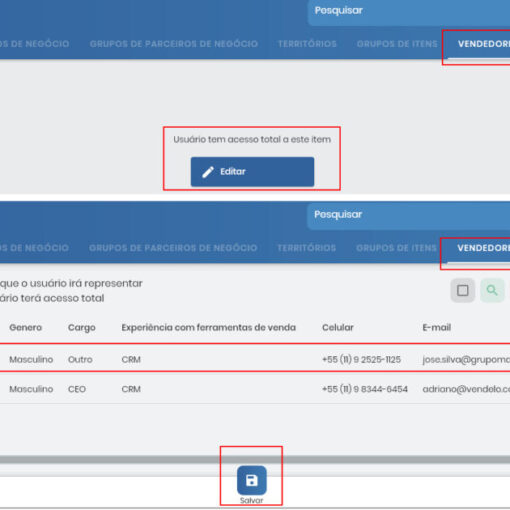
Esta aba indica quais vendedores o usuário pode representar no sistema. É muito útil para criar hierarquias e coberturas temporárias.
Casos de uso comuns:
- Férias: Um vendedor pode representar outro durante ausências
- Hierarquia: Supervisores podem representar sua equipe
- Atendimento Compartilhado: Clientes atendidos por múltiplos vendedores
- Backup: Cobertura para situações de emergência
Integração com ERP: como os vendedores chegam
Quando a empresa tem um ERP integrado (SAP Business One ou TOTVS Protheus), o cadastro de vendedores e as carteiras de clientes vêm de lá. O ERP é a origem do vendedor e da carteira; o Vendelo é a origem da licença, do perfil e das demais permissões. Entender essa divisão evita a maior parte dos problemas de implantação.
O que vem do ERP e o que fica no Vendelo
| Informação | Origem | Observação |
|---|---|---|
| Código do vendedor | ERP | É a identidade do vínculo. O e-mail não é a chave. |
| Nome, e-mail e telefone | ERP | Vêm do cadastro do vendedor. E-mail é opcional no ERP. |
| Carteira de clientes (aba Parceiros de Negócio) | ERP | Clientes cujo vendedor responsável é aquele código. A manutenção é no ERP. |
| Perfil de acesso | Vendelo | Vendedor sincronizado entra com o perfil padrão de força de vendas. Ajuste em Perfis de Usuário. |
| Filiais, grupos de itens, territórios, vendedores representados | Vendelo | Não são replicados do ERP. Configure nas abas da carteira. |
| Licença de acesso | Vendelo | Nunca é atribuída automaticamente pela sincronização. |
Quando a sincronização de vendedores acontece
Diferente de clientes, produtos e documentos, alterações no cadastro de vendedores não são detectadas automaticamente no ERP. A sincronização acontece em três momentos:
Na carga de dados do ERP. No Monitor da fila de integração, o botão “Carregar dados do ERP” permite escolher o grupo Vendedores (“Vendedores e suas carteiras de clientes”). É o caminho normal, pode ser repetido quando quiser e é o único que grava carteiras. Somente o usuário master cria essa carga.
Sob demanda, com um clique. Nas contas com integração SAP Business One, a tela Conta de mensagens da integração tem o botão “Sincronizar vendedores com ERP”, que enfileira a mesma carga do grupo Vendedores. Vem com um aviso de que a operação exige processamento nos dois sistemas.
Automaticamente, quando um documento chega com vendedor desconhecido. Se uma cotação, pedido ou nota entra do ERP referenciando um código de vendedor que o Vendelo ainda não conhece, a integração faz só o mínimo para o documento ter dono: adota a pessoa com aquele e-mail, se existir, ou cria um usuário novo sem carteira e sem licença. A carteira só entra na próxima carga do grupo Vendedores. Se o vendedor não puder ser resolvido (por exemplo, e-mail em conflito), o documento é importado no usuário padrão da integração; a importação nunca para por causa do vendedor.
Se alguém preencher o e-mail de um vendedor no ERP e nada acontecer no Vendelo, não é defeito. Rode uma carga do grupo Vendedores. O mesmo vale para um vendedor que apareceu “do nada” porque um pedido dele chegou: ele existe, mas ainda não tem carteira.
A fila de integração é processada a cada minuto, uma empresa por vez, e o andamento aparece no Monitor da fila de integração.
Como o vendedor do ERP vira usuário
A identidade do vendedor é o código dele no ERP, não o e-mail. Isso permite que vendedores sem e-mail cadastrado também entrem na integração. O e-mail serve para reaproveitar uma pessoa que já existe no Vendelo:
O vendedor já foi sincronizado antes. Ele é reconhecido pelo código do ERP e atualizado.
É a primeira vez e o cadastro tem e-mail válido. Se já existir uma pessoa com aquele e-mail no Vendelo, ela é adotada e passa a carregar a identidade do ERP. Função, licença, empresa e permissões dela continuam como estavam.
É a primeira vez e não há pessoa com aquele e-mail. Um usuário novo é criado, com a carteira do ERP, perfil padrão de força de vendas e sem licença.
O vendedor não tem e-mail no ERP. Ele entra com um e-mail gerado automaticamente (inválido para login), com a carteira dele e sem licença. Quando o e-mail for preenchido no ERP e uma nova carga rodar, o e-mail gerado é substituído pelo real e a pessoa pode receber licença.
Para preparar usuários antes da primeira carga, cadastre-os no Vendelo com o mesmo e-mail que está no ERP. Assim eles são adotados em vez de duplicados.
Conflitos que param a sincronização daquele vendedor
Duas situações fazem o Vendelo parar em vez de adivinhar. Vincular a pessoa errada mudaria a carteira que ela enxerga, ou seja, daria a um vendedor acesso à base de clientes de outro.
| Conflito | O que acontece | Como resolver |
|---|---|---|
| E-mail repetido em dois vendedores no ERP | Não há como decidir qual dos dois cadastros é a pessoa. No Protheus o vendedor fica em erro na fila; no SAP Business One o e-mail é descartado e o vendedor entra sem e-mail real. | Corrigir no ERP: cada vendedor com o próprio e-mail, ou em branco o que não usa o aplicativo. |
| E-mail já vinculado a outro vendedor no Vendelo | A pessoa já carrega a identidade de outro código do ERP. O vendedor não é vinculado. | Decidir qual é o vínculo correto e corrigir no ERP ou no cadastro da pessoa. |
Carteiras: quem recebe e quem é preservado
No Vendelo, quem não tem nenhum cliente na aba Parceiros de Negócio enxerga todos os clientes. É o perfil natural de master, gerente e supervisor. A carga do grupo Vendedores respeita isso:
| Usuário | O que a carga faz com a carteira |
|---|---|
| Novo, criado pela carga | Recebe a carteira do ERP |
| Já existe e já tem ao menos um cliente na carteira | Carteira substituída pela do ERP (clientes adicionados, atualizados e removidos conforme o ERP) |
| Já existe e não tem nenhum cliente na carteira (enxerga todos) | Só o vínculo com o código do ERP é gravado. A carteira não é tocada; ele continua vendo todos os clientes |
| Usuário master | Nunca recebe carteira, mesmo que o e-mail dele esteja num vendedor do ERP |
Isso protege o gerente que também é vendedor no ERP: uma carga repetida não o rebaixa a ver só a carteira dele. Se a intenção for justamente transformar essa pessoa em vendedor de carteira, inclua ao menos um cliente na carteira dela no Vendelo; a partir daí a carga passa a mantê-la a partir do ERP. Um cliente só entra na carteira se ele mesmo já tiver sido sincronizado; por isso o grupo Vendedores deve rodar depois do grupo de clientes.
Diferenças entre os ERPs
| SAP Business One | TOTVS Protheus | |
|---|---|---|
| Origem do vendedor | Cadastro de vendedores e de funcionários (o vendedor pode estar ligado a um funcionário, de onde vêm nome e e-mail) | Cadastro de vendedores |
| Origem da carteira | Vendedor responsável no cadastro do cliente ou nos pedidos | Vendedor responsável no cadastro do cliente |
| Vendedor ligado a mais de um funcionário | O Vendelo prefere o funcionário ativo; se ainda houver dúvida, usa só o nome do vendedor e nenhum e-mail | Não se aplica |
| Erro em um vendedor | Registrado no log técnico; os demais seguem | Vira um item com erro na fila de integração, visível no Monitor; os demais seguem |
| Botão “Sincronizar vendedores com ERP” | Disponível na Conta de mensagens da integração | Use “Carregar dados do ERP” no Monitor |
| Ao atribuir licença | O e-mail confirmado é gravado no funcionário e no vendedor do ERP | O e-mail confirmado é gravado no cadastro do vendedor |
Licenças de acesso
Licença é do Vendelo, não do ERP. Cada usuário precisa de uma licença ativa na empresa para entrar no aplicativo, e é a licença que entra no processo de cobrança. Somente o usuário master da empresa vê a coluna Licença na tela Contas de usuário e pode atribuir ou solicitar a remoção.
Quem já nasce com licença
- O usuário master, na criação da empresa.
- Usuário criado pela tela Contas de usuário.
Vendedor sincronizado do ERP não recebe licença automaticamente: alguém precisa atribuir. Importar duzentos vendedores não gera duzentas cobranças; a conta cresce quando alguém libera acesso.
O que a coluna Licença mostra
| Botão na coluna | Situação | O que faz |
|---|---|---|
| Atribuir licença | Usuário sem licença | Abre a confirmação de e-mail e atribui |
| Remover licença | Licença ativa | Abre a solicitação de remoção com justificativa |
| Remoção solicitada | Licença ativa com pedido de remoção em andamento | Desabilitado. Aguarda o suporte da Vendelo efetivar |
Atribuir uma licença
Na linha do usuário, clique em Atribuir licença. O diálogo mostra o aviso: confirme o e-mail do vendedor antes de liberar o acesso; ao atribuir a licença, o usuário será incluído no processo de cobrança.
Confira o campo E-mail confirmado. Ele vem preenchido com o e-mail do usuário e pode ser corrigido. É por esse e-mail que a pessoa vai fazer login.
Clique em Confirmar e atribuir. A lista recarrega com a mensagem “Licença atribuída. O usuário foi incluído no processo de cobrança.” e o botão da linha passa a Remover licença.
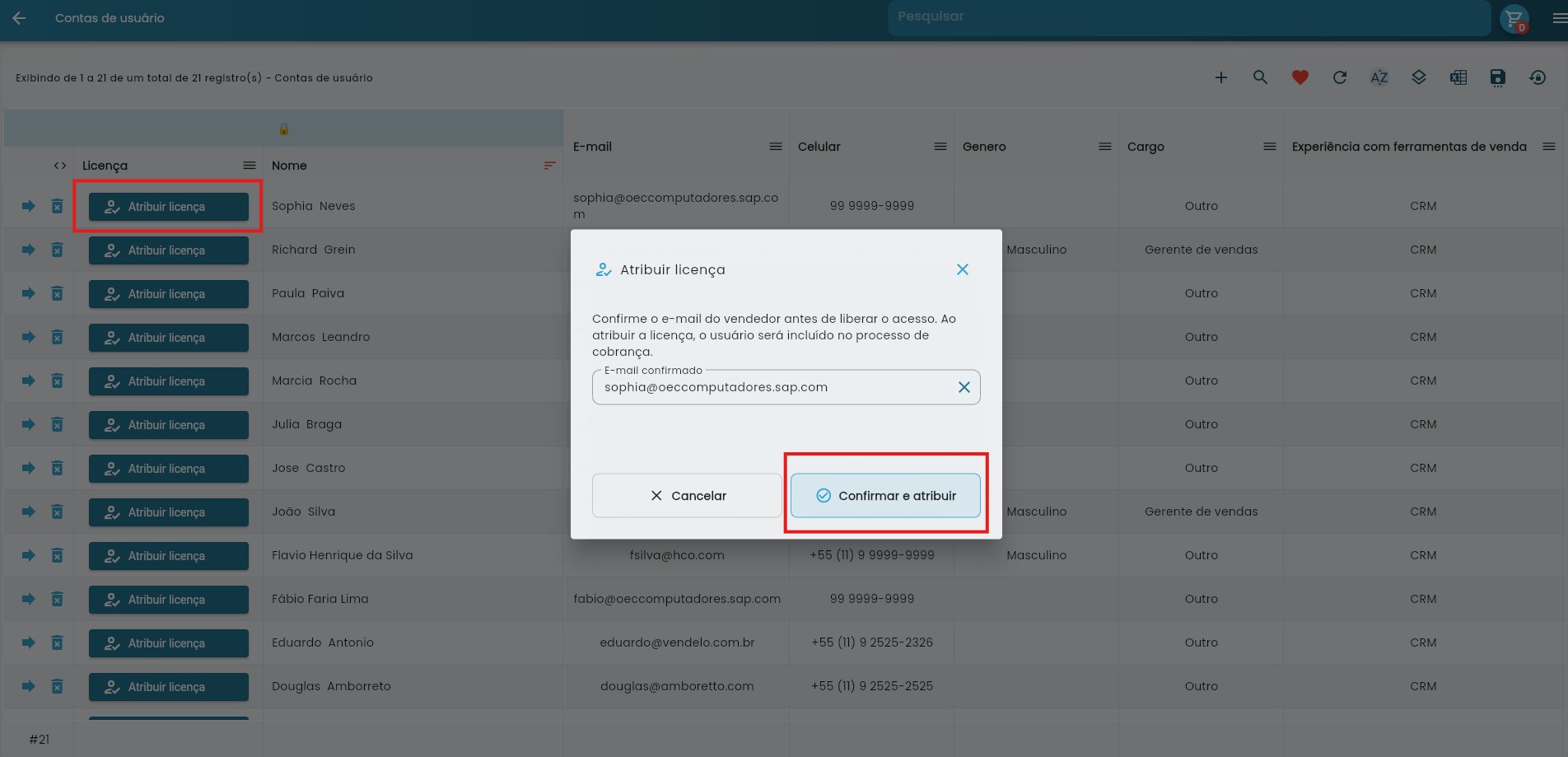
O Vendelo só atribui a licença se o e-mail for válido, não for um e-mail gerado automaticamente pela sincronização e não pertencer a outro usuário. Ao confirmar:
- O e-mail confirmado passa a ser o e-mail do usuário. Se for diferente do que estava cadastrado, a pessoa precisará confirmá-lo de novo no próximo acesso.
- Se houver ERP integrado, o e-mail é gravado também no cadastro do vendedor no ERP, para que os dois sistemas fiquem alinhados.
Confirme o e-mail antes de confirmar a atribuição. É a atribuição que inicia a cobrança daquele usuário.
O que acontece com quem não tem licença
- Não consegue entrar na empresa pelo aplicativo: o acesso é bloqueado com a orientação de que uma licença é necessária.
- Não pode ser escolhido como vendedor em cotações e pedidos criados no Vendelo. Documentos que chegam do ERP continuam sendo importados normalmente, mesmo que o vendedor esteja sem licença.
Usuários que já existiam antes do licenciamento por usuário seguem com acesso durante um período de transição. Atribua as licenças de quem realmente usa o aplicativo antes que esse período termine.
Remover uma licença
A remoção não é imediata, e isso é proposital. Ela envolve cobrança, então passa por confirmação da Vendelo.
Na linha do usuário, clique em Remover licença e informe o Motivo da remoção. A justificativa é obrigatória.
Clique em Confirmar remoção. A mensagem avisa: a licença continua ativa e a solicitação foi enviada para suporte@vendelo.com.br para confirmação. O botão da linha passa a Remoção solicitada.
O suporte da Vendelo efetiva a remoção. Só a Vendelo tem autorização para concluir. A partir daí o usuário perde o acesso à empresa e o botão volta a Atribuir licença.
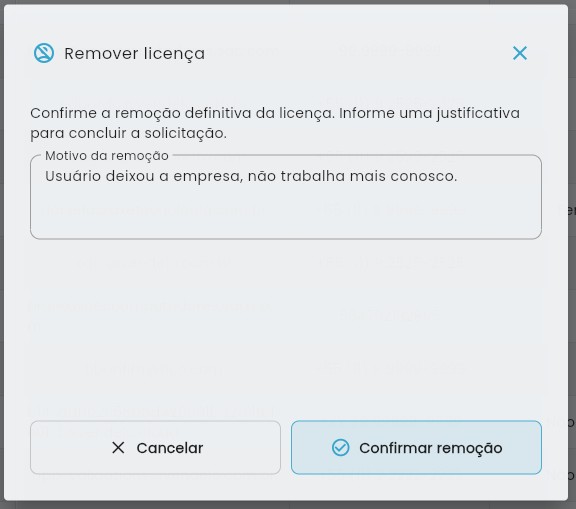
Enquanto a solicitação está em andamento, o usuário mantém o acesso, para não interromper trabalho em andamento. Não há como cancelar a solicitação pela tela; se mudou de ideia, avise o suporte respondendo ao pedido.
Não é possível remover um usuário da empresa enquanto ele tiver licença ativa: o botão de excluir fica desabilitado e a mensagem pede que a licença seja removida antes. O usuário master também não pode remover a si mesmo.
Desligamento de vendedor
Quando um vendedor sai da empresa, a sequência correta é:
No ERP: inativar o cadastro e redistribuir a carteira para quem vai assumir.
No Vendelo: solicitar a remoção da licença, com justificativa.
Rodar uma carga do grupo Vendedores para que a nova distribuição de carteira chegue.
Depois da remoção efetivada pelo suporte, excluir o usuário da empresa, se for o caso.
Redistribuir a carteira antes é o que evita cliente órfão. Cliente sem vendedor não aparece para ninguém que trabalhe com carteira.
Perguntas Frequentes
O que acontece se eu não configurar nenhuma carteira para um usuário?
Se nenhuma configuração específica for feita, o usuário terá acesso total a todos os recursos permitidos pelo seu perfil. Isso significa acesso a todos os clientes, produtos e filiais, dependendo das permissões gerais do perfil atribuído.
Posso configurar um usuário para ter acesso a apenas alguns clientes específicos?
Sim, basta selecionar os clientes específicos na aba “Parceiros de Negócio”. Uma vez que você selecionar pelo menos um cliente, o usuário terá acesso apenas aos clientes marcados.
Como funciona a hierarquia de vendedores na prática?
Na aba “Vendedores e Compradores”, você pode configurar quais vendedores um usuário pode representar. Por exemplo, um supervisor pode ser configurado para representar todos os vendedores de sua equipe, permitindo que ele veja e gerencie as vendas de todos eles.
É possível configurar um usuário para atender temporariamente os clientes de outro vendedor?
Sim, na aba “Vendedores e Compradores”, você pode adicionar o vendedor que está de férias ou ausente. Isso permitirá que o usuário atenda os clientes e visualize o histórico do vendedor ausente.
O que significa “acesso total” em uma aba?
Acesso total significa que nenhum item específico foi selecionado naquela aba, então o usuário pode acessar todos os itens daquela categoria. Por exemplo, se nenhum grupo de produto for selecionado, o usuário pode vender todos os produtos.
Como limitar quais produtos um vendedor pode vender?
Use a aba “Grupos de Itens” para selecionar apenas os grupos de produtos que o vendedor pode trabalhar. Por exemplo, se você selecionar apenas “Eletrônicos”, o vendedor só poderá vender produtos desta categoria.
A configuração de território é obrigatória?
Não, a configuração de território é opcional. Se nenhum território for selecionado, o usuário terá acesso a clientes de todas as regiões. Use territórios apenas se precisar limitar geograficamente a atuação do vendedor.
Se eu configurar clientes, grupos e territórios ao mesmo tempo, o usuário precisa atender a todas as regras?
Não. Para acesso a clientes, o sistema considera Parceiros de Negócio, Grupos de Parceiros de Negócio e Territórios como alternativas. O usuário terá acesso ao cliente se ele atender a pelo menos uma dessas condições. Outras restrições, como filial ou vendedor, continuam sendo aplicadas normalmente.
Como funciona a sincronização de vendedores com o ERP?
O vendedor é identificado pelo código dele no ERP. Na carga do grupo Vendedores, o Vendelo cria o usuário (ou adota uma pessoa que já exista com o mesmo e-mail) e traz a carteira de clientes. Perfil, permissões e licença continuam sendo definidos no Vendelo. Alterações no cadastro de vendedores não são detectadas sozinhas: repita a carga do grupo Vendedores quando mudar algo no ERP.
Consigo mudar a carteira pelo Vendelo se tenho ERP integrado?
Se o usuário já tem clientes na carteira, a próxima carga do grupo Vendedores substitui a carteira pela do ERP; ajuste no ERP. Se o usuário não tem nenhum cliente na carteira (enxerga todos), a carga não mexe nele.
Importar vendedores do ERP gera cobrança?
Não. A cobrança começa quando uma licença é atribuída a um usuário, e isso é uma ação explícita do usuário master, com confirmação de e-mail.
Por que não vejo a coluna Licença?
Porque ela aparece somente para o usuário master da empresa. Os demais usuários enxergam a lista sem essa coluna.
Tentei atribuir a licença e o Vendelo recusou o e-mail. Por quê?
O e-mail precisa ser válido, não pode ser o e-mail gerado automaticamente para vendedor sem e-mail no ERP e não pode pertencer a outro usuário do Vendelo. Corrija o e-mail (de preferência no ERP, seguido de uma carga do grupo Vendedores) e tente de novo.
Quanto tempo leva a remoção de uma licença?
Depende do atendimento do suporte da Vendelo, que recebe o pedido por e-mail com a justificativa. Até lá a licença continua ativa e o usuário mantém o acesso, para não interromper trabalho em andamento.
Posso modificar as configurações de um usuário depois que ele já está ativo?
Sim, as configurações podem ser alteradas a qualquer momento. As mudanças são aplicadas imediatamente, então o usuário terá suas permissões atualizadas na próxima ação que realizar no sistema.
O que acontece se eu excluir um usuário que tem vendas registradas?
Excluir, nesta tela, desvincula o usuário da empresa; ele não é apagado do Vendelo. Os relacionamentos, o histórico de atividades e os documentos dele são preservados. A exclusão só é permitida depois que a licença for removida, e é a licença, não o cadastro, que conta para a cobrança.
Próxima leitura
Perfis de Usuário (Permissões): Usuários criados, defina o que cada um pode ver e fazer: perfis de permissão por tela e até por campo.