A funcionalidade de Informações Financeiras permite visualizar dados financeiros atualizados dos clientes, obtidos diretamente do sistema ERP através de integração online. Esta seção destina-se a usuários que precisam consultar informações sobre contas a receber, histórico de compras, limite de crédito e outros dados financeiros relevantes. Ao final da leitura, você será capaz de acessar e interpretar todas as informações financeiras disponíveis, usar os alertas de inadimplência para tomadas de decisão e gerar a segunda via do boleto de um título sem sair do Vendelo.
Índice
Visão Geral das Informações
O módulo de Informações Financeiras apresenta um conjunto abrangente de dados financeiros sobre cada cliente, organizados em duas principais visualizações: uma lista consolidada de todos os clientes e uma tela detalhada com informações específicas de cada um.
Dentro da tela detalhada, o conteúdo se divide em duas abas:
- Informações gerais: os cartões com a fotografia financeira do cliente.
- Itens a pagar: a grade com cada título em aberto, parcela a parcela.
Todas as informações são atualizadas em tempo real através da integração com o ERP, garantindo dados sempre atualizados para suas decisões comerciais.
As informações incluem dados sobre:
- Valores a pagar pendentes
- Limite de crédito e o quanto dele já está comprometido
- Histórico de compras (primeira, última e maior compra)
- Quantidade de pedidos abertos e fechados
- Lista detalhada de títulos em aberto
- Boleto de cada título, quando o ERP oferece o recurso
Lista de Informações Financeiras
A tela principal apresenta uma lista de todos os clientes com suas respectivas informações financeiras resumidas. Esta visualização permite uma análise rápida da situação financeira de múltiplos clientes simultaneamente.
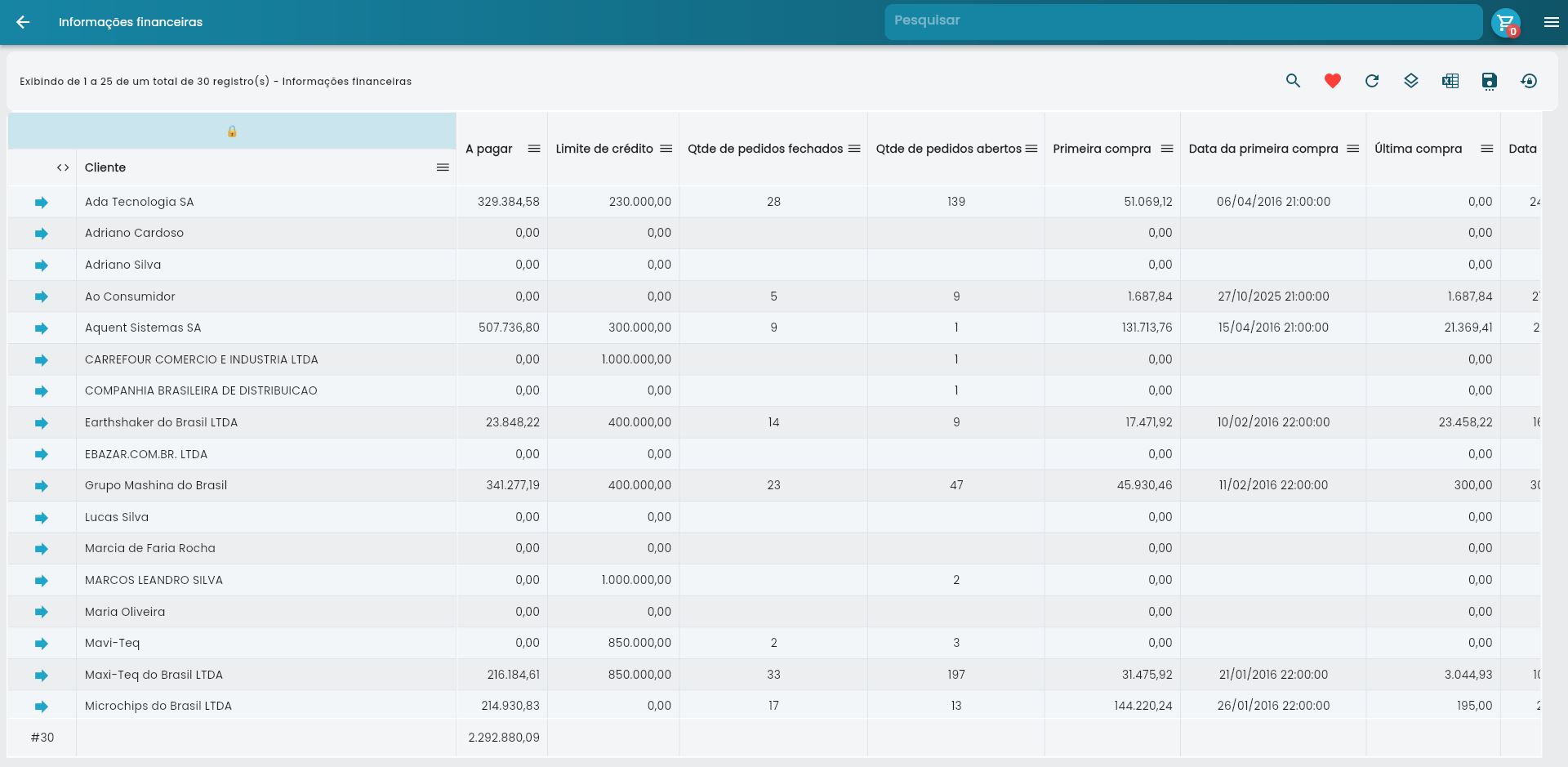
A lista apresenta as seguintes colunas principais:
- Cliente: Identificação do parceiro de negócios
- A pagar: Destacado em vermelho quando há pendências
- Limite de crédito: Valor total disponível para o cliente
- Pedidos: Quantidades de pedidos abertos e fechados
- Histórico de compras: Valores e datas das transações
Clique na seta ao lado do cliente para abrir a tela detalhada.
Informações gerais do cliente
A aba Informações gerais abre com o nome do cliente no topo e, abaixo, os cartões com os números que resumem o relacionamento financeiro. No desktop eles se distribuem em quatro colunas; no celular, um abaixo do outro.
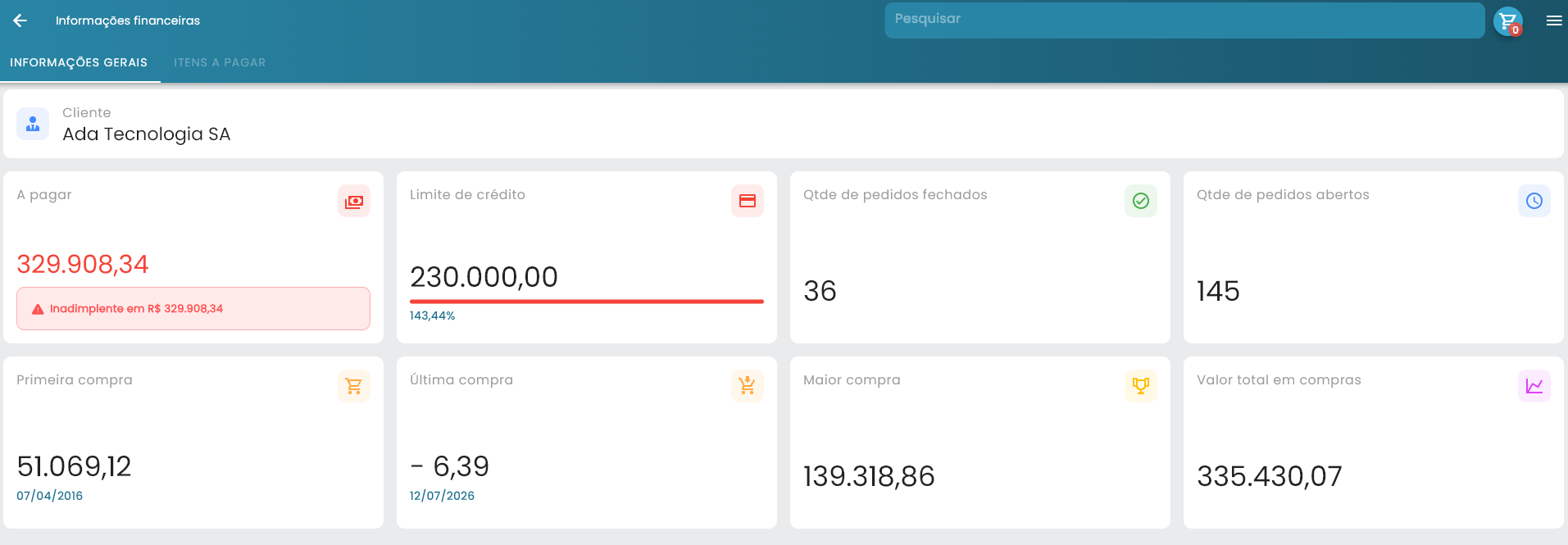
A pagar
Soma de tudo o que está em aberto. Aparece em vermelho quando há qualquer pendência e em verde quando o cliente está zerado. Logo abaixo do valor, uma tarja mostra a situação: Inadimplente em R$ X (em vermelho) quando existem títulos já vencidos, ou Em dia (em verde) quando nada venceu ainda.
Atenção à diferença: A pagar é tudo em aberto, inclusive o que ainda vai vencer. A tarja de inadimplência conta apenas o que já passou do vencimento. Um cliente pode ter muito a pagar e nada em atraso.
Limite de crédito
Valor máximo autorizado para o cliente no ERP. A barra abaixo do valor e o percentual mostram quanto do limite está comprometido pelo valor a pagar. Acima de 100%, o cliente já deve mais do que o limite concedido.
Pedidos e histórico
- Qtde de pedidos fechados: pedidos já concluídos
- Qtde de pedidos abertos: pedidos em andamento
- Primeira compra: valor e data da primeira nota do cliente
- Última compra: valor e data da nota mais recente
- Maior compra: maior valor de nota já registrado
- Valor total em compras: soma de todas as notas
Os cartões respeitam as permissões do seu perfil: campos que o seu usuário não pode ver simplesmente não aparecem na tela.
Itens a pagar
A aba Itens a pagar apresenta a lista detalhada de todos os títulos pendentes do cliente. Esta seção é fundamental para análise de crédito e cobrança.
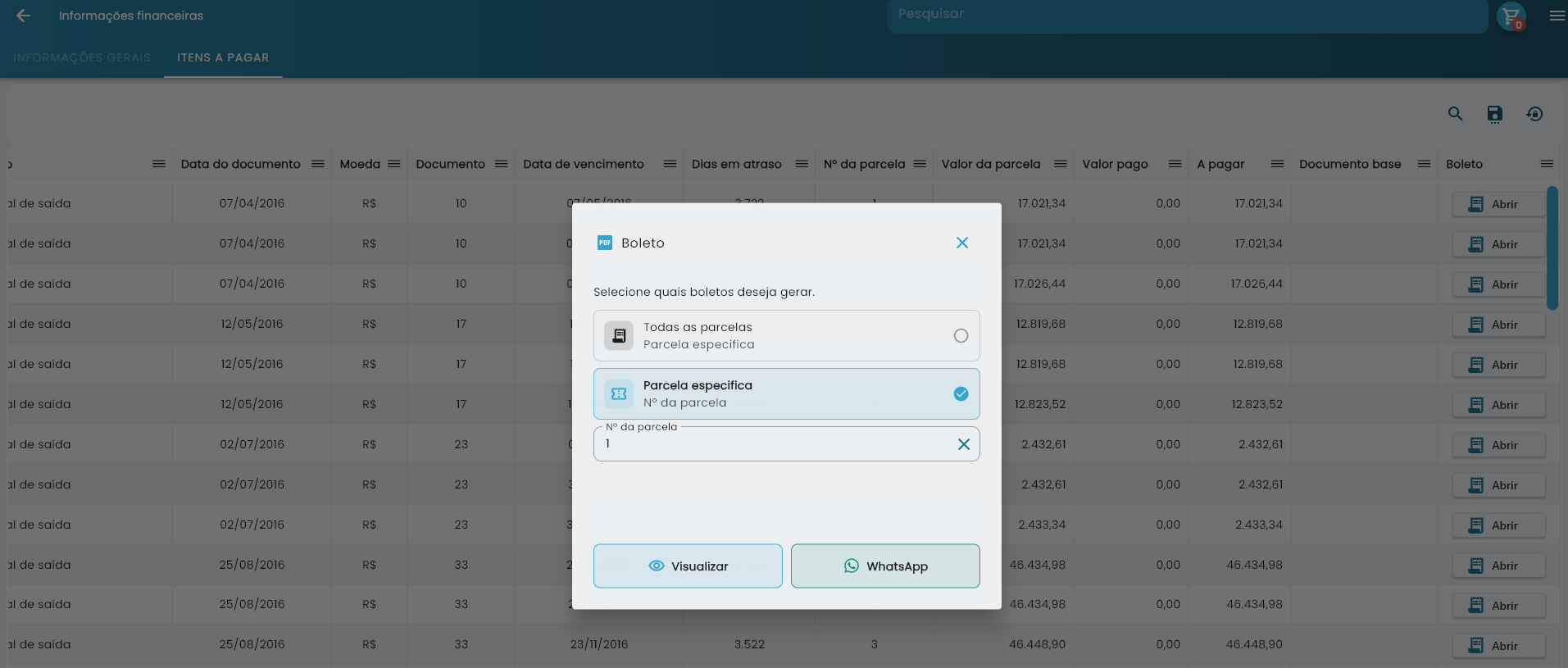
Para cada título são exibidas as seguintes informações:
- Descrição: Tipo do título (nota fiscal de saída, lançamento contábil e outros)
- Data do documento: Data de emissão do título
- Moeda: Identificação da moeda utilizada
- Documento: Número do documento no ERP
- Data de vencimento: Prazo limite para pagamento
- Dias em atraso: Quantos dias se passaram desde o vencimento
- Nº da parcela: Número da parcela dentro do documento
- Valor da parcela: Valor total da parcela
- Valor pago: Montante já quitado
- A pagar: Saldo pendente
- Documento base: Atalho para o pedido que originou o título
- Boleto: Botão Abrir para gerar a cobrança do título, quando o perfil do usuário tem permissão de edição em A pagar
Títulos vencidos entram no cálculo da tarja de inadimplência da aba Informações gerais. Use a coluna Dias em atraso para priorizar a cobrança dos casos mais críticos.
Boleto do título
Quando o ERP do cliente gera cobrança bancária, a coluna Boleto traz o botão Abrir e você resolve a segunda via na hora, sem acionar o financeiro.
Permissão necessária
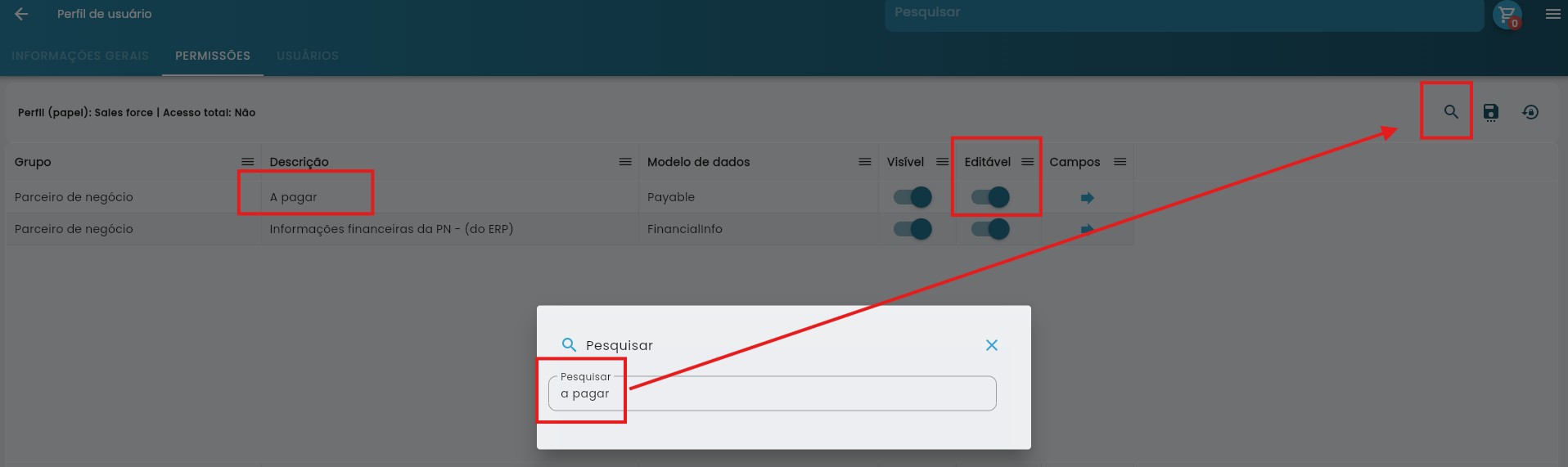
Os botões de gerar boleto só ficam visíveis para usuários cujo perfil tenha permissão de edição no modelo A pagar (Payable). Se o campo Editável estiver desligado para esse modelo, o usuário pode continuar consultando as informações permitidas, mas não verá os botões de boleto.
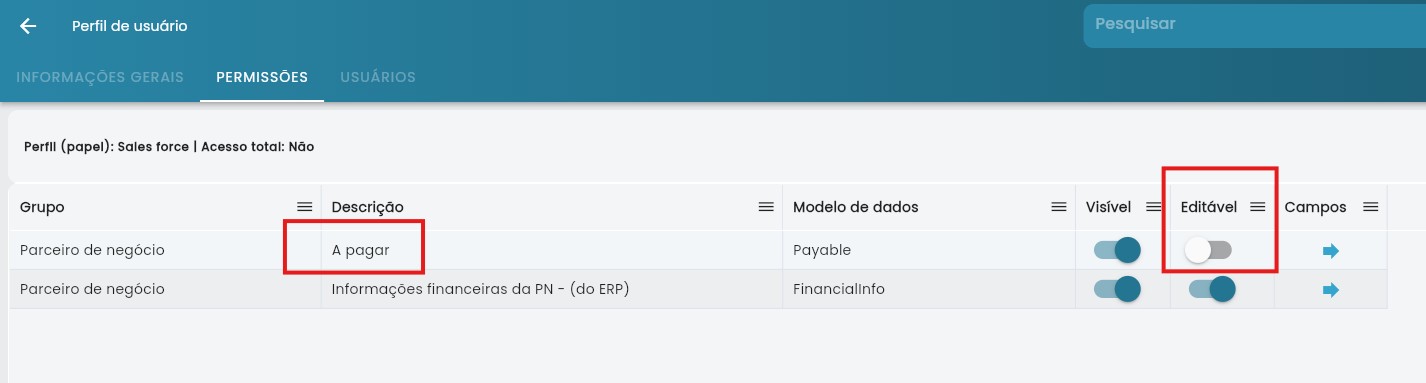
Para liberar o recurso, acesse o perfil do usuário, pesquise por A pagar nas permissões e habilite Editável para o modelo de dados Payable.
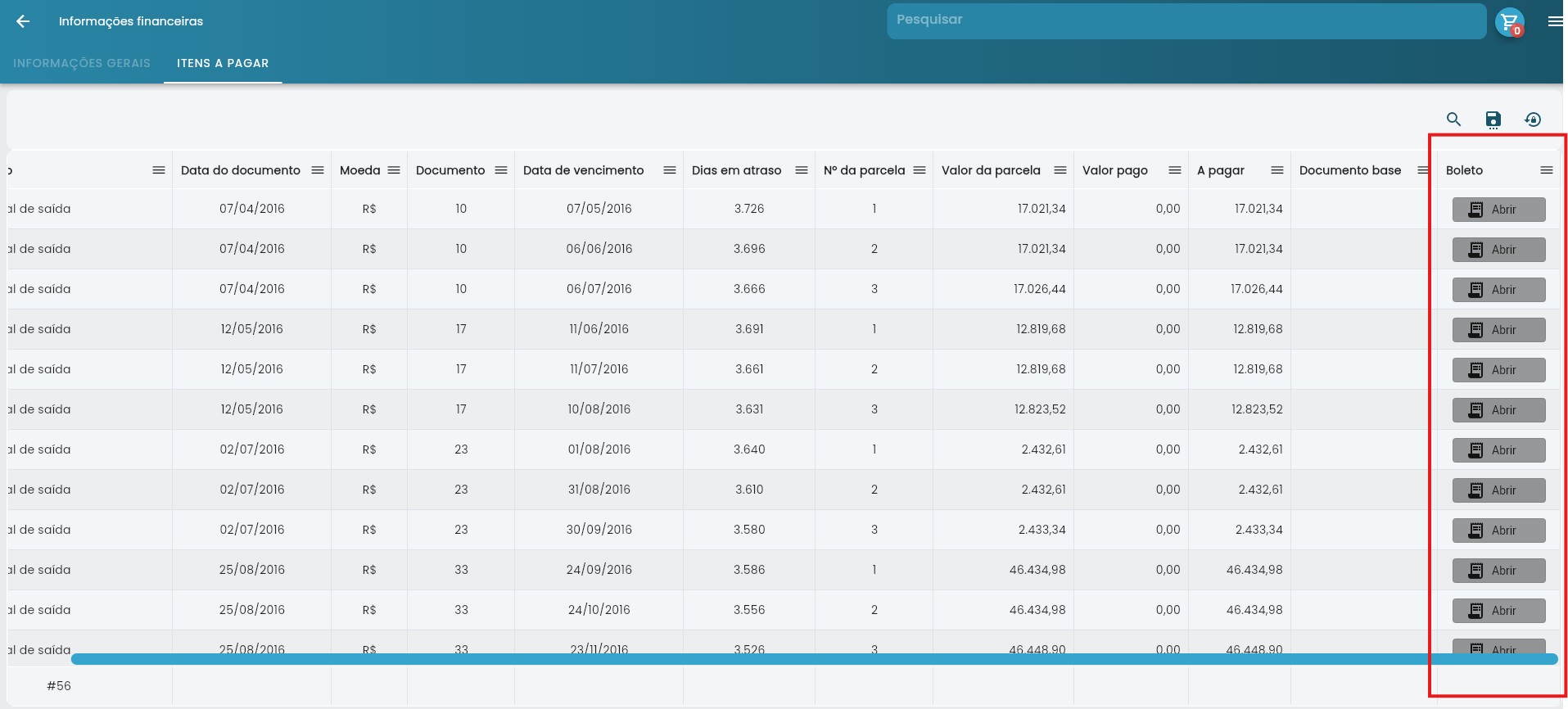
Na aba Itens a pagar, clique em Abrir na coluna Boleto da linha desejada.
No modal, escolha Todas as parcelas ou Parcela específica — esta última já vem preenchida com a parcela da linha que você clicou.
Toque em Visualizar para abrir o arquivo, ou em WhatsApp para enviá-lo direto ao cliente.
Uma parcela gera um arquivo PDF; todas as parcelas geram um arquivo ZIP com um PDF por parcela.
O botão só aparece quando duas condições são atendidas: o perfil do usuário tem Editável ligado no modelo A pagar (Payable) e o tipo de título aceita boleto — notas fiscais de saída e lançamentos contábeis. Notas de crédito, adiantamentos e pagamentos não têm boleto e, por isso, não têm o botão.
O Vendelo não emite o boleto: ele busca no ERP o boleto que o financeiro já gerou. Se a cobrança ainda não existe lá, a mensagem é “Boleto indisponível para este título” — fale com o financeiro, não com o suporte.
O recurso depende de configuração no ERP do cliente. Para SAP Business One, o passo a passo está em SAP Business One — Geração de boletos.
Integração com ERP
O sistema mantém conexão online com o ERP corporativo, garantindo que todas as informações financeiras estejam sempre atualizadas. A sincronização ocorre em tempo real durante o acesso às telas.
Características da Integração
- Atualização Online: Dados obtidos diretamente do ERP a cada consulta
- Consistência: Informações idênticas às disponíveis no sistema financeiro
- Performance: Otimizado para consultas rápidas mesmo com grandes volumes
- Filtros de carteira: Respeita as restrições de acesso por usuário
A integração online elimina a necessidade de sincronização manual e garante dados sempre precisos para suas decisões comerciais.
Por serem lidas do ERP na hora, estas telas exigem conexão. Sem internet, as informações financeiras e o boleto não ficam disponíveis.
Alertas de Inadimplência
Quando as informações financeiras indicam que um cliente está inadimplente, o sistema ativa automaticamente alertas visuais e processos de aprovação diferenciados.
Funcionamento dos Alertas
O sistema soma os títulos cujo vencimento já passou
Clientes com pendências são identificados com destaque visual vermelho e a tarja “Inadimplente em R$ X”
Alertas são exibidos em processos de venda e aprovação
Alçadas de aprovação específicas são aplicadas conforme o nível de inadimplência
Impactos na Operação
- Vendas: Alertas automáticos durante criação de pedidos
- Aprovações: Fluxos diferenciados para clientes inadimplentes
- Crédito: Análise automática de limite disponível
- Cobrança: Identificação prioritária de casos críticos
Clientes com inadimplência podem ter restrições automáticas aplicadas conforme políticas comerciais configuradas no sistema.
Campos Disponíveis
Aba Informações gerais
| Campo | Tipo | Descrição | Origem |
|---|---|---|---|
| Cliente | Texto | Razão social ou nome fantasia do cliente | ERP |
| A pagar | Monetário | Soma de todos os títulos em aberto | ERP |
| Inadimplente em | Monetário | Soma apenas dos títulos já vencidos | Calculado |
| Limite de crédito | Monetário | Valor máximo aprovado para o cliente | ERP |
| % do limite | Percentual | Quanto do limite está comprometido pelo valor a pagar | Calculado |
| Qtde de pedidos fechados | Inteiro | Quantidade total de pedidos concluídos | ERP |
| Qtde de pedidos abertos | Inteiro | Quantidade de pedidos em andamento | ERP |
| Primeira compra | Monetário + Data | Valor e data da primeira transação realizada | ERP |
| Última compra | Monetário + Data | Valor e data da transação mais recente | ERP |
| Maior compra | Monetário | Maior valor de compra já realizado | ERP |
| Valor total em compras | Monetário | Soma de todas as transações do cliente | ERP |
Aba Itens a pagar
| Campo | Tipo | Descrição | Origem |
|---|---|---|---|
| Descrição | Texto | Tipo do título no ERP | ERP |
| Data do documento | Data | Data de emissão do título | ERP |
| Moeda | Texto | Moeda do título | ERP |
| Documento | Texto | Número do documento no ERP | ERP |
| Data de vencimento | Data | Prazo limite para pagamento | ERP |
| Dias em atraso | Inteiro | Dias decorridos desde o vencimento | Calculado |
| Nº da parcela | Inteiro | Número da parcela dentro do documento | ERP |
| Valor da parcela | Monetário | Valor total da parcela | ERP |
| Valor pago | Monetário | Montante já quitado | ERP |
| A pagar | Monetário | Saldo pendente da parcela | ERP |
| Documento base | Ação | Atalho para o pedido que originou o título | ERP |
| Boleto | Ação | Gera o boleto do título quando o título aceita boleto e o perfil tem edição no modelo A pagar (Payable) | ERP + Permissões |
Como cada ERP responde
A tela é a mesma para os dois ERPs integrados. A informação financeira é consultada no ERP, em tempo real, então o vendedor vê a posição atual e não uma cópia da última sincronização. Como a consulta é on-line, a tela depende do ERP estar disponível.
Vêm do ERP o limite de crédito, os títulos em aberto, as parcelas, os vencidos e os adiantamentos. O que muda entre um ERP e outro está abaixo.
| SAP Business One | TOTVS Protheus | |
|---|---|---|
| Consulta da posição financeira | On-line, direto no ERP | On-line, direto no ERP |
| Boleto | Gerado pelo próprio ERP, com artigo dedicado nesta base | Recuperado do ERP por uma rotina que o cliente publica no ambiente dele. Sem ela, o Vendelo informa que o recurso não está disponível |
| Pedido pago: adiantamento e nota | Segue o fluxo do ERP | Configurável em três níveis: só o pedido, pedido com adiantamento, ou ciclo completo com nota |
| Tarifa do meio de pagamento no cancelamento | Sempre estornada | Estornada ou mantida, conforme o contrato do cliente com o meio de pagamento |
No Protheus, quando existem adiantamento e nota, a integração compensa um com o outro. Sem essa compensação o cliente ficaria com adiantamento e duplicata abertos ao mesmo tempo, e o contas a receber contaria o mesmo dinheiro duas vezes. Se você vir um cliente devendo o dobro, confira se o adiantamento foi realmente gerado.
Alguns tipos de título, como os de adiantamento, normalmente não entram no cálculo de inadimplência. Esse comportamento é configurável por empresa, nos dois ERPs.
Perguntas Frequentes
Com que frequência as informações financeiras são atualizadas?
As informações são obtidas em tempo real do ERP a cada consulta, garantindo dados sempre atualizados.
Por que alguns clientes não aparecem na lista?
O sistema respeita a carteira do usuário. Apenas clientes associados ao seu perfil são exibidos.
Como o sistema identifica um cliente inadimplente?
Somando os títulos em aberto cuja data de vencimento já passou. Havendo qualquer valor nessa condição, aparece a tarja “Inadimplente em R$ X”.
Qual a diferença entre “A pagar” e “Inadimplente em”?
“A pagar” é tudo o que está em aberto, inclusive parcelas que ainda vão vencer. “Inadimplente em” conta apenas o que já venceu. Por isso os dois valores costumam ser diferentes.
O que significa o percentual embaixo do limite de crédito?
É quanto do limite já está comprometido pelo valor a pagar. Acima de 100%, o cliente deve mais do que o limite concedido a ele.
É possível exportar a lista de informações financeiras?
Sim, utilize as opções de exportação disponíveis na barra de ferramentas da lista para gerar relatórios em diversos formatos.
Por que alguns títulos não têm o botão de boleto?
O botão depende de duas regras. Primeiro, o perfil do usuário precisa ter permissão de edição no modelo A pagar (Payable). Segundo, o título precisa ser de um tipo que aceita boleto: notas fiscais de saída ou lançamentos contábeis. Notas de crédito, adiantamentos e pagamentos não geram cobrança bancária e, por isso, não exibem o botão.
Cliquei em Abrir e apareceu “Boleto indisponível para este título”. O que houve?
O ERP não tem boleto gerado para esse título. O Vendelo apenas busca a cobrança que o financeiro já emitiu — quando ela ainda não existe, não há o que mostrar.
O que acontece se a integração com o ERP falhar?
Em caso de falha na integração, o sistema exibirá uma mensagem de erro e orientações para contato com o suporte técnico.
Posso editar as informações financeiras pelo sistema?
Não, todas as informações são somente leitura, pois são controladas pelo ERP. Alterações devem ser feitas no sistema financeiro.
Como interpretar as cores nos valores a pagar?
Valores em vermelho indicam pendências financeiras que requerem atenção, enquanto valores em verde indicam situação regular.
Como acessar o histórico completo de um cliente específico?
Clique no cliente desejado na lista para acessar a tela detalhada com todas as informações financeiras e a lista de títulos.
Próxima leitura
Produtos e Serviços: Do cadastro de clientes para o catálogo: pesquisa de produtos, preços, fotos, características e o carrinho de compras.