Depois que o pedido vira nota fiscal, começa a segunda vida do atendimento: o comprador precisa da nota para lançar no financeiro e do boleto para pagar. Hoje isso quase sempre é um e-mail para o vendedor, que abre um chamado, que alguém do financeiro atende horas depois. No assistente, o próprio cliente resolve em dois toques — de madrugada, no domingo, do celular.
Índice
Visão geral
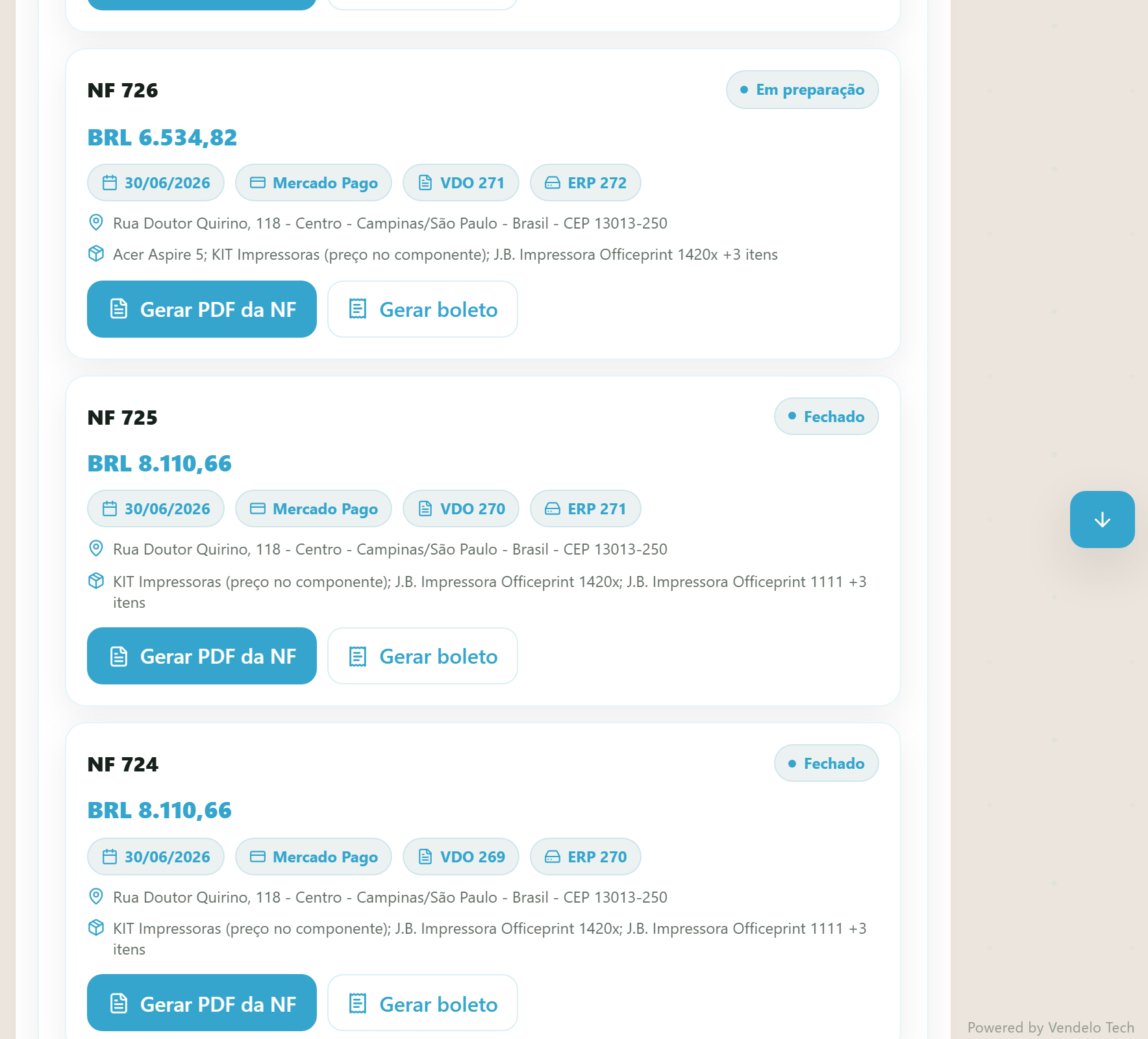
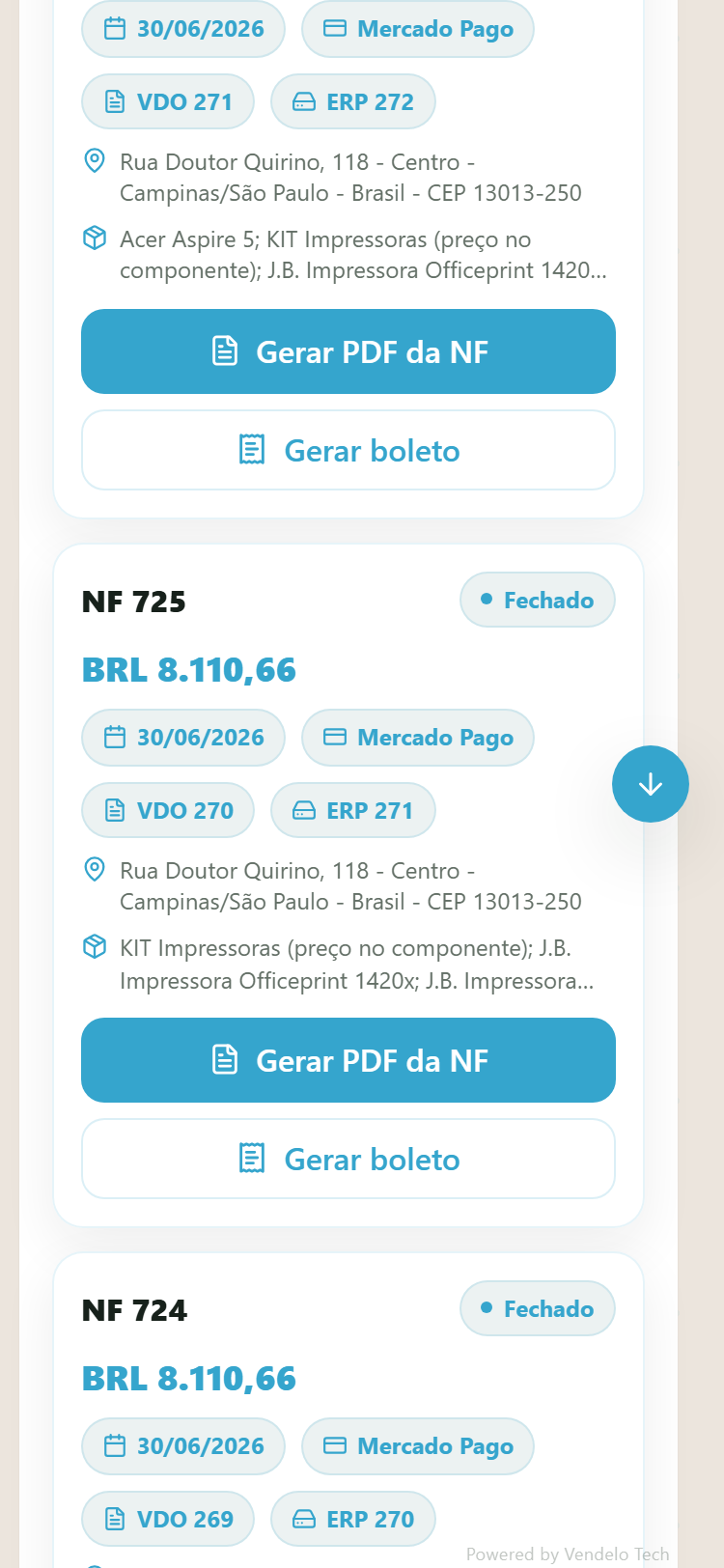
O assistente lista as notas fiscais do cliente e, para cada uma, entrega três ações: gerar o PDF da nota, gerar o boleto e abrir a NFe no portal da Receita. Tudo dentro da conversa, sem login em portal, sem chamado e sem ocupar um vendedor.
Para o gestor, o ganho é de custo: segunda via de boleto e cópia de nota são o tipo de pedido que chega em volume, não gera receita nova e consome exatamente as mesmas pessoas que deveriam estar vendendo. É trabalho que o cliente prefere fazer sozinho — quando você deixa.
É um canal de retenção, não de captação. Quem já comprou e precisa da nota é um cliente ativo, e a experiência de resolver sozinho em dez segundos vale mais do que parece: é o momento em que o comprador decide se o próximo pedido também vem pelo canal digital.
Como o cliente chega até aqui
Dois caminhos, e os dois levam ao mesmo lugar:
Pelo acesso rápido — o cartão “Consultar meu histórico de compras/nfs”, na tela inicial.
Escrevendo — “minhas notas fiscais”, “quero a nf”, “preciso do boleto da nota”. O assistente entende a intenção e vai direto.
Quem pode ver as notas
Nota fiscal é documento financeiro, então a porta é a mesma do resto do assistente — e ela não se abre por atalho:
E-mail confirmado — o código de 6 dígitos prova quem é a pessoa.
Cliente identificado — por qual empresa ela fala.
Autorização — aquele e-mail precisa constar como contato daquele cliente no Vendelo.
Se o cliente clicar no cartão antes de se identificar, o assistente não recusa: ele conduz pela verificação e, ao final, já mostra as notas — a intenção não se perde no caminho.
Cada pessoa vê as próprias notas — ou todas as do cliente
Há ainda um recorte dentro do mesmo cliente, e ele é uma escolha da sua empresa. Por padrão, cada contato vê apenas as notas fiscais ligadas ao próprio e-mail — as compras que ele mesmo fez. Assim, numa empresa com vários compradores, obras ou filiais, ninguém enxerga as notas de outro só por pertencerem ao mesmo cliente.
Esse comportamento é configurável na implantação: a sua empresa pode preferir que qualquer contato autorizado do cliente veja todas as notas daquele cliente — útil quando quem consulta é o financeiro, que precisa de tudo, e não quem fez cada pedido. Os dois modos preservam a regra de ouro: um cliente nunca vê a nota de outro cliente. Como escolher está em Acesso do cliente e verificação, na trilha de configuração.
Um cliente nunca vê a nota de outro. A lista sai sempre do cliente vinculado ao e-mail confirmado, e cada geração de PDF ou boleto revalida, no servidor, se aquela nota é mesmo do cliente ativo antes de produzir o arquivo. Não existe caminho pelo chat — nem manipulando o navegador — para alcançar a nota de um terceiro. Se a validação falhar, a resposta é “Não consegui confirmar que esta nota fiscal pertence ao cliente ativo.”
O que cada nota mostra
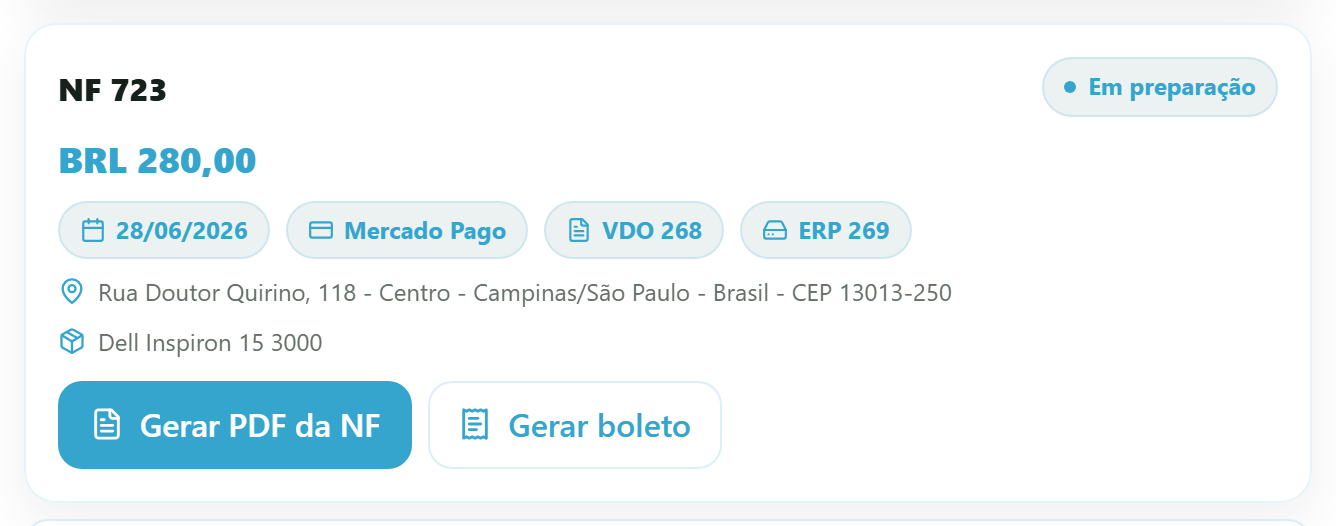
| Informação | Para que serve |
|---|---|
| Número da NF | O número fiscal — é por ele que o cliente procura no financeiro dele. |
| Situação | Em preparação, Fechado, Cancelado… acompanha o status real do documento. |
| Valor | Em destaque, porque é o que o comprador confere primeiro. |
| Data | Emissão da nota. |
| Condição de pagamento | Como aquela compra foi fechada. |
| VDO e ERP | Os números do documento no Vendelo e no seu ERP — é o que faz a ponte quando alguém do time precisa achar a mesma nota do outro lado. |
| Endereço de entrega | Onde a mercadoria foi entregue. Ajuda a distinguir notas parecidas de obras ou filiais diferentes. |
| O que foi comprado | Um resumo curto — os primeiros itens e um “+N itens” quando há mais. É o suficiente para reconhecer a nota sem abrir o PDF. |
| Chave NFe | A chave de acesso, quando a nota tiver uma. |
Por que o resumo de itens é curto de propósito: o objetivo do card é o cliente reconhecer a nota que procura, não ler o pedido inteiro. Uma nota com 40 itens listados por extenso viraria uma parede de texto no celular, e a lista toda ficaria impossível de percorrer. Para o detalhe completo existe o PDF.
Listas longas: Exibir mais
Cliente com histórico grande tem dezenas ou centenas de notas. O assistente traz as mais recentes primeiro, em blocos, com um botão Exibir mais que informa quantas ainda faltam — “Exibir mais 81”.
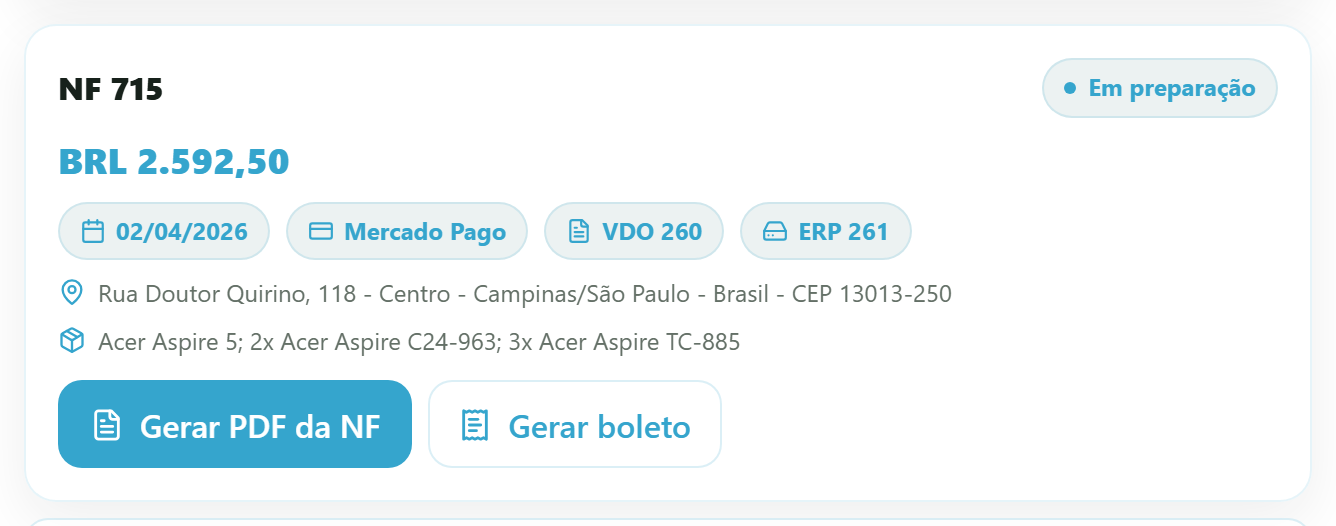
Cada clique busca o bloco seguinte no histórico real. Isso importa para clientes antigos: a lista não fica presa às primeiras notas, e o cliente chega a uma compra do ano passado se precisar. Quantas notas vêm por bloco é ajustável na configuração da sua empresa.
Gerar o PDF da nota
Um toque em Gerar PDF da NF e o arquivo aparece na conversa, identificado pelo número da nota:
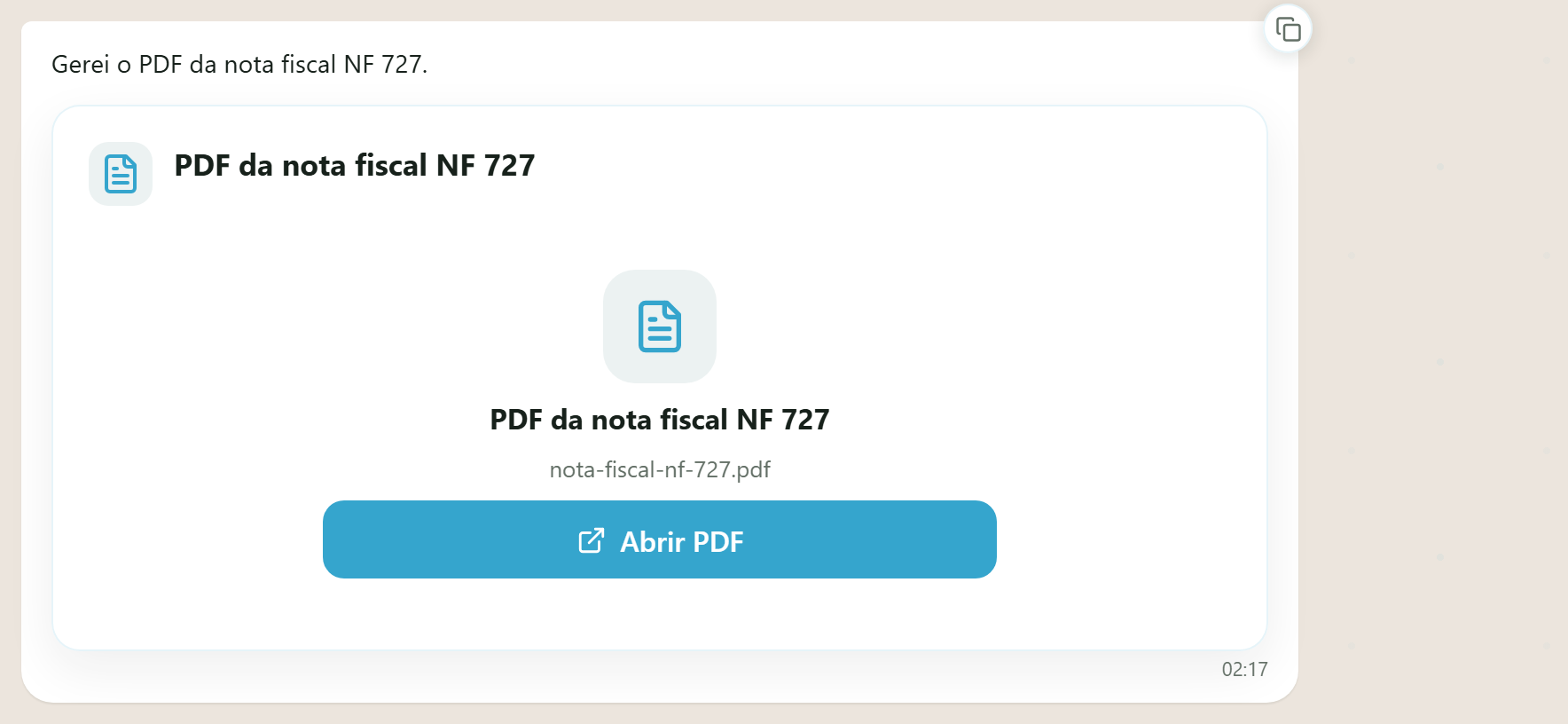
Repare que o número da nota aparece em três lugares: na mensagem (“Gerei o PDF da nota fiscal NF 727.”), no título do anexo e no nome do arquivo (nota-fiscal-nf-727.pdf). Não é redundância decorativa — é o que evita o cliente baixar quatro notas e ficar com quatro arquivos indistinguíveis na pasta de downloads.
Gerar o boleto
O botão Gerar boleto traz a cobrança daquela nota. O que chega depende de como a venda foi parcelada:
| Situação | O que o cliente recebe |
|---|---|
| Uma parcela | Um PDF com o boleto, e o botão Abrir PDF. |
| Várias parcelas | Um arquivo ZIP com todos os boletos, e o botão Abrir arquivo. |
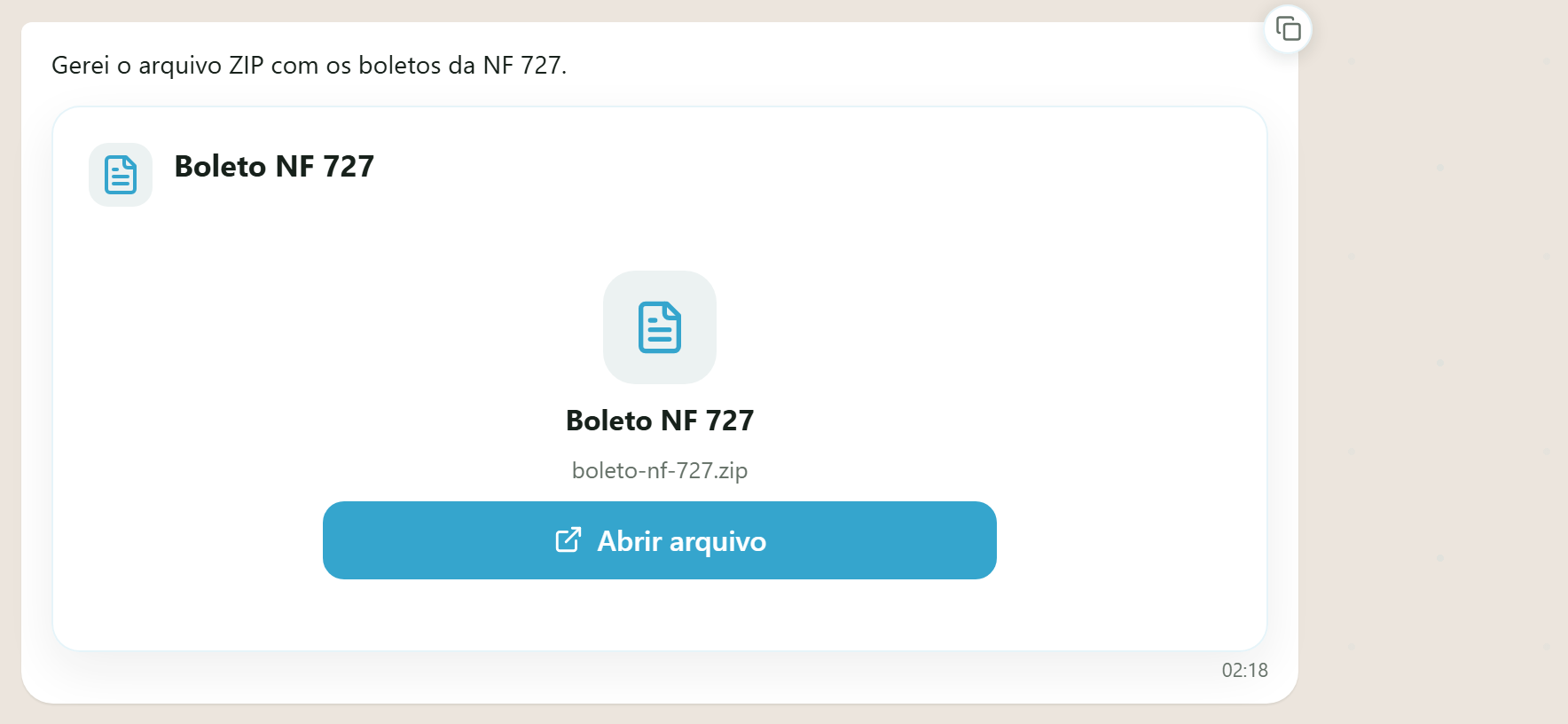
O ZIP é deliberado. Quem comprou em 6× quer os 6 boletos, não seis conversas — e o financeiro do cliente costuma arquivar tudo junto mesmo.
O boleto tem um pré-requisito, e ele não é do assistente. A geração de boleto depende de a sua empresa ter a cobrança habilitada no Vendelo — o recurso do SAP Business One com o Invent Bank Plus. Se isso não estiver configurado, o botão até aparece, mas o assistente responde “A geração de boleto não está habilitada para esta empresa ou integração.”
Como habilitar está em SAP Business One — Geração de boletos. Vale ler antes de anunciar o recurso aos seus clientes: é o mesmo motor que já entrega o boleto na tela do vendedor.
Abrir a NFe na Receita
Quando a nota tem chave de acesso de NF-e, aparece um terceiro botão: Abrir NFe, que leva direto à consulta no portal da Receita, em uma nova aba.
Quando esse botão não aparece — e isso é esperado, não defeito:
- A nota não tem chave — por exemplo, ainda está em preparação.
- A chave não é de NF-e — uma NFC-e (nota de consumidor) tem chave, e ela até aparece escrita no card, mas o portal de consulta é outro. O assistente prefere não oferecer um botão que levaria o cliente a uma página de erro.
Nos dois casos, PDF e boleto continuam funcionando normalmente.
O que isso faz no seu funil
Aqui há uma decisão de projeto que o gestor comercial precisa conhecer, porque ela protege um número que ele olha todo dia.
Quando o cliente entra só para consultar notas — não pediu produto, não montou carrinho, não cotou —, o assistente registra o atendimento e o arquiva automaticamente, marcado como “Apenas consulta do histórico de compras/nf, sem intenção comercial”.
Por que arquivar em vez de deixar aberto: se cada segunda via de boleto virasse uma oportunidade aberta no funil, o funil encheria de negócios que não são negócios. A taxa de conversão despencaria, a fila de follow-up encheria de gente que não quer comprar nada, e o time perderia tempo ligando para quem só queria um PDF. O assistente resolve o pedido, registra que resolveu e sai do caminho.
E se o cliente mudar de ideia? O atendimento volta sozinho. Basta ele demonstrar interesse comercial de verdade — pedir produto/catálogo, ou partir para uma cotação ou pedido — que a oportunidade é reaberta e segue para a etapa certa do funil, sem perder nada da conversa.
O detalhe de como a oportunidade é classificada e do que fica registrado está em Permissões, funil e registro na oportunidade.
Perguntas frequentes
O cliente precisa se identificar para ver as notas?
Sim. Nota fiscal é documento financeiro: exige e-mail confirmado, cliente identificado e aquele e-mail cadastrado como contato daquele cliente no Vendelo. Se ele clicar no atalho antes disso, o assistente conduz pela verificação e mostra as notas no final.
Um cliente consegue ver a nota de outro?
Não. A lista vem do cadastro vinculado ao e-mail confirmado, e cada geração de PDF ou boleto revalida no servidor se a nota pertence ao cliente ativo. Não há caminho pelo chat para alcançar documento de terceiro.
Um comprador vê as notas que outra pessoa da mesma empresa emitiu?
Por padrão, não: cada contato vê apenas as notas ligadas ao próprio e-mail. A sua empresa pode configurar o contrário — que qualquer contato autorizado veja todas as notas do cliente —, decisão tomada na implantação. Nos dois casos, um cliente jamais vê a nota de outro cliente. Se um comprador legítimo abre o histórico e não vê notas que fez, o motivo costuma ser as compras terem sido lançadas sob outro contato no Vendelo.
Por que o boleto veio em ZIP e não em PDF?
Porque a nota tem mais de uma parcela. O ZIP traz todos os boletos de uma vez, em vez de obrigar a pedir um a um. Nota de parcela única vem como PDF direto.
O botão de boleto não funciona. O que falta?
Provavelmente a cobrança não está habilitada — o recurso depende do SAP Business One com o Invent Bank Plus configurado. Veja SAP Business One — Geração de boletos. Sem isso, o assistente avisa que a geração não está habilitada para a empresa.
Algumas notas não têm o botão “Abrir NFe”.
Comportamento esperado: o botão só aparece quando a nota tem chave de NF-e. Nota ainda em preparação não tem chave; NFC-e tem chave, mas de outro modelo — e o portal de consulta é diferente, então o assistente não oferece um link que daria erro. PDF e boleto seguem funcionando.
O cliente tem centenas de notas. Ele consegue chegar numa antiga?
Sim. As mais recentes vêm primeiro e o botão Exibir mais busca os blocos seguintes no histórico real, quantas vezes for preciso. Ele informa quantas notas ainda faltam.
Por que o atendimento de consulta some do funil?
É proposital: ele é arquivado com o motivo “apenas consulta, sem intenção comercial”. Sem isso, cada segunda via de boleto viraria uma oportunidade aberta e a sua taxa de conversão viraria ficção. Se o cliente demonstrar interesse comercial depois, a oportunidade reabre sozinha.
O que reabre um atendimento arquivado?
Interesse comercial real: pedir produto/catálogo ou partir para cotação/pedido. A oportunidade volta a ficar aberta e vai para a etapa correta do funil, mantendo todo o histórico da conversa.
Gerar o PDF ou o boleto altera alguma coisa no ERP?
Não. As duas ações apenas leem o documento e produzem o arquivo. Nada é criado, alterado ou cancelado — o cliente pode gerar quantas vezes quiser.
Próxima leitura
Recursos avançados: arquivo, voz e atendimento humano — Você viu tudo que o cliente vê. Agora veja o que acontece por dentro do Vendelo: quem tem permissão para cotar, como o funil anda sozinho e o que fica registrado na oportunidade.