As Marcas permitem que grupos de usuários vejam o Vendelo com outra identidade visual: outro nome, cor, logotipo e capa no lugar dos da empresa. É o recurso para empresas que vendem com mais de uma marca, divisão ou bandeira na mesma base. A marca também pode ter modelos de mensagem próprios, para que os e-mails automáticos saiam com o texto e o logotipo da marca do vendedor. Ao final desta leitura, você saberá cadastrar uma marca, ligá-la aos perfis de usuário e configurar as mensagens de cada marca.
Índice
Como funciona
A marca não é ligada direto ao usuário, e sim ao perfil de usuário. Todos os usuários de um perfil com marca passam a ver:
- o nome da marca no menu lateral e na aba do navegador, no lugar do nome da empresa;
- a cor primária da marca no tema (barra superior, botões, indicadores);
- o logotipo e a capa da marca na tela inicial.
Cada item vale sozinho: o que ficar em branco na marca continua usando o da empresa. Uma marca só com cor, por exemplo, troca o tema e mantém o logotipo e a capa da empresa.
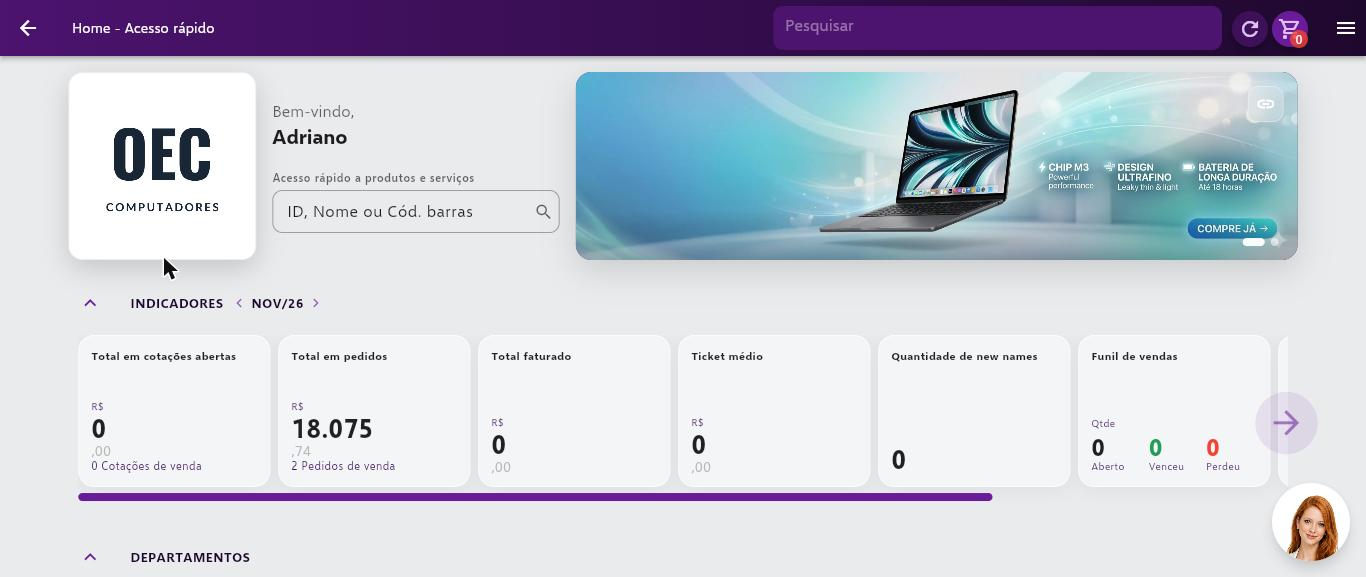
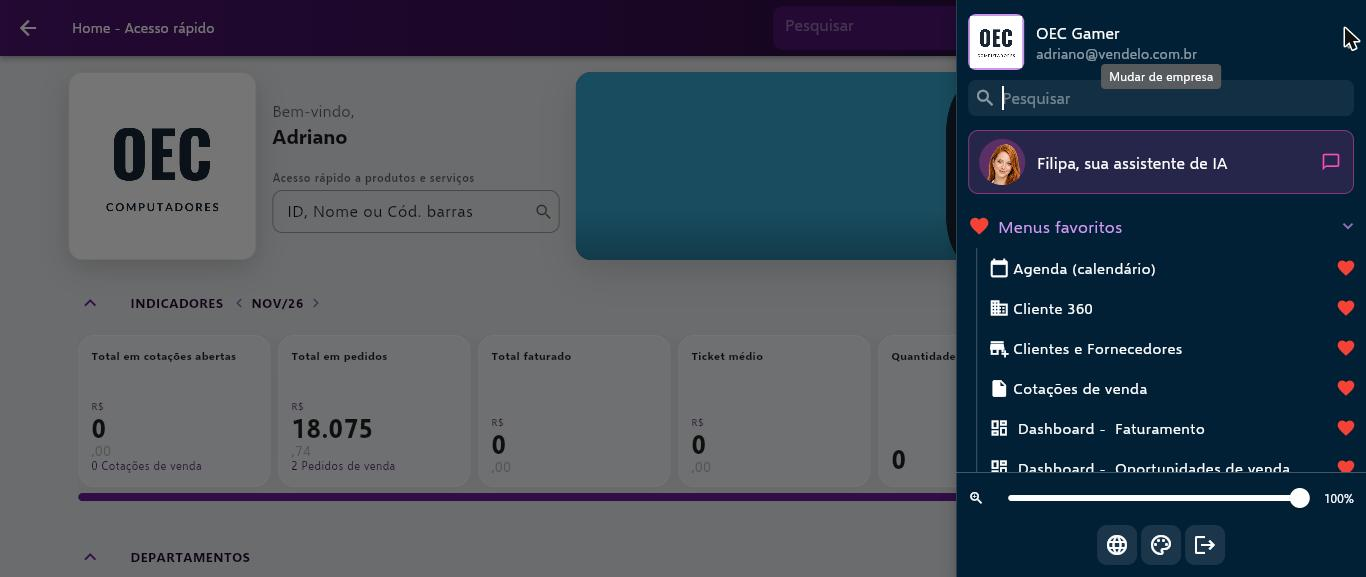
Usuários de perfis sem marca, ou com marca inativa, continuam vendo a identidade da empresa, exatamente como antes.
Onde fica
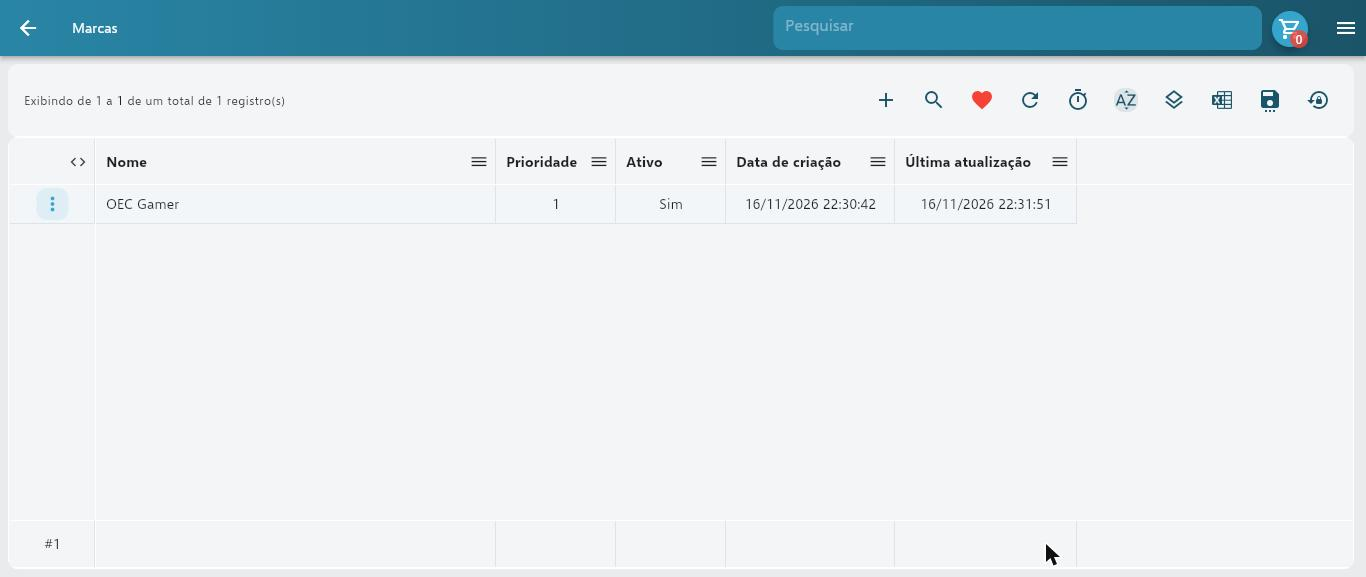
O cadastro fica em Usuários → Marcas, no menu lateral. A lista mostra nome, prioridade, situação (ativa ou não) e as datas de criação e de última atualização.
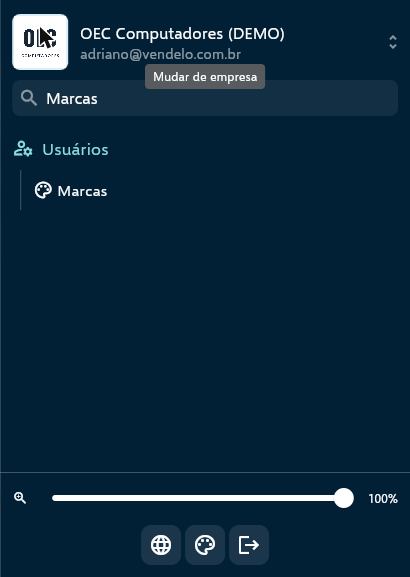
Cadastrando uma marca
Inclua a marca: na lista de Marcas, clique no +.
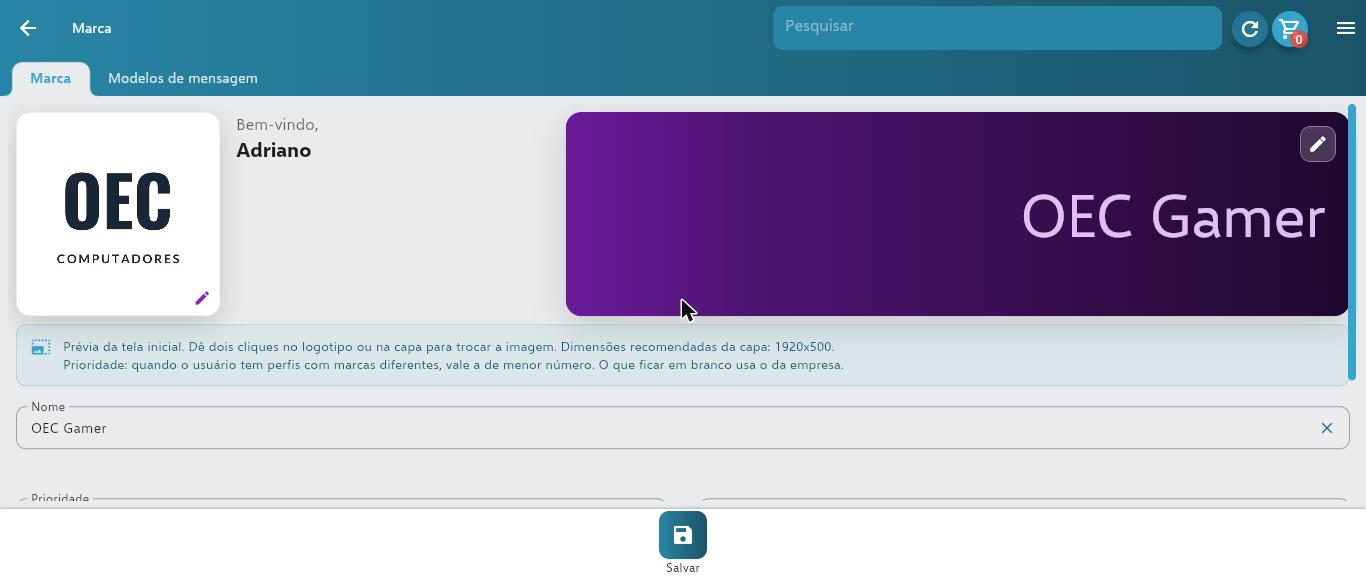
Troque o logotipo e a capa: o topo do cadastro é uma prévia da tela inicial. Dê dois cliques no logotipo ou na capa (ou use o lápis) para escolher a imagem. A dimensão recomendada da capa é 1920×500.
Preencha o nome: é o nome que os usuários verão no menu e na aba do navegador.
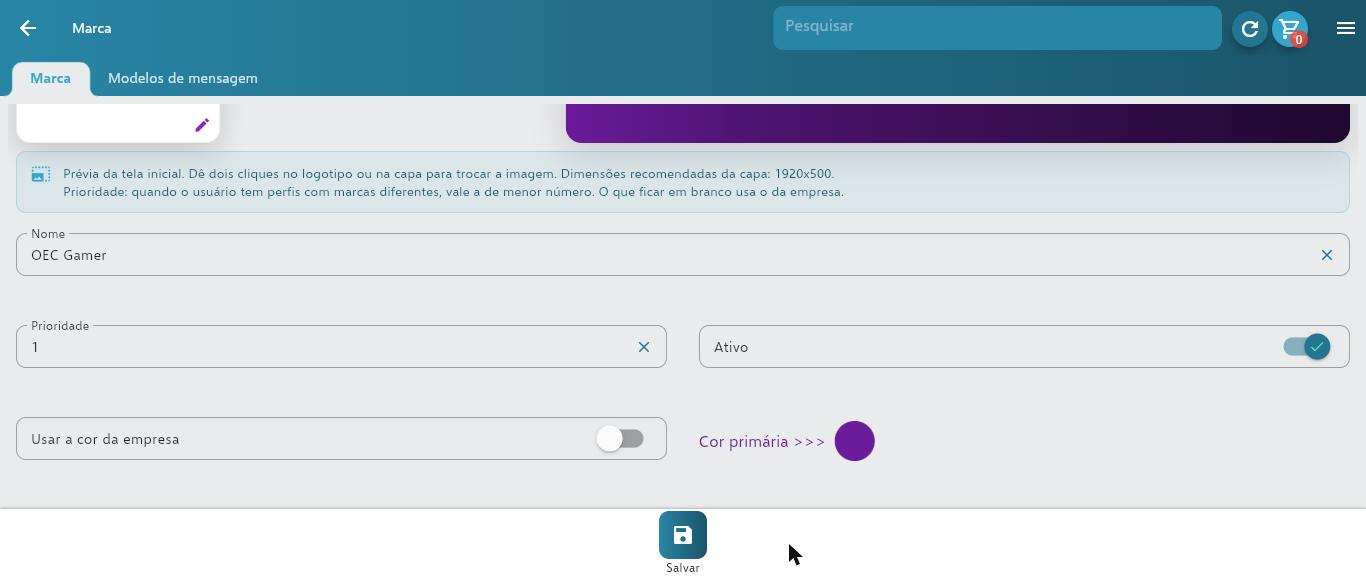
Defina a prioridade e a situação: a prioridade só importa para quem tem perfis com marcas diferentes (veja Usuário com mais de uma marca). Desligar Ativo suspende a marca sem apagar o cadastro.
Escolha a cor: desligue Usar a cor da empresa e clique em Cor primária para escolher a cor da marca. A prévia muda na hora.
Salve: clique em Salvar e confirme.
Ligando a marca ao perfil de usuário
Em Usuários → Perfis de usuário, edite o perfil e escolha a marca no campo Marca, na aba Informações gerais. Salve o perfil. Os usuários do perfil veem a nova identidade ao entrar de novo no Vendelo (ou ao recarregar a página).
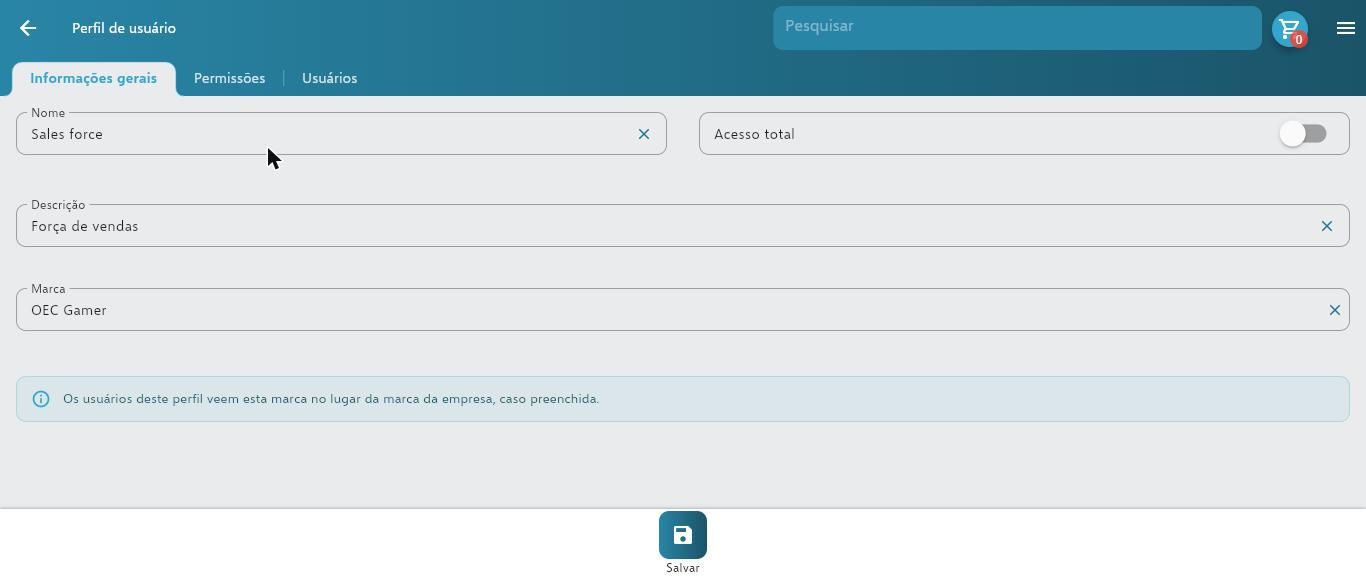
Para tirar a marca de um perfil, limpe o campo e salve. Veja os demais campos do perfil em Perfis de Usuário (Permissões).
Usuário com mais de uma marca
Um usuário pode estar em vários perfis, e cada perfil pode ter uma marca diferente. Nesse caso vale a marca ativa de menor número de prioridade. Em empate, vale a de nome em ordem alfabética.
| Perfis do usuário | Marca de cada perfil | Marca que o usuário vê |
|---|---|---|
| Vendedor | Marca A (prioridade 2) | Marca A |
| Vendedor + Supervisor | Marca A (2) e Marca B (1) | Marca B |
| Vendedor + Supervisor | Marca A (2) e Marca B (1, inativa) | Marca A |
| Super user | – | A da empresa |
Use números espaçados (10, 20, 30) na prioridade. Assim dá para encaixar uma marca nova entre duas existentes sem renumerar as outras.
Modelos de mensagem da marca
Os e-mails e notificações automáticas do Vendelo usam os modelos de mensagem padrão da filial (veja Modelos de mensagens). Na aba Modelos de mensagem da marca você troca, para os usuários daquela marca, o modelo usado em cada evento.
Abra a aba: no cadastro da marca, clique em Modelos de mensagem.
Inclua o evento: clique no +, escolha o Tipo (o evento, por exemplo “Ao criar um doc. de negócio”) e o Modelo de mensagem que deve ser enviado. Pelo menu do campo também é possível criar ou editar o modelo.
Confirme e salve: clique em Confirmar e fechar e depois em Salvar no cadastro da marca.
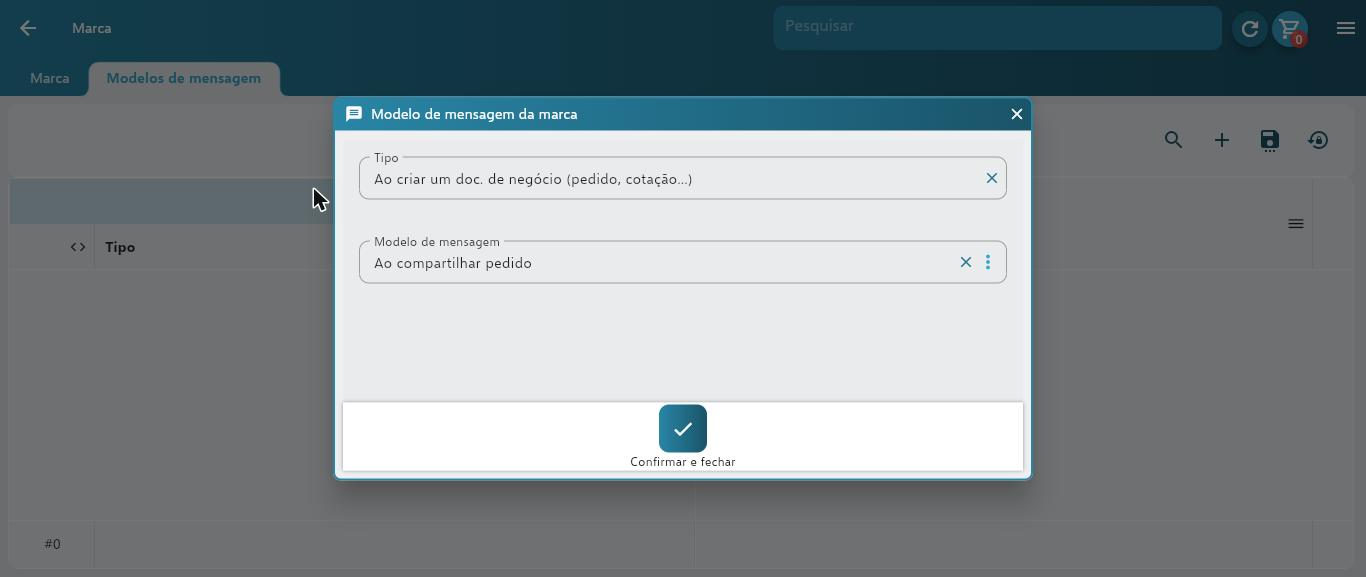
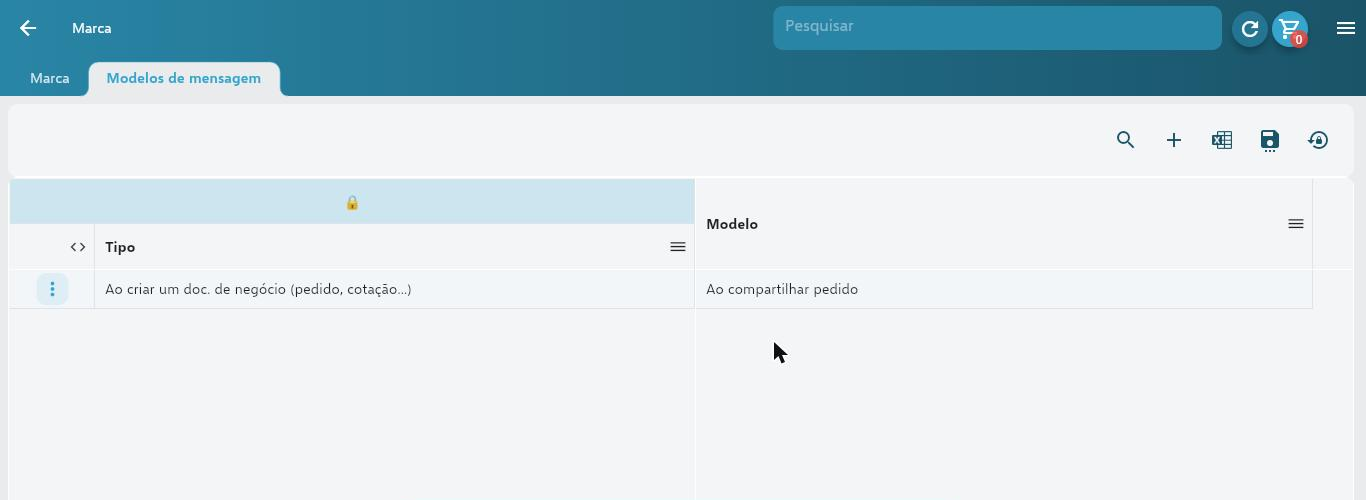
Cada evento só pode aparecer uma vez por marca. Quando o modelo da marca é usado em um e-mail, o cabeçalho sai com o logotipo da marca no lugar do logotipo da empresa.
Qual marca decide a mensagem
O Vendelo olha o responsável pelo registro que gerou o evento e usa a marca em vigor desse usuário (a mesma regra de prioridade da tela):
| Evento sobre | Usuário que define a marca |
|---|---|
| Documentos de negócio (cotações, pedidos…) | O vendedor do documento; sem vendedor, o dono do documento |
| Parceiros de negócio | O dono do parceiro |
| Atividades | O responsável pela atividade; sem responsável, quem a atribuiu |
| Metas de venda | O dono da meta |
O modelo padrão da filial continua valendo quando:
- nenhuma marca personaliza aquele evento;
- o responsável não tem marca, ou a marca dele está inativa;
- a marca do responsável não personaliza aquele evento;
- o evento é de remoção de registro (o registro excluído não informa mais o responsável).
O vendedor do documento decide, mesmo que ele não tenha marca. Exemplo: um pedido criado por um supervisor da Marca B para um vendedor sem marca sai com o modelo padrão da filial.
Permissões
Nos perfis de usuário, o acesso é controlado por:
- Marca (
Brand): ver, incluir, alterar e excluir marcas. Sem leitura, o menu Marcas não aparece; - Marca → Modelos de mensagem (campo
BrandMsgTemplates): exibe e libera a aba de modelos; - Perfil de usuário → Marca (campo
BrandId): exibe e libera o campo Marca no perfil.
Deixe o cadastro de marcas apenas com quem administra o Vendelo. A marca muda o que todos os usuários do perfil veem.
Resumo dos campos
| Campo | Obrigatoriedade | Descrição |
|---|---|---|
| Nome | Obrigatório | Nome exibido no menu e na aba do navegador. Não pode repetir. |
| Prioridade | Obrigatório | Número igual ou maior que zero. O menor vence quando o usuário tem perfis com marcas diferentes. |
| Ativo | Opcional | Desligado, a marca deixa de valer para todos os perfis ligados a ela. |
| Usar a cor da empresa | Opcional | Ligado, o tema segue a cor da empresa. |
| Cor primária | Opcional | Cor do tema da marca. |
| Logotipo | Opcional | Logotipo da tela inicial e do cabeçalho dos e-mails da marca. Até 300 KB. Em branco, usa o da empresa. |
| Capa | Opcional | Imagem do topo da tela inicial (1920×500, até 1 MB). Em branco, usa a da empresa. |
| Modelos de mensagem | Opcional | Evento (Tipo) e modelo usado no lugar do modelo padrão da filial. |
Perguntas frequentes
Liguei a marca ao perfil, mas o usuário ainda vê a identidade da empresa. Por quê?
A marca é carregada na entrada. Peça para o usuário recarregar a página ou sair e entrar de novo. Confira também se a marca está ativa e se o usuário não está em outro perfil com uma marca de prioridade menor.
A capa da marca não aparece na tela inicial. O que fazer?
Quando a empresa tem banners de anúncio ativos, eles ocupam o topo da tela inicial no lugar da capa. Sem banners, a capa da marca aparece.
Posso ter uma marca só para mudar os e-mails, sem mudar a tela?
Pode. Deixe Usar a cor da empresa ligado e o logotipo e a capa em branco, e configure apenas a aba Modelos de mensagem. A tela continua igual; os e-mails dos eventos personalizados saem com o modelo da marca.
A marca muda os dados da empresa no ERP ou nos documentos?
Não. A marca muda apenas a identidade visual do Vendelo para os usuários e os modelos de mensagem. Empresa, filial e integração com o ERP continuam as mesmas.
Posso excluir uma marca em uso?
Pode. Ao excluir, os perfis ligados a ela voltam para a identidade da empresa e os modelos de mensagem da marca são removidos junto. Se a pausa for temporária, prefira desligar Ativo: o efeito para os usuários é o mesmo e o cadastro fica guardado.
Próxima leitura
Campos de usuário: Precisa de informações que não existem no formulário padrão? Crie campos de usuário e leve esses dados também para o ERP.