A seção “Meu Perfil” permite que você visualize e edite suas informações pessoais, dados profissionais e configurações de conta. Esta funcionalidade é destinada a todos os usuários que desejam manter seus dados atualizados no sistema. Ao final desta leitura, você saberá como navegar pela tela de perfil, preencher todos os campos obrigatórios e salvar suas alterações.
Índice
Acessando Meu Perfil
Para acessar sua página de perfil, localize e clique no menu “Meu Perfil” na navegação principal do sistema. A tela será carregada automaticamente com seus dados atuais preenchidos nos campos correspondentes.
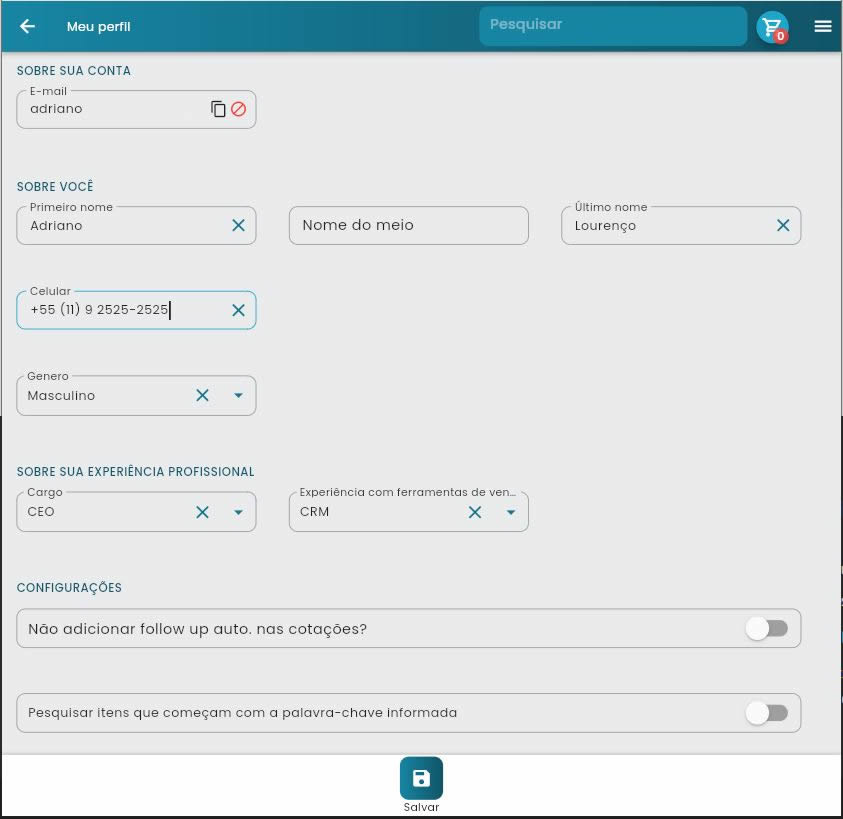
Seus dados são carregados automaticamente quando você acessa a página, não sendo necessário buscar ou selecionar seu perfil.
Dados da Conta
A primeira seção “Sobre sua conta” exibe informações básicas de autenticação:
- E-mail: Campo somente leitura que mostra o endereço de e-mail vinculado à sua conta
- Este campo não pode ser editado através desta tela por questões de segurança
- O e-mail é usado para login e comunicações do sistema
O campo de e-mail aparece desabilitado para preservar a integridade da sua conta. Para alterar o e-mail, entre em contato com o administrador do sistema.
Informações Pessoais
A seção “Sobre você” contém os dados pessoais que podem ser editados:
Campos de Nome
- Primeiro Nome: Campo obrigatório para seu nome
- Nome do Meio: Campo opcional para nomes adicionais
- Último Nome: Campo obrigatório para seu sobrenome
Informações de Contato
- Número de Celular: Campo obrigatório no formato brasileiro
- O sistema aplica automaticamente a máscara de formatação
- Este número pode ser usado para comunicações e notificações
Dados Demográficos
- Gênero: Campo opcional com opções pré-definidas no menu dropdown
- Selecione a opção que melhor representa sua identificação
Experiência Profissional
A seção “Sobre sua experiência profissional” coleta informações sobre seu perfil profissional:
No campo “Cargo”, selecione sua posição atual no menu dropdown
Em “Experiência com ferramentas de vendas”, escolha seu nível de conhecimento
Ambos os campos são obrigatórios e essenciais para personalizar sua experiência no sistema
Informações precisas sobre sua experiência profissional ajudam o sistema a oferecer funcionalidades mais adequadas ao seu perfil.
Configurações do Sistema
A seção “Configurações” permite personalizar o comportamento do sistema para a sua conta. Diferente dos dados pessoais, as opções desta seção são gravadas no momento em que você as altera, sem precisar clicar no botão de salvar.
- Qtde de itens por página nas listas: define quantos registros o sistema busca de cada vez nas listas em formato de tabela
- Não adicionar follow up auto. nas cotações?: controla se o sistema cria automaticamente o follow up ao salvar cotações
- Pesquisar itens que começam com a palavra-chave informada: define se a busca de itens procura apenas termos que iniciem com o texto digitado
- Restaurar configurações padrão: recria os menus favoritos e as pesquisas favoritas que vêm de fábrica com o sistema

Qtde de itens por página nas listas
No computador e no tablet, as listas em formato de tabela (clientes, produtos, cotações, pedidos e outras) não carregam todos os registros de uma vez: elas trazem um bloco de linhas e buscam o próximo bloco automaticamente quando você rola até o fim. Este campo define o tamanho de cada bloco.
- Opções disponíveis: 10, 25, 50, 75 ou 100 itens
- Padrão: 25 itens, quando você nunca alterou a opção
- Gravação: a escolha é salva assim que você seleciona o valor e passa a valer nas listas abertas a partir de então
Valores menores deixam a primeira carga da lista mais rápida, principalmente em conexões lentas. Valores maiores reduzem o número de cargas enquanto você rola, o que ajuda quando você costuma percorrer listas longas.
Restaurar configurações padrão
Use esta opção quando você removeu, sem querer, algum menu favorito ou pesquisa favorita que vinha pronta com o sistema e quer tê-los de volta.
Marque a caixa Restaurar configurações padrão.
O sistema pergunta se você realmente deseja restaurar os favoritos, menus de acesso rápido e pesquisas salvas padrão. Confirme com Sim para continuar ou escolha Não para cancelar.
Ao final, aparece a mensagem Configurações padrão restauradas com sucesso, e o menu lateral e a tela inicial já mostram os favoritos padrão.
A restauração recria os menus de acesso rápido e as pesquisas favoritas padrão. Se você tinha alterado ou desmarcado algum desses itens padrão, ele volta ao estado original. Os menus favoritos e as pesquisas favoritas que você mesmo criou são mantidos.
Salvando Alterações
Para salvar suas alterações:
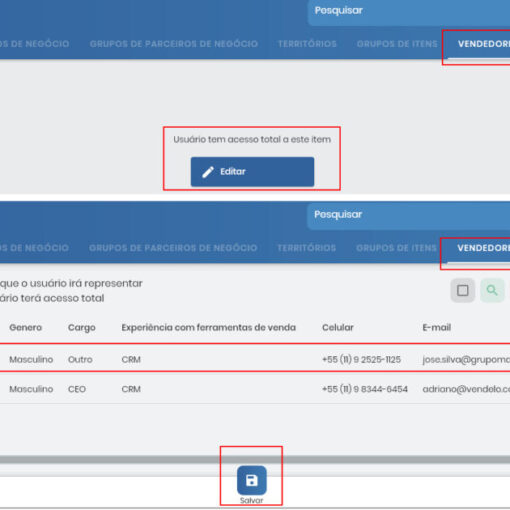
Após preencher ou modificar os campos desejados, o botão de salvar aparecerá automaticamente
Clique no ícone de disquete (💾) que aparece como botão flutuante na tela
O sistema validará todos os campos obrigatórios antes de salvar
Uma mensagem de confirmação será exibida após o salvamento bem-sucedido
O botão de salvar vale para os dados pessoais e profissionais; as opções da seção “Configurações” são gravadas na hora. O botão de salvar só aparece quando há alterações válidas nos campos. Certifique-se de preencher todos os campos obrigatórios antes de tentar salvar.
Resumo dos Campos
| Campo | Tipo | Obrigatório | Descrição |
|---|---|---|---|
| Texto | Obrigatório | E-mail da conta (somente leitura) | |
| Primeiro Nome | Texto | Obrigatório | Seu nome principal |
| Nome do Meio | Texto | Opcional | Nomes adicionais |
| Último Nome | Texto | Obrigatório | Seu sobrenome |
| Número de Celular | Telefone | Obrigatório | Celular para contato |
| Gênero | Seleção | Opcional | Identificação de gênero |
| Cargo | Seleção | Obrigatório | Sua posição profissional atual |
| Experiência com Vendas | Seleção | Obrigatório | Nível de experiência com ferramentas de vendas |
| Qtde de itens por página nas listas | Seleção (10, 25, 50, 75 ou 100) | Opcional | Quantos registros as listas em tabela buscam de cada vez; padrão 25; gravado ao escolher |
| Não adicionar follow up auto. nas cotações? | Caixa de seleção | Opcional | Desliga o follow up automático nas cotações |
| Pesquisar itens que começam com a palavra-chave informada | Caixa de seleção | Opcional | Busca de itens pelo início do texto em vez de qualquer posição |
| Restaurar configurações padrão | Caixa de seleção (com confirmação) | Opcional | Recria os menus favoritos e as pesquisas favoritas padrão, mantendo os criados por você |
Perguntas Frequentes
Por que não consigo alterar meu e-mail?
O campo de e-mail fica desabilitado por questões de segurança, pois é usado para autenticação. Para alterá-lo, entre em contato com o administrador do sistema.
O botão de salvar não aparece quando faço alterações. Por quê?
O botão só aparece quando há alterações válidas e todos os campos obrigatórios estão preenchidos corretamente. Verifique se não há mensagens de erro nos campos.
Posso deixar campos opcionais em branco?
Sim, campos marcados como opcionais podem ficar em branco. Apenas campos obrigatórios (nome, sobrenome, celular, cargo e experiência) precisam ser preenchidos.
Como funciona a configuração “Pesquisar itens que começam com a palavra-chave informada”?
Quando ativada, o sistema procura apenas termos que começam com o texto digitado. Quando desativada, busca o texto em qualquer posição da palavra.
Quantos itens por página devo escolher?
O padrão de 25 atende a maioria dos casos. Se a sua internet é lenta, escolha 10 para que as listas abram mais rápido. Se você percorre listas longas com frequência, 50, 75 ou 100 reduzem o número de cargas enquanto você rola. A opção vale para as listas em formato de tabela do computador e do tablet.
Mudei a quantidade de itens por página, mas a lista aberta não mudou. Por quê?
A escolha é gravada na hora, mas cada lista lê essa configuração quando é aberta. Feche a lista e abra de novo para ver a nova quantidade.
Apaguei sem querer uma pesquisa favorita padrão. Como recupero?
Marque a caixa Restaurar configurações padrão na seção “Configurações” e confirme. O sistema recria os menus favoritos e as pesquisas favoritas padrão. Os favoritos que você mesmo criou continuam onde estavam.
O que acontece se eu não preencher o número de celular corretamente?
O sistema validará automaticamente o formato do celular. Se estiver incorreto, uma mensagem de erro aparecerá e você não conseguirá salvar até corrigir.
Posso alterar meu perfil quantas vezes quiser?
Sim, você pode editar e salvar alterações no seu perfil sempre que necessário. Não há limite de edições.
As configurações afetam todos os usuários?
Não, as configurações na seção “Configurações” são específicas da sua conta e não afetam outros usuários do sistema. Isso vale também para a quantidade de itens por página e para a restauração das configurações padrão.
Preciso preencher a experiência profissional mesmo se sou iniciante?
Sim, os campos de cargo e experiência com vendas são obrigatórios. Se você é iniciante, escolha as opções que melhor descrevem sua situação atual.
Como sei se minhas alterações foram salvas com sucesso?
O sistema exibirá uma mensagem de confirmação “Item atualizado com sucesso” após o salvamento. O botão de salvar também desaparecerá temporariamente.
E se eu sair da página sem salvar as alterações?
O sistema detectará alterações não salvas e exibirá um aviso perguntando se você deseja descartar as mudanças antes de sair da página.
Próxima leitura
Home: Área de Trabalho do Usuário: Conheça a tela em que o usuário passa o dia: busca de produtos, atividades da semana, acessos rápidos e banners promocionais.