Os checklists de atividades padronizam o que o seu time verifica em uma visita, uma auditoria de ponto de venda ou um acompanhamento de vendedor. Este artigo é para quem configura os modelos: como cadastrar um checklist, liberar para os perfis certos, montar as perguntas, definir notas e classificações e publicar versões. Para preencher um checklist dentro da atividade, veja o artigo Preenchendo checklists nas atividades.
Índice
Visão geral
Um checklist é um modelo de perguntas que pode ser incluído em qualquer atividade, como uma visita ao cliente. Cada modelo tem:
- Perfis permitidos: quais perfis de usuário podem incluir o checklist nas atividades e se, para cada perfil, ele passa a ser obrigatório depois de selecionado.
- Versões: as perguntas ficam em uma versão. Enquanto está em rascunho, a versão pode ser alterada; depois de publicada, ela fica fixa e passa a ser usada nas atividades.
- Perguntas: cada pergunta tem um tipo de resposta e um método de avaliação (informativa, por opções de resposta ou por faixas numéricas), com nota de 0 a 100, classificação e peso.
As respostas alimentam o relatório Checklists – Avaliações, os indicadores de checklist do Assistente de Indicadores e os painéis Vendedor 360 e Cliente 360.
Cadastrando um checklist
O cadastro fica em Atividades → Checklists → Checklists – Formulários. No mesmo grupo está o relatório Checklists – Avaliações. A lista mostra o nome e a descrição de cada modelo.
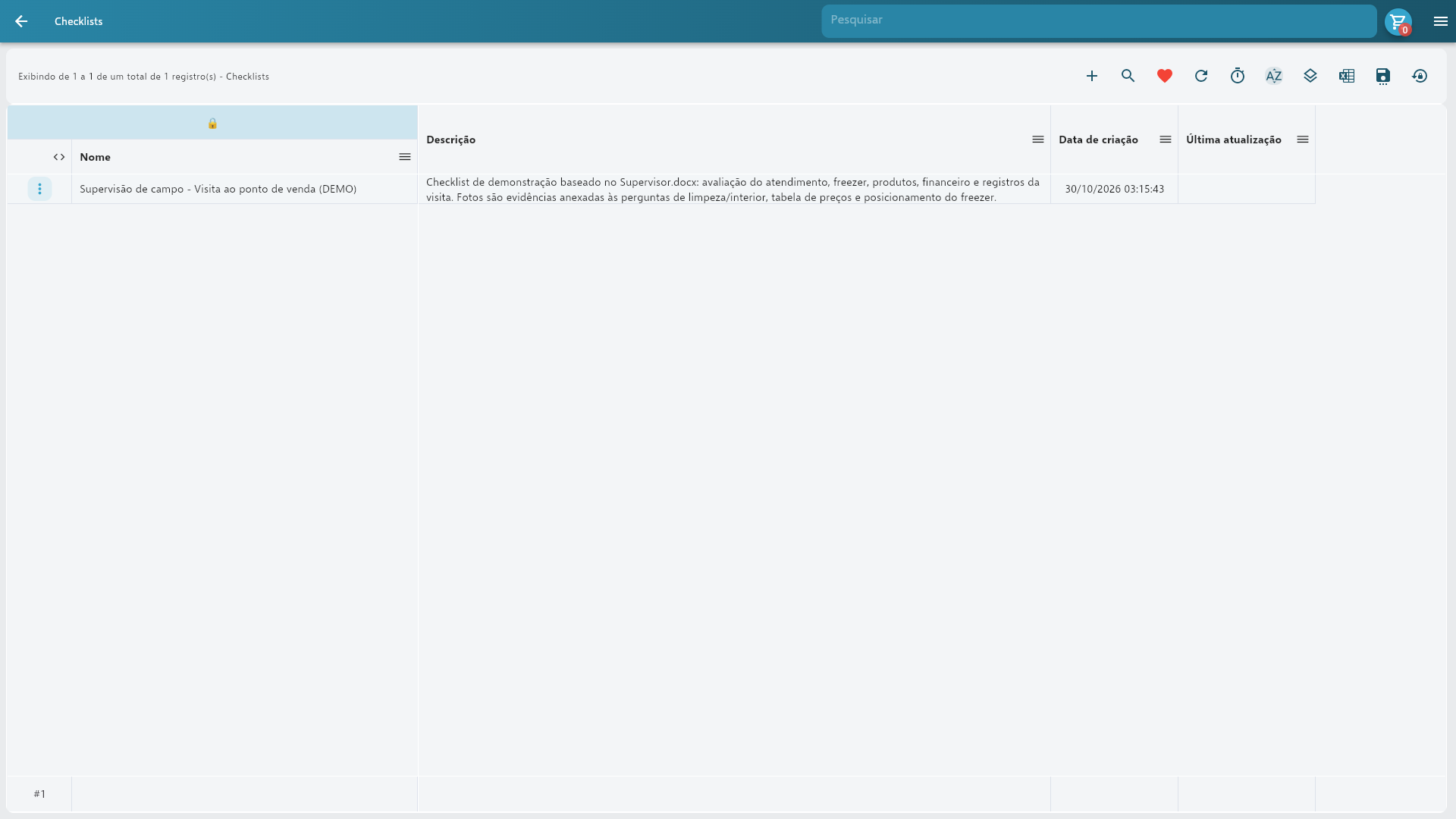
Novo checklist: clique em + na lista.
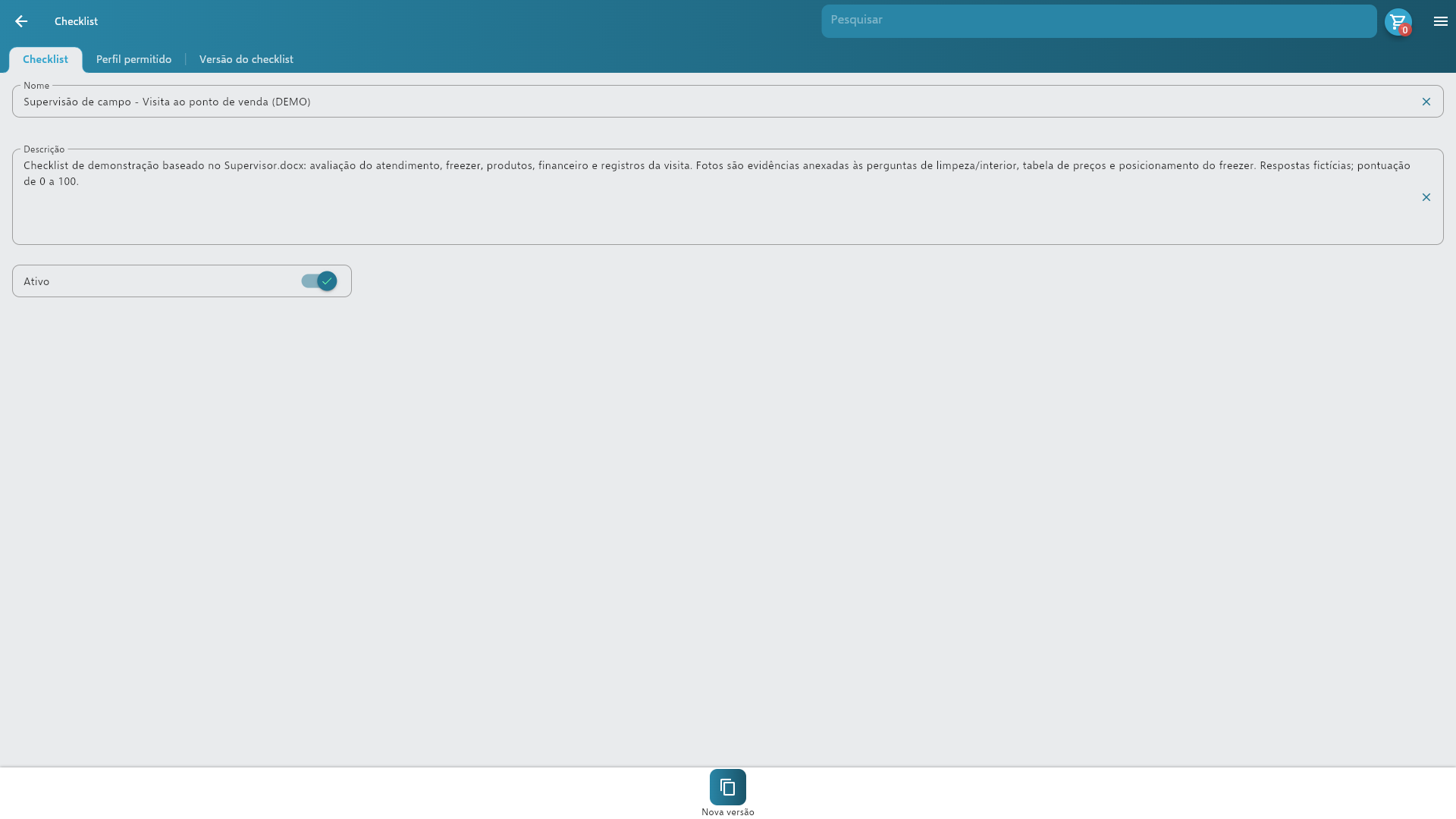
Dados do modelo: informe o Nome (é o que aparece para quem vai incluir o checklist na atividade), a Descrição e deixe Ativo ligado.
Perfis: na aba Perfil permitido, inclua os perfis que podem usar o modelo.
Perguntas: na aba Versão do checklist, crie a versão e cadastre as perguntas na aba Perguntas.
Publicação: quando as perguntas estiverem prontas, mude a situação da versão para Publicada.
Inativar um checklist impede que ele seja incluído em novas atividades, mas mantém os preenchimentos antigos e o histórico nos relatórios e indicadores.
Perfis permitidos e obrigatoriedade
A aba Perfil permitido define quem pode incluir o checklist nas atividades. Sem nenhum perfil vinculado, o modelo não aparece para seleção.
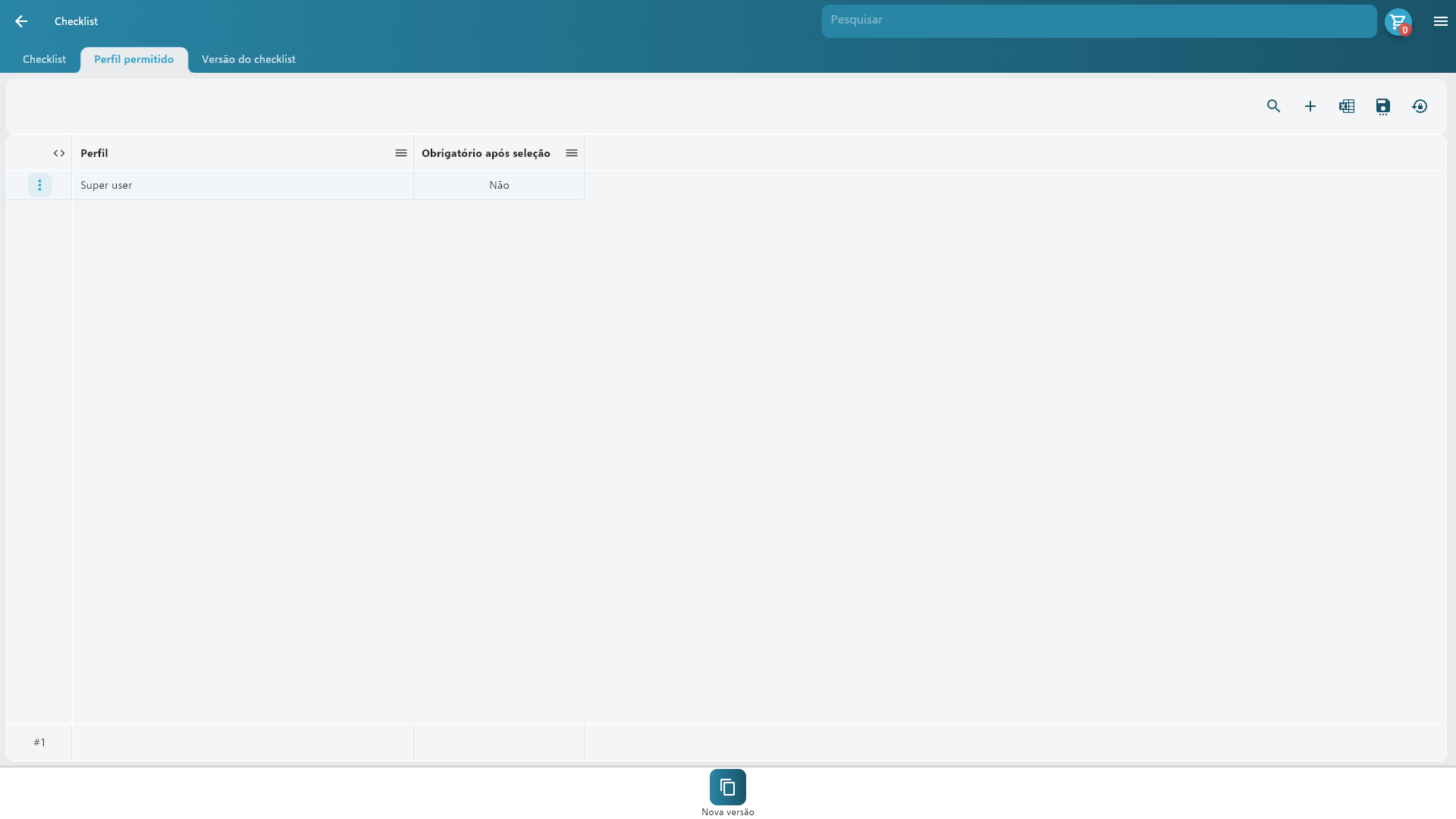
Para cada perfil, a opção Obrigatório após seleção indica que, depois que um usuário desse perfil incluir o checklist e salvar a atividade, ele não pode mais ser cancelado. O Vendelo nunca inclui checklists automaticamente: o usuário sempre escolhe qual checklist adicionar.
O que vale é o perfil de quem está incluindo ou alterando o checklist, não o perfil do responsável pela atividade. Assim, um vendedor pode criar a atividade e um supervisor preencher o checklist depois.
Versões: rascunho e publicada
As perguntas pertencem a uma versão. A aba Versão do checklist mostra o número de cada versão, a situação, a quantidade de perguntas e a data de publicação.
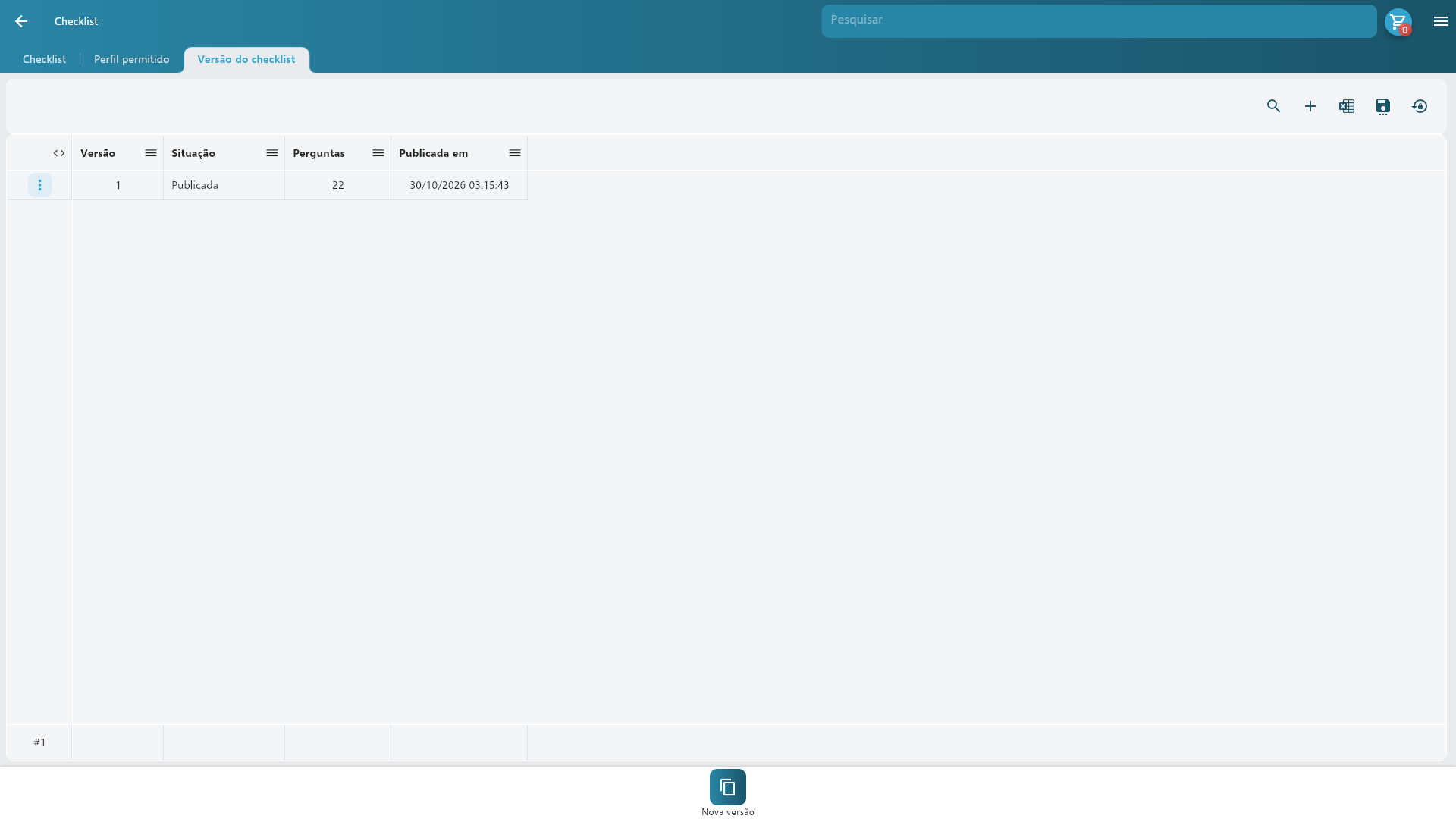
- Rascunho: a versão pode ser alterada livremente.
- Publicada: a versão passa a ser usada nas atividades e não pode mais ser editada. Na tela aparece o aviso “Versão publicada: crie uma nova versão para alterar perguntas”.
Para mudar perguntas de um checklist já em uso, clique em Nova versão no rodapé do cadastro. O Vendelo cria um rascunho a partir da versão anterior; ajuste e publique. As atividades já preenchidas continuam com a versão em que foram respondidas, o que mantém o histórico comparável.
Notas de versões diferentes não são misturadas: nos indicadores e nos painéis 360, a nota média aparece separada por versão do checklist.
Perguntas
Dentro da versão, a aba Perguntas lista posição, grupo, texto da pergunta, tipo do campo e método de avaliação.
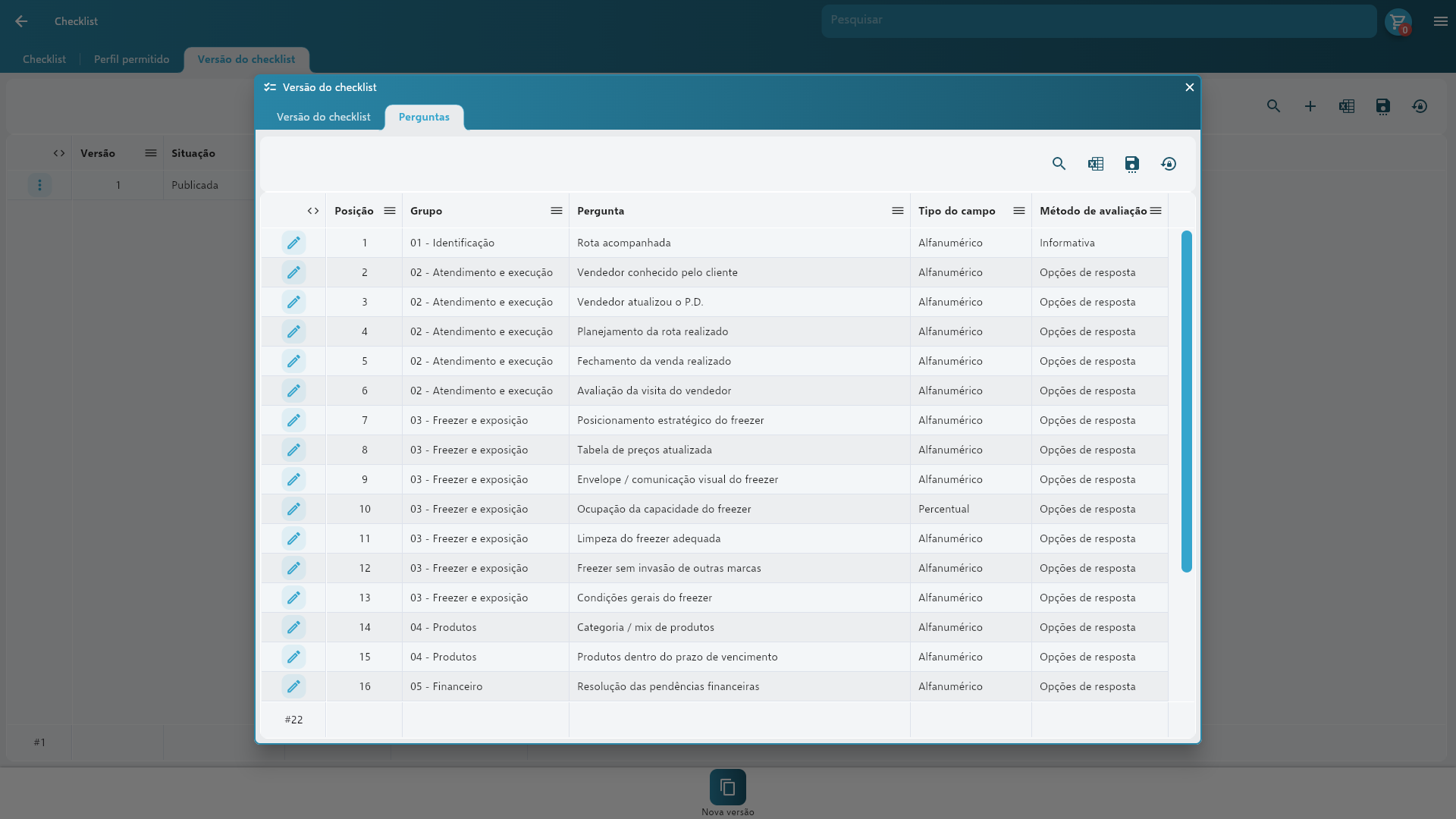
Ao abrir uma pergunta, você define:
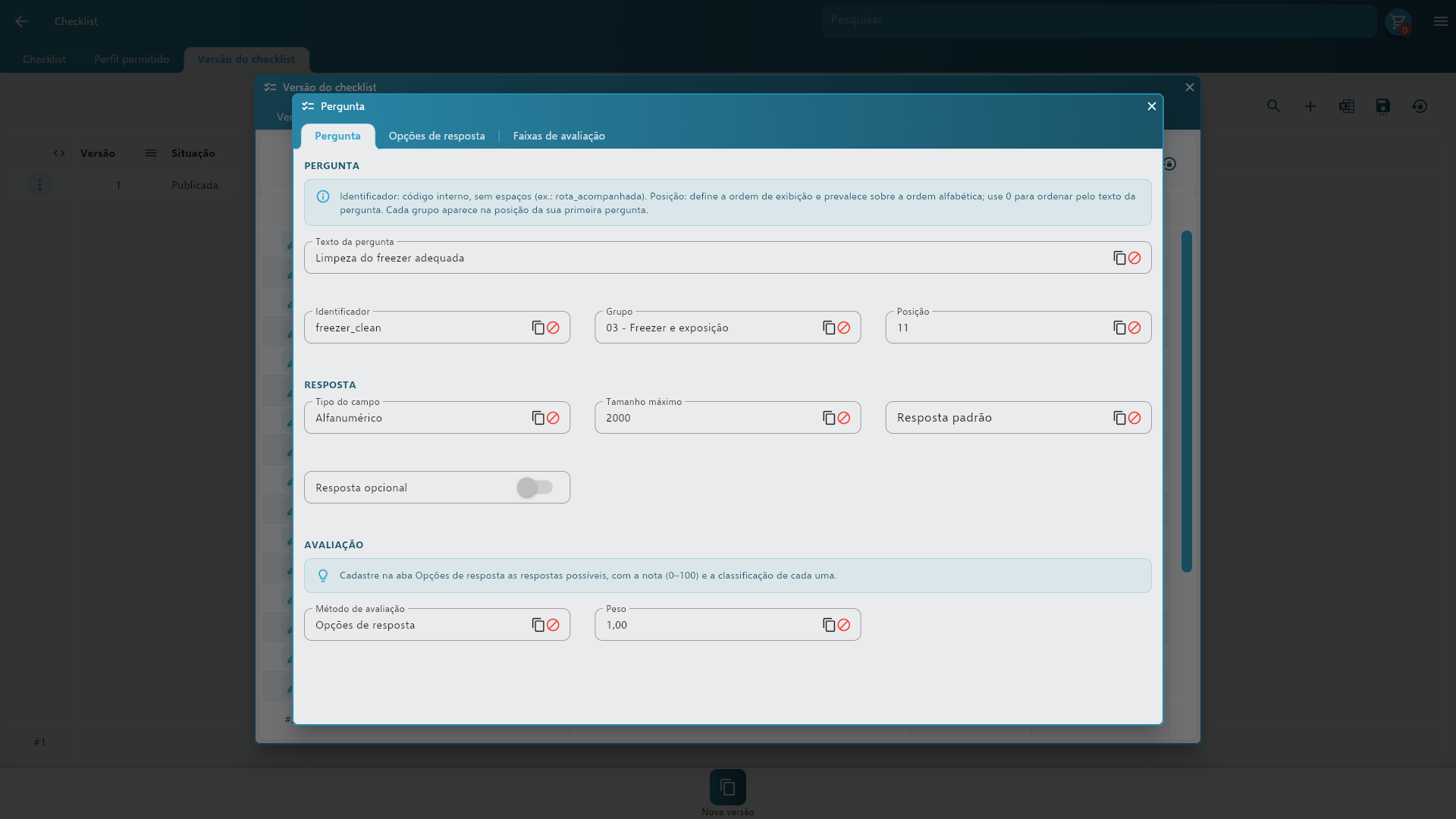
- Texto da pergunta: o que o usuário vê ao preencher.
- Identificador: código interno, sem espaços (por exemplo,
rota_acompanhada). Mantenha o mesmo identificador entre versões quando a pergunta tiver o mesmo significado. - Grupo: agrupa as perguntas na tela de preenchimento.
- Posição: define a ordem de exibição e prevalece sobre a ordem alfabética. Use 0 para ordenar pelo texto da pergunta. Cada grupo aparece na posição da sua primeira pergunta.
- Tipo do campo: alfanumérico, inteiro, valor, preço, quantidade, percentual, data, data e hora, hora ou booleano.
- Tamanho máximo, Resposta padrão e Resposta opcional (quando ligada, a pergunta pode ficar sem resposta ao encerrar o checklist).
- Método de avaliação, Peso e Unidade, explicados a seguir.
Como cada resposta é avaliada
Cada pergunta tem um método de avaliação:
| Método | Quando usar | Onde configurar |
|---|---|---|
| Informativa | Respostas que só registram informação (observações, fotos, nome da rota). Não entram na nota. | Na própria pergunta. Para limitar as respostas a uma lista, cadastre as opções na aba Opções de resposta. |
| Opções de resposta | Perguntas de múltipla escolha, como Sim, Não ou Não se aplica. | Aba Opções de resposta: cada opção tem valor, nota (0 a 100) e classificação. |
| Faixas numéricas | Perguntas numéricas em que a nota depende do valor (por exemplo, temperatura ou ocupação). | Aba Faixas de avaliação: cada faixa tem mínimo, máximo, nota e classificação. |
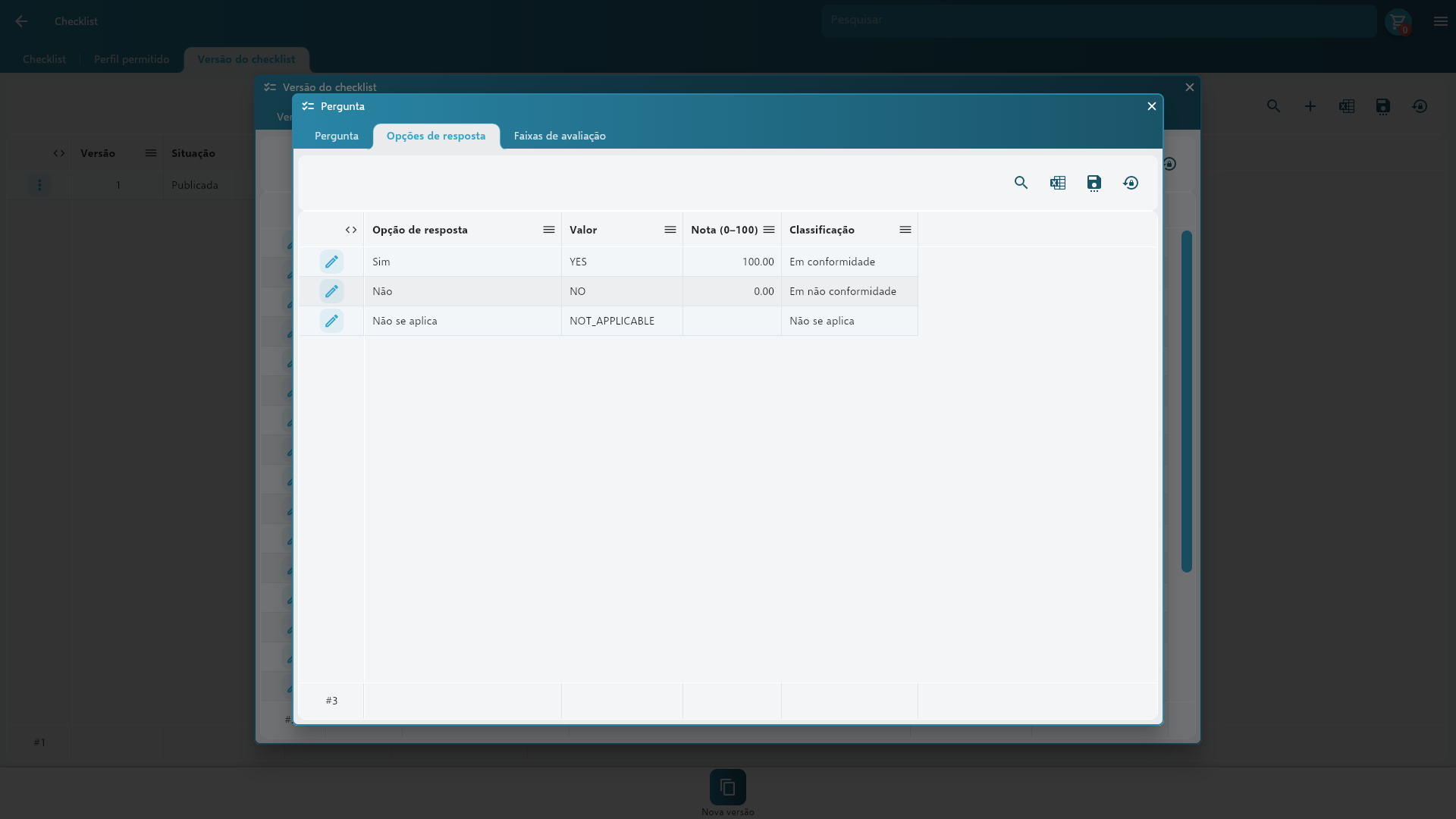
As classificações são:
- Em conformidade: atende ao padrão esperado.
- Atenção: atende em parte; não conta como em conformidade.
- Em não conformidade: não atende ao padrão.
- Não se aplica: fica fora dos cálculos de nota e conformidade.
A nota não pressupõe que “Sim” seja bom. Em uma pergunta como “Existe invasão do freezer por outras marcas?”, a resposta Sim é a não conformidade. Configure a nota e a classificação de cada opção pensando no significado da pergunta.
Nas faixas de avaliação, deixe o mínimo ou o máximo vazio para indicar “sem limite” e use Incluir mínimo e Incluir máximo para definir se os limites fazem parte da faixa. As faixas não podem se sobrepor e precisam cobrir os valores aceitos pela pergunta; isso é validado ao publicar a versão.
Como a nota do checklist é calculada
Quando o checklist é encerrado, o Vendelo calcula:
- Nota do checklist (0 a 100) = soma de (nota da resposta × peso da pergunta) ÷ soma dos pesos das perguntas com nota. Exemplo: uma resposta com nota 100 e peso 3 e outra com nota 0 e peso 1 resultam em (300 + 0) ÷ 4 = 75.
- Conformidade (%) = respostas em conformidade ÷ respostas classificadas (em conformidade, atenção e em não conformidade). Cada resposta vale o mesmo, sem peso.
Perguntas informativas e respostas “Não se aplica” ficam fora dos dois cálculos. Os valores são calculados pelo servidor; não é possível digitar a nota.
Permissões
Em Perfis de Usuário, o grupo Checklist reúne os modelos de dados do recurso. Uma sugestão de configuração:
| Quem | O que liberar |
|---|---|
| Quem cadastra os modelos | Escrita em Checklist, perfis permitidos, versões, perguntas, opções de resposta e faixas de avaliação. |
| Quem preenche nas atividades | Escrita em Checklist da atividade, respostas e evidências, além do campo Checklists da Atividade. O perfil também precisa estar na aba Perfil permitido do modelo. |
| Quem só consulta | Leitura em Checklist da atividade e respostas, para o relatório Checklists – Avaliações e os indicadores. |
Acesso total ou usuário master não substitui o vínculo com o perfil permitido para incluir o checklist em uma atividade.
Resumo dos campos
| Campo | Obrigatoriedade | Descrição |
|---|---|---|
| Nome | Obrigatório | Nome do modelo exibido na seleção. |
| Descrição | Opcional | Explica o objetivo do checklist. |
| Ativo | Obrigatório | Permite novas inclusões nas atividades. |
| Perfil / Obrigatório após seleção | Obrigatório | Quem pode usar e se o checklist não pode ser cancelado depois de salvo. |
| Texto da pergunta / Identificador | Obrigatório | O que aparece na tela e o código interno estável entre versões. |
| Grupo / Posição | Opcional | Organização e ordem das perguntas. |
| Tipo do campo | Obrigatório | Tipo da resposta. |
| Método de avaliação | Obrigatório | Informativa, opções de resposta ou faixas numéricas. |
| Peso | Opcional | Influência da pergunta na nota (padrão 1). |
| Unidade | Opcional | Unidade de negócio de perguntas numéricas, usada na leitura das médias. |
Perguntas frequentes
Posso alterar uma pergunta de um checklist que já está em uso?
Não diretamente. A versão publicada fica fixa. Clique em Nova versão, faça as alterações no rascunho e publique. As atividades já preenchidas continuam com a versão antiga.
O checklist entra sozinho nas atividades de um perfil?
Não. O usuário sempre escolhe o checklist em Adicionar checklist. A obrigatoriedade só vale depois que o checklist foi incluído e a atividade foi salva.
Por que o checklist não aparece para um usuário?
Verifique se o modelo está ativo, se tem uma versão publicada e se algum perfil do usuário está na aba Perfil permitido. Confira também as permissões do grupo Checklist no perfil.
Uma atividade pode ter mais de um checklist?
Sim, desde que sejam modelos diferentes. Cada modelo pode aparecer uma única vez na mesma atividade.
As fotos contam na nota?
Não. Fotos e arquivos são evidências da resposta. Só a nota e a classificação da opção ou da faixa entram nos cálculos.
Posso usar o mesmo identificador em versões diferentes?
Sim, e é recomendado quando a pergunta tem o mesmo significado. Se o significado mudar, use outro identificador para não comparar coisas diferentes no histórico.
Próxima leitura
Preenchendo checklists nas atividades: veja como o time de campo adiciona, responde e encerra os checklists durante a visita.