O assistente que você contratou não precisa viver escondido dentro de uma aba do navegador. Ele pode virar um aplicativo instalado no aparelho do cliente — no celular Android, no iPhone e iPad, no computador com Windows — com a sua marca na tela inicial: o seu logo, o nome da sua persona, o seu domínio. Este artigo mostra por que isso é uma jogada comercial (e não só uma comodidade), o que o cliente vê e como instalar em cada plataforma.
Índice
A marca é a sua, não a nossa
O Vendelo SDR Supreme é white label: para o cliente final, quem atende é a sua empresa, não uma plataforma de terceiros. O assistente tem o nome de uma persona que você escolhe, usa o seu logo, fala no seu domínio e responde no seu tom. O nome “Vendelo” não aparece em lugar nenhum da tela do cliente.
Quando esse assistente é instalado como aplicativo, essa identidade vai junto. Repare no exemplo abaixo — a demonstração da OEC Computadores, cuja persona se chama “Filipa”:
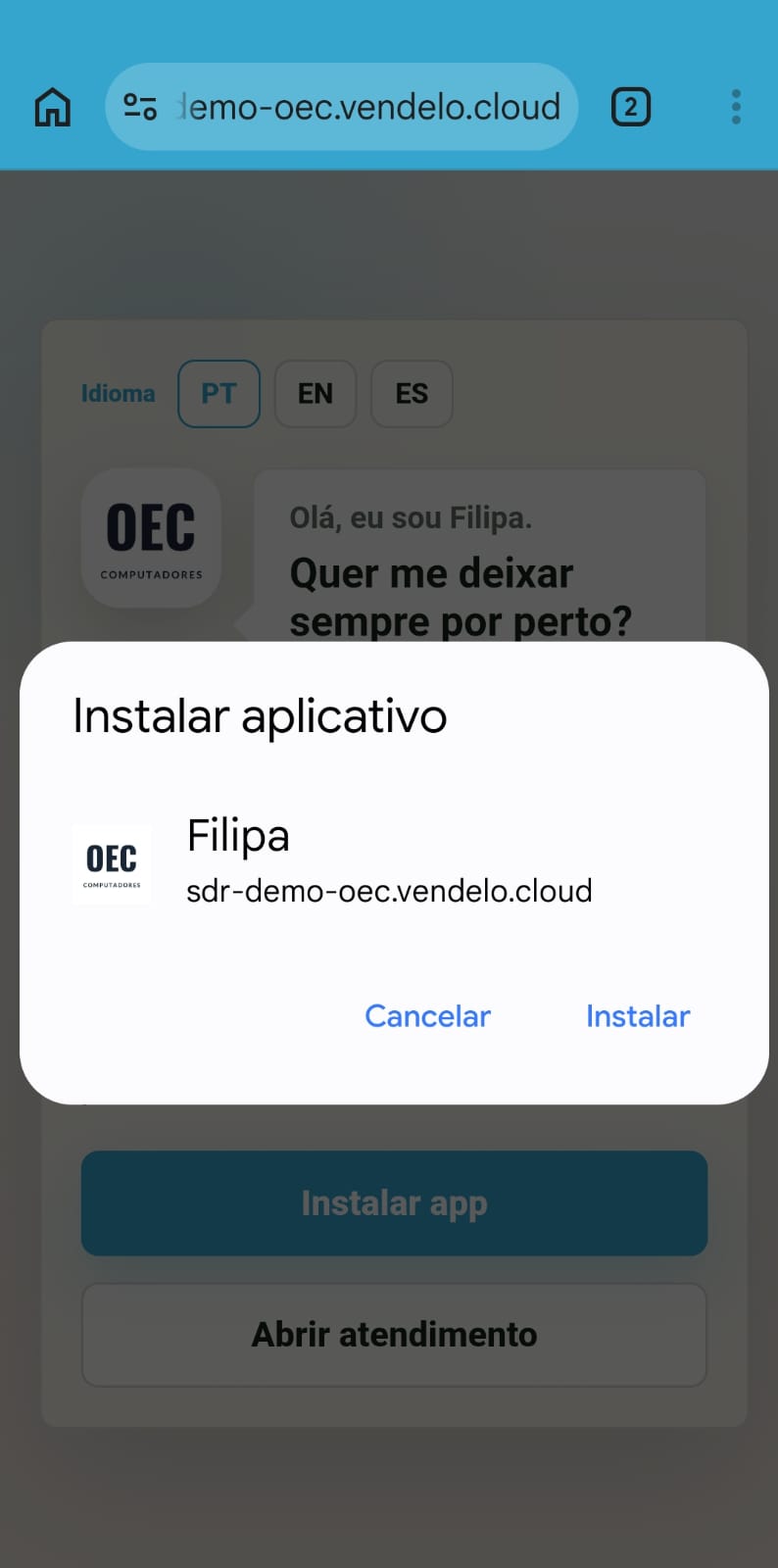
A caixa que o sistema operacional abre para confirmar a instalação traz o nome da persona (“Filipa”), o logo da empresa e o endereço do canal (o domínio do cliente). É o próprio Android, iOS ou Windows anunciando o app — e o que ele anuncia é a sua marca.
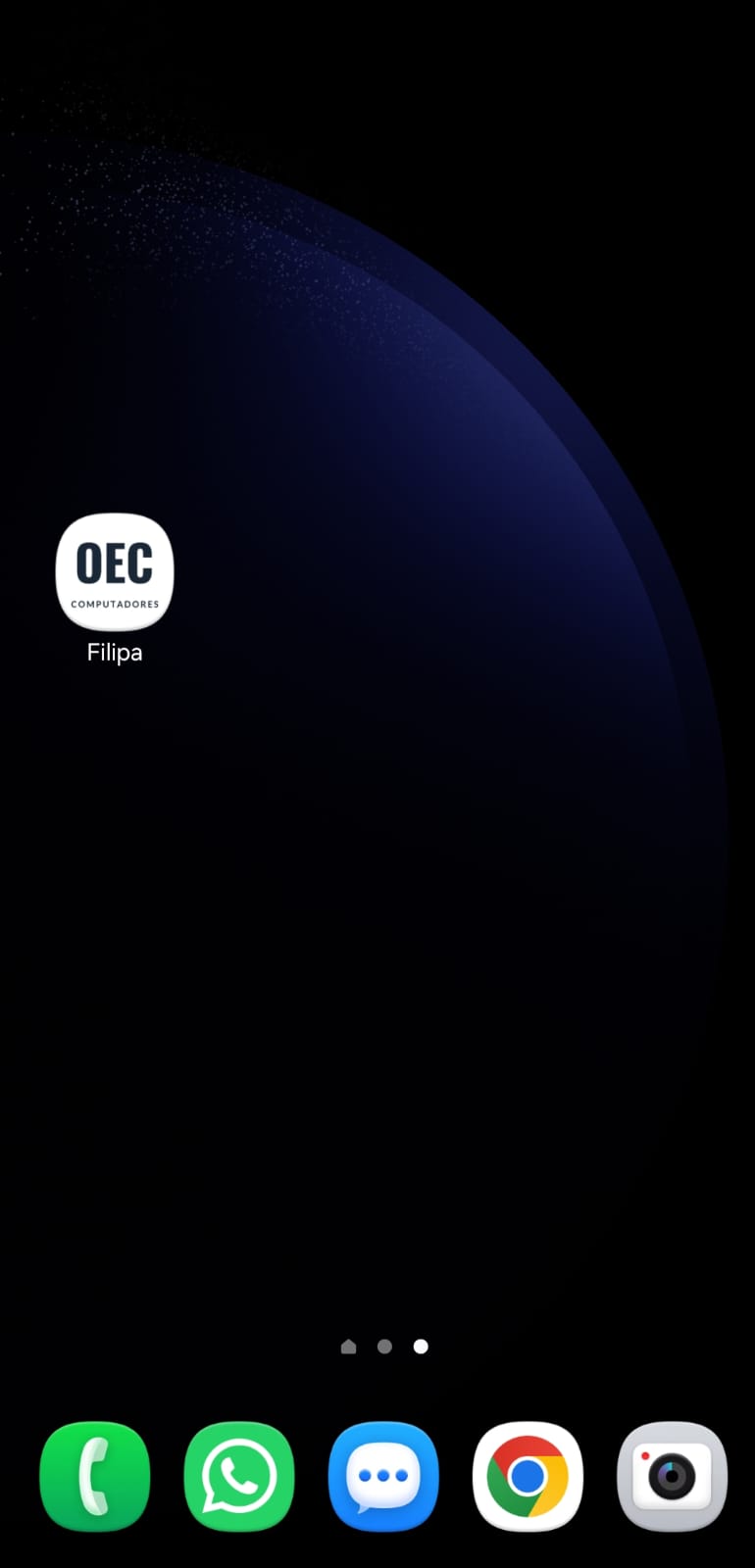
Instalado, o ícone fica na tela inicial do aparelho, ao lado do WhatsApp e do navegador, com o seu logo e o nome da persona. Para o cliente, é o “app da sua empresa” — e é exatamente essa a intenção.
O logo, o nome e o idioma são definidos na implantação. O ícone, o nome que aparece embaixo dele e os idiomas oferecidos (o exemplo traz português, inglês e espanhol) fazem parte da identidade visual do canal, ajustada quando o assistente é configurado para a sua empresa. Você não precisa publicar nada em loja de aplicativos.
Por que transformar em app: retenção, não aquisição
Divulgar o assistente traz o cliente até a primeira conversa. Instalá-lo como app é o que faz o cliente voltar — e é aí que está o ganho comercial. São dois movimentos diferentes:
| Movimento | Objetivo | Ferramenta |
|---|---|---|
| Aquisição | Trazer o cliente pela primeira vez | Links de campanha, botões, incorporação no site |
| Retenção | Fazer o cliente voltar sem esforço | O app na tela inicial |
No B2B, a recompra é a regra, não a exceção: o mesmo comprador volta para pedir de novo, consultar uma nota, tirar uma segunda via de boleto. O atrito de reencontrar o canal a cada vez é justamente onde o cliente escapa — procura o link antigo, não acha, cai numa aba esquecida, e no impulso seguinte liga para o vendedor de sempre ou compra no concorrente que está a um toque de distância.
O convite do assistente resume esse problema em uma frase: “sem procurar link, aba antiga ou conversa perdida”. Com o ícone na tela inicial, o caminho de volta é um toque — e cada retorno cai no seu canal, com a conversa, as cotações e os pedidos do cliente já ali.
Evitar fugas e fidelizar é o mesmo gesto. Quem tem o seu app na tela inicial não vai ao concorrente por preguiça de achar o seu canal — e volta a comprar com você porque você é o caminho mais curto. O app não muda o preço nem o produto; muda quem o cliente lembra primeiro na hora de recomprar.
É a mesma conversa, num atalho. O app não é um sistema separado com login próprio: é o seu assistente aberto em tela cheia, sem a barra do navegador. Tudo o que o cliente já fazia no chat — identificar-se, cotar, pedir, pagar, baixar nota — continua igual. O que muda é só a porta de entrada.
O convite de instalação
O cliente não precisa saber o que é “instalar um site”. O próprio assistente convida, com uma página de convite pronta, com a sua marca, que explica o benefício em linguagem de cliente:
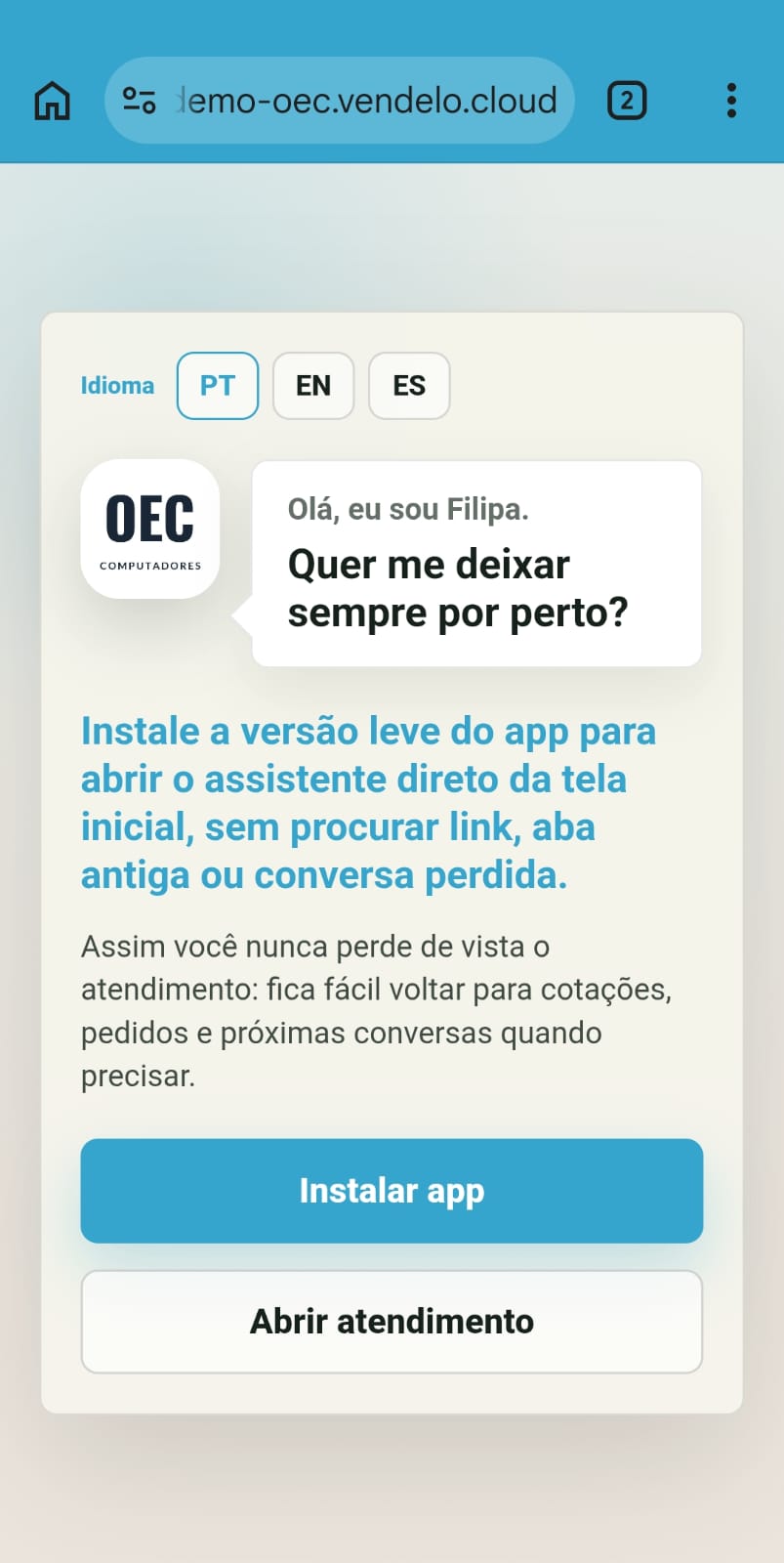
A persona pergunta “Quer me deixar sempre por perto?” e propõe abrir o atendimento direto da tela inicial, sem procurar link. Dois botões:
- Instalar app — coloca o ícone na tela inicial.
- Abrir atendimento — para quem só quer conversar agora, sem instalar.
O convite é esperto quanto ao aparelho: ele mostra o caminho certo para o dispositivo em que o cliente está. Onde a instalação é automática, oferece o botão direto; onde depende de um menu do sistema, mostra o passo a passo. As seções a seguir cobrem os três casos.
Um endereço próprio: /install
Essa página de convite tem um endereço fixo, que você pode compartilhar diretamente: basta acrescentar /install ao domínio do seu canal. Assim o cliente cai já no convite, sem precisar iniciar uma conversa antes. Para um canal no domínio da sua empresa, fica algo como:
https://filipa.suaempresa.com/installÉ esse o link que você usa para divulgar a instalação (a seção Como divulgar mostra onde). Ele leva à mesma página das imagens acima — com a sua marca, adaptada ao aparelho de quem abre.
Dá para fixar o idioma no próprio link. A página abre em português, inglês ou espanhol conforme o aparelho do cliente, mas você pode forçar um idioma acrescentando
?lang=pt,?lang=enou?lang=esao endereço — útil ao divulgar para um público específico. Ex.:https://filipa.suaempresa.com/install?lang=en.
Instalar é opcional e reversível. Quem não quiser instalar continua usando o assistente pelo link de sempre, sem perder nada. E o app instalado é desinstalado como qualquer outro, direto pelo ícone.
Instalar no Android
No celular Android (Chrome e navegadores compatíveis), a instalação é automática — um toque e o sistema cuida do resto.
Toque em “Instalar app” no cartão de convite.
Confirme na caixa do sistema. O Android abre “Instalar aplicativo” com o nome da persona e o logo da empresa; toque em Instalar.
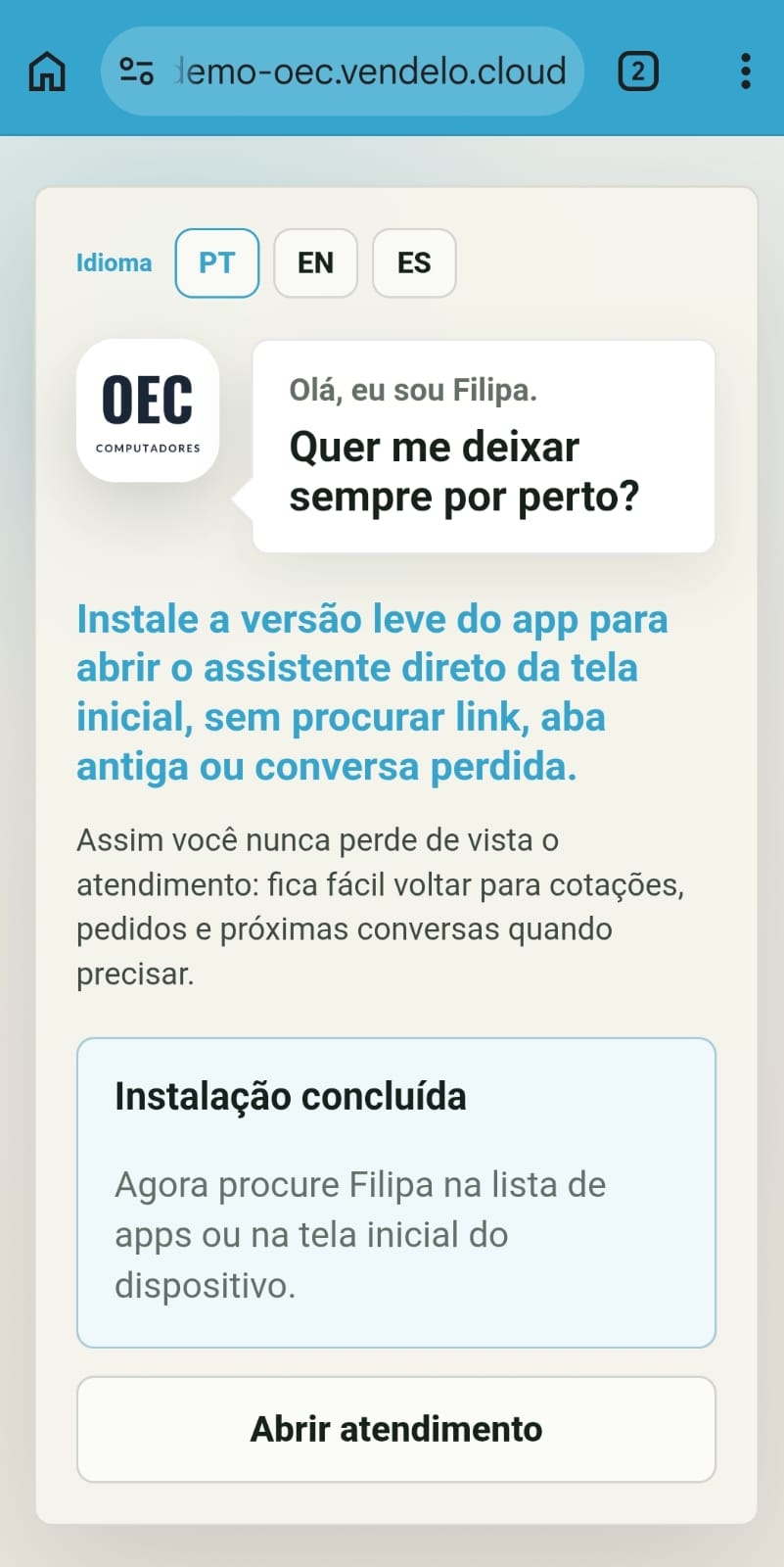
Pronto. O assistente avisa que a instalação foi concluída e o ícone já aparece na tela inicial e na lista de apps.
Instalar no iPhone e no iPad
No iPhone e no iPad, a Apple faz a instalação pelo menu do próprio sistema, no Safari. O assistente reconhece o aparelho e mostra o passo a passo em vez de um botão automático:
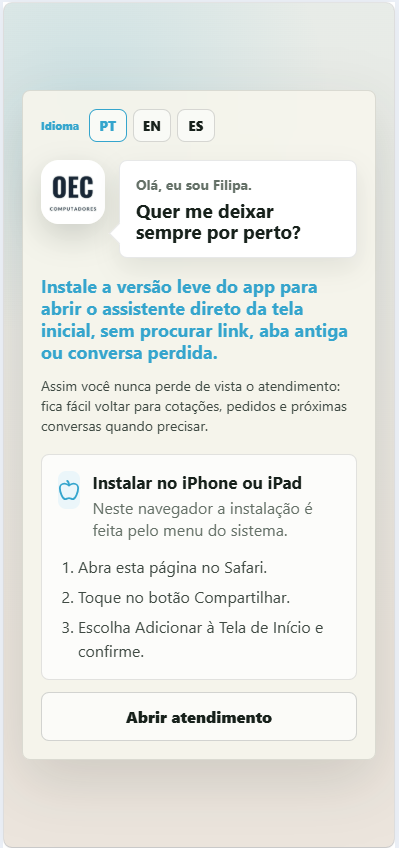
Abra o canal no Safari. É o navegador pelo qual a Apple permite a instalação.
Toque no botão Compartilhar (o quadrado com a seta para cima, na barra do Safari).
Escolha “Adicionar à Tela de Início” e confirme. O ícone da sua marca aparece entre os apps.
No iPhone, tem que ser o Safari. Abrir o canal por dentro de outro app (o navegador do Instagram ou do WhatsApp, por exemplo) não oferece a opção “Adicionar à Tela de Início”. Se o cliente chegou por um link de rede social, oriente-o a abrir a página no Safari antes de instalar.
Instalar no Windows e no computador
No computador, o assistente também vira um app — abre em janela própria, sem a barra do navegador, e ganha ícone na barra de tarefas e no menu Iniciar. A instalação é pelo Microsoft Edge ou pelo Google Chrome:
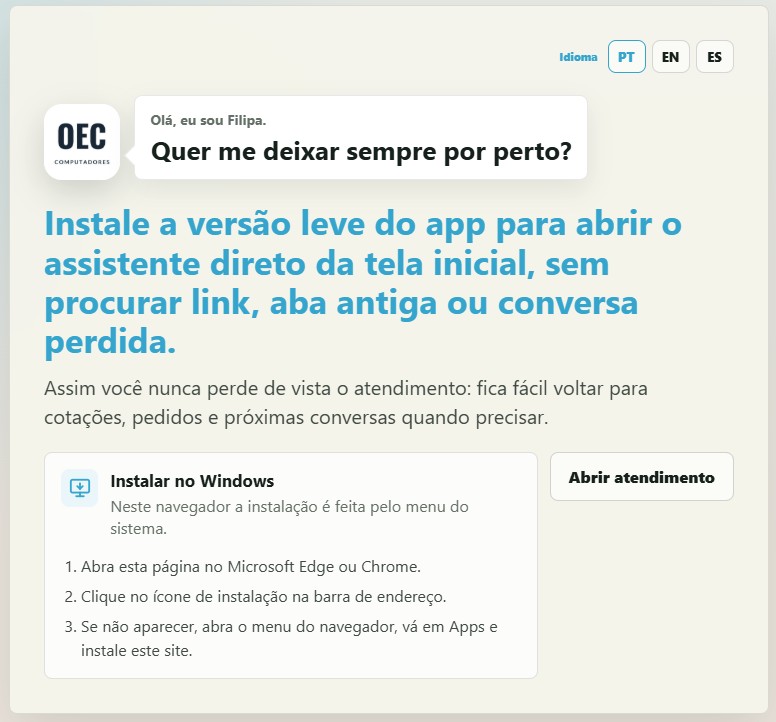
Abra o canal no Microsoft Edge ou no Chrome.
Clique no ícone de instalação na barra de endereço — fica à direita do endereço, com um símbolo de tela e uma seta.
Se ele não aparecer, abra o menu do navegador (os três pontos), vá em Apps e escolha instalar este site.
Útil para o comprador que trabalha no computador. Muita compra B2B é feita sentado à mesa, no navegador. O app no computador deixa o seu canal a um clique na barra de tarefas — do lado do e-mail e da planilha onde o comprador passa o dia.
Como divulgar para o cliente instalar
A instalação decola muito mais quando a empresa pede — e a ferramenta para isso é o link /install do seu canal (a seção anterior). O cliente instala o que percebe como útil e recomendado por quem ele já compra. Divulgue esse link nos pontos onde o cliente já está com você:
- Peça na primeira boa conversa. Depois de uma cotação ou um pedido resolvido no assistente, um “instale para ter isso sempre à mão” fecha com chave de ouro — o cliente acabou de sentir o valor.
- Coloque o link
/installna assinatura de e-mail e no rodapé dos documentos. Cotação, pedido, confirmação: todo contato que já sai da sua empresa pode levar um “instale nosso app” apontando para o endereço. - Gere um QR Code do link. Em material impresso, balcão, embalagem ou catálogo, o QR do
/installleva o cliente direto ao convite, já adaptado ao celular dele. - Use no pós-venda. Quem vai buscar uma nota ou um boleto é candidato natural: mostre que, com o app instalado, a próxima segunda via é um toque.
- Some ao lançamento do canal. Quando você divulga o assistente pela primeira vez, já convide a instalar — aquisição e retenção no mesmo movimento.
Instalar combina com divulgar. Trazer o cliente (links de campanha, botões, incorporação no site) e mantê-lo (o app na tela inicial) são as duas metades da mesma estratégia. Como colocar o assistente no ar e gerar os links de divulgação está em Divulgue seu SDR: links, botões e incorporações.
Perguntas frequentes
O app leva a minha marca ou a do Vendelo?
A sua. O ícone é o seu logo, o nome é o da sua persona e o endereço é o seu domínio. O cliente instala o “app da sua empresa”; o nome Vendelo não aparece na tela dele.
Preciso publicar na App Store ou na Play Store?
Não. A instalação é feita direto pelo navegador, pelo próprio sistema do aparelho. Não há cadastro em loja, fila de aprovação nem download de arquivo — o cliente instala em segundos, ali na conversa.
Existe um link direto para o cliente instalar?
Sim. Acrescente /install ao domínio do seu canal (ex.: https://filipa.suaempresa.com/install) e o cliente cai direto no convite de instalação, com a sua marca e já adaptado ao aparelho dele. É esse o link que você divulga em assinatura de e-mail, rodapé de documentos ou num QR Code. Dá para fixar o idioma com ?lang=pt, ?lang=en ou ?lang=es.
Funciona em qual aparelho?
Em celular e tablet Android, no iPhone e no iPad (pelo Safari) e no computador com Windows (pelo Microsoft Edge ou pelo Chrome). O convite mostra o caminho certo para cada um.
O app é um sistema diferente do chat?
Não. É o mesmo assistente, aberto em tela cheia, sem a barra do navegador. Identificação, cotação, pedido, pagamento e consulta de notas funcionam exatamente como no chat — muda só a porta de entrada.
O cliente é obrigado a instalar?
Não. Instalar é opcional. Quem preferir continua usando pelo link de sempre, com todos os recursos. O botão “Abrir atendimento” existe justamente para quem só quer conversar agora.
Por que instalar, se o link já funciona?
Pela recompra. No B2B o cliente volta muitas vezes, e o atrito de reencontrar o canal a cada retorno é onde ele escapa para o vendedor de sempre ou para o concorrente. O ícone na tela inicial encurta esse caminho para um toque e mantém o cliente no seu canal.
Perco a conversa e os pedidos se instalar depois?
Não. O app abre o mesmo canal, com o histórico de atendimento do cliente. Instalar antes ou depois não muda o que fica guardado.
No iPhone o botão “Instalar app” não aparece. É problema?
Não. No iPhone e no iPad a Apple faz a instalação pelo menu do sistema, então o convite mostra o passo a passo pelo Safari (Compartilhar → Adicionar à Tela de Início) em vez de um botão automático. Só é preciso estar no Safari, não em um navegador embutido de outro app.
Como o cliente desinstala?
Como qualquer outro app: segurando o ícone na tela inicial (celular) ou pelo menu de apps do sistema (computador). Desinstalar não apaga o histórico do atendimento — o link continua abrindo o mesmo canal.
Consigo saber quantos clientes instalaram?
A instalação é feita pelo sistema do aparelho do cliente, então não há uma lista de instalados. O que você mede é o resultado: mais retornos ao canal e mais recompra pela origem digital, acompanhados no funil pela fonte do atendimento.
Próxima leitura
Divulgue seu SDR: links, botões e incorporações — Fecha a série: como publicar o assistente no site, gerar links de campanha por rede social e botões de compartilhamento.