O recurso Copiar itens de cotações abertas permite montar um único pedido de venda reunindo itens de várias cotações do mesmo cliente. Dentro do próprio pedido, o vendedor escolhe as cotações abertas, filtra e seleciona os itens com saldo, ajusta quantidades e confirma. Cada linha copiada guarda a cotação e a linha de origem, e essa amarração segue até o ERP. Ao final desta leitura, você saberá usar o fluxo de ponta a ponta e entenderá as regras de saldo, kits, campos do cabeçalho e rastreabilidade.
Índice
Visão geral
No fluxo tradicional, um pedido de venda nasce de uma cotação: o documento inteiro aponta para um único documento base. Isso funciona bem no caso simples, mas não atende quando o cliente acumula várias cotações abertas e quer fechar tudo em um pedido só, ou quando quer levar apenas alguns itens de cada cotação.
Com este recurso, a lógica muda de “um pedido a partir de uma cotação” para “um pedido a partir das linhas que você escolher, de quantas cotações precisar”:
- Você seleciona uma, várias ou todas as cotações abertas do cliente.
- Vê todos os itens dessas cotações em uma única tela, com filtro e ordenação por qualquer coluna, inclusive campos de usuário da linha.
- Escolhe os itens, ajusta a quantidade (nunca acima do saldo em aberto) e confirma.
- Cada linha copiada carrega consigo a cotação e a linha de origem. A rastreabilidade é por item, não apenas pelo documento.
Os preços, os descontos (inclusive o desconto adicional e suas origens) e os campos de usuário de cada linha acompanham a cópia. Você não precisa redigitar nada do que já foi negociado na cotação.
Antes de começar
- Cliente selecionado: o botão de cópia só aparece na lista de itens do pedido depois que o cliente foi informado. As cotações listadas são sempre as dele.
- Cotações abertas com saldo: só entram na seleção cotações abertas do cliente que tenham ao menos uma linha com quantidade em aberto.
- Portfólio e filial: a consulta respeita o portfólio do vendedor logado e as regras de filial, como as demais listagens do Vendelo.
Passo a passo
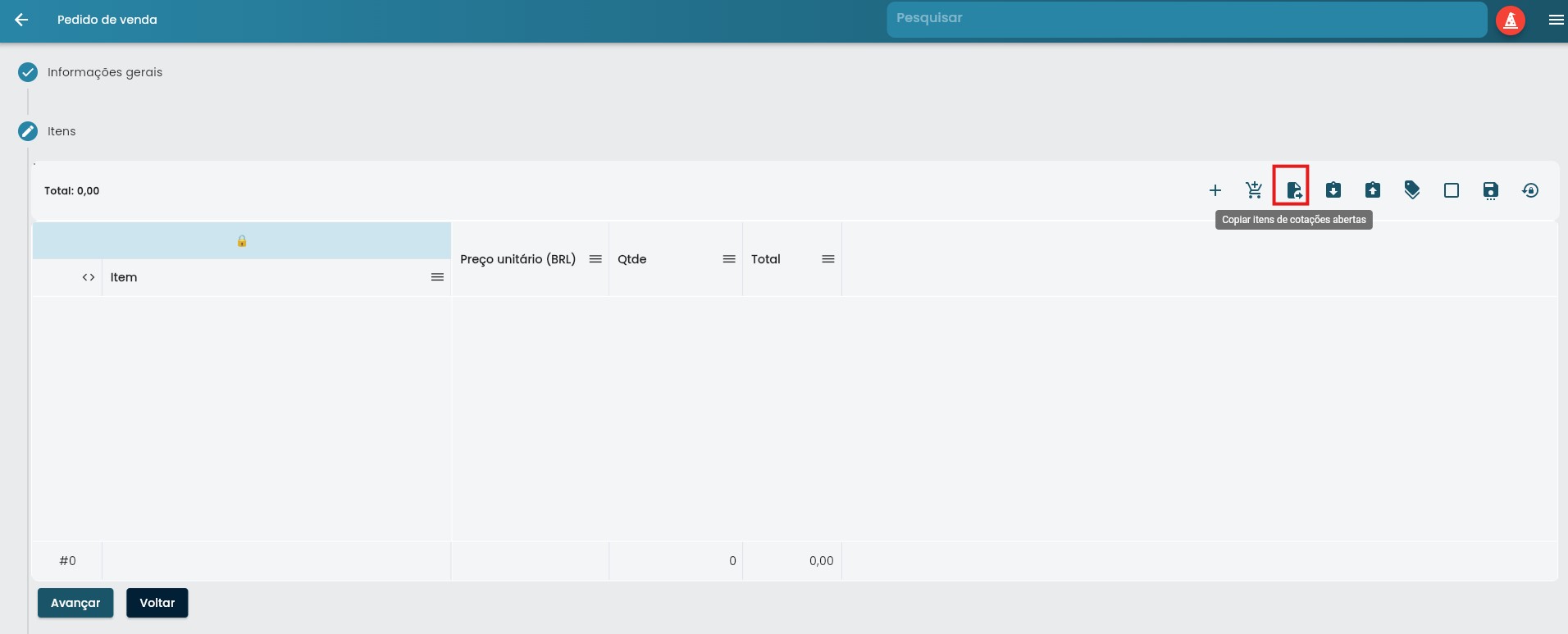
Abra o pedido e selecione o cliente. Crie um pedido de venda normalmente e informe o cliente na etapa de informações gerais. Em seguida, avance para a etapa de itens.
Clique em “Copiar itens de cotações abertas”. O botão fica na barra de ações da lista de itens do pedido, junto com as demais ações de inclusão de item.
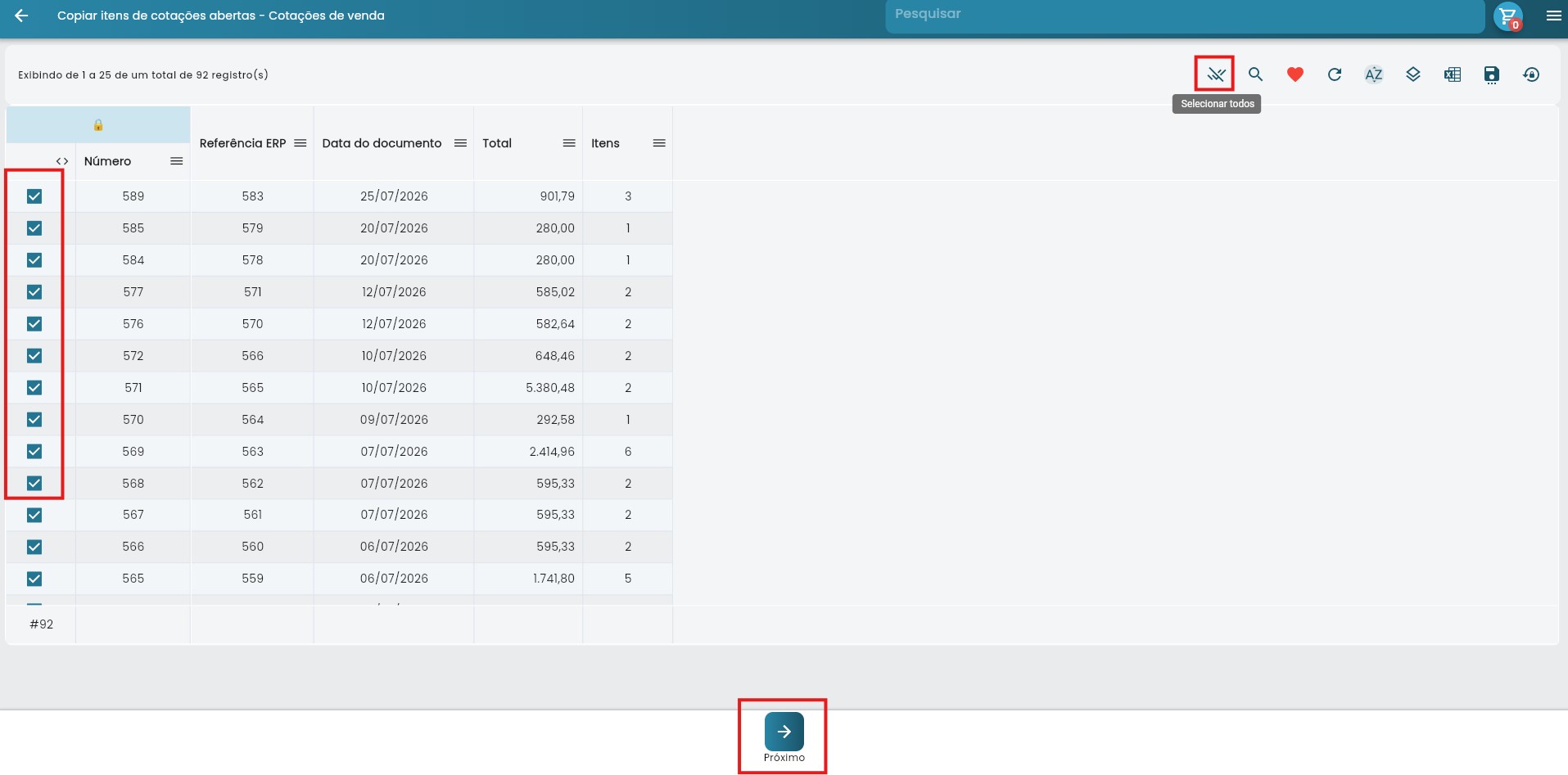
Selecione as cotações. Uma tela cheia lista as cotações abertas do cliente com número, referência ERP, data, total e quantidade de itens. Marque as que quiser (há um botão para selecionar todas) e toque em Próximo.
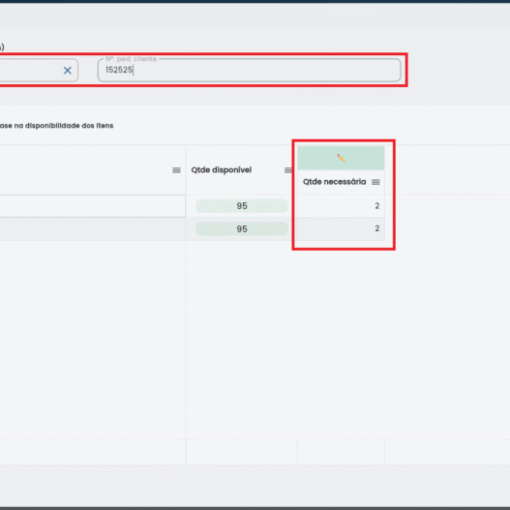
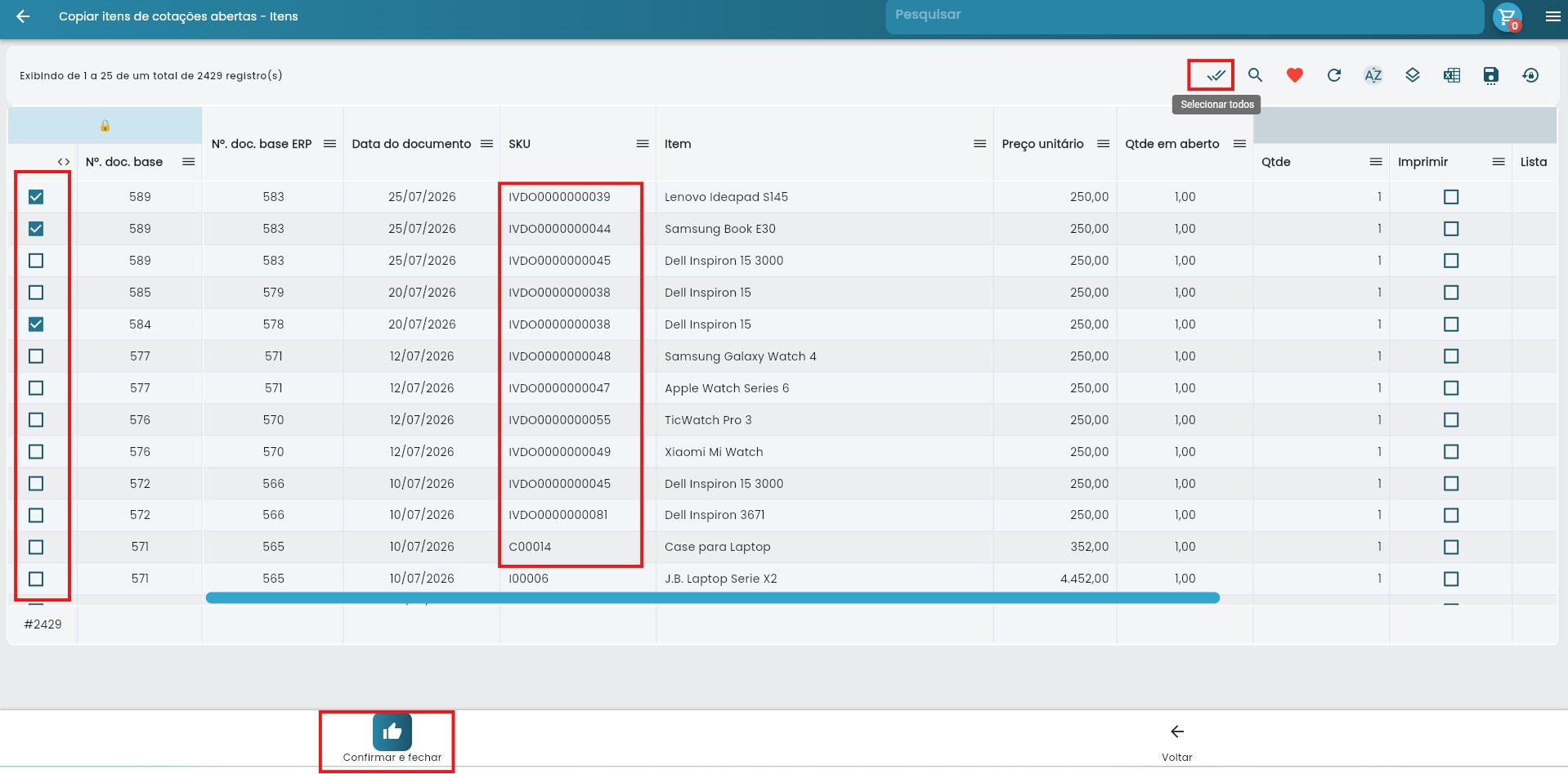
Selecione os itens. Todos os itens das cotações marcadas aparecem em uma única lista, com documento base, SKU, item, preço unitário, quantidade em aberto e a coluna Qtde, que já vem preenchida com o saldo disponível e pode ser reduzida linha a linha.
Confirme. Toque em Confirmar e fechar. Os itens entram na lista do pedido já amarrados às cotações de origem, com preços, descontos e campos de usuário copiados. Depois é só concluir e salvar o pedido pelo fluxo normal.
Quantidades e saldo em aberto
Todo o controle gira em torno do saldo em aberto de cada linha da cotação, que é a quantidade que ainda não virou pedido:
- A coluna Qtde inicia no saldo restante da linha: o saldo em aberto da cotação menos o que já foi copiado para o pedido atual.
- Você pode reduzir a quantidade na própria linha (ou depois, na lista de itens do pedido), mas nunca aumentá-la acima do saldo.
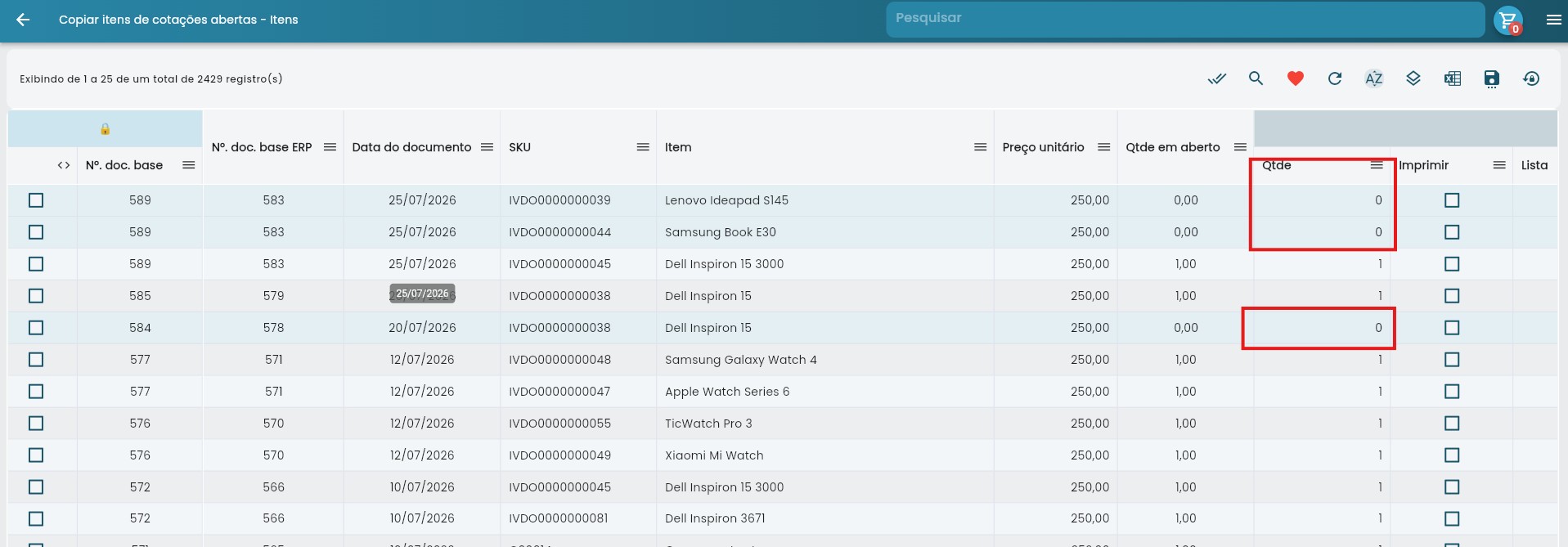
- Linhas com saldo totalmente utilizado permanecem visíveis, com cor diferenciada, seleção desabilitada e quantidade bloqueada em zero. Assim você enxerga o histórico completo da cotação sem risco de copiar duas vezes.
- Se você copiar a mesma linha de origem em momentos diferentes, o Vendelo soma a quantidade na linha já existente do pedido, em vez de duplicá-la.
- O mesmo item vindo de cotações (ou linhas) diferentes permanece em linhas separadas no pedido. As quantidades nunca são somadas entre origens distintas, para preservar a amarração de cada uma.
A soma das quantidades que apontam para uma mesma linha de cotação nunca pode exceder o saldo em aberto dela. Essa validação acontece na tela, antes de salvar, e é revalidada no servidor na gravação do pedido. Se outra pessoa consumir o saldo entre a seleção e o salvamento, o pedido é rejeitado com uma mensagem clara.
Filtros e campos de usuário
As duas etapas usam o componente de consulta padrão do Vendelo: dá para filtrar, ordenar e reordenar qualquer coluna, exportar e salvar a disposição, como nas demais telas de consulta.
Na etapa de itens, além das colunas de documento e de item, aparecem os campos de usuário da linha (os campos de usuário do ERP e os campos customizados do Vendelo). Eles funcionam como colunas normais:
- O filtro é tipado conforme o campo: texto, número, data ou sim/não.
- Em campos com valores válidos, a busca encontra tanto o valor gravado quanto a descrição exibida.
- A ordenação por um campo de usuário da linha é feita na própria tela e organiza somente as linhas já carregadas. Em campos do tipo sim/não (caixa de marcação), a ordenação separa as linhas marcadas das desmarcadas.
Como a tela carrega as linhas aos poucos, conforme você rola, ordenar por um campo de usuário não traz linhas novas do servidor: as que ainda não foram carregadas ficam de fora da ordenação até aparecerem. Para trabalhar com um conjunto completo, filtre antes (por exemplo, pelo próprio campo de usuário) e role até o fim da lista antes de ordenar. As demais colunas continuam sendo ordenadas pelo servidor, considerando todos os registros.
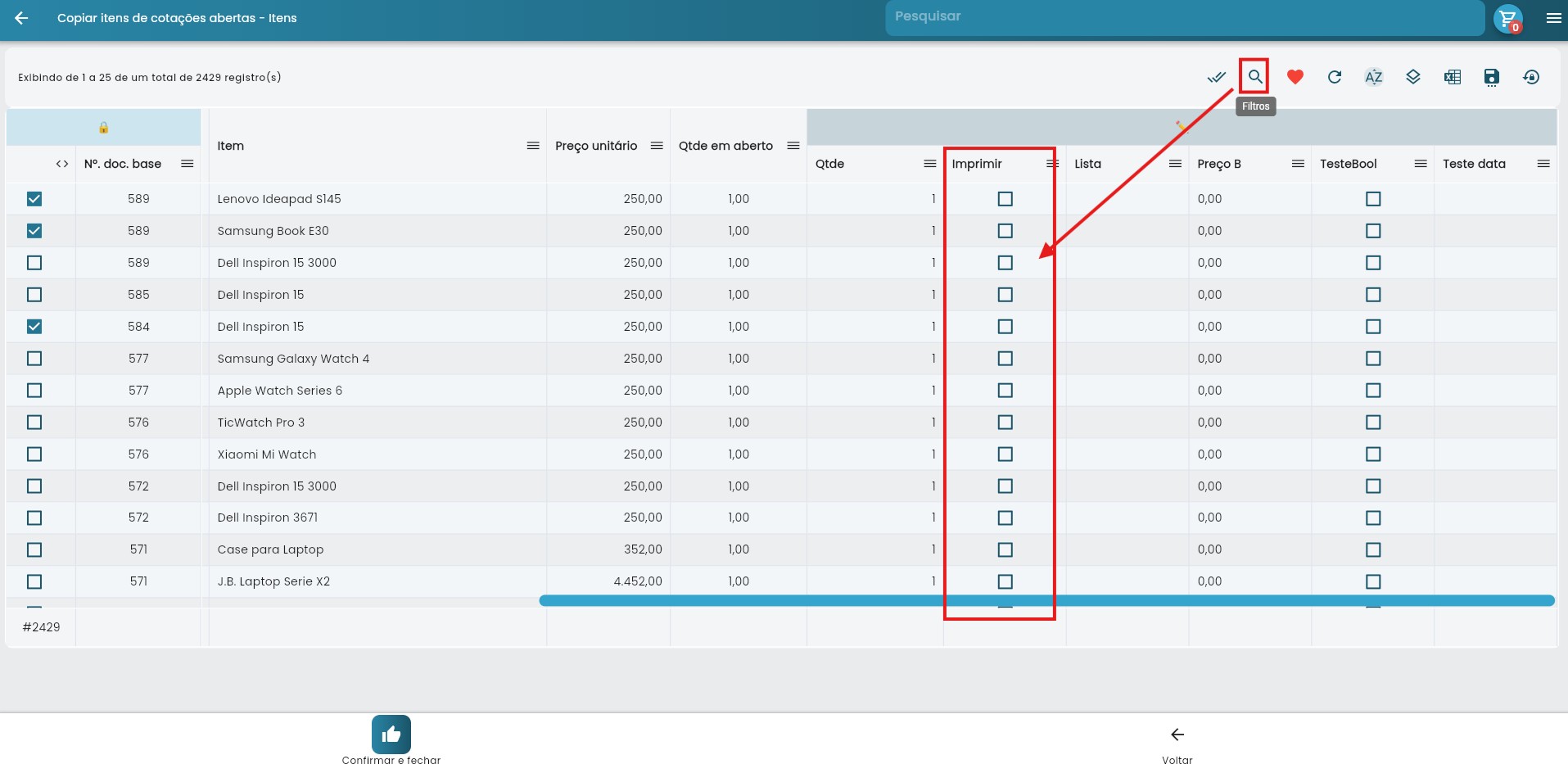
Com milhares de linhas em aberto, combine filtros: por exemplo, filtre pelo SKU ou por um campo de usuário e ordene pela data do documento para priorizar as cotações mais antigas.
Como os kits são tratados
Itens de kit seguem regras próprias para que o kit nunca chegue “quebrado” ao pedido:
- Se o item principal do kit está sem saldo, o kit inteiro fica indisponível: nenhum componente pode ser copiado.
- Se o item principal tem saldo, ele é copiado junto com os componentes que também têm saldo; componente sem saldo simplesmente não vem.
- Um componente nunca é copiado sem o seu item principal.
Campos do cabeçalho do pedido
Ao confirmar a cópia, o Vendelo compara os campos comerciais do cabeçalho do pedido com os das cotações copiadas e age em dois níveis:
| Campos | O que acontece em caso de divergência |
|---|---|
| Transportadora, condição de pagamento, forma de pagamento, lista de preços, tipo de entrega e incoterms | São apagados do pedido e o usuário é avisado. Como são de preenchimento obrigatório, o sistema força você a informá-los de novo, de forma consciente, antes de salvar. |
| Filial, moeda e vendedor | Não podem ficar em branco, então a divergência gera apenas um alerta informativo e os valores do pedido são mantidos. |
Se depois de uma cópia os campos de pagamento ou de entrega aparecerem vazios, não é um erro: as cotações copiadas tinham valores diferentes entre si (ou diferentes do pedido), e o sistema preferiu que você decidisse o valor correto a assumir um deles em silêncio.
Troca de cliente
Os itens copiados pertencem às cotações do cliente selecionado. Se o cliente do pedido for trocado depois da cópia, o Vendelo remove automaticamente todos os itens copiados de cotações e exibe um aviso. Os itens incluídos manualmente permanecem.
Rastreabilidade e integração com o ERP
Cada linha copiada grava a sua origem: a cotação (número Vendelo e referência ERP), a linha da cotação e o saldo em aberto no momento da seleção. Na prática, isso significa que:
- No detalhe do item do pedido é possível ver a cotação de origem daquela linha.
- Na integração com o ERP, cada linha do pedido é enviada com a referência da sua cotação e linha base. No ERP, o pedido aparece corretamente amarrado às cotações, linha a linha, e os saldos das cotações são baixados como no fluxo padrão de copiar de/para.
- Documentos antigos, criados antes do recurso (com vínculo apenas no cabeçalho), continuam funcionando exatamente como antes.
Validações e mensagens
Além das travas de tela, o servidor revalida tudo na gravação. As principais mensagens que você pode encontrar:
| Mensagem | O que significa / o que fazer |
|---|---|
| “A cotação ‘…’ não foi encontrada ou não está elegível para conversão” | A cotação foi fechada, cancelada ou deixou de estar disponível entre a seleção e a gravação. Refaça a seleção. |
| “Todas as cotações selecionadas devem pertencer ao mesmo cliente” | As linhas copiadas apontam para cotações de clientes diferentes do cliente do pedido. Verifique o cliente e refaça a cópia. |
| “Todas as cotações selecionadas devem pertencer à mesma filial” | O pedido só pode reunir cotações de uma mesma filial. |
| “A linha da cotação ‘…’ não foi encontrada ou não possui saldo em aberto” | A linha de origem foi consumida ou fechada por outro pedido. Abra a seleção novamente para ver o saldo atualizado. |
| “A quantidade selecionada para o item ‘…’ excede o saldo em aberto de …” | A soma das quantidades que apontam para aquela linha passou do saldo. Reduza a quantidade na lista de itens do pedido. |
| “Os itens copiados de cotações foram removidos porque o cliente foi alterado” | Aviso informativo após a troca de cliente. Selecione itens das cotações do novo cliente, se for o caso. |
Perguntas frequentes
Posso selecionar todas as cotações abertas do cliente de uma vez?
Sim. Na etapa de cotações há um botão de selecionar todos na barra de ações, que marca todas as cotações listadas. O mesmo botão existe na etapa de itens.
O botão “Copiar itens de cotações abertas” não aparece para mim. Por quê?
O botão só é exibido na lista de itens do pedido de venda depois que o cliente foi selecionado. Verifique também se o seu perfil tem acesso a cotações de venda, pois a listagem respeita as permissões e o portfólio do vendedor.
Posso aumentar a quantidade de um item copiado?
Não acima do saldo em aberto da linha de origem. A quantidade inicia no saldo disponível e só pode ser reduzida. Se precisar vender mais do que o saldo da cotação, inclua o excedente como uma linha manual, sem vínculo com a cotação.
O que acontece com os preços e descontos da cotação?
Eles acompanham a cópia: preço unitário, percentual de desconto, desconto adicional e suas origens, além dos campos de usuário da linha. O pedido nasce fiel ao que foi negociado em cada cotação.
Copiei o mesmo item de duas cotações diferentes. Por que ficaram duas linhas no pedido?
É proposital. Cada linha preserva a amarração com a sua cotação de origem, então itens iguais vindos de origens diferentes ficam em linhas separadas, inclusive no ERP, onde cada linha referencia a sua cotação base. Quantidades só são somadas quando a origem é exatamente a mesma (mesma cotação e mesma linha).
Por que alguns itens aparecem com cor diferente e quantidade zero, sem deixar marcar?
São linhas cujo saldo em aberto já foi totalmente utilizado, seja por pedidos anteriores, seja pelo que você já copiou neste mesmo pedido. Elas permanecem visíveis para consulta, mas bloqueadas para evitar cópia em duplicidade.
Selecionei um kit e alguns componentes não vieram. Está certo?
Sim, se esses componentes estavam sem saldo em aberto. O kit vem com o item principal e os componentes que ainda têm saldo. Se o item principal estiver sem saldo, o kit inteiro fica indisponível.
Depois da cópia, a condição de pagamento do pedido ficou em branco. É um erro?
Não. Quando campos comerciais do cabeçalho (transportadora, condição e forma de pagamento, lista de preços, tipo de entrega, incoterms) divergem entre o pedido e as cotações copiadas, o Vendelo os apaga e avisa, para que você informe conscientemente o valor correto antes de salvar.
Troquei o cliente do pedido e os itens sumiram. O que houve?
Os itens copiados de cotações pertencem ao cliente anterior, então foram removidos automaticamente. O sistema exibe um aviso quando isso acontece. Itens incluídos manualmente não são afetados.
Como o pedido chega no ERP?
Cada linha do pedido é integrada com a referência da sua cotação e linha base. No ERP, o pedido fica amarrado às cotações de origem linha a linha, e os saldos das cotações são baixados como em um “copiar para” tradicional, só que agora a partir de várias cotações ao mesmo tempo.
E os pedidos antigos, criados antes desse recurso?
Nada muda para eles. Documentos criados com o vínculo tradicional (pelo cabeçalho) continuam operando exatamente como antes; a origem por linha vale apenas para os pedidos gerados pelo novo fluxo.
Próxima leitura
Regras/Alçadas de Aprovação: Nem todo documento segue direto para o ERP: configure alçadas de aprovação com aprovadores, autores e filtros de disparo.