Índice
Visão geral
Este é o coração do Vendelo SDR Supreme: transformar uma conversa em uma cotação formal registrada no ERP, com número de documento, impostos calculados, frete cotado e validade — sem intervenção humana. O cliente seleciona itens, diz “pode cotar” (com as palavras que preferir) e o assistente conduz as etapas que faltam, uma a uma.
Para o gestor, cada cotação do chat é um documento real no Vendelo, no funil correto, com trilha completa — pronto para follow-up do time comercial se o cliente não fechar sozinho.
Selecionar itens — Nos cards do catálogo, com o contador do carrinho no cabeçalho.
Endereço de entrega — Usar um endereço cadastrado ou criar um novo. É ele que decide a unidade de negócio que atende — e, com ela, o frete e o prazo.
Cupom (opcional) — Aplicado antes da precificação para compor a política de preço.
Condição de pagamento — Somente as condições que a empresa liberou para o canal.
Frete e despesas — Cotação de frete em tempo real com transportadoras e prazos.
Cotação salva — Documento no ERP com totais, PDF e ações de ajuste — e o botão “Fazer pedido”.
Montando o carrinho
Cada card do catálogo tem o botão Selecionar item. A cada seleção, o contador do carrinho no canto superior direito é atualizado. O cliente pode continuar pesquisando e adicionando itens de buscas diferentes — o carrinho acumula tudo.
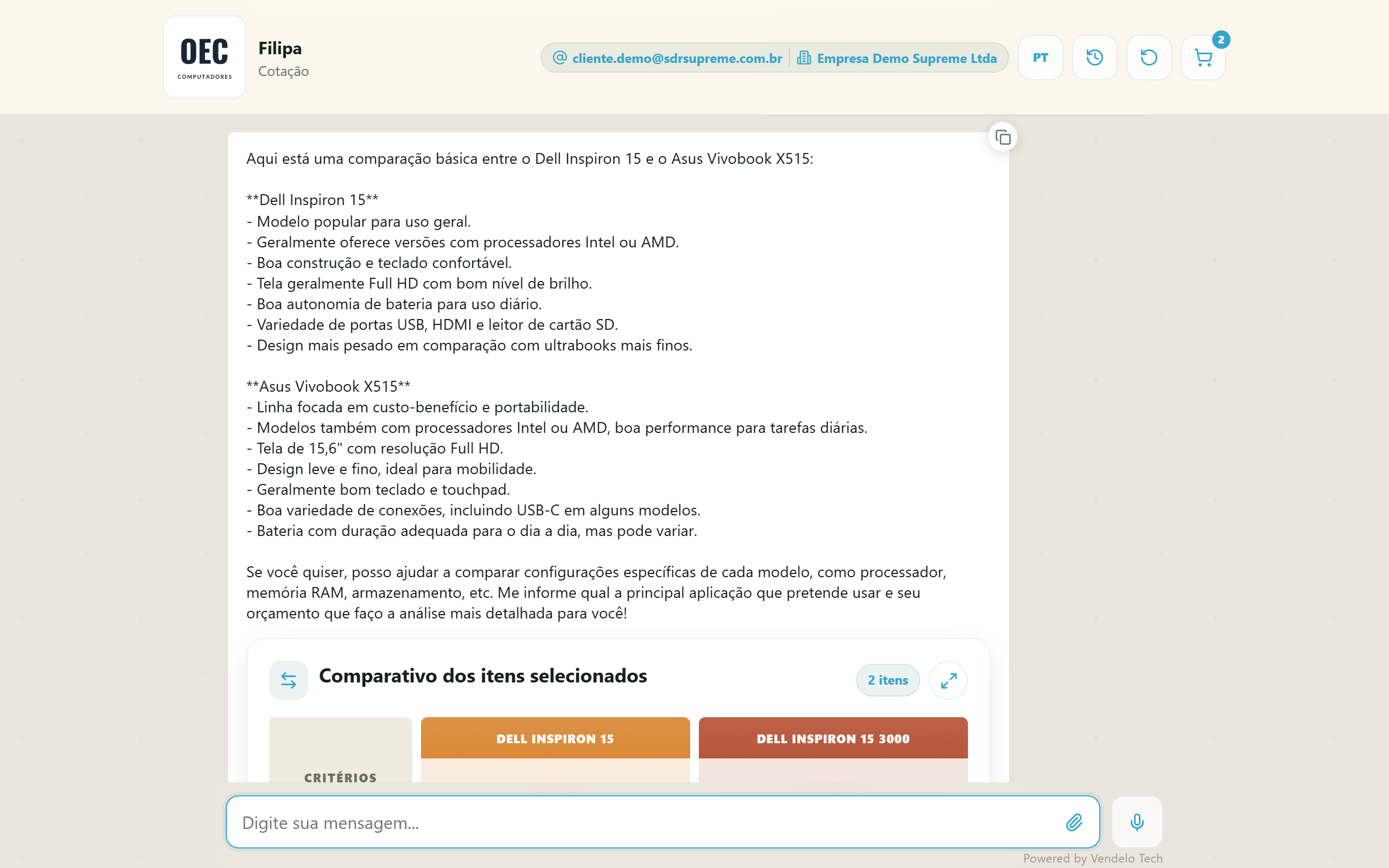
Para fechar, basta dizer em linguagem natural: “ok pode cotar”, “quero um orçamento formal”, “fecha a cotação”. O assistente entende a intenção e inicia o checkout.
Quantidades e ajustes — O cliente pode pedir quantidades (“quero 10 unidades do Dell”) e, depois da cotação salva, usar as ações “Incluir itens” e “Remover ou ajustar itens” para modificar o documento sem recomeçar.
O painel do carrinho
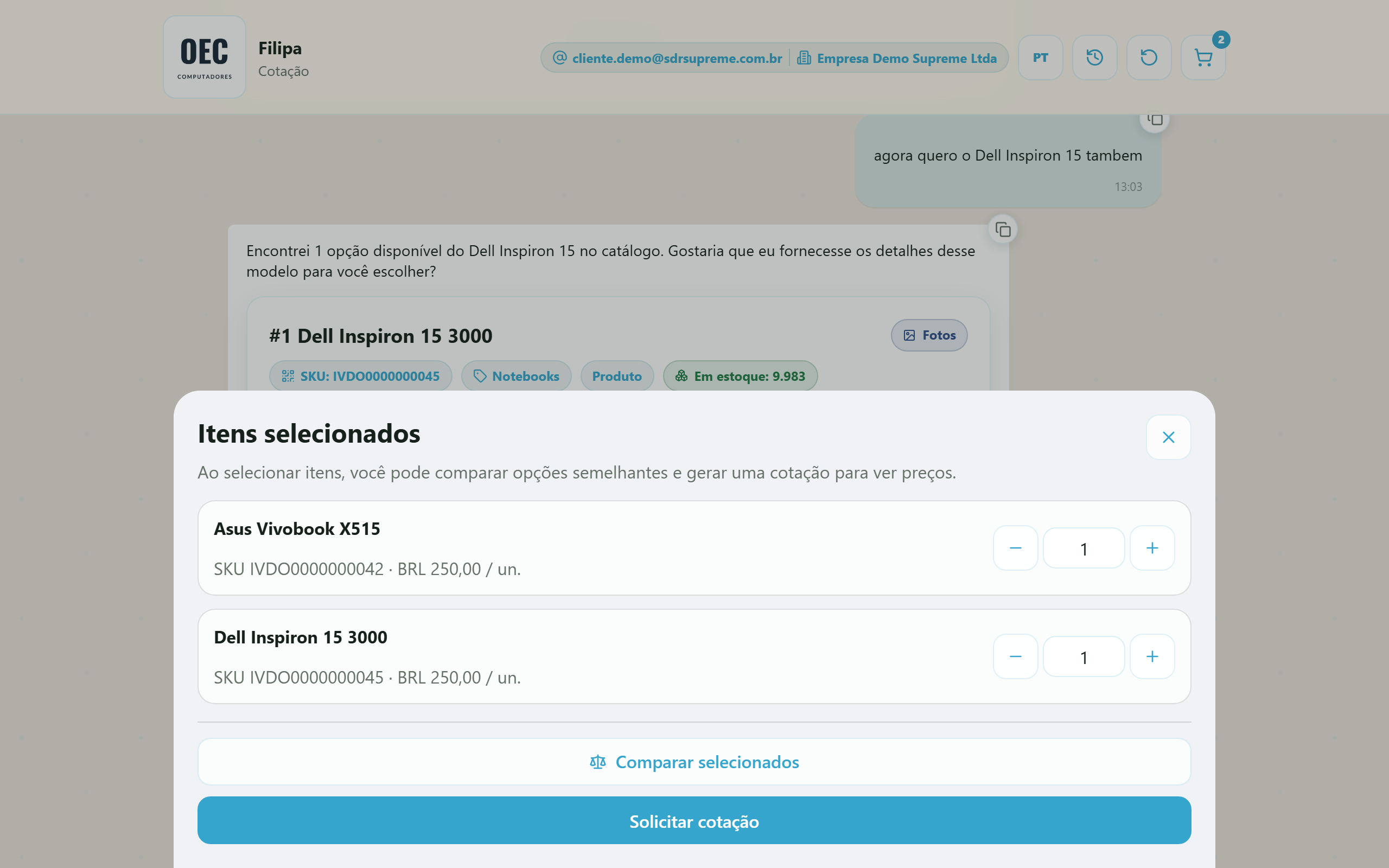
O ícone de carrinho no cabeçalho (com o contador de itens) abre o painel de itens selecionados — o centro de controle da cotação. É de lá que o cliente ajusta quantidades, compara, aplica cupom e dispara a cotação ou o pedido, sem depender de digitar comandos.
Itens e quantidades
Cada linha mostra nome do item, SKU e preço unitário. À direita ficam os controles de quantidade: os botões − e + ajustam de um em um, e o campo central aceita digitação direta — prático para quantidades grandes (digitar “50” em vez de clicar 50 vezes). Kits aparecem marcados, com seus componentes indentados logo abaixo.
Ações do painel — antes da cotação
- Comparar selecionados — Monta a tabela comparativa dos itens do carrinho. Fica ativo a partir de dois itens comparáveis.
- Solicitar cotação — Inicia o fechamento: endereço, cupom, pagamento e frete — e salva a cotação no ERP.
Ações do painel — com cotação aberta
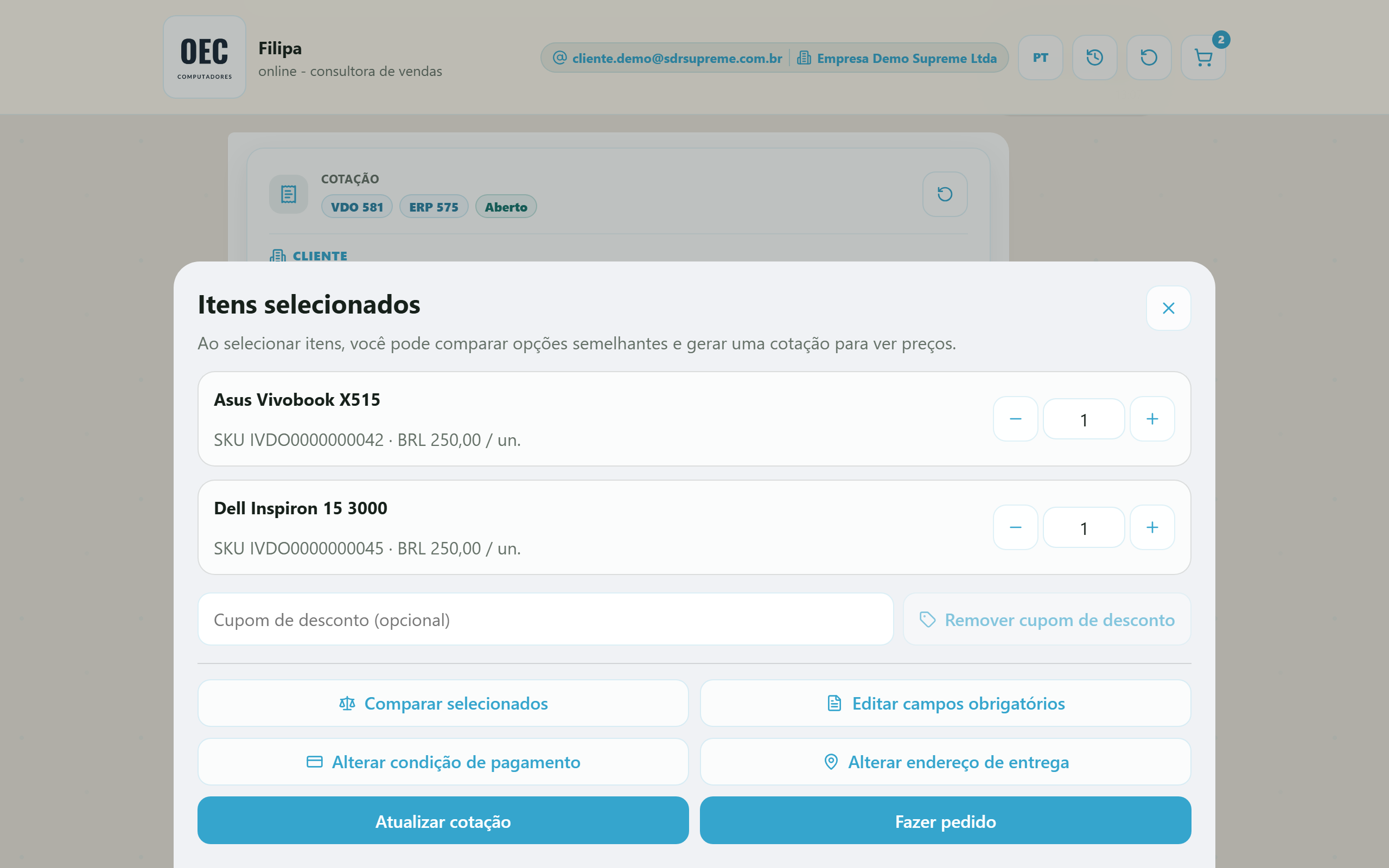
Depois que existe uma cotação salva, o mesmo painel ganha as ações de edição do documento. Tudo o que o card da cotação oferece está aqui, a um toque do cabeçalho:
| Botão | Quando aparece | O que faz |
|---|---|---|
| Comparar selecionados | 2+ itens | Abre a tabela comparativa dos itens do carrinho. |
| Cupom de desconto | Com cotação aberta | Campo para aplicar um cupom (ou Remover cupom de desconto). A cotação é reprecificada na hora. |
| Editar campos obrigatórios | Com cotação aberta e campos configurados | Reabre o formulário de campos de usuário do documento (ex.: número do pedido de compra do cliente). |
| Alterar condição de pagamento | Com cotação aberta | Reabre a lista de condições liberadas e reprecifica o documento. |
| Alterar endereço de entrega | Com cotação aberta | Reabre a seleção de endereços — pode mudar a unidade de negócio, o frete e os impostos. |
| Atualizar cotação | Com cotação aberta | Regrava o documento com os itens e quantidades atuais do carrinho, mantendo o mesmo número. |
| Fazer pedido | Com cotação aberta | Converte a cotação em pedido (com confirmação explícita). |
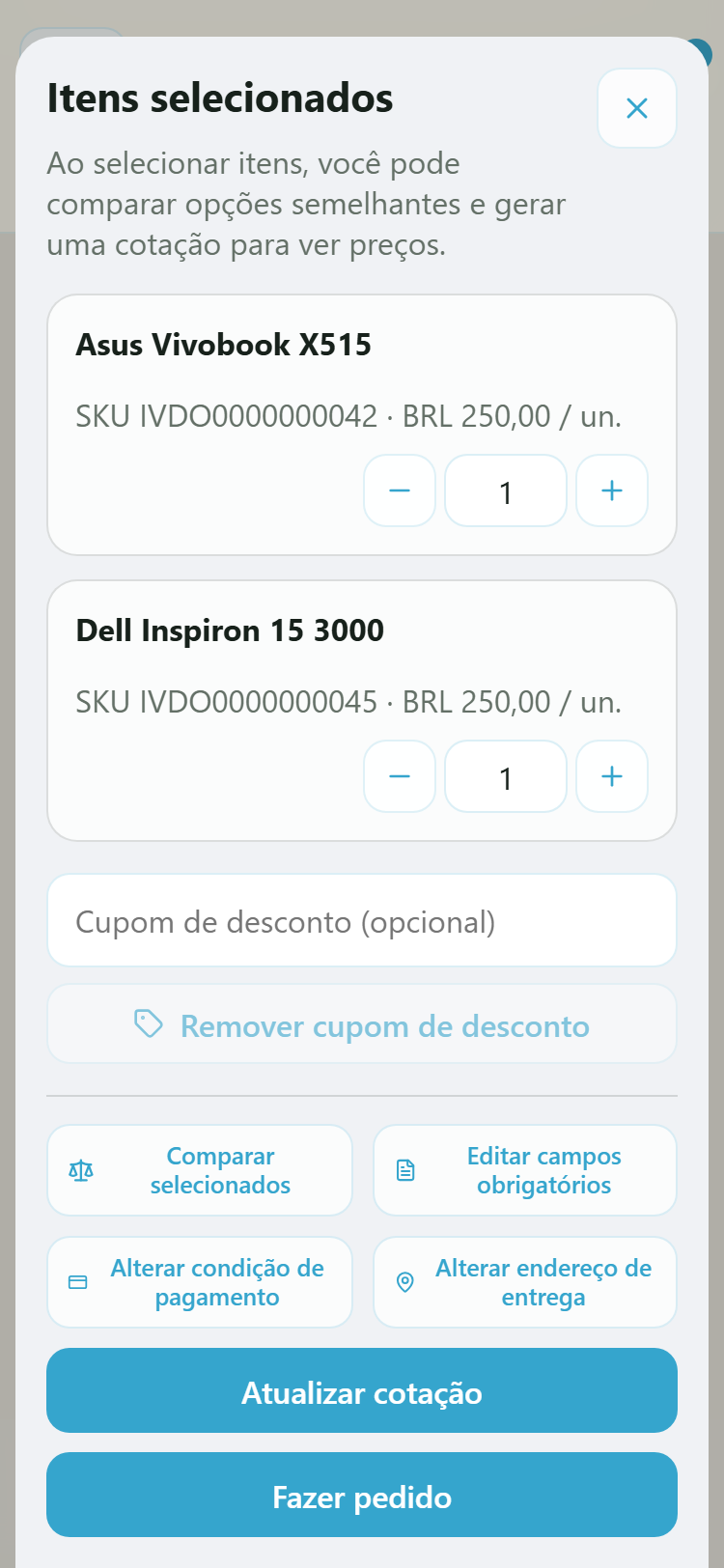
Por que isso importa para o gestor — O cliente edita a própria cotação — quantidade, cupom, pagamento, endereço — sem abrir chamado e sem ocupar um vendedor. Cada alteração reprecifica pelo mesmo motor do ERP, então não existe divergência entre o que o cliente vê e o que será faturado.
Endereço de entrega
O endereço de entrega é mais do que logística: ele é o dado que decide de onde a mercadoria sai — e, por consequência, o frete, o prazo e o estoque disponível. Por isso o assistente pede o endereço cedo, antes de falar de valores.
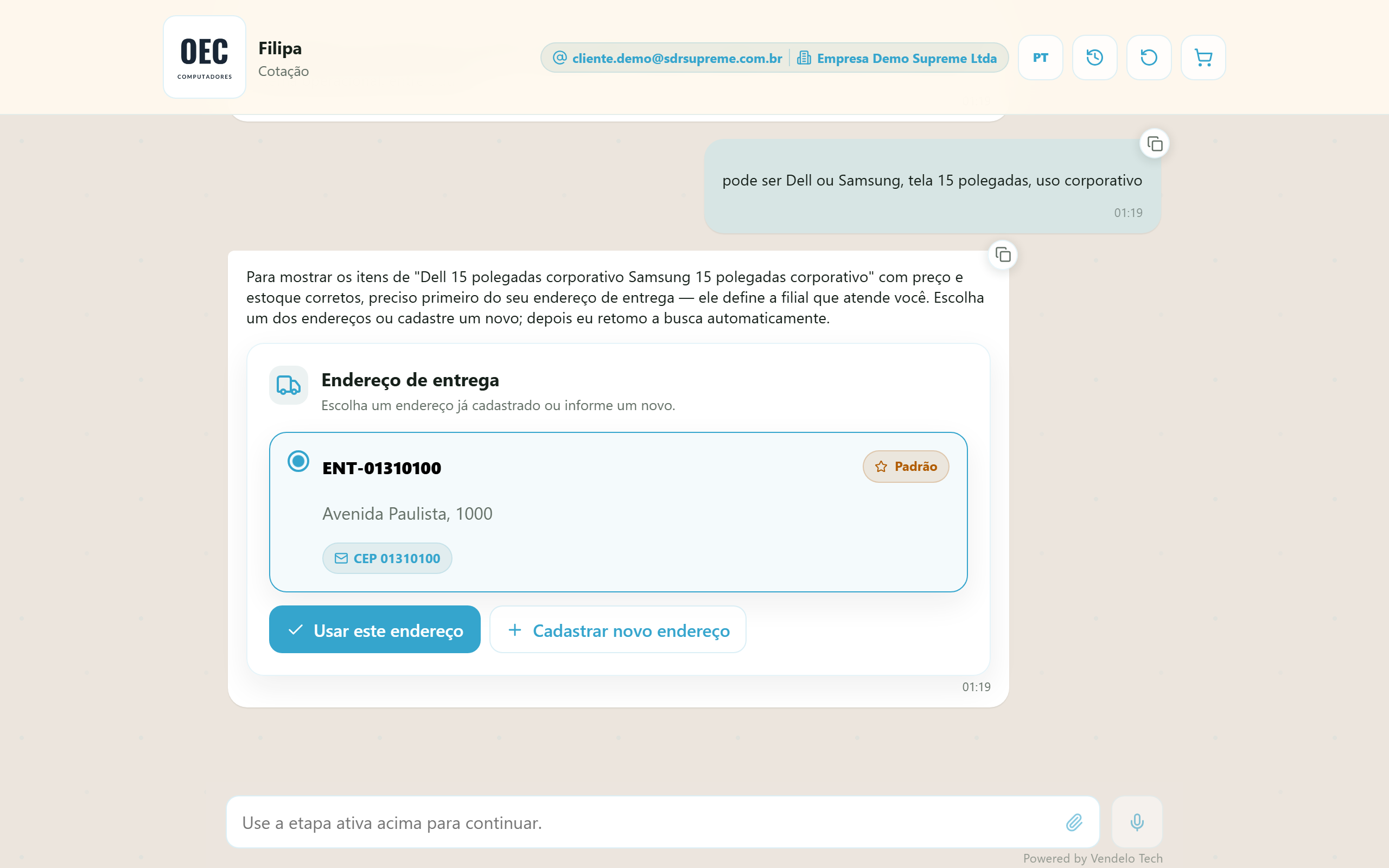
- Usar este endereço — segue com o endereço padrão do cadastro.
- Cadastrar novo endereço — abre um formulário com busca por CEP, e o novo endereço fica salvo no cadastro do cliente para as próximas compras.
O que acontece logo depois dessa escolha é o assunto da próxima seção.
Qual unidade de negócio (filial) atende
Toda cotação e todo pedido saem carimbados com uma unidade de negócio — a unidade da empresa (filial) que vai atender aquele documento. Se a empresa tem uma unidade só, isso é invisível e o cliente nunca ouve falar do assunto. Se tem várias, essa escolha decide frete, prazo, estoque e de quem é a venda — e é por isso que ela merece uma seção própria.
A decisão é por documento, não por conversa
Este é o comportamento que mais surpreende quem espera “escolheu no começo, vale para sempre”. A unidade não fica presa ao atendimento: ela é decidida para cada documento, no momento em que ele é montado.
Na prática: se o cliente pediu entrega em São Paulo, recebeu o frete, e depois trocou o endereço para Recife, ele não fica preso à unidade paulista. O documento é reavaliado e o frete recalculado com a unidade certa. É o comportamento que o cliente espera — e que evita a cotação errada que ninguém percebe até a mercadoria sair do galpão errado.
As três formas de decidir
Cada empresa configura a sua. Em duas delas o cliente não percebe nada:
| Forma | Como funciona | O cliente vê? |
|---|---|---|
| Unidade padrão | Todo documento vai para a unidade padrão da empresa. É o comportamento de fábrica e o certo para quem tem uma unidade só. | Não |
| Por proximidade | O assistente escolhe sozinho a unidade mais próxima do endereço de entrega. | Não |
| Escolha do cliente | O assistente pergunta, e o cliente toca na unidade que prefere. | Sim — um passo a mais |
Proximidade não é “CEP parecido”. A escolha é geográfica de verdade: usa a localização real do endereço de entrega e a das unidades candidatas. Isso importa porque a intuição de comparar CEPs é falsa — faixas vizinhas de CEP podem estar em municípios distantes, e faixas bem diferentes podem ser bairros colados. Uma regra baseada em subtrair CEP mandaria a mercadoria da unidade errada, e ninguém entenderia por quê.
Quem atende o cliente na carteira não decide de onde sai a mercadoria. A unidade ligada ao vendedor da conta é controle de acesso da equipe, não roteamento de venda — quem manda é o destino da entrega. São dois assuntos diferentes, e é comum confundi-los na primeira leitura.
Quando o assistente pergunta
Só na terceira forma — e mesmo assim nem sempre:
Se sobrar uma única unidade elegível, ele não pergunta. Seleciona direto e segue. Perguntar algo que só tem uma resposta é atrito à toa.
Se houver duas ou mais, ele mostra a lista e espera o cliente tocar em uma. Enquanto isso, o atendimento fica aguardando — e retoma exatamente de onde parou assim que ele responde, sem recomeçar nada.
Se o cliente abandonar a escolha, o documento sai na unidade padrão. Nenhuma venda é perdida por causa de uma pergunta não respondida.
Isso explica uma ordem que parece estranha na conversa: quando o cliente é quem escolhe, o assistente pergunta a unidade antes de mostrar as opções de frete. Não é capricho de interface — o frete depende de onde a mercadoria sai. Sem a unidade definida, não há o que calcular.
Sempre termina com uma unidade
Vale conhecer o princípio, porque ele explica o comportamento em dias ruins: todo caminho termina com uma unidade definida. Empate na proximidade, endereço que não dá para localizar no mapa, cliente que abandonou a escolha — em qualquer desses casos o documento sai na unidade padrão, e a cotação acontece.
É uma escolha deliberada, e ela tem um lado B. A alternativa seria travar a venda por não conseguir decidir a unidade — perder um pedido real por causa de um endereço mal cadastrado. O assistente prefere fechar na unidade padrão a não fechar.
Para o gestor, a contrapartida: numa operação com várias unidades e muitos endereços incompletos, os documentos podem se acumular na padrão sem ninguém notar. Se a distribuição por unidade parecer estranha, o sinal é de endereços que não estão sendo localizados — e a correção é no cadastro de endereço, não no assistente.
Como cada empresa configura essa regra — e o que dá para restringir — está em Filiais e unidades de negócio, na trilha de configuração.
Cupom de desconto
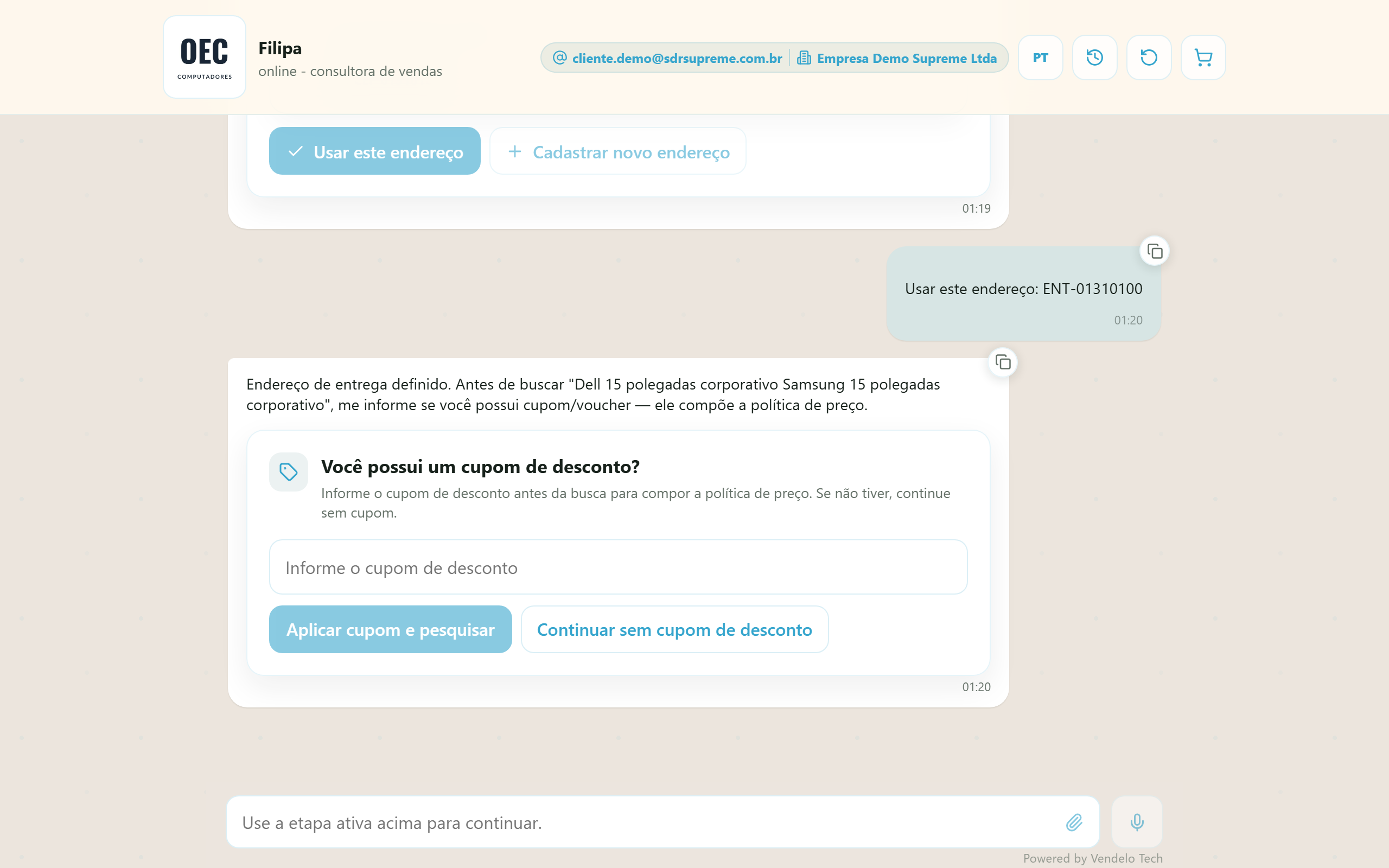
Antes de precificar, o assistente pergunta se o cliente tem um cupom/voucher — porque o cupom compõe a política de preço desde a primeira exibição dos itens. Cupons inválidos são recusados com mensagem clara, e o cliente pode seguir sem cupom com um toque.
Condição de pagamento
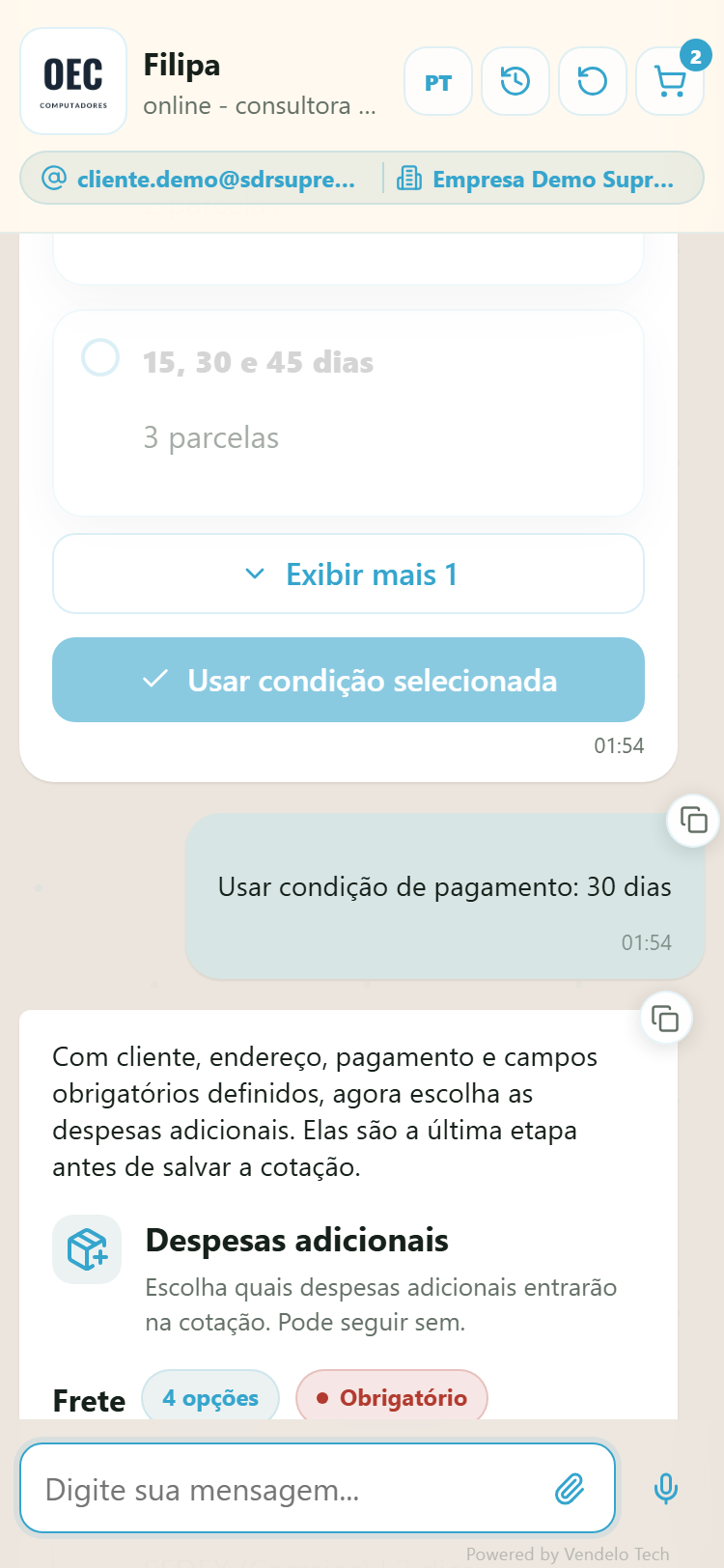
O assistente apresenta somente as condições de pagamento que a empresa liberou para o canal — à vista, parcelado, boleto a prazo ou gateway online (ex.: Mercado Pago). A condição padrão do cliente vem destacada.
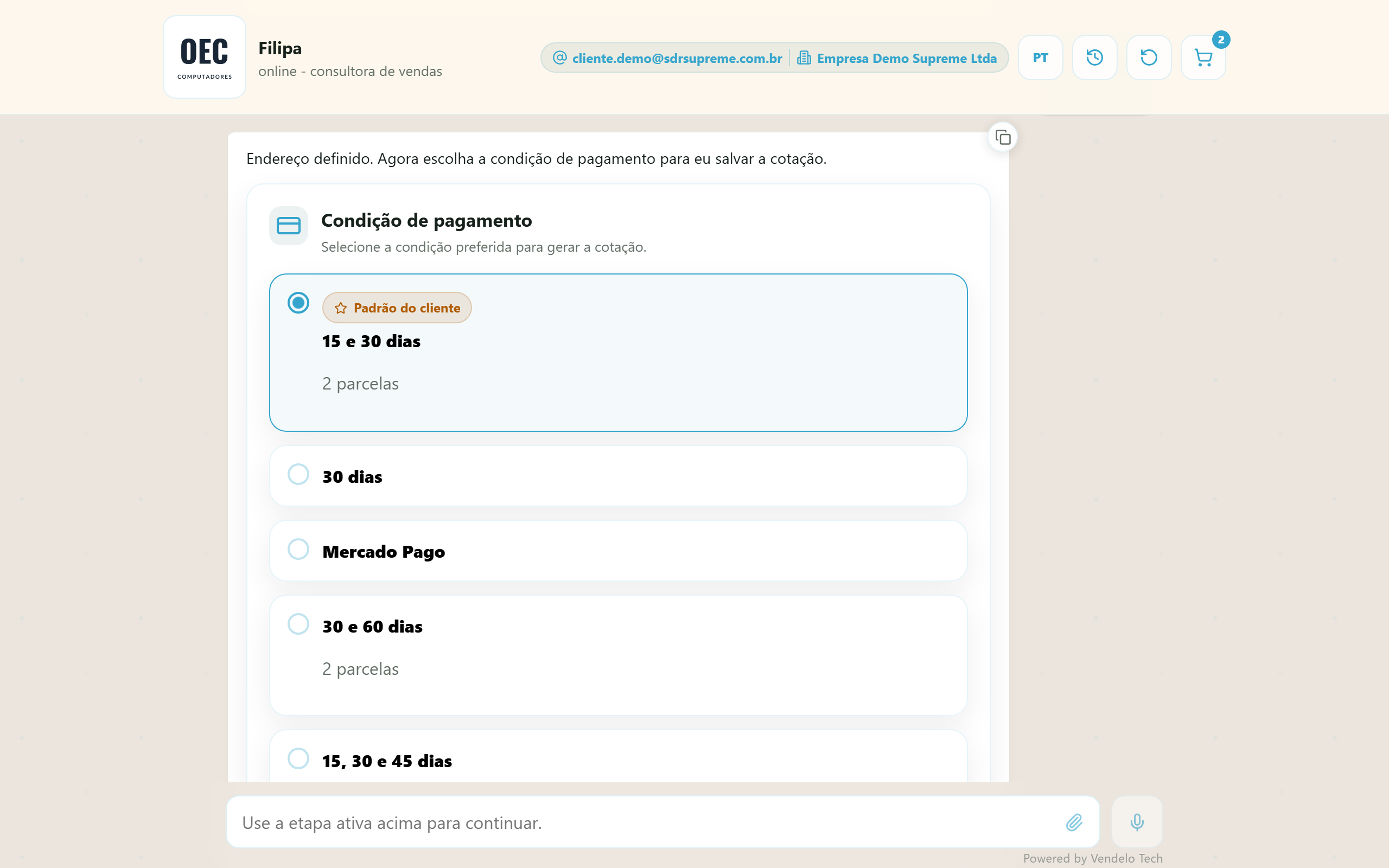
Pagamento online integrado — Quando a condição escolhida é um gateway (como Mercado Pago), o pedido gerado depois trará automaticamente o link de pagamento — o cliente fecha e paga na mesma conversa.
Frete e despesas adicionais
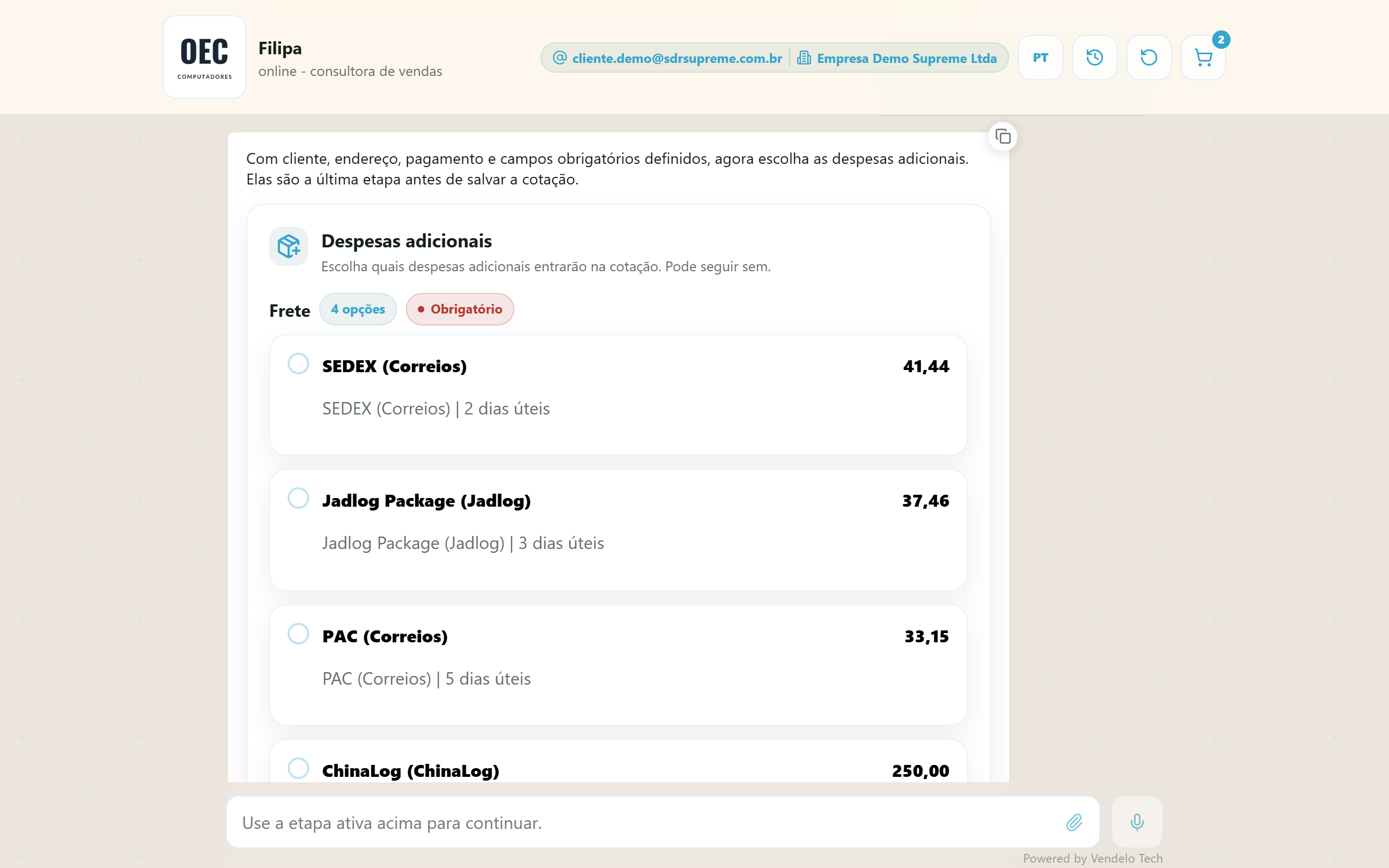
A última etapa antes de salvar: o assistente cota o frete em tempo real para o endereço de entrega e lista as opções com transportadora, prazo em dias úteis e valor. Outras despesas configuradas na empresa também aparecem aqui.
A cotação salva
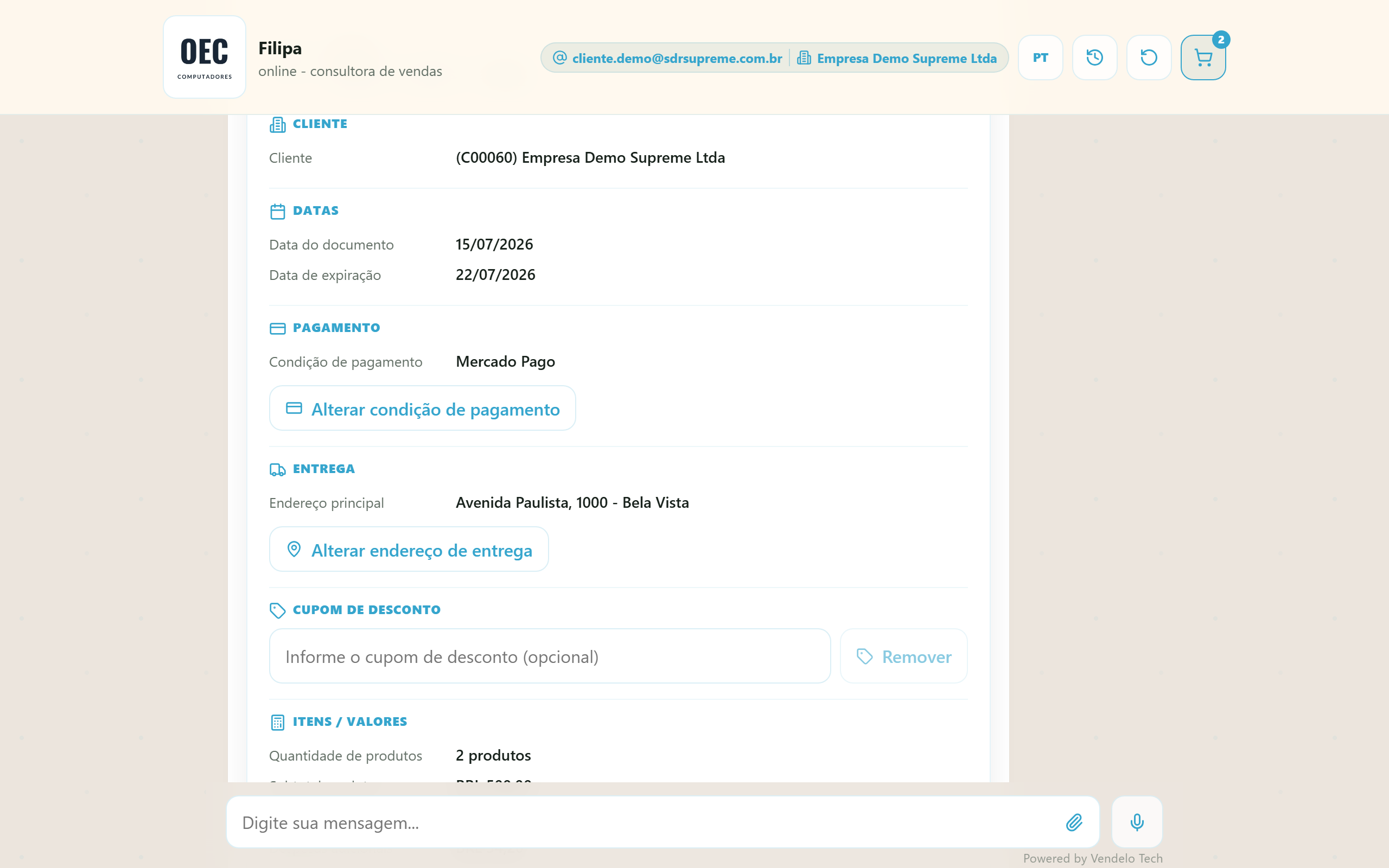
Com tudo definido, o assistente grava a cotação no Vendelo e apresenta o card do documento: número no Vendelo e no ERP, status, cliente, datas de emissão e expiração, pagamento, entrega e o quadro de valores com subtotal, impostos, despesas e total geral.
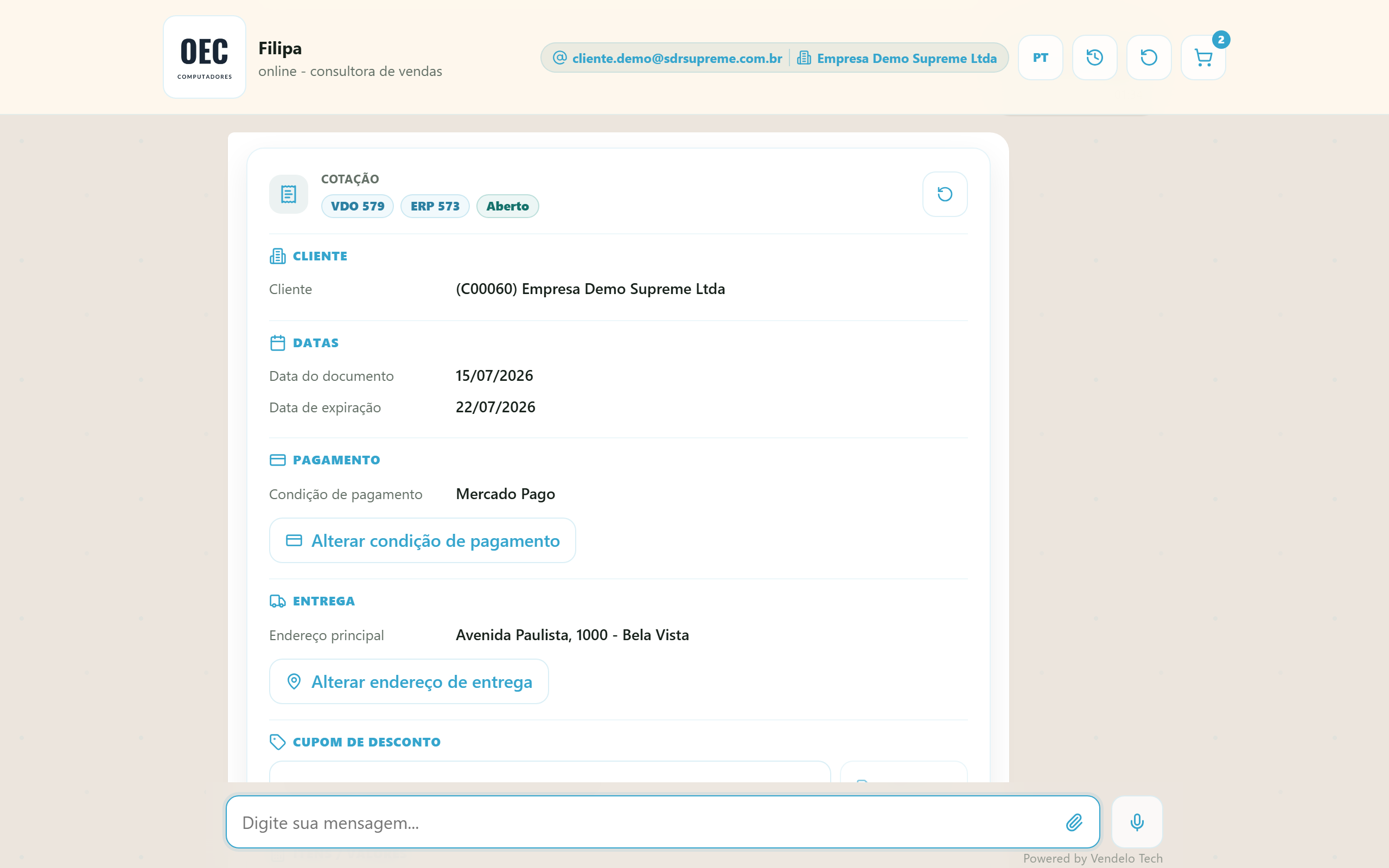
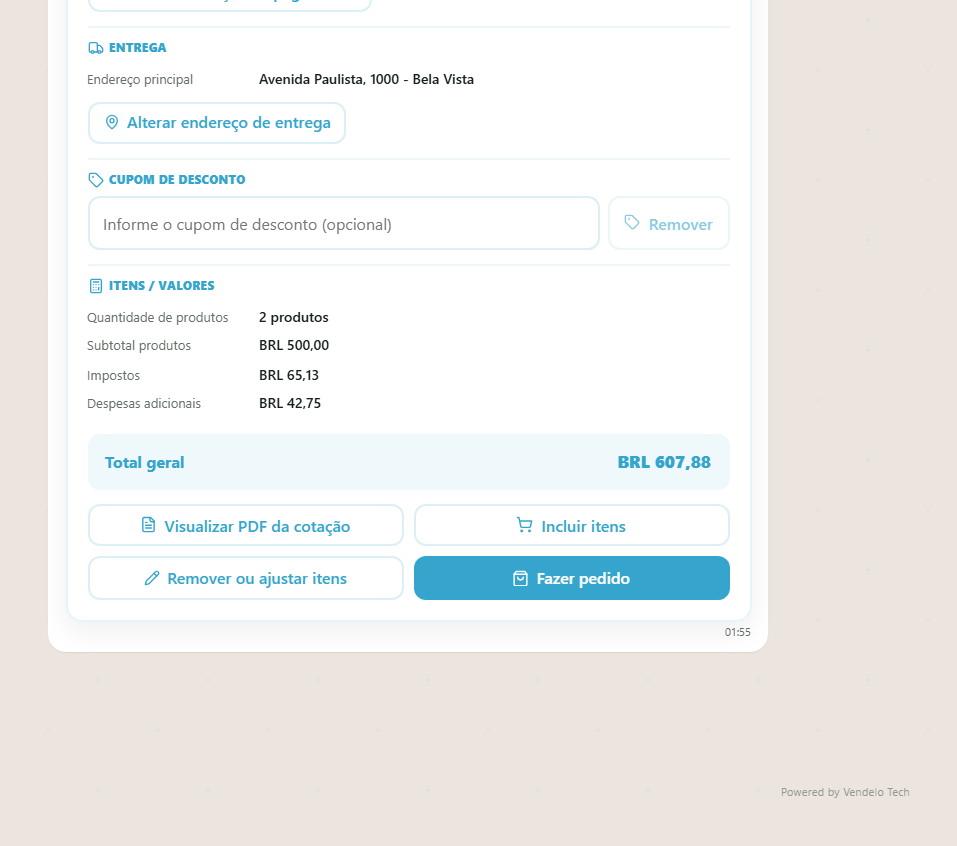
Validade da cotação — Toda cotação nasce com data de expiração (ex.: 7 dias). Após o prazo, os preços não são mais garantidos — e, quando o cliente tenta fechar, o assistente gera automaticamente uma nova cotação com os valores recalculados. É o assunto da próxima seção, Cotação expirada e nova cotação.
O que a cotação dispara no seu funil
Salvar a cotação não gera só o documento. No mesmo instante, a oportunidade do atendimento é atualizada no Vendelo:
- Etapa — a oportunidade avança para Cotação no funil.
- Qualificação — passa a qualificada, com nível de interesse MÉDIO. A régua é o documento, não a conversa: o cliente formalizou um orçamento, então saiu de curioso para comprador em potencial.
- Resumo executivo — é regenerado com o estado atual (cotação, status, total, itens, pagamento e endereço), para que o consultor veja a situação de agora sem abrir a conversa.
Follow-up sem esforço — se o cliente não converter a cotação em pedido, o time comercial encontra a oportunidade no estágio de Cotação, qualificada, com o resumo e o histórico de interesses prontos. Detalhes no artigo Permissões, funil e registro na oportunidade.
Cotação expirada e nova cotação
Toda cotação nasce com uma data de expiração (o padrão costuma ser 7 dias) porque preço não é eterno: câmbio, tabela de preços, promoções e a política comercial da empresa mudam com o tempo. Passado o prazo, os valores daquele documento deixam de ser garantidos.
O cliente não precisa saber disso de cor. Quando ele volta a um atendimento antigo e tenta Fazer pedido a partir de uma cotação vencida, o assistente não usa o preço velho nem trava a compra: ele gera uma nova cotação com os preços recalculados pela política comercial vigente e retoma o fechamento por essa cotação nova — confirmando o endereço de entrega, como em qualquer cotação recém-criada.
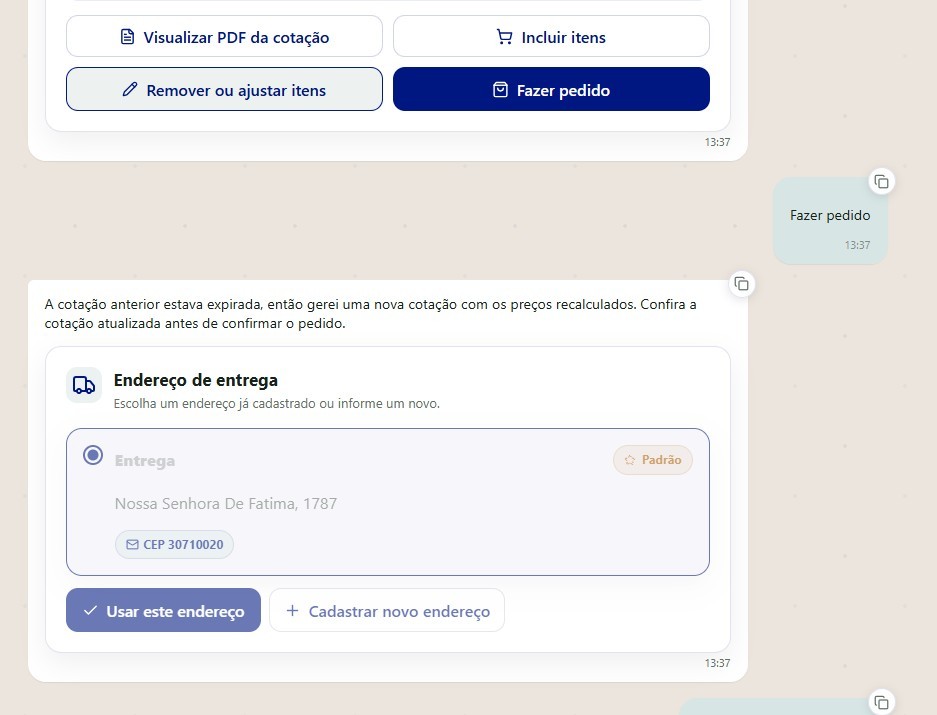
Por que recalcular, e não só estender a validade — Renovar a data de um documento antigo faturaria um preço que talvez não valha mais. Recalcular garante que o cliente feche pelo valor atual e que a empresa nunca venda fora da política vigente. É o mesmo motor de precificação do ERP — não existe divergência entre o que o cliente vê e o que será faturado.
As duas cotações ficam registradas na oportunidade
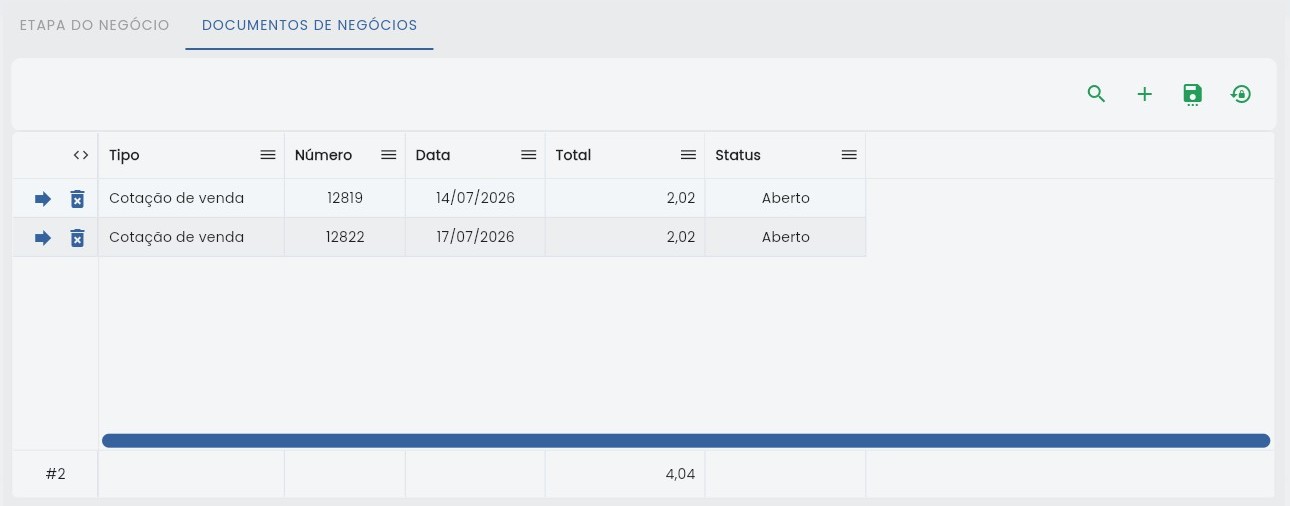
A cotação vencida não é apagada. As duas convivem na mesma oportunidade do funil — a original (expirada) e a nova (recalculada), cada uma com o seu número de documento e a sua data. Para o time comercial, isso preserva o histórico: dá para ver o que foi cotado antes e o que mudou no recálculo, sem perder o rastro da negociação.
Ações do card da cotação
O card da cotação não é um recibo estático: é um documento vivo, com todas as ações de edição e consulta à mão. Elas se dividem em três grupos.
1. Atualizar status
No canto superior direito do card, ao lado do número e do status, fica o botão Atualizar status (ícone de seta circular). Ele reconsulta o documento no Vendelo e redesenha o card com a situação corrente — útil quando alguém do time comercial mexeu no documento pelo ERP enquanto a conversa seguia, ou quando o cliente volta a um atendimento antigo e quer confirmar se a cotação continua aberta.
O status vem do ERP, não do chat — O selo de status (Aberto, Fechado, Cancelado) e os valores exibidos são sempre lidos do documento no Vendelo. O botão de atualizar apenas força uma releitura — não existe status “de mentira” mantido pelo chat.
2. Editar o documento
| Botão | Efeito |
|---|---|
| Incluir itens | Volta ao catálogo mantendo a cotação aberta; os novos itens entram no mesmo documento. |
| Remover ou ajustar itens | Abre o painel do carrinho para mudar quantidades ou tirar linhas, e regrava a cotação. |
| Alterar condição de pagamento | Reabre a lista de condições liberadas; a cotação é reprecificada com a nova condição. |
| Alterar endereço de entrega | Reabre a seleção de endereços; pode mudar a unidade de negócio, o frete e os impostos do documento. |
| Cupom de desconto / Remover | Campo no próprio card para aplicar ou retirar o cupom, com reprecificação imediata. |
3. Consultar e avançar
- Visualizar PDF da cotação — Abre o documento formal, pronto para arquivar, imprimir ou circular internamente na aprovação de compra.
- Fazer pedido — Converte a cotação em pedido, sempre com confirmação explícita. É o assunto do próximo artigo.
Quem fica responsável pela cotação
Toda cotação nasce com um responsável dentro do Vendelo. Por padrão é o usuário do próprio assistente; quando a operação encaminha por carteira e o cliente é conhecido, passa a ser o vendedor dono daquele cliente.
O responsável precisa de licença ativa para abrir a cotação no Vendelo. Se um vendedor relatar que não encontra uma cotação que deveria ser dele, confira a licença antes de investigar o funil.
Perguntas frequentes
O cliente escolhe a unidade de negócio?
Depende de como a empresa configurou. Na maioria das operações, não: a unidade é a padrão ou é escolhida automaticamente pela proximidade do endereço de entrega, sem o cliente perceber. Só na configuração “escolha do cliente” o assistente pergunta — e, mesmo nela, se houver uma única unidade elegível ele seleciona direto, sem perguntar nada.
O cliente trocou o endereço de entrega. A unidade muda junto?
Sim. A unidade é decidida por documento, não uma vez por conversa — trocar o endereço reavalia a unidade e recalcula o frete. Ele não fica preso a uma escolha feita no início do atendimento.
A proximidade é calculada pelo CEP?
O CEP serve para localizar o endereço, não para comparar. A escolha é geográfica de verdade — não existe “CEP mais parecido”, porque faixas próximas de CEP podem estar em municípios distantes.
Por que o chat pergunta a unidade antes de mostrar o frete?
Porque o frete depende de onde a mercadoria sai. Sem a unidade definida não há o que calcular — a ordem é consequência, não preferência de interface.
E se não der para decidir a unidade?
O documento sai na unidade padrão e a cotação acontece. É deliberado: melhor fechar a venda na padrão do que perder o pedido por causa de um endereço que não foi localizado.
A cotação do chat aparece para o time comercial?
Sim. Ela é um documento real do Vendelo, vinculado ao atendimento e ao funil. O vendedor da conta pode acompanhar, ajustar e dar sequência normalmente.
Os impostos são calculados?
Sim. O quadro de valores traz subtotal, impostos, despesas adicionais e total geral, com o mesmo motor fiscal do ERP.
O frete é tabela fixa ou cotação real?
Cotação real: as opções exibidas (transportadora, prazo, valor) vêm da integração de frete configurada na empresa, calculadas para o endereço de entrega do documento.
O cliente pode mudar de ideia depois de salvar?
Pode. As ações do card permitem incluir itens, ajustar quantidades, trocar pagamento e endereço — o documento é atualizado e reprecificado, mantendo o mesmo número.
E os campos obrigatórios que minha empresa exige em cotações?
Campos de usuário do documento (ex.: número do pedido de compra do cliente) podem ser habilitados na implantação; o assistente os solicita em um formulário antes de salvar.
Próxima leitura
Pedido, pagamento e integração com o ERP — Comprou, recebeu — e agora precisa da nota e do boleto. Veja como o cliente resolve isso sozinho, sem abrir chamado e sem ocupar um vendedor.