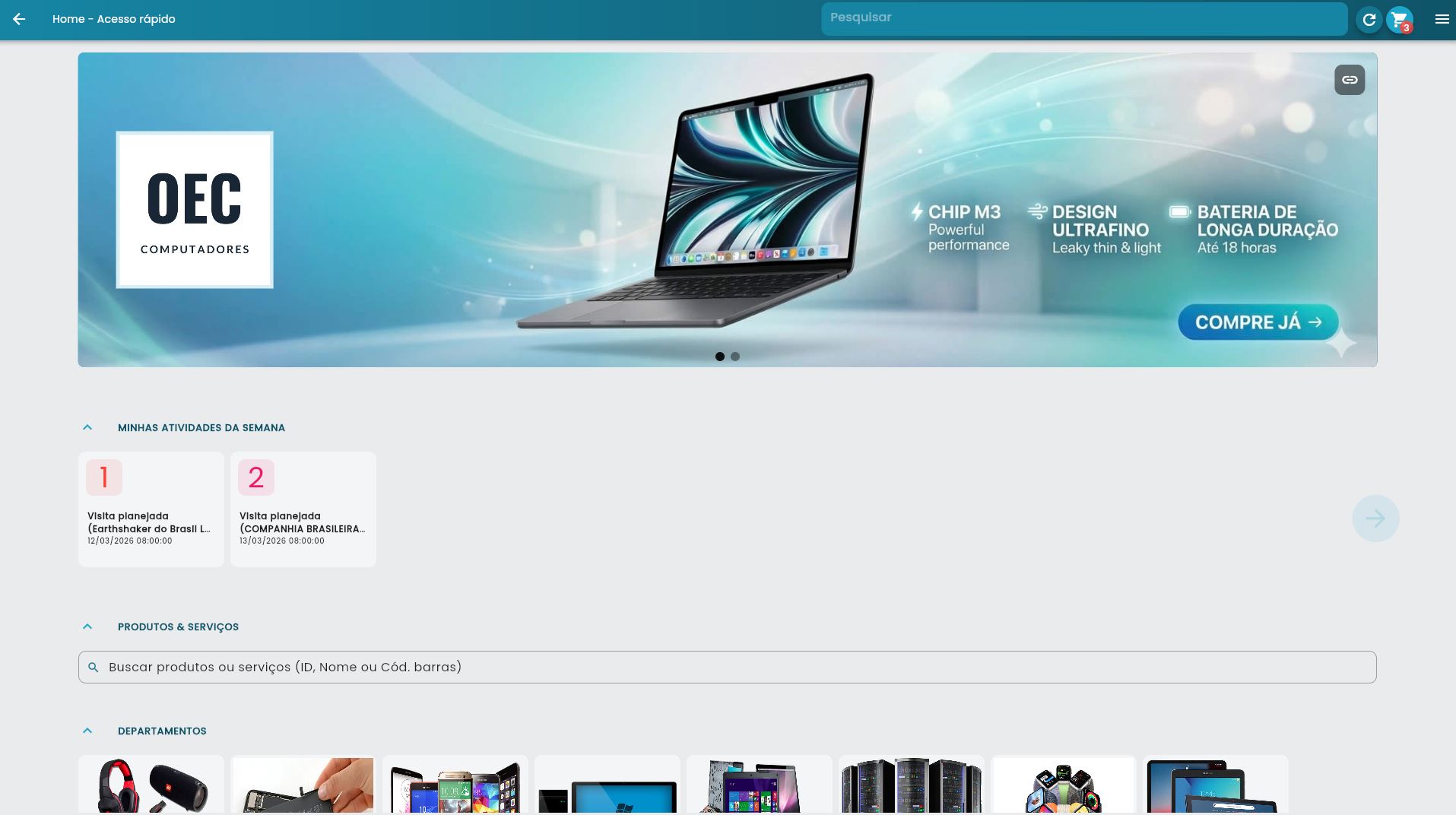
O modo offline do Vendelo permite que você continue trabalhando mesmo sem conexão com a internet, criando cotações e pedidos de venda em qualquer lugar. O sistema baixa automaticamente os dados mais importantes da sua empresa para o dispositivo, garantindo que você tenha acesso aos clientes e produtos essenciais quando precisar.
Índice
Como Funciona o Sistema Offline
O Vendelo offline baixa e armazena localmente os dados mais importantes do seu negócio, permitindo que você trabalhe sem conexão com a internet. O sistema é inteligente na seleção dos dados:
- 4.000 clientes mais utilizados pelo vendedor ou pela empresa
- 4.000 produtos mais vendidos baseados no histórico de vendas
- Dados complementares como condições de pagamento, formas de pagamento e tipos de entrega
- Listas de preços ativas e configurações comerciais
Para vendedores novos, o sistema usa os dados mais utilizados pela empresa como um todo, garantindo que você tenha os melhores produtos e clientes disponíveis desde o primeiro dia.
Todos os dados ficam gravados de forma criptografada no seu dispositivo, garantindo a segurança das informações mesmo se o dispositivo for perdido ou comprometido.
Preparando para Usar Offline
Pré-requisito administrativo: antes de qualquer configuração no dispositivo, o uso offline precisa estar habilitado para o perfil do vendedor. Acesse Perfis de Usuário → Permissões e ative a permissão de uso offline para o perfil desejado. Sem essa liberação, o modo offline não estará disponível no aplicativo.
Com a permissão habilitada, siga os passos abaixo para preparar o dispositivo antes de sair para campo ou visitar locais sem internet:
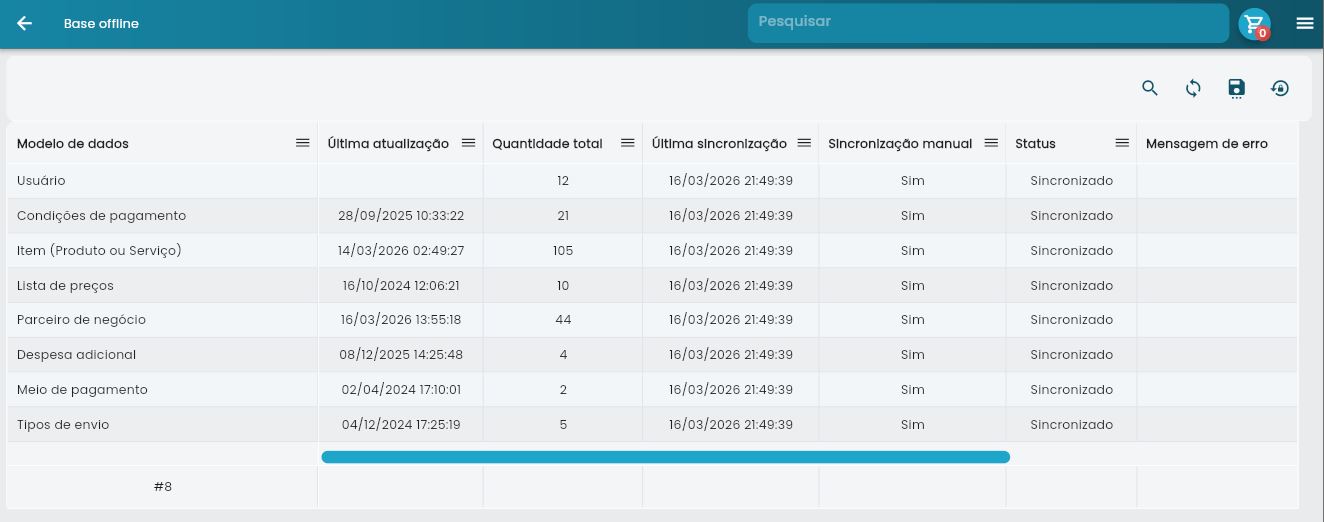
- Acesse o menu principal do Vendelo e procure pela opção “Base Offline”
- Verifique se você está conectado à internet – a sincronização inicial requer conexão
- Toque no botão “Sincronizar” para baixar os dados mais recentes
- Aguarde o processo de sincronização completar – pode levar alguns minutos na primeira vez
- Confirme que todos os dados foram baixados verificando a coluna “Contagem” na lista
A base deve ser sincronizada antes de ir a um local sem conexão. Sem a sincronização prévia, você não conseguirá trabalhar offline.
Verificando o Status da Sincronização
Na tela da Base Offline, você pode acompanhar o status de cada tipo de dado:
| Status | Significado | Ação Necessária |
|---|---|---|
| Sincronizado | Dados atualizados e prontos para uso offline | Nenhuma – pode trabalhar offline |
| Sincronizando | Download em andamento | Aguardar conclusão |
| Erro | Falha na sincronização | Tentar sincronizar novamente |
| Em Espera | Aguardando sincronização | Iniciar sincronização manual |
Sincronizando a Base Offline
A sincronização é o processo de baixar e atualizar os dados locais no seu dispositivo. Existem duas formas de sincronizar:
Sincronização Manual
Você pode forçar uma sincronização a qualquer momento:
- Abra a tela “Base Offline” no menu principal
- Toque no ícone de sincronização (duas setas em círculo) no canto superior
- Confirme que deseja iniciar a sincronização quando solicitado
- Acompanhe o progresso na tela – cada tipo de dado será atualizado sequencialmente
- Aguarde a mensagem de conclusão antes de usar o modo offline
Quando Sincronizar
Recomendamos sincronizar a base offline nas seguintes situações:
- Antes de visitas comerciais em locais com internet limitada
- Semanalmente para manter os dados atualizados
- Após grandes alterações no cadastro de produtos ou clientes
- Quando houver novos produtos ou promoções importantes
A sincronização é mais rápida quando feita regularmente, pois apenas os dados alterados serão baixados.
Usando o Vendelo Offline
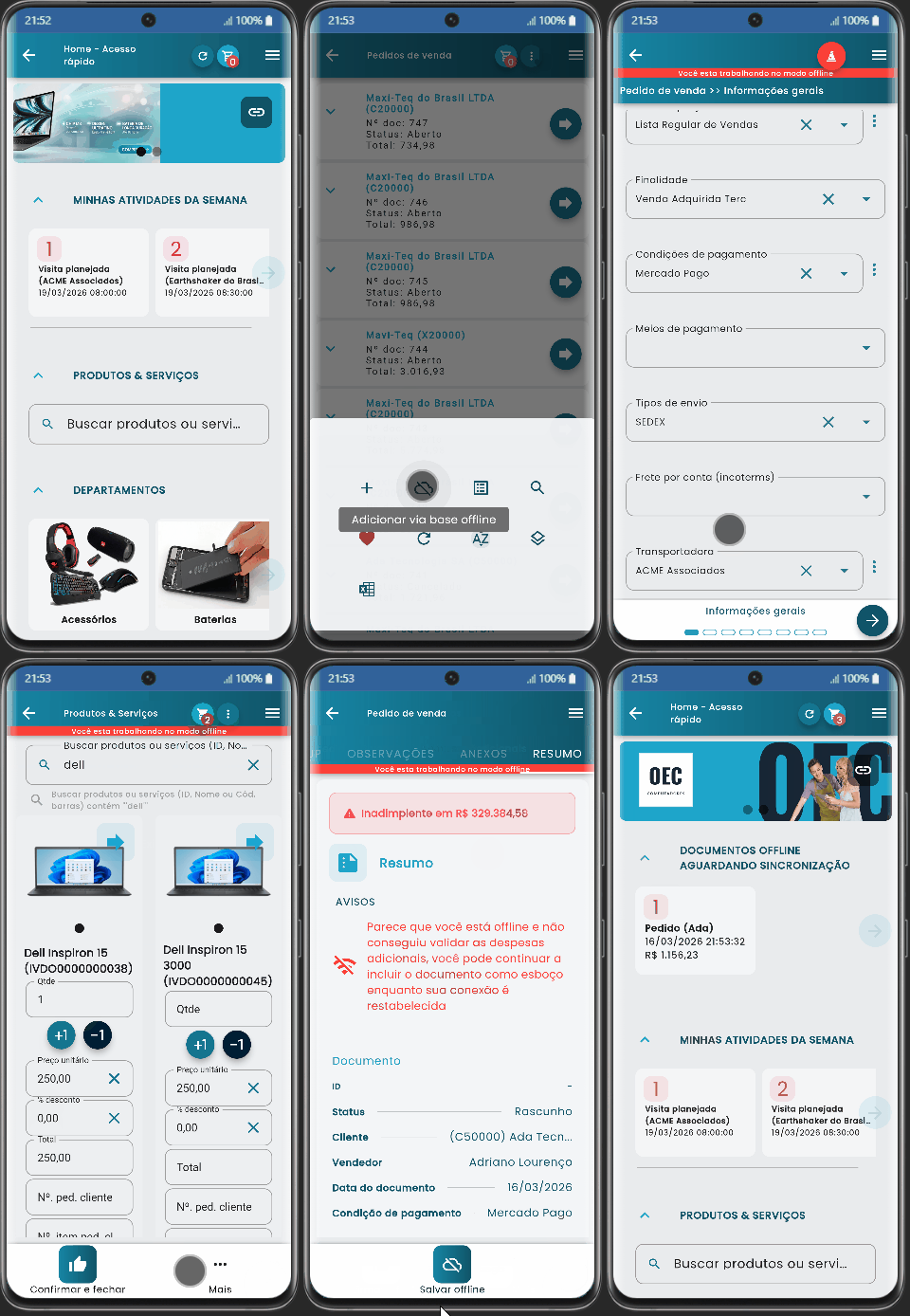
Com a base sincronizada, você pode criar cotações e pedidos normalmente, mesmo sem internet. O processo é idêntico ao modo online:
Criando Pedidos Offline no Mobile
- Acesse o menu “Pedidos” ou “Cotações” normalmente
- Toque em “Novo Pedido” ou “Nova Cotação”
- Selecione o cliente da lista disponível offline
- Adicione produtos usando a busca local
- Configure quantidades, descontos e condições de pagamento
- Finalize o pedido – ele será salvo localmente
- Sincronize quando tiver internet para enviar ao sistema
Criando Pedidos Offline no Desktop
No computador, o processo é semelhante, mas com interface adaptada para tela maior:
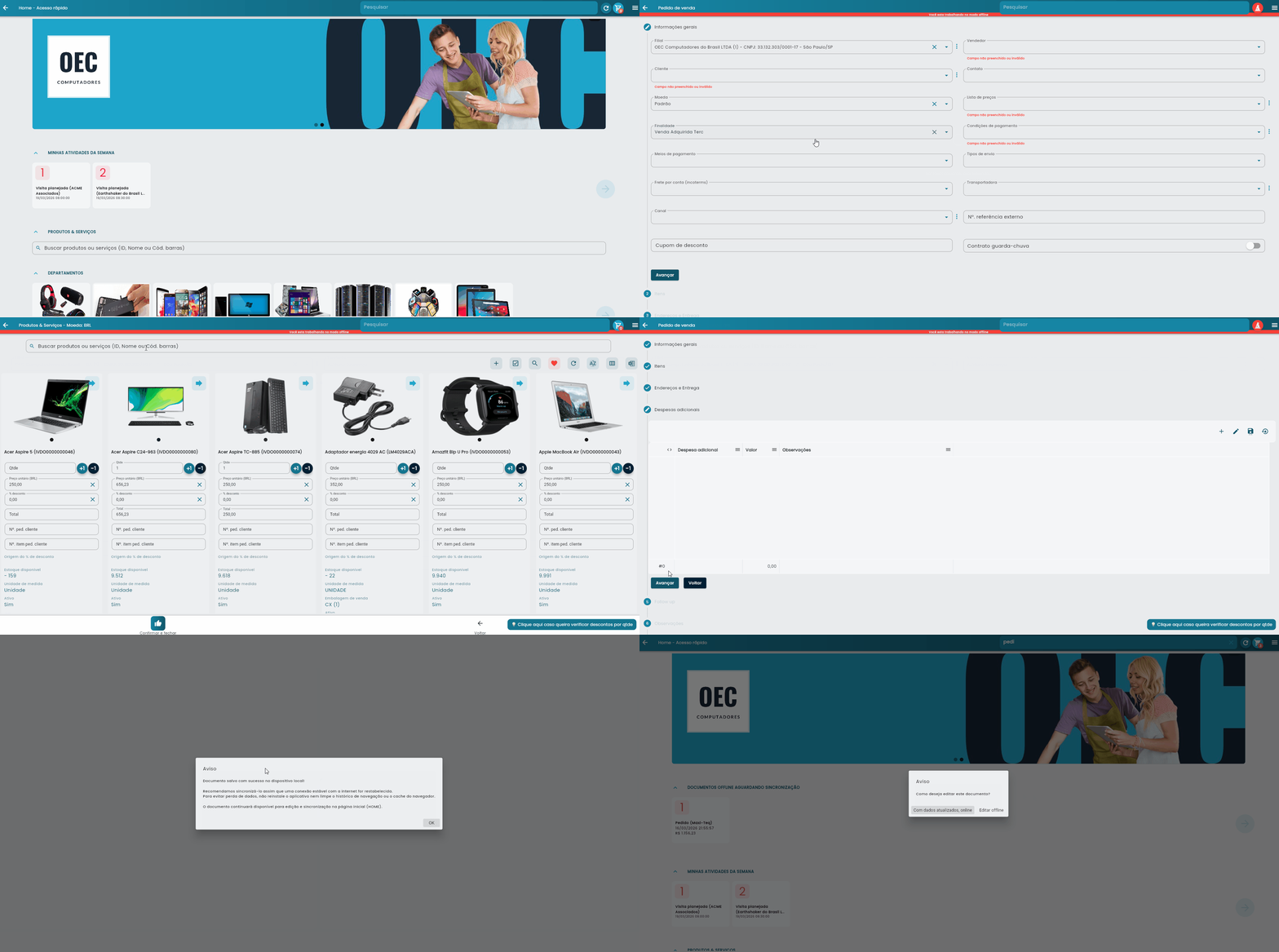
Revisando e Sincronizando Pedidos Offline
Os pedidos e cotações criados offline ficam disponíveis diretamente na tela principal do Vendelo (tela inicial), facilitando o acesso rápido assim que você voltar a ter conexão.
Antes de sincronizar, é necessário abrir cada pedido ou cotação para validação — o sistema revisa automaticamente preços, regras de desconto e cálculo de impostos com base nos dados mais recentes do servidor. O processo é rápido e garante que o pedido seja enviado com todas as informações corretas.
Você pode editar o pedido ou cotação tanto offline quanto online antes de sincronizar. Aproveite esse momento para ajustar quantidades, condições ou qualquer detalhe antes do envio definitivo.
- Acesso pela tela inicial — pedidos e cotações pendentes aparecem na home do Vendelo
- Edição offline ou online — altere o que precisar antes de sincronizar
- Validação automática — preços, descontos e impostos são revistos no momento da sincronização
- Processo rápido — basta abrir o pedido, confirmar e enviar
Usando Atividades Offline
Além de cotações e pedidos, o Vendelo também permite trabalhar com Atividades no modo offline. Esse recurso é útil para registrar visitas, ligações, tarefas, reuniões e acompanhamentos comerciais mesmo quando você está em uma região sem internet ou com conexão instável.
Na prática, a atividade fica salva primeiro no próprio dispositivo. Depois, quando a internet voltar, você sincroniza essas atividades para enviá-las ao sistema online da empresa.
Use Atividades offline para não perder o histórico do atendimento. Mesmo sem conexão, você pode registrar o que foi combinado com o cliente, definir data e horário, preencher observações e deixar tudo pronto para sincronizar depois.
O que precisa estar pronto antes de criar Atividades offline
Antes de sair para campo, confirme estes pontos:
- A base offline precisa existir no dispositivo — o botão de criar atividade offline só aparece quando o Vendelo já possui uma base offline sincronizada.
- A sincronização deve ser recente — ao iniciar uma atividade offline, o sistema informa a data e hora da última atualização da base. Confira essa data antes de continuar.
- Clientes, contatos e tipos de atividade dependem da base baixada — se um cliente, contato ou tipo de atividade não estava disponível na última sincronização, ele pode não aparecer durante o uso offline.
- O dispositivo não deve ser limpo ou reinstalado antes da sincronização — atividades ainda não enviadas existem somente naquele aparelho ou navegador.
Criando uma nova Atividade offline
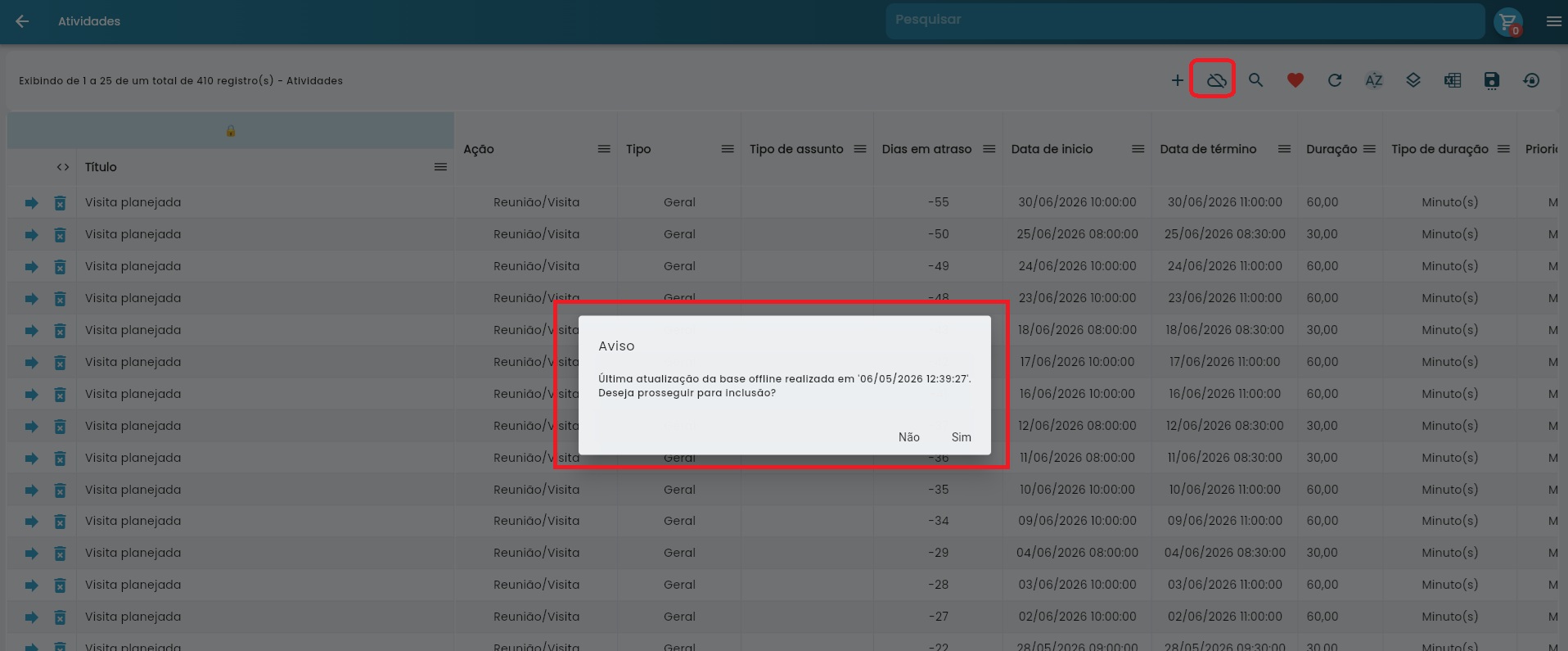
Quando a base offline já foi sincronizada, você pode iniciar uma nova atividade diretamente pela lista de Atividades:
- Acesse o menu “Atividades”
- Na lista de atividades, toque no botão com ícone de nuvem desligada, usado para criar uma atividade offline
- Leia o aviso com a data da última sincronização da base offline
- Se a data estiver adequada para o seu trabalho, confirme para continuar
- Preencha os dados da atividade normalmente: título, tipo, cliente, contato, responsável, data, horário, prioridade, status e observações
- Toque em salvar para gravar a atividade no dispositivo
- Aguarde a mensagem informando que a atividade foi salva localmente
Depois de salva, a atividade passa a existir como uma pendência offline. Ela não estará disponível para outros usuários e ainda não aparecerá como atividade sincronizada no servidor até que você faça o envio quando tiver internet.
Atenção: a atividade offline fica gravada somente no dispositivo usado para criá-la. Não desinstale o aplicativo, não limpe o cache do navegador e não apague dados do aplicativo antes de sincronizar. Essas ações podem remover atividades que ainda não foram enviadas.
Salvando e editando Atividades enquanto estiver offline
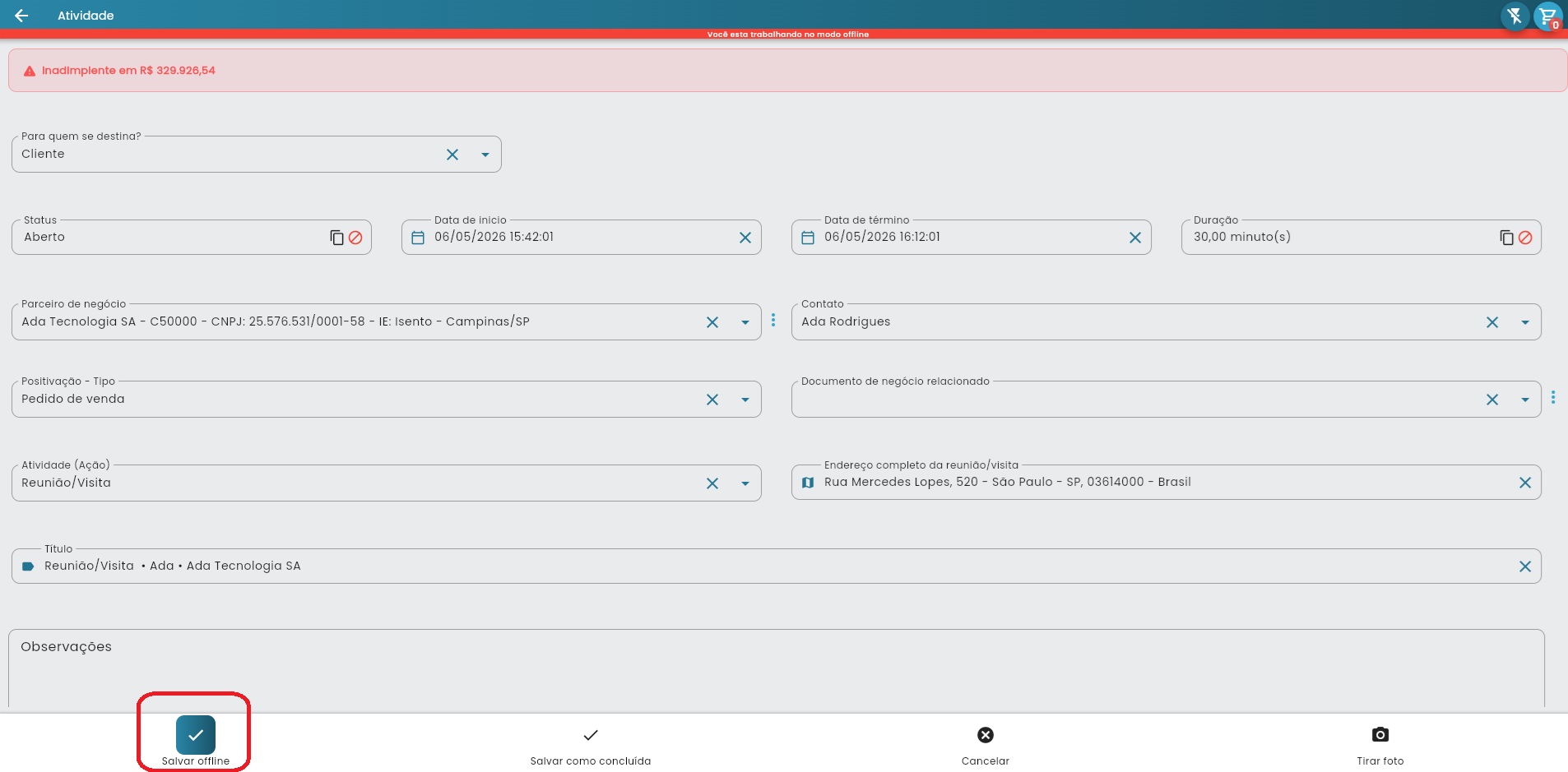
Quando o Vendelo identifica que você está trabalhando offline, os botões da atividade se ajustam automaticamente. Em vez de enviar direto para o servidor, o sistema salva a atividade no armazenamento local do dispositivo.
Você pode usar os principais comandos de gravação:
- Salvar offline — grava a atividade no dispositivo para sincronizar depois.
- Salvar e fechar — salva a atividade já com status de fechada, quando a tarefa foi concluída.
- Cancelar — salva a atividade com status cancelado, quando ela não deve mais ser executada.
Se você abrir novamente uma atividade que ainda está offline, poderá alterar as informações e salvar de novo no próprio dispositivo. A versão sincronizada será a versão que estiver salva no momento do envio.
Algumas ações que dependem de confirmação online, consulta em tempo real ou recursos externos podem ficar indisponíveis enquanto a atividade estiver offline. O foco do recurso é registrar, editar, fechar, cancelar e deixar a atividade pronta para sincronização.
Onde encontrar Atividades offline pendentes
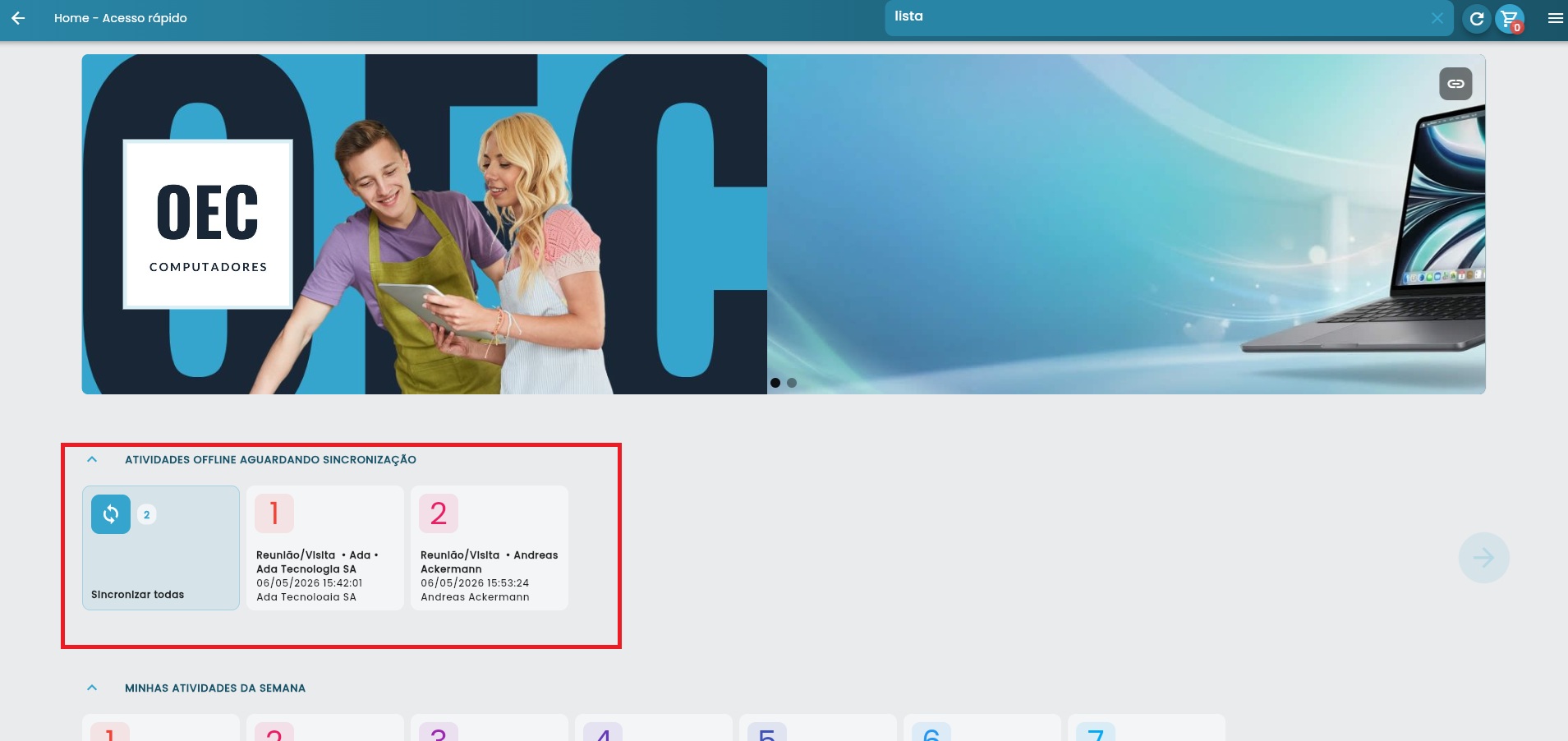
Depois que uma atividade é salva offline, ela aparece na página inicial do Vendelo em uma área chamada “Atividades offline aguardando sincronização”. Essa área funciona como uma fila de pendências: tudo que ainda não foi enviado fica visível ali para você revisar, editar, remover ou sincronizar.
Cada atividade pendente aparece como um cartão. O cartão mostra informações importantes para reconhecimento rápido, como o título da atividade, a data e hora e o cliente relacionado, quando houver.
- Para revisar ou editar, toque no cartão da atividade pendente.
- Para remover, use o botão de exclusão exibido no cartão. O sistema perguntará se você realmente deseja apagar a atividade.
- Para sincronizar todas, use o cartão “Sincronizar todas”, exibido junto das atividades pendentes.
Ao remover uma atividade offline, ela é apagada permanentemente do dispositivo se ainda não foi sincronizada. Use essa opção apenas quando tiver certeza de que a atividade não deve ser enviada ao sistema.
Sincronizando Atividades offline
Quando a conexão com a internet voltar, sincronize as atividades para que elas sejam enviadas ao sistema online. A sincronização é feita pela página inicial:
- Confirme que o dispositivo está conectado à internet
- Acesse a página inicial do Vendelo
- Localize a seção “Atividades offline aguardando sincronização”
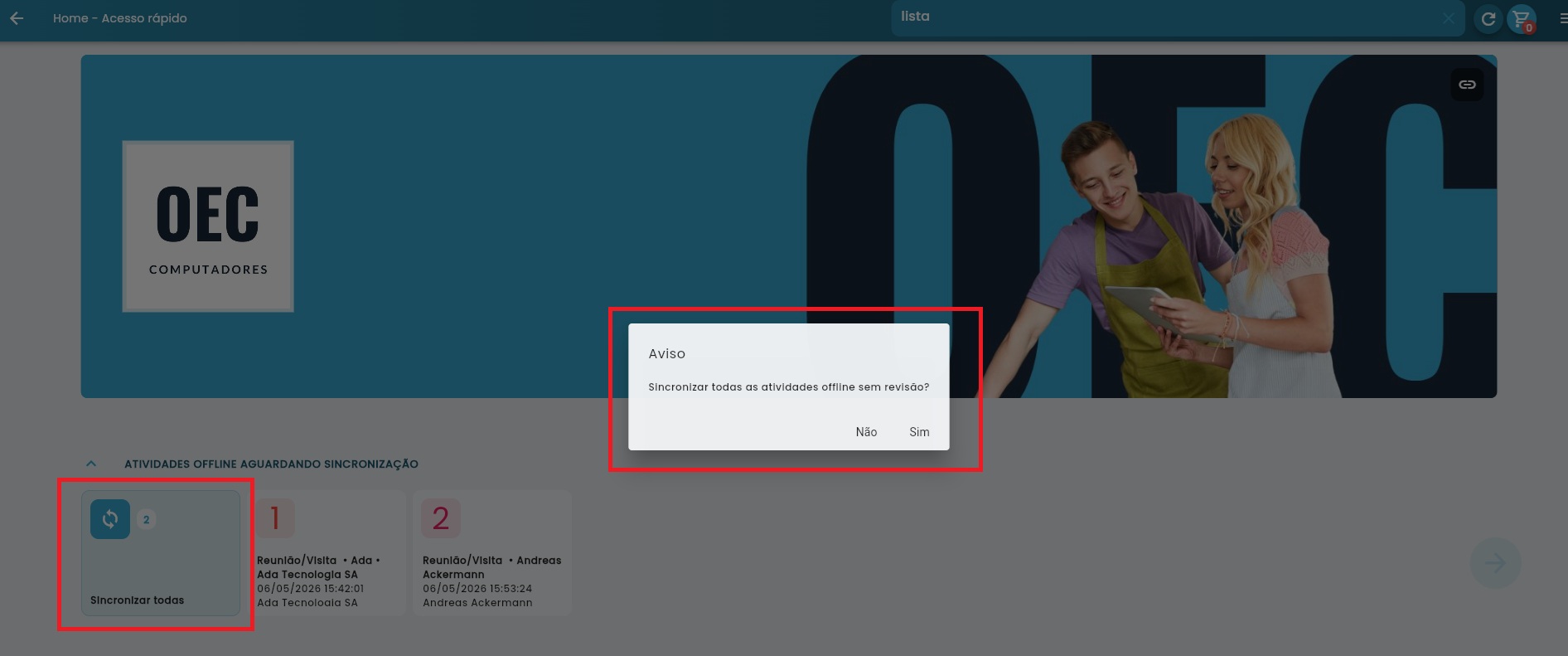
- Toque em “Sincronizar todas”
- Leia o aviso perguntando se deseja sincronizar todas as atividades offline sem revisão
- Confirme somente se as atividades já foram revisadas ou se você tem certeza de que todas podem ser enviadas
- Aguarde a conclusão do processo
- Confira a mensagem com a quantidade de atividades sincronizadas
Durante a sincronização, o Vendelo envia cada atividade para o servidor. Quando uma atividade é enviada com sucesso, ela deixa de ser uma pendência local e passa a fazer parte da base online. Se a atividade já existia no sistema e foi apenas editada offline, o Vendelo atualiza essa atividade. Se ela foi criada offline como uma atividade nova, o Vendelo cria o registro no servidor.
Antes de usar “Sincronizar todas”, abra as atividades pendentes que precisam de conferência. O próprio aviso do sistema destaca que a sincronização em lote é feita sem revisão individual naquele momento.
Boas práticas para Atividades offline
- Sincronize a base antes da visita para ter clientes, contatos e tipos de atividade atualizados.
- Revise a data da base offline sempre que o aviso aparecer antes de criar uma nova atividade.
- Escreva observações completas enquanto ainda estiver com o cliente, evitando depender da memória depois.
- Sincronize assim que tiver internet estável para que a equipe interna acompanhe o histórico atualizado.
- Evite trocar de dispositivo no meio do processo, pois a pendência fica salva no aparelho onde foi criada.
- Não limpe cache nem dados do aplicativo enquanto houver atividades aguardando sincronização.
Limitações e Considerações
É importante conhecer as limitações do modo offline para usar de forma eficiente:
Limitações de Dados
O estoque exibido pode não ser o real atual da empresa, pois pode ter sido consumido por outros vendedores enquanto você estava offline.
- Limite de 4.000 registros por tipo de dado (clientes, produtos, etc.)
- Estoque pode estar desatualizado – use como referência
- Preços fixos na data da sincronização
- Sem acesso a relatórios online em tempo real
Objetivo Principal
O objetivo do modo offline é fazer cotações e pedidos de venda em locais onde não existe opção viável de internet, mantendo a produtividade comercial mesmo em situações adversas.
Sincronização de Pedidos
Os pedidos criados offline ficam armazenados no dispositivo até serem sincronizados:
- Envio automático quando a internet voltar (se configurado)
- Sincronização manual através do menu de pedidos
- Indicação visual de pedidos pendentes de envio
- Backup local até confirmação de envio
Diferenças entre Plataformas
O Vendelo offline funciona em todas as plataformas, mas com algumas particularidades:
Versão Web (Navegador)
Na versão WEB, o usuário deve estar logado primeiro para depois usar os recursos offline por segurança. Se você fechar o navegador sem fazer logout, precisará fazer login novamente.
- Login obrigatório antes do uso offline
- Dados mantidos apenas enquanto o navegador estiver aberto
- Cache do navegador usado para armazenamento
Aplicativos Mobile (Android e iOS)
Nos aplicativos móveis, marque a opção “Manter logado” para uso constante do modo offline sem precisar inserir login e senha repetidamente.
- Opção “Manter logado” recomendada
- Armazenamento permanente no dispositivo
- Funciona mesmo com o app fechado e reaberto
- Sincronização em background quando disponível
Aplicativo Windows
Similar aos aplicativos móveis, com recursos adicionais:
- Interface desktop completa
- Maior capacidade de armazenamento local
- Sincronização automática programável
- Backup local mais robusto
Perguntas Frequentes
Como sei se estou trabalhando online ou offline?
O Vendelo exibe um indicador visual na parte superior da tela. Quando offline, você verá um ícone ou mensagem indicando “Modo Offline”. Além disso, as listas mostrarão apenas os dados sincronizados localmente.
Posso alterar um pedido criado offline depois de sincronizado?
Depois que um pedido offline é sincronizado com o servidor, ele segue as mesmas regras dos pedidos criados online. Consulte as permissões de alteração de pedidos com seu administrador.
O que acontece se eu criar o mesmo pedido online e offline?
Cada pedido possui um identificador único. Se você criar pedidos diferentes para o mesmo cliente, ambos serão válidos. Tenha cuidado para evitar duplicações acidentais.
Por que alguns clientes não aparecem no modo offline?
O sistema baixa apenas os 4.000 clientes mais utilizados por você ou pela empresa. Clientes novos ou pouco utilizados podem não estar na base offline. Sincronize regularmente para manter a base atualizada.
Como faço para aumentar o número de produtos disponíveis offline?
O limite de 4.000 produtos é fixo por questões de performance. O sistema prioriza automaticamente os produtos mais vendidos. Para ter acesso a produtos específicos offline, aumente a frequência de uso deles no sistema.
É seguro trabalhar offline com dados da empresa?
Sim. Todos os dados ficam criptografados no dispositivo. Mesmo se o celular ou computador for perdido, os dados da empresa estarão protegidos. Recomendamos sempre usar bloqueio de tela adicional.
Quanto espaço a base offline ocupa no meu dispositivo?
Normalmente entre 50MB e 200MB, dependendo da quantidade de produtos e clientes. O sistema é otimizado para ocupar o mínimo de espaço possível mantendo todas as informações necessárias.
Posso usar o modo offline em vários dispositivos ao mesmo tempo?
Sim, você pode sincronizar a base offline em quantos dispositivos precisar. Cada dispositivo mantém sua própria cópia dos dados e sincroniza independentemente quando tem internet.
O que acontece se a internet voltar enquanto estou criando um pedido offline?
Você pode continuar trabalhando normalmente. O Vendelo não interrompe seu trabalho. Quando finalizar o pedido, ele será sincronizado automaticamente ou você pode forçar a sincronização manualmente.
Como recuperar pedidos offline se eu desinstalar o aplicativo?
Pedidos offline não sincronizados serão perdidos se você desinstalar o aplicativo. Sempre sincronize seus pedidos antes de desinstalar ou trocar de dispositivo. Considere fazer backup regular dos dados.
Próxima leitura
B2B (Clientes Fazendo Cotações e Pedidos Diretos): Além dos vendedores, seus clientes também podem usar o Vendelo: conheça o perfil B2B, em que o próprio cliente faz cotações e pedidos.