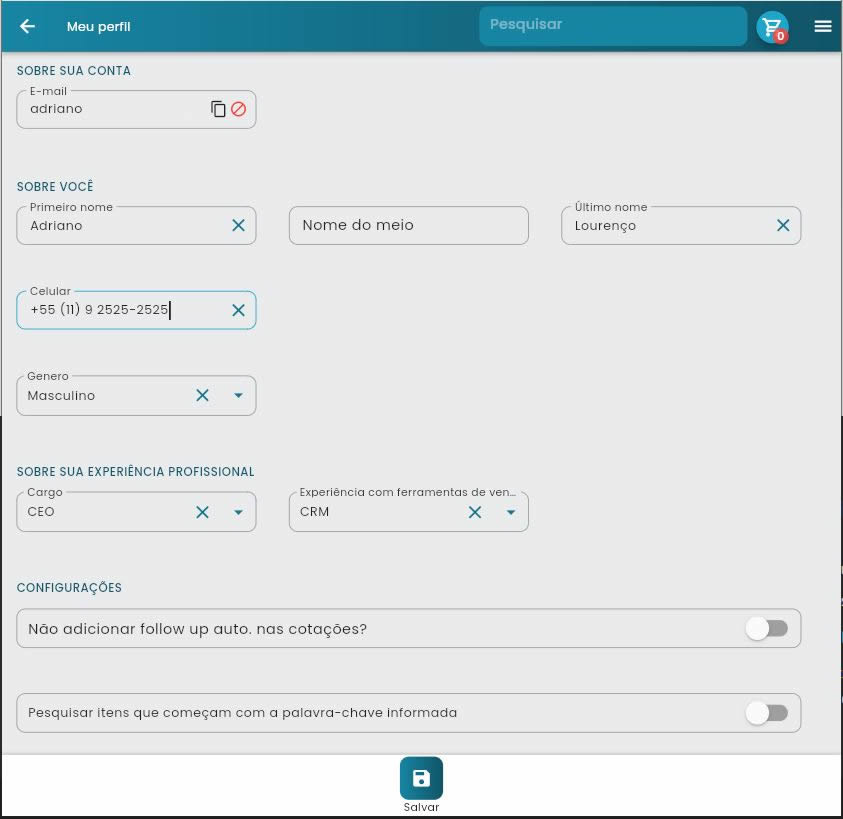
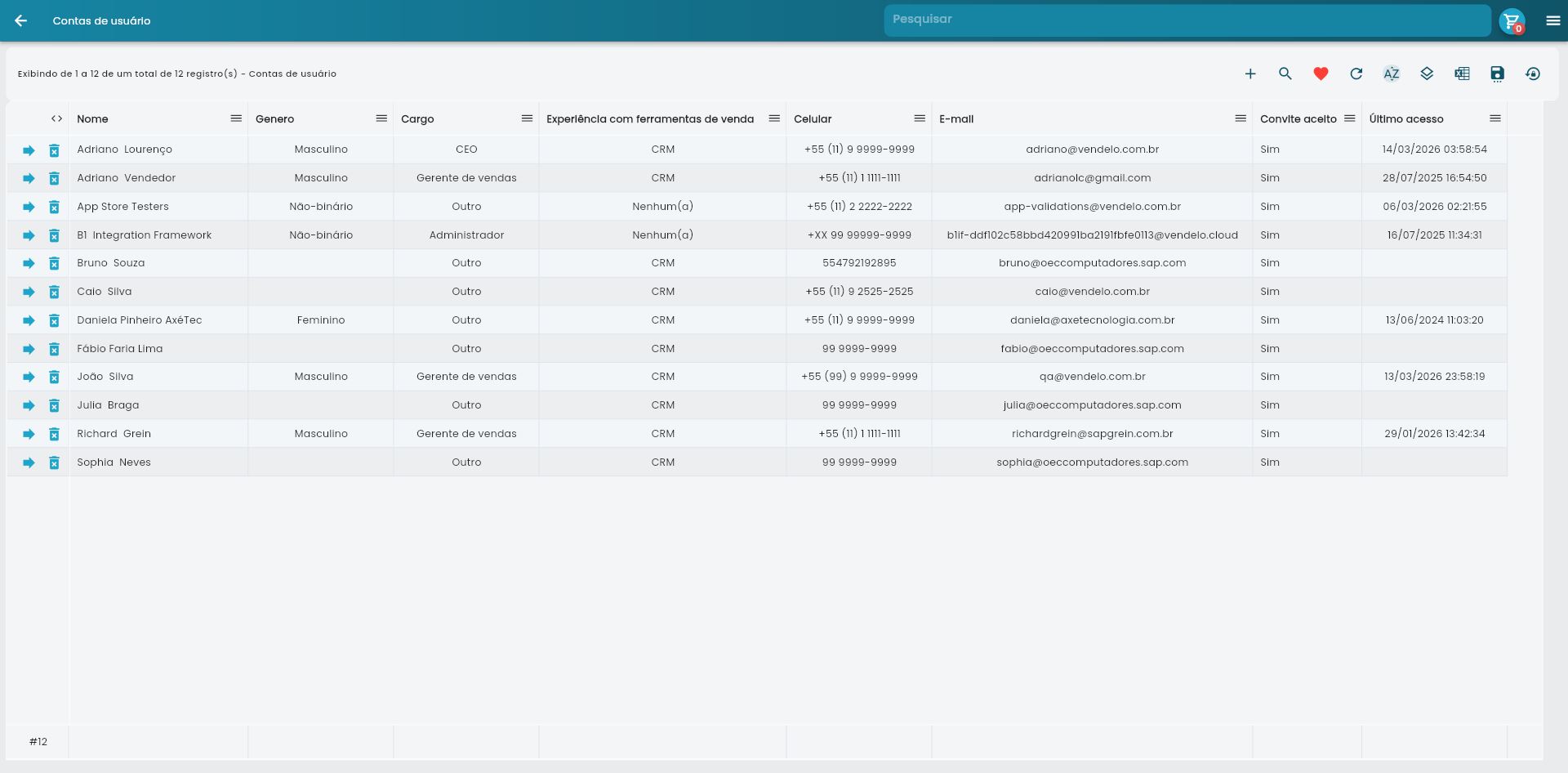
A área de trabalho – Home é sua página inicial principal no Vendelo, oferecendo uma visão completa e organizada de todas as ferramentas, informações e ações essenciais para seu trabalho diário. Esta seção permite navegar rapidamente entre produtos, atividades, documentos offline e menus favoritos, proporcionando acesso imediato às funcionalidades mais utilizadas.
Índice
Visão Geral da Interface
A tela inicial apresenta uma estrutura organizada em seções expansíveis, permitindo que você visualize apenas as informações necessárias no momento. Cada seção pode ser recolhida ou expandida conforme sua preferência de trabalho.
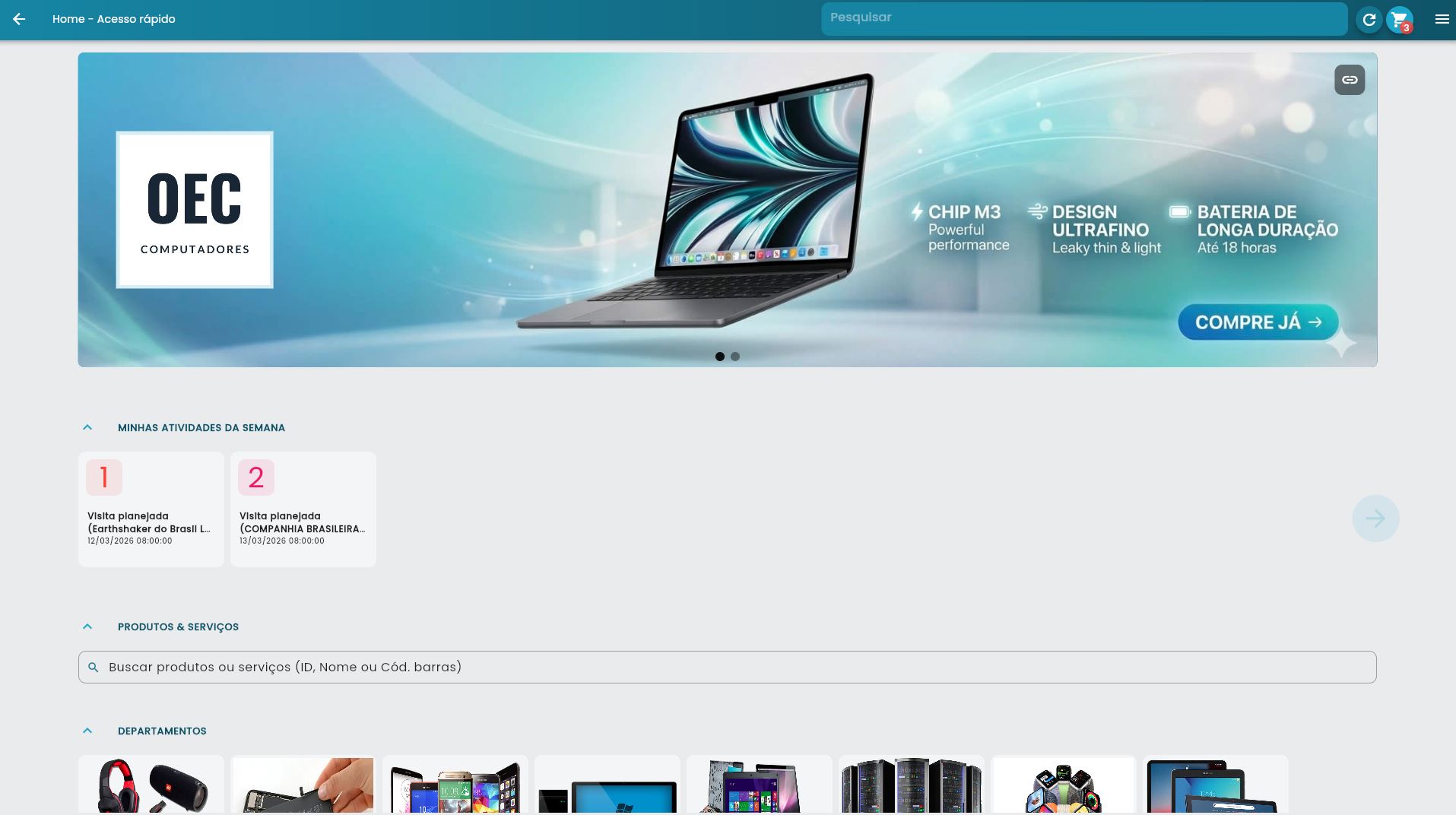
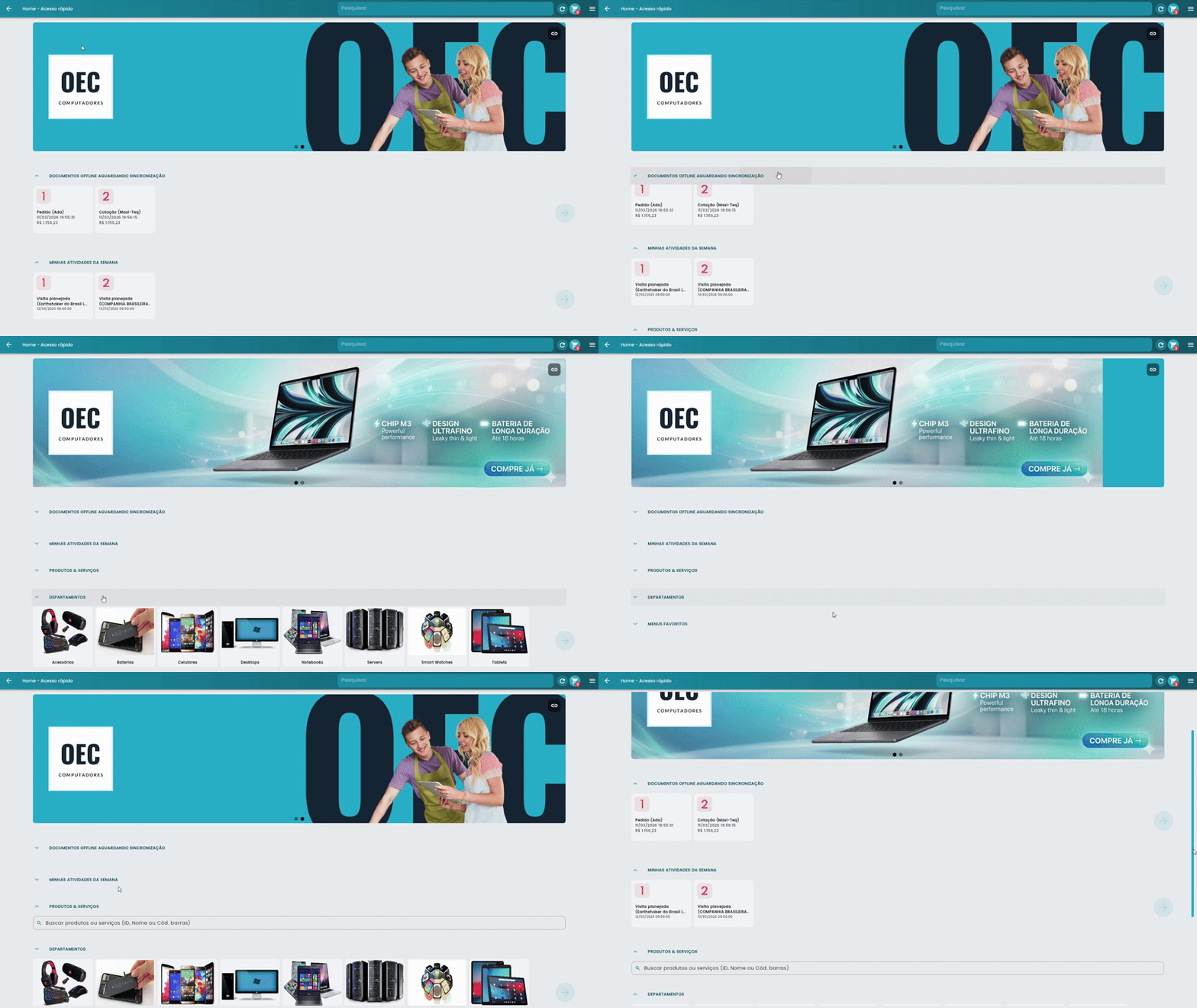
Use o scroll horizontal nas seções para navegar entre os itens quando há muitos elementos para exibir.
Busca de Produtos e Serviços
A seção de busca permite localizar rapidamente produtos ou serviços no sistema. Esta funcionalidade está sempre visível na parte superior da tela para acesso imediato.
Funcionalidades de Busca
- Busca por nome ou código: Digite pelo menos 3 caracteres para iniciar a pesquisa
- Busca inteligente: O sistema procura ao mesmo tempo no nome, no código, no código auxiliar e no código de barras do produto
- Resultados em tempo real: A busca é executada automaticamente após uma pausa na digitação
- Navegação direta: Pressione Enter para ir diretamente aos resultados
A busca por produtos requer conexão com a internet para funcionar adequadamente.
Por quais informações a busca procura
Ao digitar no campo de busca, o sistema não considera apenas o nome do produto. Ele compara o texto informado com várias informações do item ao mesmo tempo:
- Nome do produto: a denominação comercial do item
- Código do produto: o código principal usado para identificar o item
- Código auxiliar: um segundo código, quando o produto possui
- Código de barras: o código de barras cadastrado no item
Assim, você pode encontrar um produto tanto pelo nome quanto por qualquer um dos seus códigos, sem precisar escolher antes o tipo de busca.
Conforme a configuração da sua empresa, a busca pode considerar os itens que começam com o texto digitado ou os que contêm o texto em qualquer posição. Se você digitar mais de uma palavra, o sistema retorna apenas os itens que atendem a todas elas.
Busca por partes do código com o asterisco (*)
Quando você não lembra o código completo — ou quer encontrar de uma vez todos os produtos que combinam determinadas informações no código — use o asterisco (*) como curinga. O asterisco significa “qualquer coisa nesta posição”: um trecho que pode variar de um produto para outro.
Essa busca com asterisco é aplicada sobre os códigos do produto (código, código auxiliar e código de barras) e nome. Ela é ideal para itens cujo código ou o nome reúne descrição e medidas.
Veja um exemplo prático. Imagine chapas de aço em que o código junta a descrição com as medidas. Ao digitar no campo de busca:
chapa*50*50*25
O sistema retorna todos os itens cujo código:
- comece por chapa;
- tenha, na sequência, o valor 50 e depois novamente 50;
- e termine com 25.
Entre um trecho e outro, o asterisco aceita qualquer conteúdo — letras, números, espaços, hífens ou barras. Assim, códigos como chapa-50x50x25, chapa 50/50/25 ou chapa aço 50 50 25 seriam todos localizados pela mesma pesquisa.
Você pode usar quantos asteriscos precisar e posicioná-los no começo, no meio ou no fim do texto. Para deixar o final livre — por exemplo, encontrar tudo que começa com
chapae contém50logo depois, sem se importar com o resto — basta terminar com um asterisco:chapa*50*.
Departamentos
Os departamentos organizam seus produtos em categorias visuais, facilitando a navegação e localização de itens relacionados. Cada departamento é exibido com sua imagem representativa e nome.
Características dos Departamentos
- Visualização em cards: Cada departamento possui um card visual com logo e nome
- Navegação por clique: Clique em qualquer departamento para ver seus produtos
- Scroll horizontal: Use o scroll para navegar entre vários departamentos
- Configuração personalizada: Apenas departamentos ativos e configurados para exibição aparecem
A navegação por departamentos não está disponível no modo offline para evitar problemas de filtros.
Características dos Produtos
Esta seção agrupa produtos por suas características específicas, como marca, modelo, tamanho ou outras propriedades relevantes. Permite filtrar produtos rapidamente por atributos específicos.
Organização por Características
- Agrupamento automático: Produtos são agrupados por características similares
- Filtros visuais: Cada característica é apresentada em card próprio
- Busca específica: Clique para filtrar produtos com aquela característica
- Múltiplas seções: Diferentes tipos de características aparecem em seções separadas
Documentos Aguardando Sincronização
Esta seção exibe todos os documentos criados no modo offline que ainda não foram sincronizados com o servidor. Permite gerenciar e continuar editando documentos não sincronizados.
Opções de Documentos Offline
- Visualização rápida: Veja tipo, cliente e valor de cada documento
- Edição offline: Continue editando sem conexão com internet
- Sincronização online: Abra o documento com dados atualizados do servidor
- Remoção: Exclua documentos não desejados (hover sobre o card)
Ao escolher edição online, os preços serão atualizados conforme as condições atuais do servidor.
Atividades da Semana
Mostra suas atividades programadas para os próximos 7 dias, permitindo acompanhar compromissos e tarefas pendentes diretamente da tela inicial.
Informações das Atividades
- Período automático: Exibe atividades do dia atual até 7 dias à frente
- Status filtrado: Apenas atividades pendentes ou em andamento aparecem
- Detalhes resumidos: Título, cliente e data/hora são exibidos
- Navegação direta: Clique para abrir a atividade completa
Acesso Rápido
Esta seção apresenta os menus marcados como favoritos, proporcionando acesso imediato às funcionalidades que você mais utiliza no sistema.
Características do Acesso Rápido
- Menus favoritos: Apenas itens marcados como favoritos aparecem
- Organização visual: Cards com ícones e cores dos menus originais
- Navegação direta: Clique para acessar a funcionalidade
- Hierarquia visível: Mostra menu pai quando aplicável
Configure seus menus favoritos através do menu lateral para personalizar esta seção.
Banners Promocionais
Os banners aparecem na área de capa da empresa e podem direcionar para produtos ou grupos específicos. São configurados com período de validade e público-alvo.
Funcionalidade dos Banners
- Rotação automática: Múltiplos banners alternam automaticamente
- Links diretos: Clique para ir ao produto ou grupo vinculado
- Segmentação: Apenas banners autorizados para seu perfil aparecem
- Período ativo: Respeitam datas de início e fim configuradas
Tabela de Seções da Home
| Seção | Funcionalidade | Requisitos | Status |
|---|---|---|---|
| Busca de Produtos | Localizar produtos e serviços | Conexão com internet | Sempre ativo |
| Departamentos | Navegar por categorias | Conexão com internet | Condicional |
| Características | Filtrar por atributos | Conexão com internet | Condicional |
| Documentos Offline | Gerenciar docs não sincronizados | Documentos offline existentes | Condicional |
| Atividades | Visualizar agenda semanal | Atividades programadas | Condicional |
| Acesso Rápido | Menus favoritos | Menus marcados como favoritos | Condicional |
| Banners | Promoções e destaques | Banners configurados e ativos | Condicional |
Perguntas Frequentes
Por que algumas seções não aparecem na minha tela inicial?
As seções aparecem condicionalmente baseadas na disponibilidade de dados. Por exemplo, documentos offline só aparecem se existirem documentos não sincronizados, e departamentos só aparecem com conexão de internet.
Consigo buscar um produto pelo código, e não só pelo nome?
Sim. A busca compara o texto digitado com o nome, o código, o código auxiliar e o código de barras do produto ao mesmo tempo. Basta digitar o código no campo de busca — não é preciso escolher o tipo de pesquisa antes.
Para que serve o asterisco (*) na busca?
O asterisco funciona como curinga e representa “qualquer coisa nesta posição”. Ele serve para buscar por partes de um código quando você não lembra o valor completo. Por exemplo, chapa*50*50*25 encontra todos os itens cujo código comece com “chapa”, tenha “50” e “50” na sequência e termine em “25”, independentemente do que houver entre esses trechos.
Como posso personalizar quais menus aparecem no acesso rápido?
No menu lateral, clique no ícone de estrela ao lado dos menus que deseja marcar como favoritos. Eles aparecerão automaticamente na seção de acesso rápido da tela inicial.
A busca de produtos funciona offline?
Não, a busca de produtos requer conexão com a internet para acessar a base de dados completa e atualizada. No modo offline, use os documentos salvos localmente.
Como faço para excluir um documento offline?
Passe o mouse sobre o card do documento offline até aparecer o ícone de lixeira no canto superior direito, então clique nele. Confirme a exclusão na mensagem que aparecerá.
Qual a diferença entre editar offline e online um documento?
Edição offline mantém os dados exatamente como salvos, enquanto edição online atualiza preços, estoques e outras informações conforme as condições atuais do servidor.
Por que não consigo navegar pelos departamentos às vezes?
A navegação por departamentos é desabilitada no modo offline para evitar problemas de filtros inconsistentes. Verifique sua conexão com a internet.
Como funcionam os banners promocionais?
Os banners alternam automaticamente na área de capa e podem ser clicados para navegar diretamente ao produto ou grupo promocional vinculado. Apenas banners autorizados para seu perfil são exibidos.
As atividades mostram compromissos de quantos dias?
A seção de atividades mostra compromissos do dia atual até 7 dias à frente, incluindo apenas atividades pendentes ou em andamento atribuídas a você.
Posso recolher as seções que não uso?
Sim, cada seção possui um cabeçalho clicável que permite expandir ou recolher o conteúdo, mantendo sua preferência enquanto navega pela tela.
O que fazer quando uma seção não carrega os dados?
Verifique sua conexão com a internet e use a opção de atualizar a página. Se o problema persistir, verifique se você possui as permissões necessárias para acessar aqueles dados específicos.