Este artigo mostra como preencher checklists dentro das atividades: adicionar o modelo, responder, anexar evidências, salvar o checklist aberto para terminar depois ou encerrá-lo. Também explica o Fazer checklist, que o supervisor usa para avaliar a visita de um vendedor. Os modelos são configurados conforme o artigo Checklists – Formulários: cadastro, perguntas e versões.
Índice
Onde ficam os checklists da atividade
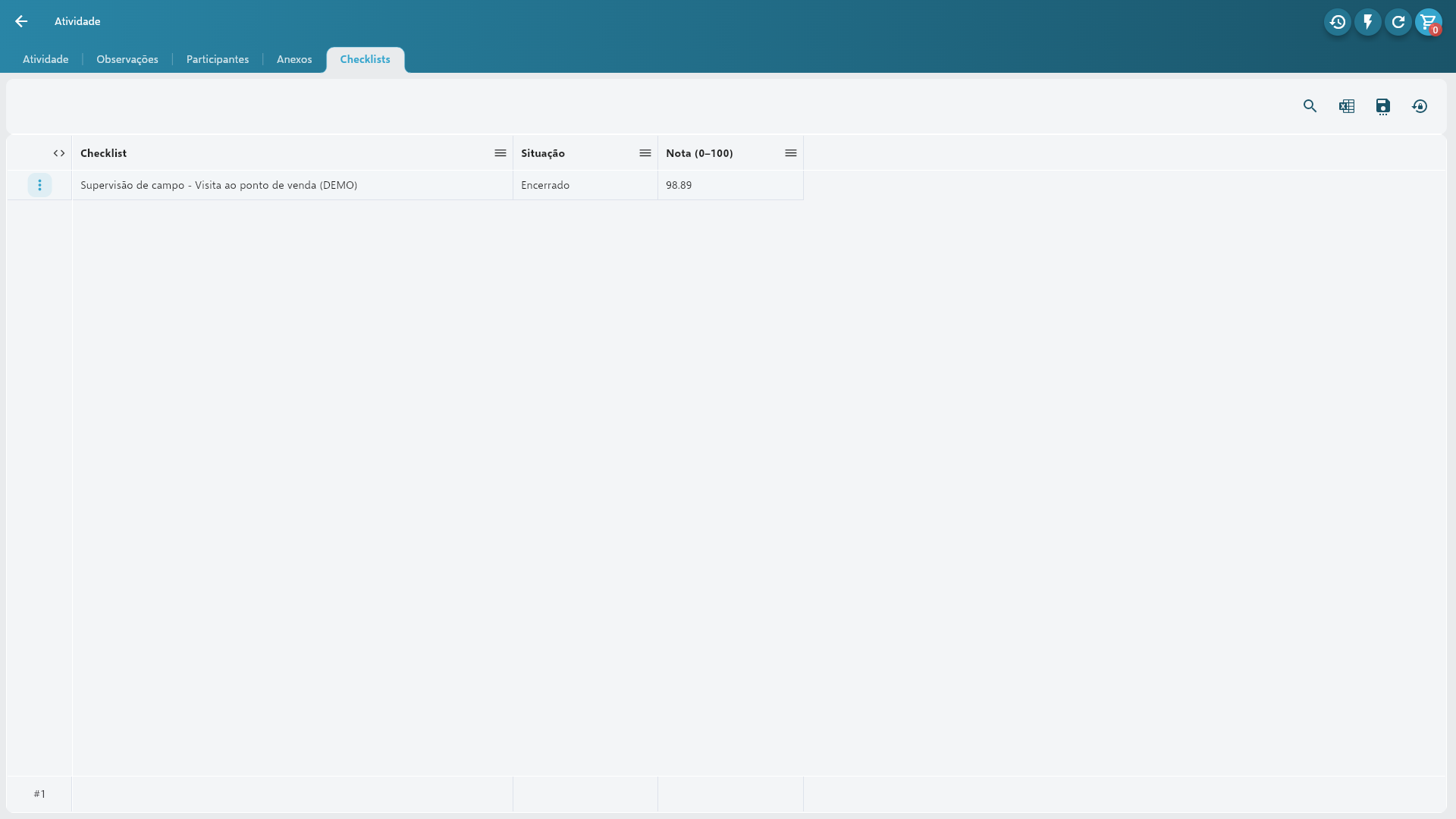
Abra a atividade no modo completo e use a aba Checklists. A lista mostra cada checklist incluído, a situação (Aberto, Encerrado ou Cancelado) e a nota de 0 a 100 dos que já foram encerrados.
No modo de edição rápida, as abas não aparecem. Use o botão de raio no topo da atividade para alternar para o modo completo.
Adicionando um checklist
Abra a aba Checklists e clique em +.
Escolha o checklist: aparecem apenas os modelos ativos, com versão publicada e liberados para os seus perfis.
Usuário avaliado: informe quem está sendo avaliado (por exemplo, o vendedor acompanhado). Ele é obrigatório para encerrar.
Responda as perguntas e salve o checklist como aberto ou encerrado.
Salve a atividade: o checklist só é gravado junto com a atividade.
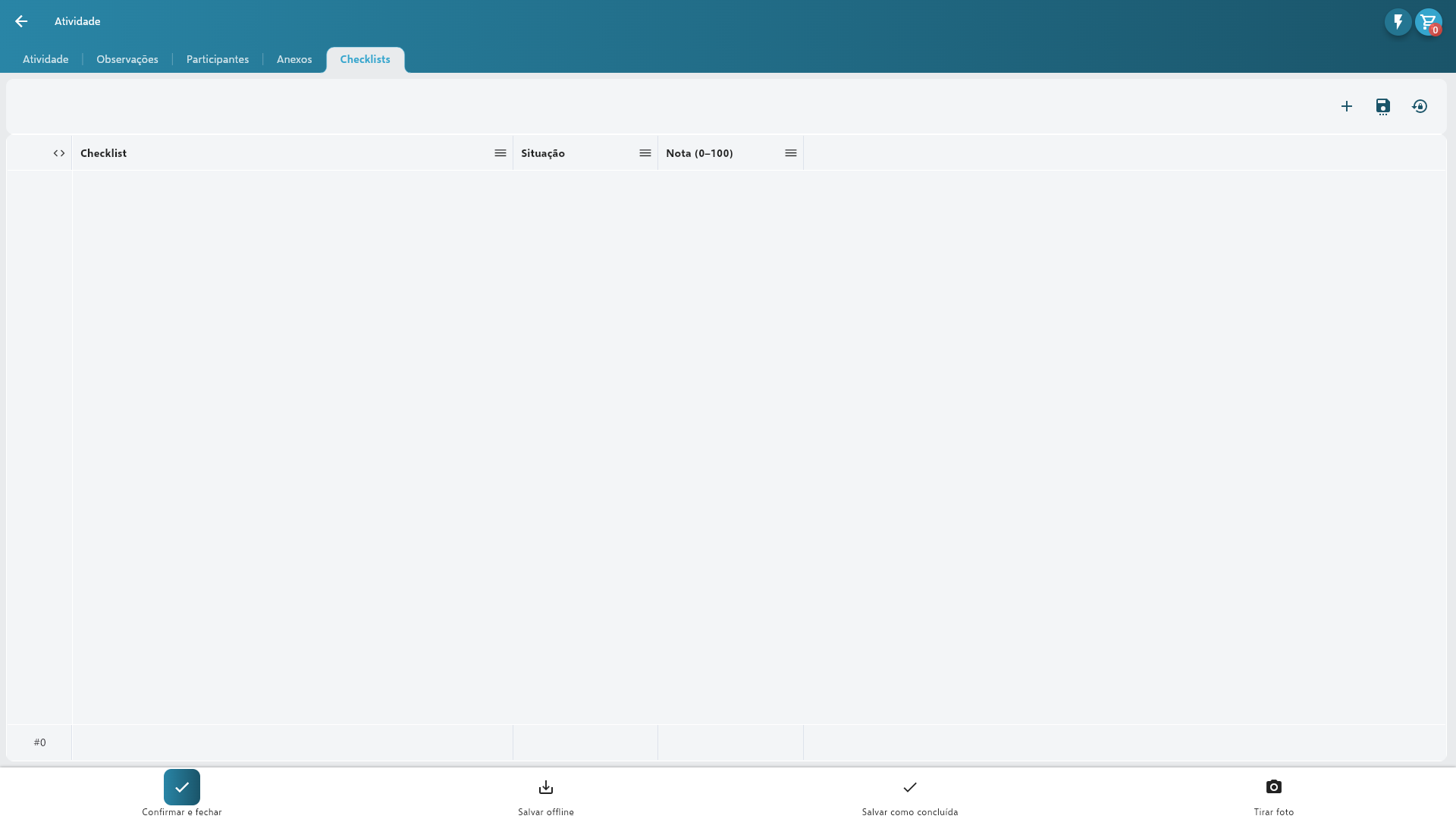
Uma atividade aceita vários checklists, desde que sejam modelos diferentes. Se você tentar incluir o mesmo modelo de novo, o Vendelo avisa que ele já está incluído.
Respondendo e anexando evidências
As perguntas aparecem organizadas pelos grupos do modelo. Perguntas obrigatórias têm um asterisco (*). Ao lado de cada resposta há os ícones de câmera e clipe para anexar fotos e arquivos como evidência, e cada pergunta tem um campo de observações.
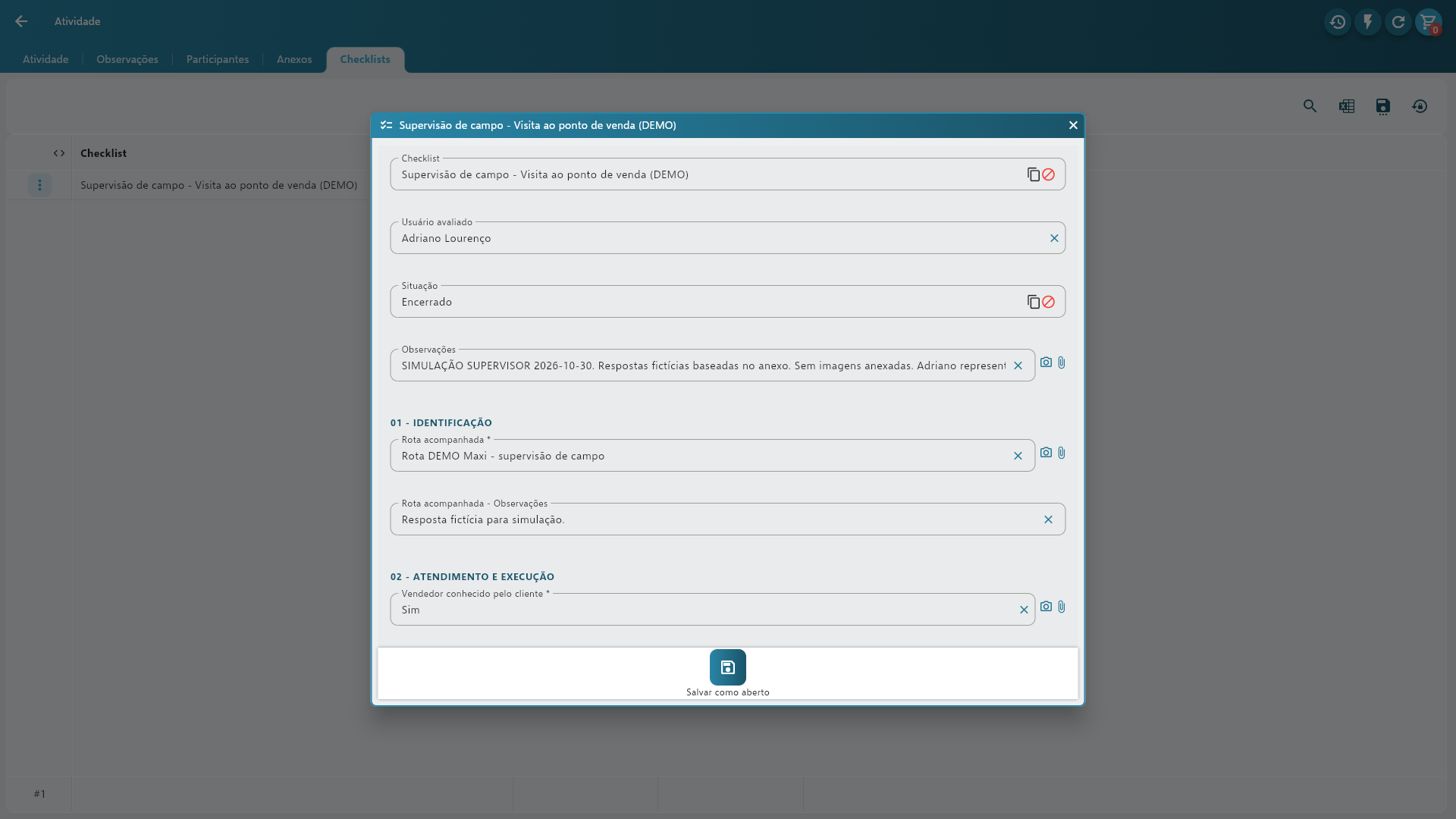
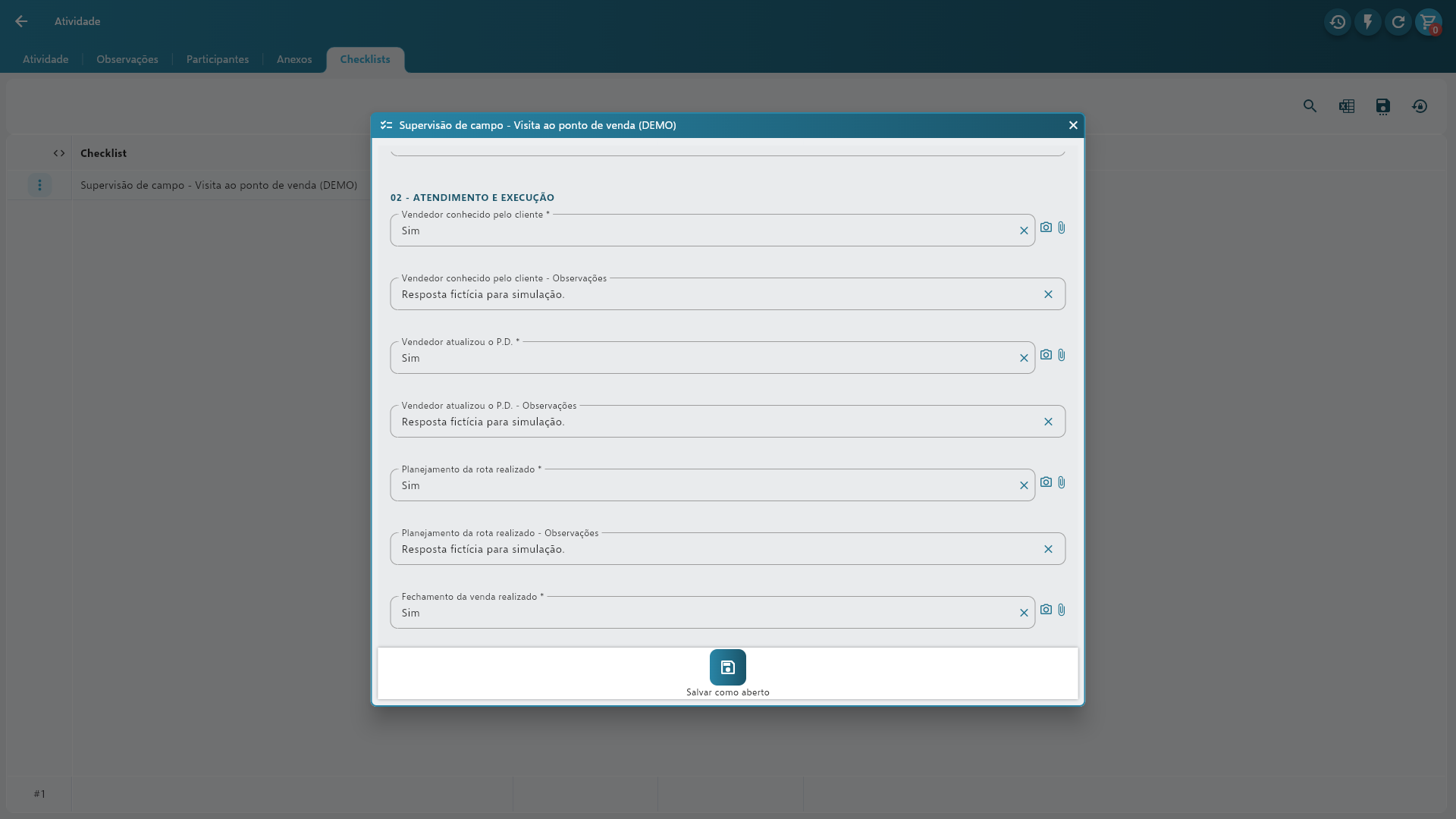
As evidências também podem ser anexadas às observações gerais do checklist, sem ficar ligadas a uma pergunta específica.
Salvar como aberto ou encerrado
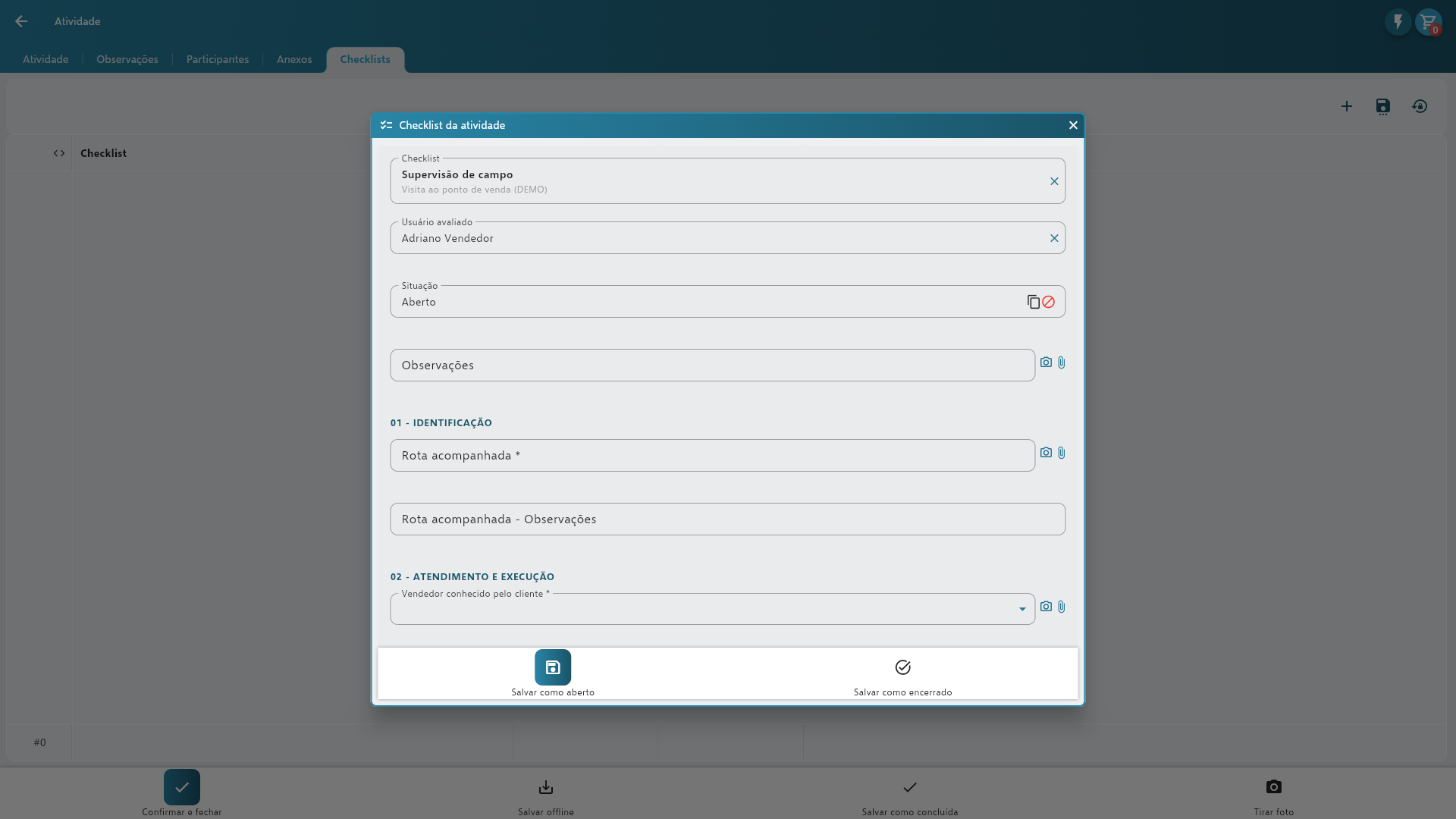
No rodapé do checklist há dois botões:
- Salvar como aberto: guarda o que já foi respondido e deixa o checklist pendente para concluir depois, pela mesma pessoa ou por outra pessoa autorizada.
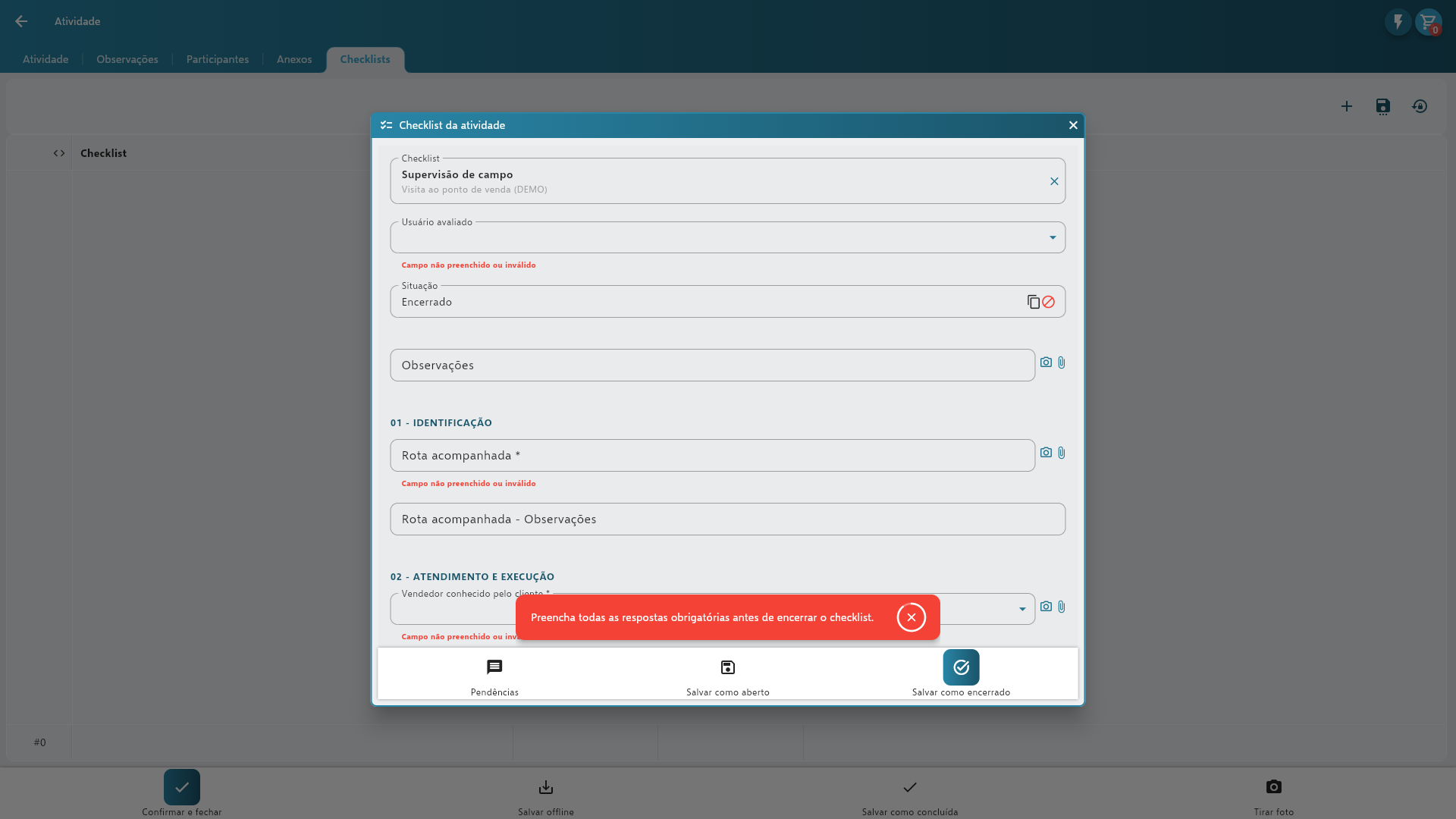
- Salvar como encerrado: conclui o checklist. O Vendelo pede confirmação e exige que todas as perguntas obrigatórias e o usuário avaliado estejam preenchidos.
Se faltar alguma resposta obrigatória, aparece o aviso “Preencha todas as respostas obrigatórias antes de encerrar o checklist” e os campos pendentes são destacados.
Respostas informadas sempre precisam ser válidas, mesmo em um checklist aberto. Uma resposta negativa é válida: ela é salva normalmente e recebe a nota configurada para ela.
Checklists encerrados entram no relatório Checklists – Avaliações e nos indicadores. Checklists abertos aparecem como Checklists pendentes nos pontos de atenção do Vendedor 360.
Fazer checklist (supervisor)
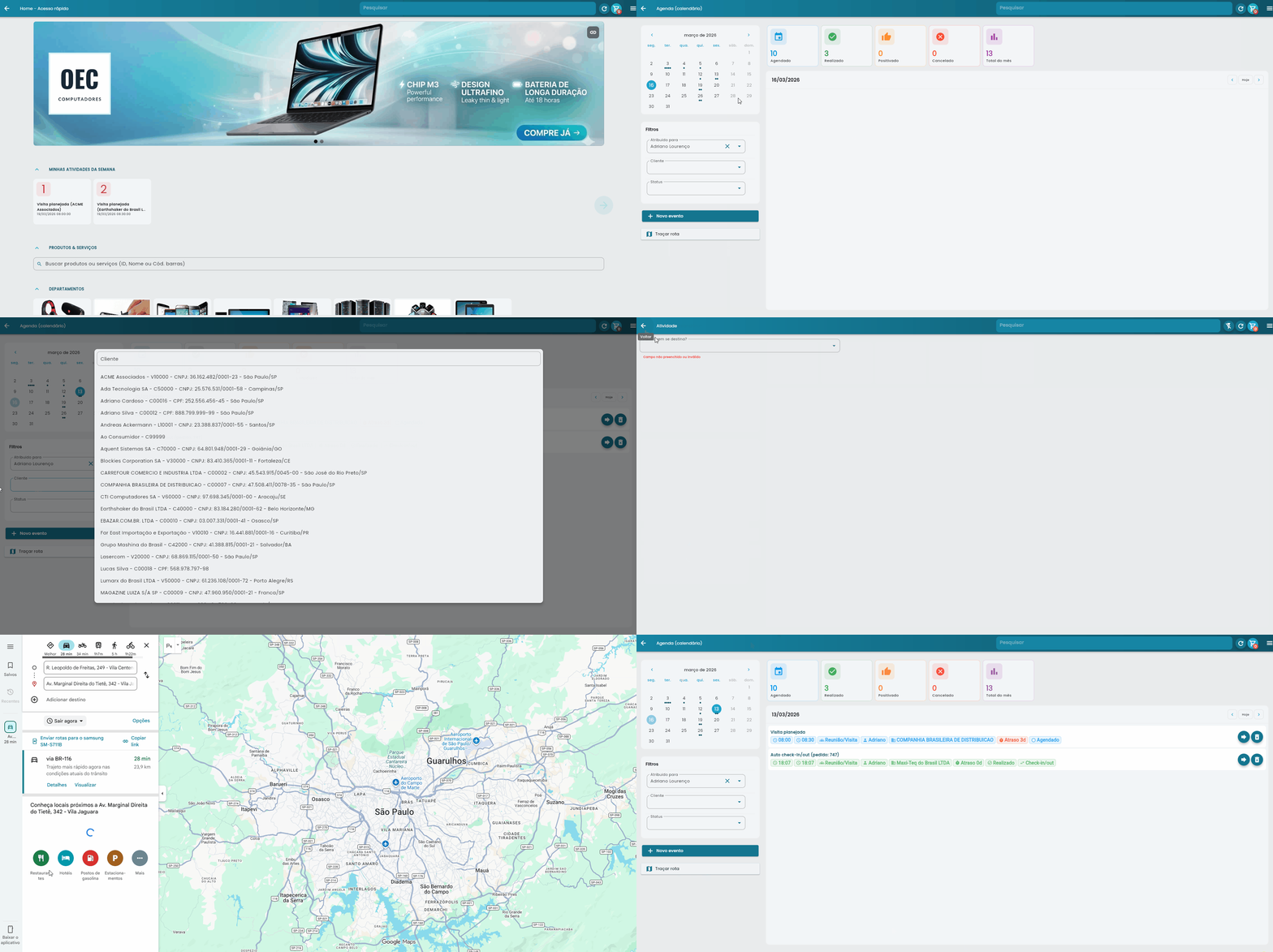
O supervisor pode avaliar a visita de um vendedor sem alterar a atividade dele. Na lista de atividades (Atividades → Agenda → Lista de atividades), o menu da linha de uma atividade de outro usuário mostra a opção Fazer checklist. A mesma ação aparece na Rota do dia do Vendedor 360.
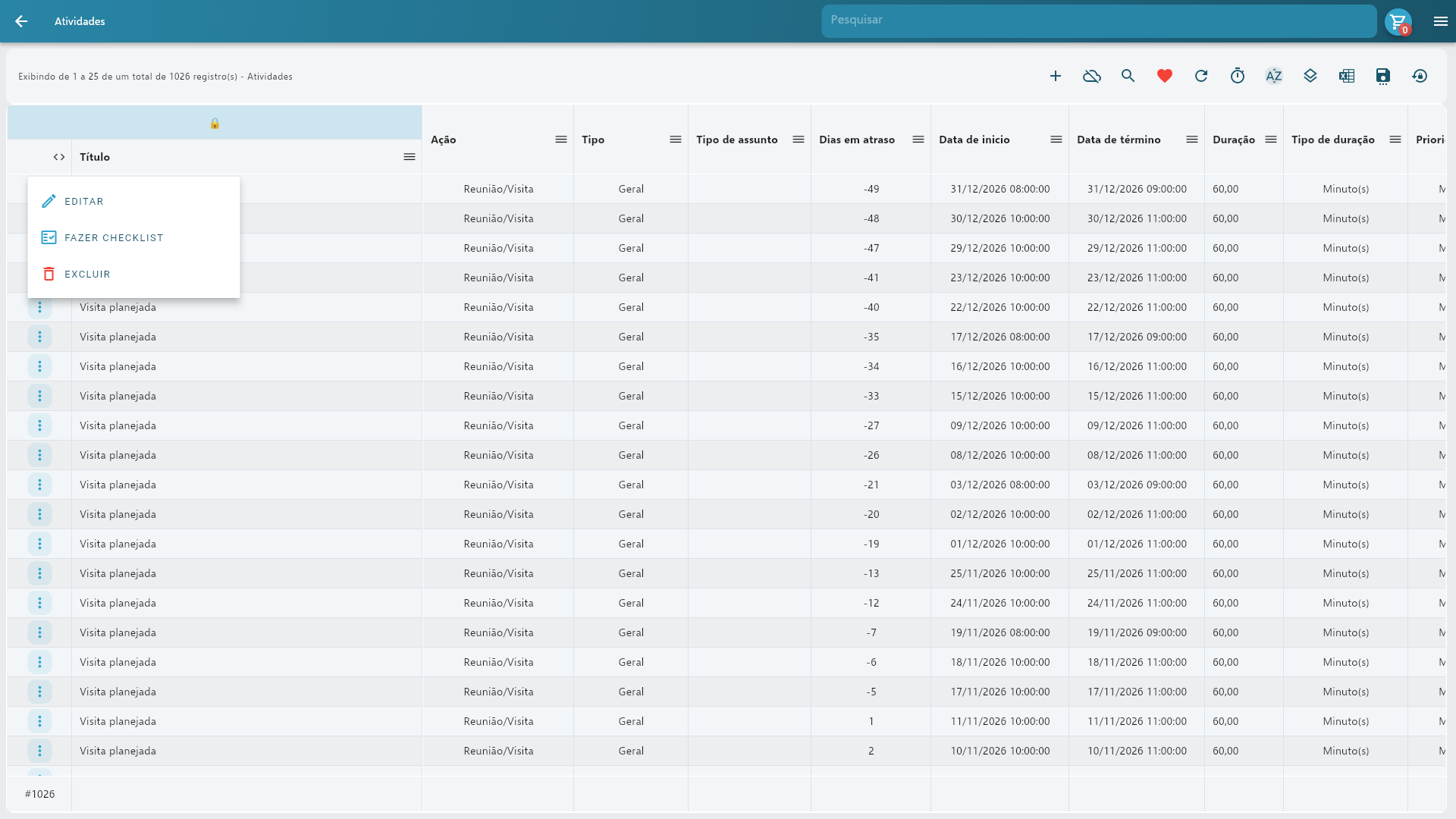
Ao usar a opção, o Vendelo:
- cria uma nova atividade do supervisor, ainda não salva, com o título “Checklist – <título da visita> – <cliente>”, o mesmo cliente, contato, endereço, tipo e prioridade, começando agora e com 30 minutos de duração;
- registra nas observações de qual atividade e vendedor a avaliação partiu;
- faz o check-in automático e abre a escolha do checklist, já com o vendedor sugerido como usuário avaliado;
- faz o check-out automático quando o checklist é salvo como encerrado. Se for salvo como aberto, o check-out espera o encerramento.
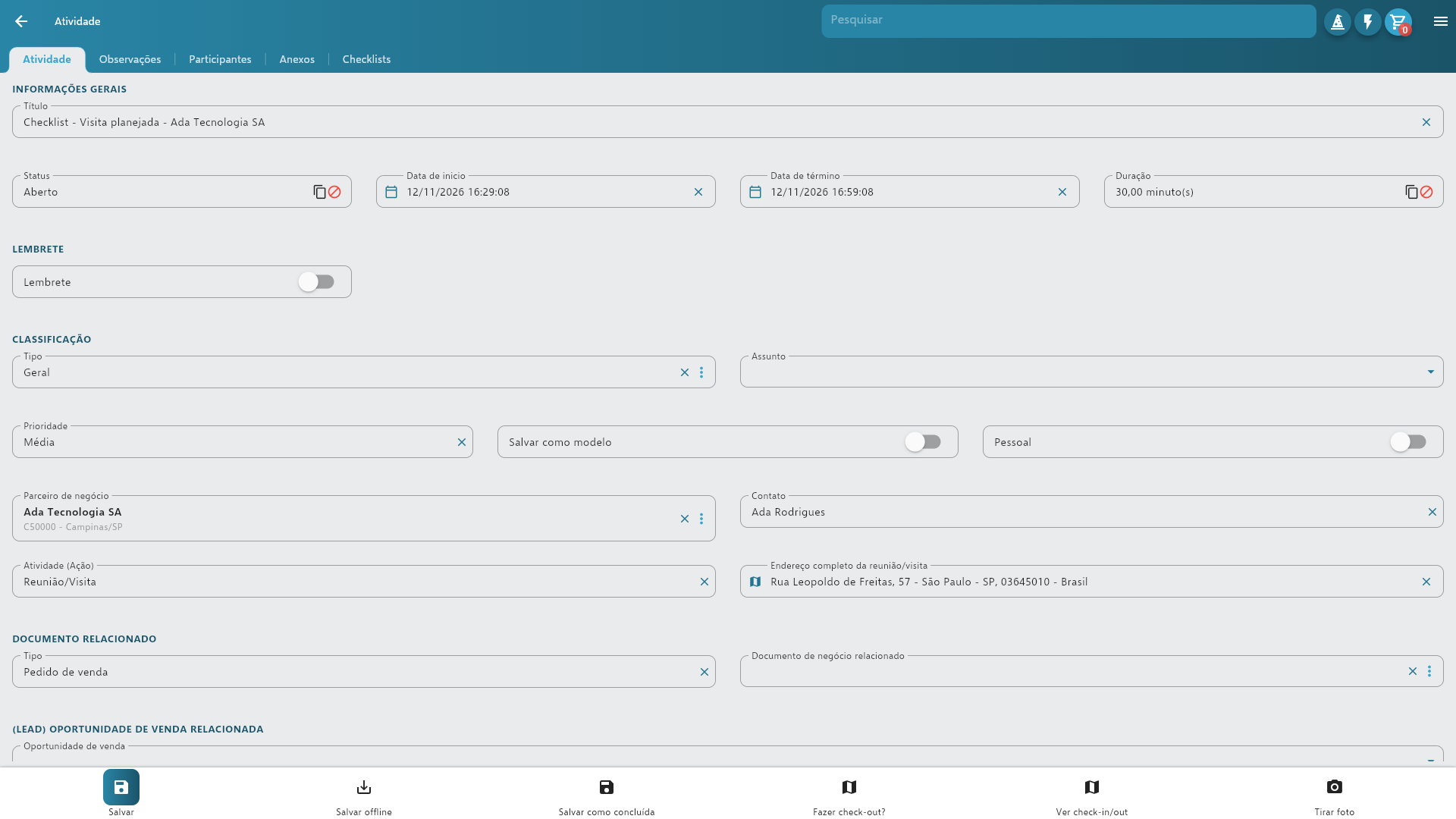
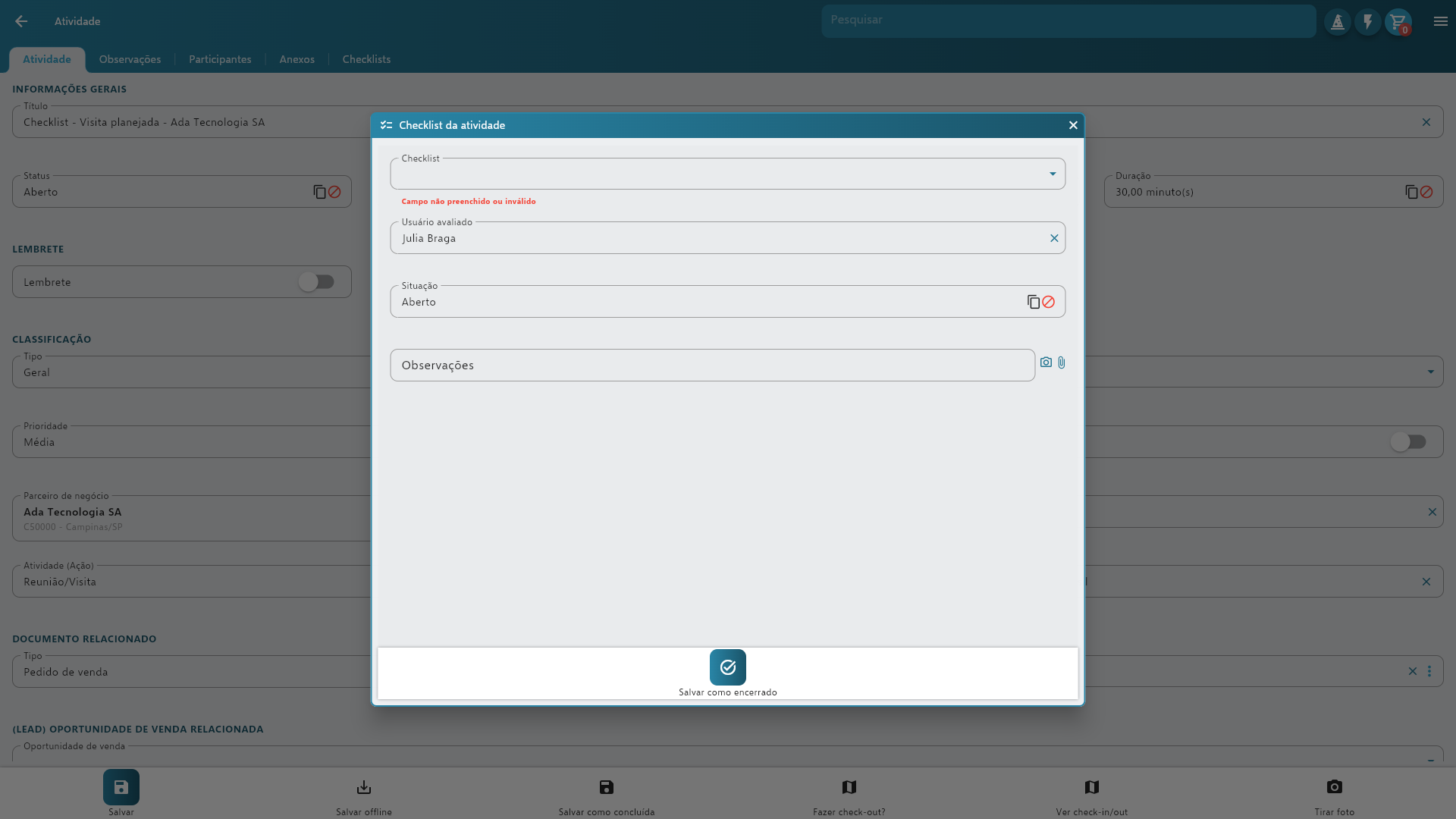
A nova atividade fica ligada à visita avaliada. Por isso a Rota do dia e o indicador “Visitas concluídas sem checklist” do Vendedor 360 contam o checklist feito pelo supervisor.
A opção só aparece para atividades de outros usuários e para quem pode gravar atividades e incluir checklists nelas.
Excluir uma atividade com checklist
Uma atividade com checklist encerrado, já avaliado ou com evidências não pode ser excluída, para preservar o histórico das avaliações. Checklists abertos e sem evidência são removidos junto com a atividade.
Perguntas frequentes
Posso salvar a atividade sem checklist?
Sim. O checklist nunca é incluído automaticamente. Também é possível salvar a atividade com checklists abertos e incompletos.
Outra pessoa pode terminar um checklist que eu deixei aberto?
Sim, desde que ela tenha permissão para editar checklists e um perfil liberado no modelo.
Por que não consigo cancelar um checklist da atividade?
O modelo está marcado como obrigatório após seleção para o seu perfil e já foi salvo na atividade. Antes de salvar a atividade, a inclusão ainda pode ser desfeita.
Por que a opção Fazer checklist não aparece?
Ela só aparece em atividades de outro usuário. Verifique também se o seu perfil pode gravar atividades e checklists.
A nota aparece logo depois de salvar?
A nota é calculada quando o checklist é encerrado e a atividade é salva. Checklists abertos não têm nota.
Os checklists funcionam offline?
A configuração dos checklists precisa ter sido carregada com conexão. Se não estiver disponível, o Vendelo avisa para conectar e carregar.
Próxima leitura
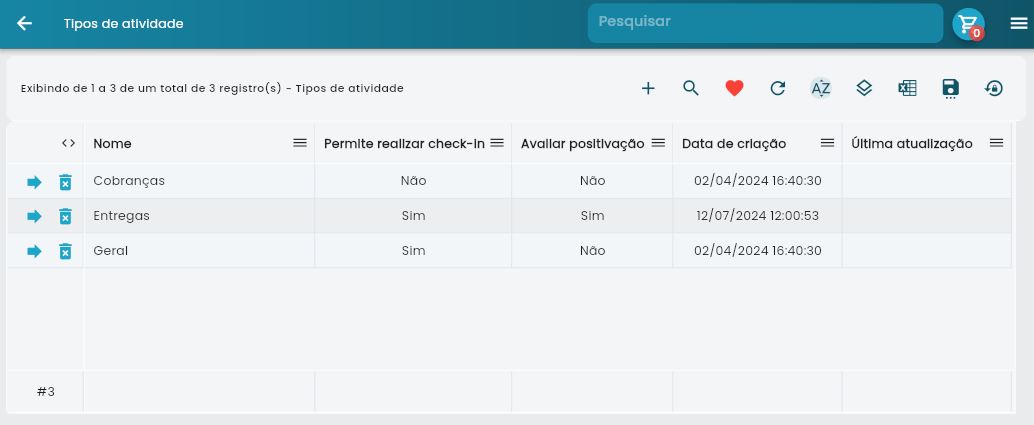
Tipos de Atividade: organize as atividades em tipos para filtrar visitas e checklists nos relatórios e nos painéis 360.