Os campos de usuário permitem criar campos personalizados nos formulários do sistema, ampliando as informações que podem ser coletadas e organizadas. Esta funcionalidade é especialmente útil para empresas que precisam armazenar dados específicos do seu negócio que não estão disponíveis nos campos padrão do sistema.
Índice
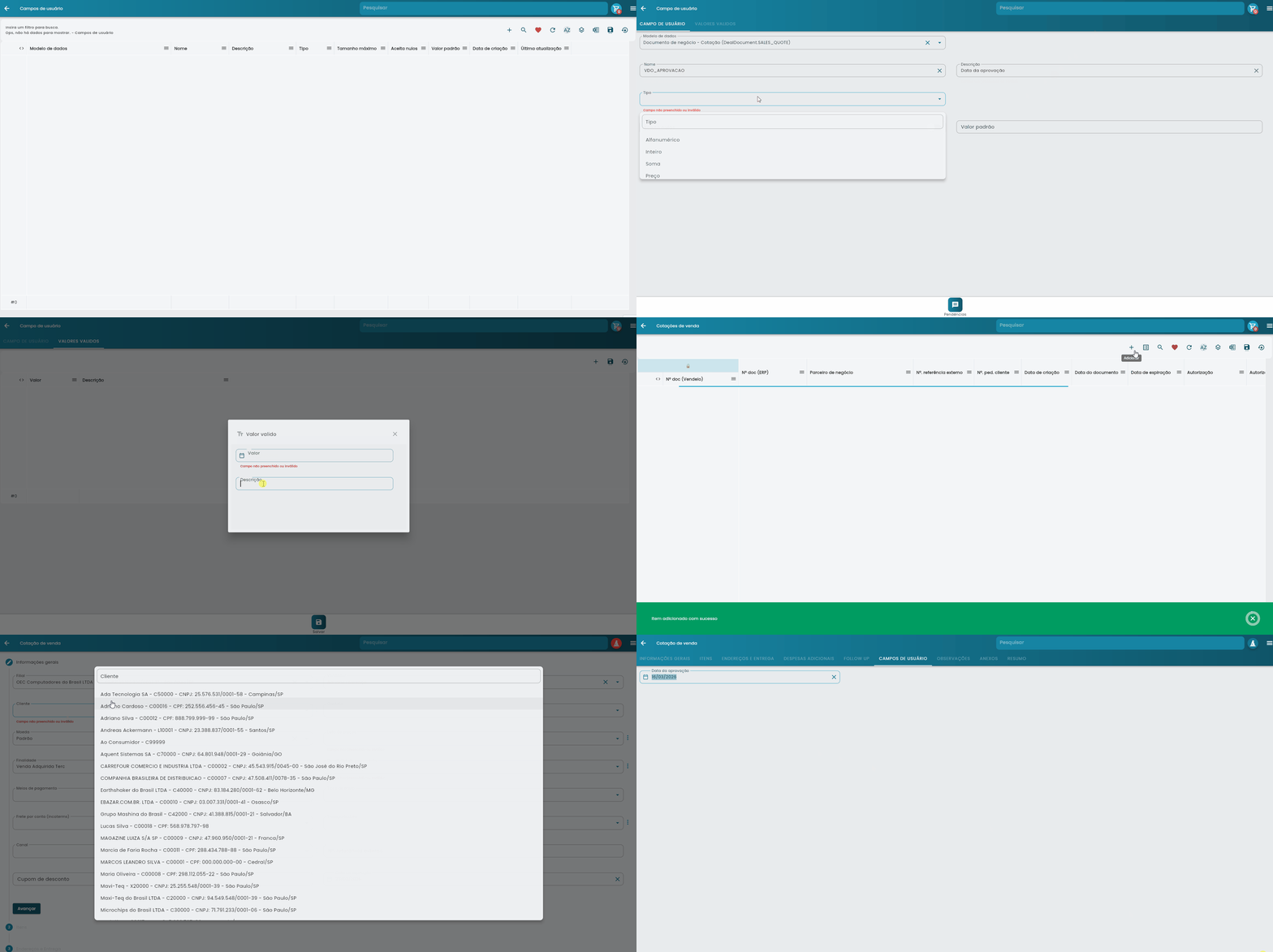
Acessar Lista de Campos de Usuário
Para acessar a lista de campos de usuário criados no sistema:
- Acesse o menu principal do sistema
- Localize e clique na opção “Campos de Usuário”
- A tela apresentará todos os campos personalizados já criados

Na lista você pode visualizar:
- Modelo de Dados: Onde o campo será aplicado (ex: Cliente, Produto, Pedido)
- Nome: Identificação técnica do campo
- Descrição: Nome amigável que aparecerá nos formulários
- Tipo: Formato dos dados (texto, número, data, etc.)
- Tamanho Máximo: Limite de caracteres para campos de texto
- Permite Nulos: Se o campo é obrigatório ou opcional
- Valor Padrão: Valor pré-preenchido automaticamente
Criar Novo Campo de Usuário
Para criar um novo campo personalizado:
- Na tela de lista de campos, clique no botão “+” (Adicionar)
- O sistema abrirá o formulário de criação
- Preencha as informações obrigatórias do campo
- Configure as opções específicas conforme o tipo escolhido
- Clique no botão “Salvar” para finalizar
Planeje bem o nome e tipo do campo antes de criar, pois alterações posteriores podem afetar dados já cadastrados no sistema.
Tipos de Campos Disponíveis
O sistema oferece diversos tipos de campos para diferentes necessidades:
| Tipo | Descrição | Exemplo de Uso |
|---|---|---|
| Alfanumérico | Texto com letras, números e caracteres especiais | Observações, códigos personalizados |
| Número Inteiro | Apenas números inteiros positivos ou negativos | Quantidade de funcionários, número de dependentes |
| Soma | Valores numéricos para cálculos matemáticos | Métricas, pontuações |
| Preço | Valores monetários com formatação de moeda | Custos adicionais, taxas especiais |
| Quantidade | Números decimais para medidas | Peso, altura, volume |
| Porcentagem | Valores percentuais com símbolo % | Comissões, descontos especiais |
| Data | Apenas data no formato dd/mm/aaaa | Aniversário, vencimentos |
| Data e Hora | Data completa com horário | Agendamentos, prazos específicos |
| Hora | Apenas horário no formato hh:mm:ss | Horário de atendimento, tempo de duração |
| Verdadeiro/Falso | Campo de marcação sim/não | Cliente VIP, produto ativo |
Configurar Campo de Usuário
Durante a criação ou edição de um campo, configure os seguintes parâmetros:
Informações Básicas
- Modelo de Dados: Selecione onde o campo aparecerá (Cliente, Produto, etc.)
- Nome: Identificação técnica única (sem espaços ou caracteres especiais)
- Descrição: Rótulo que aparecerá no formulário para o usuário
- Tipo: Formato dos dados conforme tabela anterior
Configurações Específicas
- Tamanho Máximo: Para campos alfanuméricos, define o limite de caracteres
- Permite Nulos: Marque se o campo é opcional (pode ficar vazio)
- Valor Padrão: Valor que aparecerá automaticamente ao criar novo registro
Campos marcados como “não permite nulos” se tornam obrigatórios. Certifique-se de que todos os usuários poderão preencher essa informação.
Valores Válidos
Para qualquer tipo de campo, você pode criar uma lista de valores válidos, transformando o campo em uma lista de seleção:
- No formulário do campo, clique na aba “Valores Válidos”
- Clique no botão “+” para adicionar novo valor
- Preencha o valor técnico e a descrição amigável
- Repita para todos os valores desejados
- Salve o campo para aplicar as alterações
Exemplo de uso:
- Campo: Segmento do Cliente
- Valores:
- Valor: “A” – Descrição: “Atacado”
- Valor: “V” – Descrição: “Varejo”
- Valor: “G” – Descrição: “Governo”
Utilizar Campos nos Formulários
Após criar os campos de usuário, eles aparecerão automaticamente nos formulários correspondentes:
- Campos de “Cliente” aparecerão no cadastro de clientes
- Campos de “Produto” aparecerão no cadastro de produtos
- Campos de “Pedido” aparecerão durante a criação de pedidos
Os campos aparecerão na seção “Campos Personalizados” ou “Informações Adicionais” dos formulários.
Os campos com valores válidos aparecerão como lista suspensa. Campos normais aparecerão como caixas de texto formatadas conforme o tipo escolhido.
Integração com ERP
Importante para integrações: Quando existe integração com sistemas ERP (como SAP Business One), o consultor responsável pela configuração do ERP deve criar campos com exatamente o mesmo nome, tipo de dado e tamanho no sistema ERP para que os dados sejam sincronizados corretamente.
Requisitos para integração:
- Nome do campo idêntico em ambos os sistemas
- Tipo de dado compatível (texto, número, data, etc.)
- Tamanho máximo igual ou superior no ERP
- Configuração de mapeamento pelo consultor técnico
Resumo dos Campos
| Campo | Tipo | Obrigatório | Descrição |
|---|---|---|---|
| Modelo de Dados | Seleção | Obrigatório | Define onde o campo será usado no sistema |
| Nome | Texto | Obrigatório | Identificação técnica única do campo |
| Descrição | Texto | Obrigatório | Rótulo amigável exibido nos formulários |
| Tipo | Seleção | Obrigatório | Formato dos dados (texto, número, data, etc.) |
| Tamanho Máximo | Número | Opcional | Limite de caracteres para campos alfanuméricos |
| Permite Nulos | Sim/Não | Obrigatório | Define se o campo é obrigatório ou opcional |
| Valor Padrão | Variável | Opcional | Valor pré-preenchido automaticamente |
Perguntas Frequentes
Posso alterar o tipo de um campo já criado?
Não é recomendado alterar o tipo após a criação, pois pode causar perda de dados já cadastrados. É melhor criar um novo campo com o tipo correto e migrar os dados manualmente.
Quantos campos de usuário posso criar?
Não há limite técnico, mas recomenda-se criar apenas os campos realmente necessários para não sobrecarregar os formulários e prejudicar a experiência do usuário.
Como faço para tornar um campo obrigatório?
Desmarque a opção “Permite Nulos” durante a configuração do campo. Isso tornará o preenchimento obrigatório em todos os formulários onde o campo aparecer.
O que acontece se eu excluir um campo que já tem dados cadastrados?
As informações armazenadas serão perdidas.
Posso criar campos condicionais que aparecem apenas em certas situações?
Atualmente os campos de usuário aparecem sempre nos formulários do modelo de dados selecionado. Não há opção de exibição condicional.
Como funciona a sincronização com o ERP quando tenho campos de usuário?
O consultor do ERP deve criar campos idênticos no sistema ERP (mesmo nome, tipo e tamanho) e configurar o mapeamento. Caso contrário, os dados dos campos personalizados não serão sincronizados.
Posso usar caracteres especiais no nome do campo?
Não, o nome do campo deve conter apenas letras, números e sublinhados (_). Evite espaços, acentos e símbolos, pois podem causar problemas técnicos.
É possível criar campos que calculam valores automaticamente?
Os campos de usuário não possuem funcionalidade de cálculo automático. Eles armazenam apenas valores inseridos manualmente pelo usuário ou valores padrão pré-definidos.