Depois que a integração com o TOTVS Protheus está instalada e configurada, o Protheus passa a avisar o Vendelo sobre tudo que muda dali em diante. O que já existia antes não chega sozinho. A primeira carga é a operação que traz esse acervo: clientes, produtos, listas de preço, vendedores, filiais e documentos de negócio que já estavam no ERP. Este artigo mostra como criar essa carga pela tela Carregar dados do ERP, o que cada opção faz e como acompanhar o resultado pela fila de integração.
Índice
- O que a primeira carga faz
- Antes de começar
- Onde fica a tela
- Passo 1: o que deseja carregar
- Data de corte dos documentos
- Passo 2: como a carga deve ser processada
- Confirmar e adicionar à fila
- Acompanhar a carga pela fila
- Grupos de dados disponíveis
- Quando repetir a carga
- Limitações e cuidados
- Perguntas frequentes
O que a primeira carga faz
A carga inicial lê o Protheus e grava no Vendelo. A direção é sempre ERP -> Vendelo e nenhum registro é criado ou alterado no Protheus por causa dela. Se você já usa a integração no dia a dia, o efeito é o mesmo de um evento de mudança, com a diferença de que aqui o Vendelo é quem pede os dados, em vez de esperar o aviso do ERP.
A carga não roda na hora. Cada solicitação vira uma ou mais entradas na fila de integração, com status Pendente, e a integração processa em segundo plano. Isso é proposital: uma base com dezenas de milhares de clientes e itens não cabe em uma requisição só, e a fila permite acompanhar o andamento e identificar exatamente qual registro falhou.
Vale o mesmo raciocínio para qualquer ERP integrado ao Vendelo. A tela é comum, e o que muda entre eles são os grupos de dados que a integração configurada aceita.
Antes de começar
A primeira carga só faz sentido depois que a integração está de pé. Confira estes pontos antes de abrir a tela:
- a integração está publicada no ambiente do cliente e o serviço dedicado responde;
- a configuração da empresa no Vendelo aponta para o ambiente correto, com a empresa e a filial que serão usadas;
- quando a operação for multi-filial, as filiais já precisam estar configuradas na instância dedicada, senão a carga traz apenas o contexto padrão;
- você está autenticado no Vendelo com o usuário master da empresa. A ação não aparece para os demais perfis.
Programe a carga para o fim de semana ou fora do horário de uso. Ela consome recursos do Vendelo e do Protheus ao mesmo tempo, e o efeito colateral mais comum é o ERP ficar lento para quem está trabalhando.
Onde fica a tela
No menu lateral, abra Integrações e auditoria e depois Itens da fila de integração. No topo da lista, à direita, o usuário master tem duas ações que os demais perfis não enxergam: Carregar dados do ERP e Baixar logs da integração.
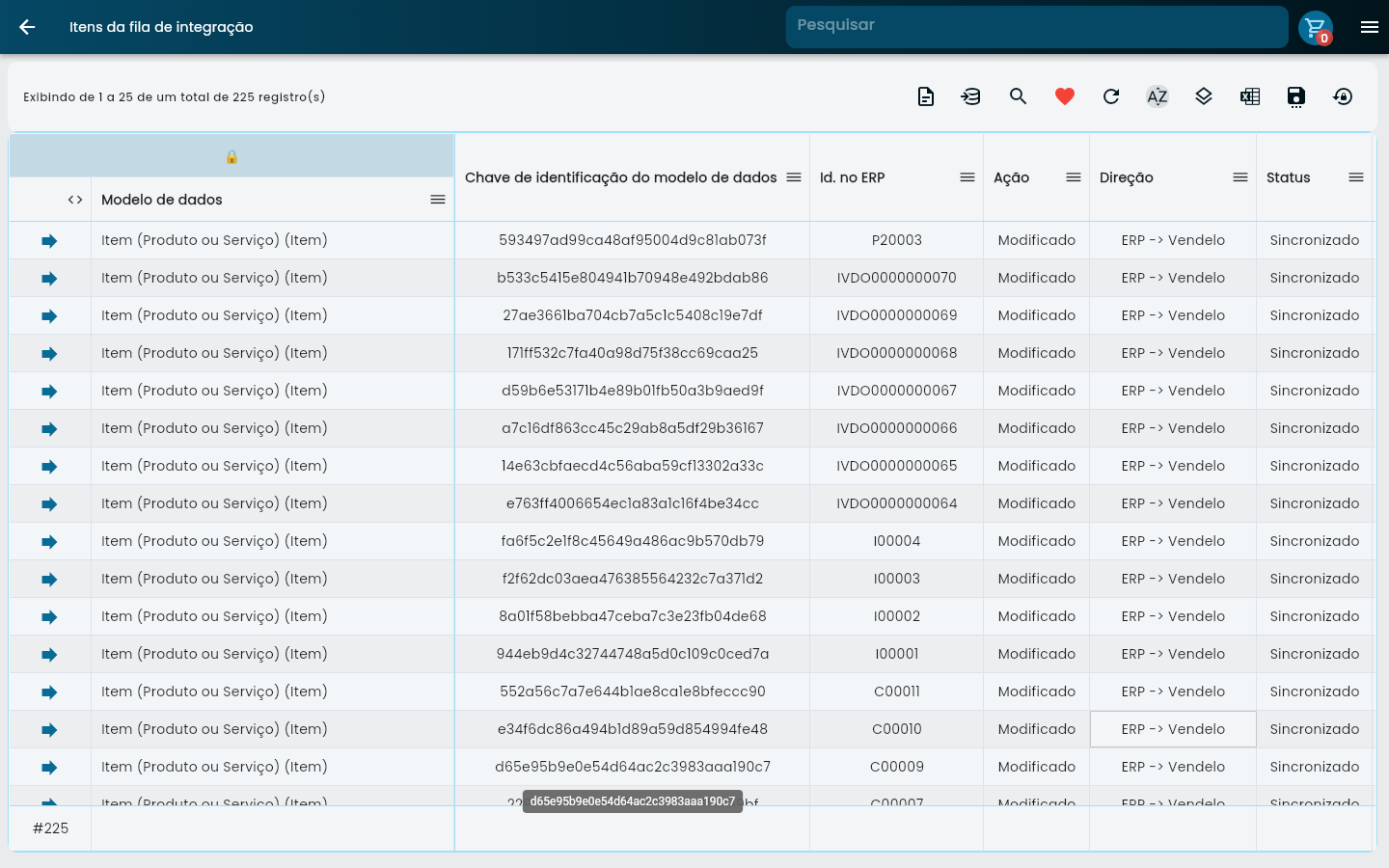
Se você é master e o ícone não aparece, confira se entrou na lista pelo menu. Quando a fila é aberta a partir de um registro específico (pelo botão de sincronização de um cliente ou de um pedido, por exemplo), ela mostra somente o histórico daquele registro e as ações gerais ficam ocultas.
Passo 1: o que deseja carregar
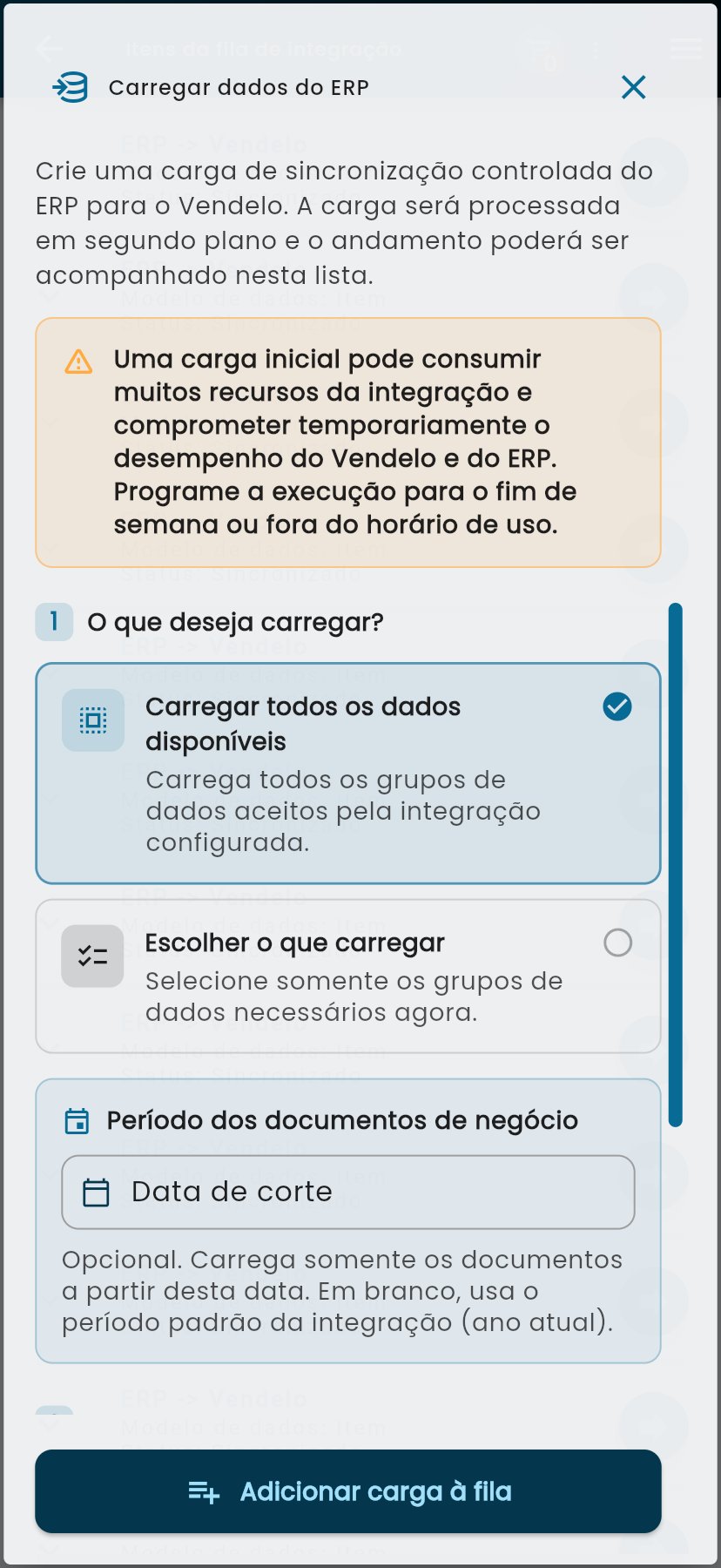
A tela se abre em duas etapas numeradas. A primeira pergunta o escopo, com duas opções mutuamente exclusivas.
Carregar todos os dados disponíveis é o caminho da implantação. O Vendelo enfileira todos os grupos aceitos pela integração configurada, na ordem correta de dependência, e você não precisa se preocupar em carregar municípios antes de clientes ou unidades de medida antes de itens.
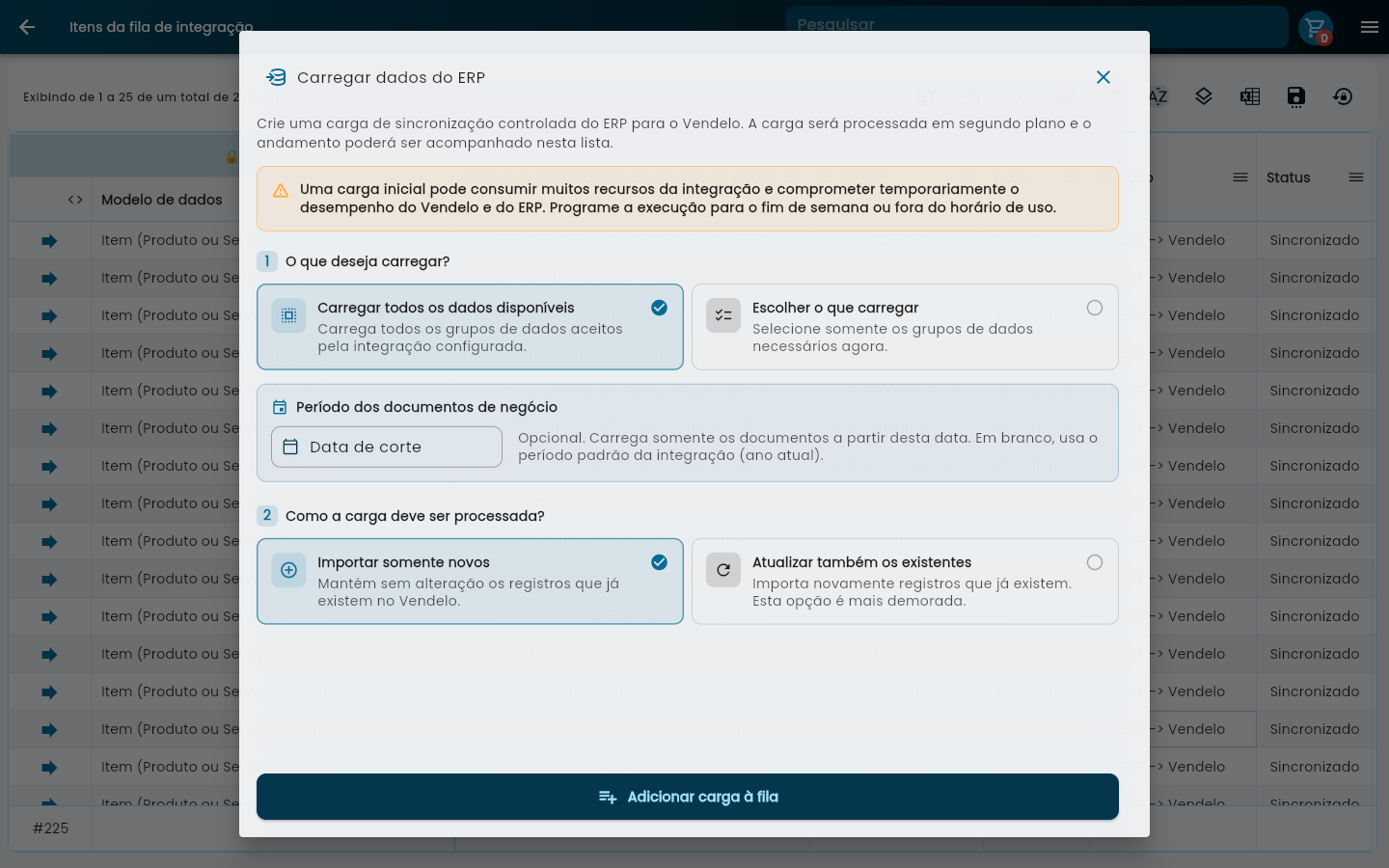
Escolher o que carregar abre a lista de grupos, separada em quatro blocos: Organização e localidades, Equipe e parceiros de negócio, Produtos e preços, e Vendas e pagamentos. Use os atalhos Selecionar todos e Limpar para montar a seleção mais rápido; o contador ao lado do título mostra quantos grupos estão marcados.
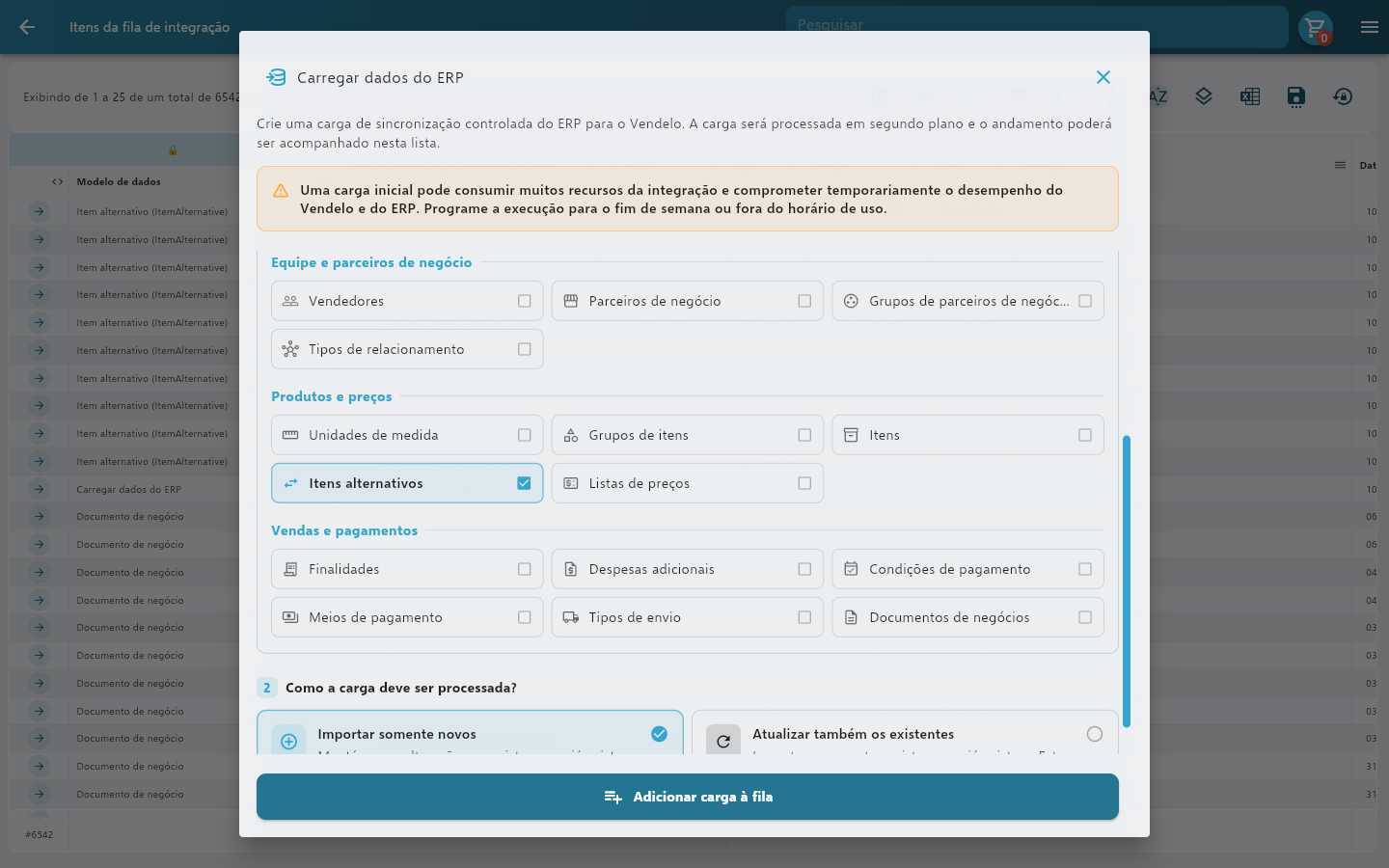
Ao carregar por partes, respeite a dependência entre os grupos. Clientes precisam de municípios e grupos de parceiros; itens precisam de unidades de medida e grupos de itens; documentos de negócio precisam de clientes, itens, listas de preços e condições de pagamento. Carregar fora de ordem não corrompe nada, mas gera erros na fila que você vai ter que reprocessar depois.
Dois grupos merecem atenção porque trazem mais do que o nome sugere:
- Parceiros de negócio importa clientes, fornecedores e transportadoras na mesma passada;
- Vendedores traz a equipe e as carteiras de clientes associadas.
Data de corte dos documentos
Sempre que a carga incluir Documentos de negócios (cotações, pedidos e notas fiscais), a tela mostra o campo Data de corte. Ele é opcional e limita a importação aos documentos emitidos a partir da data informada.
Em branco, a integração usa o período padrão, que é o ano corrente. Preencha quando o cliente precisar de histórico maior, por exemplo para que os vendedores vejam os pedidos do ano anterior no aplicativo. Considere que ampliar o período aumenta bastante o volume: documentos são o grupo mais pesado da carga, porque cada um traz cabeçalho, itens e impostos.
A data de corte vale somente para documentos de negócio. Cadastros como clientes, itens e listas de preços são carregados por completo, sem recorte de período.
Passo 2: como a carga deve ser processada
A segunda etapa define o que fazer com o que já existe no Vendelo.
| Opção | Quando usar | Efeito |
|---|---|---|
| Importar somente novos | Implantação inicial e cargas de complemento | Registros que já existem no Vendelo ficam intactos. É a opção padrão e a mais rápida. |
| Atualizar também os existentes | Ressincronização depois de corrigir dados no Protheus | Reimporta e sobrescreve o que já veio antes. Demora mais e movimenta mais registros. |
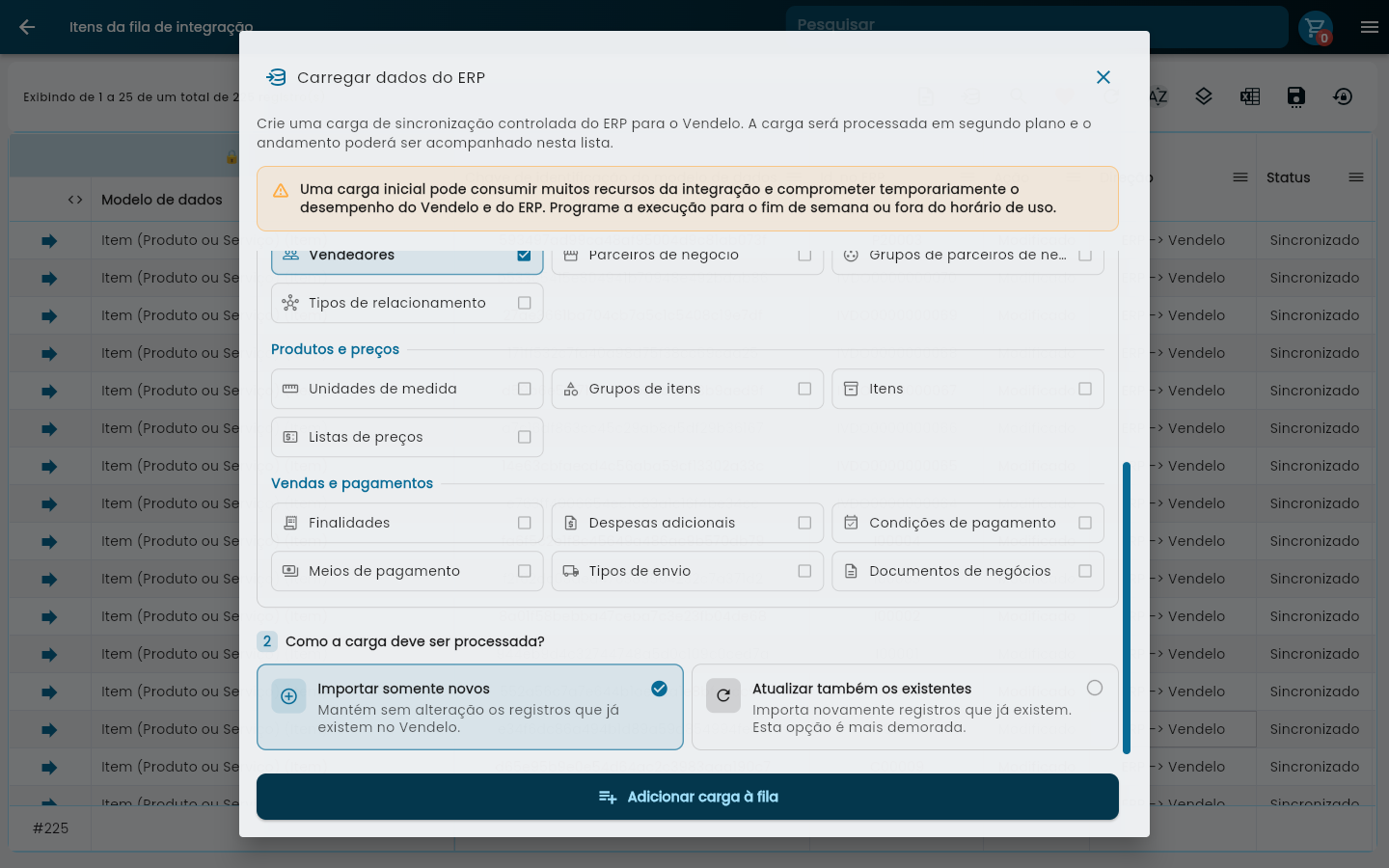
Atualizar também os existentes sobrescreve no Vendelo o que veio do Protheus. Se alguém ajustou manualmente no Vendelo um dado cuja origem oficial é o ERP, esse ajuste se perde. Corrija no Protheus e deixe a carga refletir a correção.
Confirmar e adicionar à fila
Revise a seleção e clique em Adicionar carga à fila. O botão fica desabilitado enquanto nenhum grupo estiver marcado.
O Vendelo pede uma confirmação final, repetindo o aviso de impacto de desempenho. Confirme em Adicionar à fila ou desista em Cancelar.
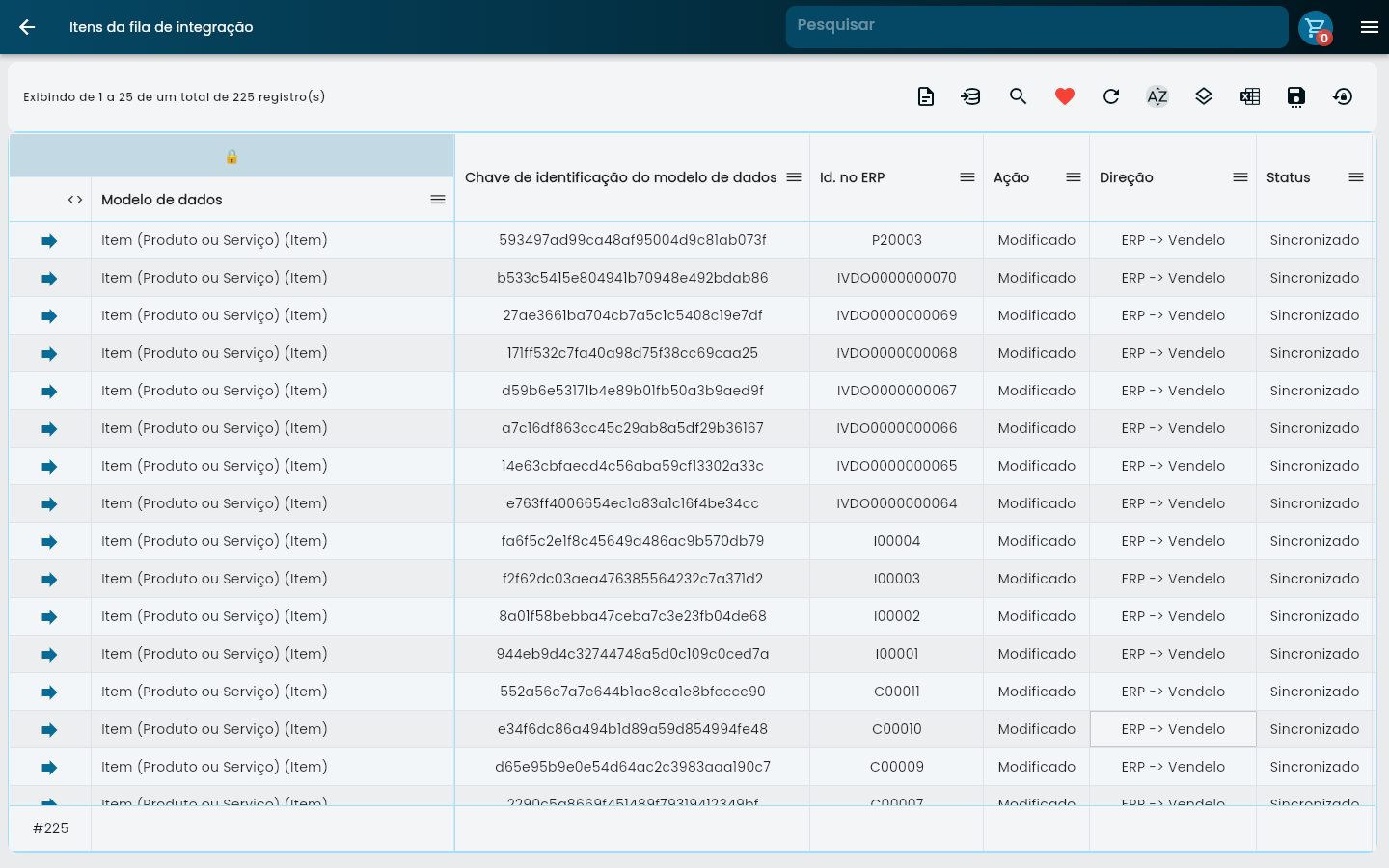
A mensagem A carga de dados foi adicionada à fila de integração confirma o enfileiramento, e a lista atrás da tela é atualizada.
Acompanhar a carga pela fila
As entradas criadas aparecem na fila com o modelo de dados Carregar dados do ERP, ação Adicionado e direção ERP -> Vendelo. Uma seleção grande pode virar mais de uma entrada: o Vendelo agrupa os grupos escolhidos em lotes, então não estranhe ver duas ou três linhas para uma única solicitação.
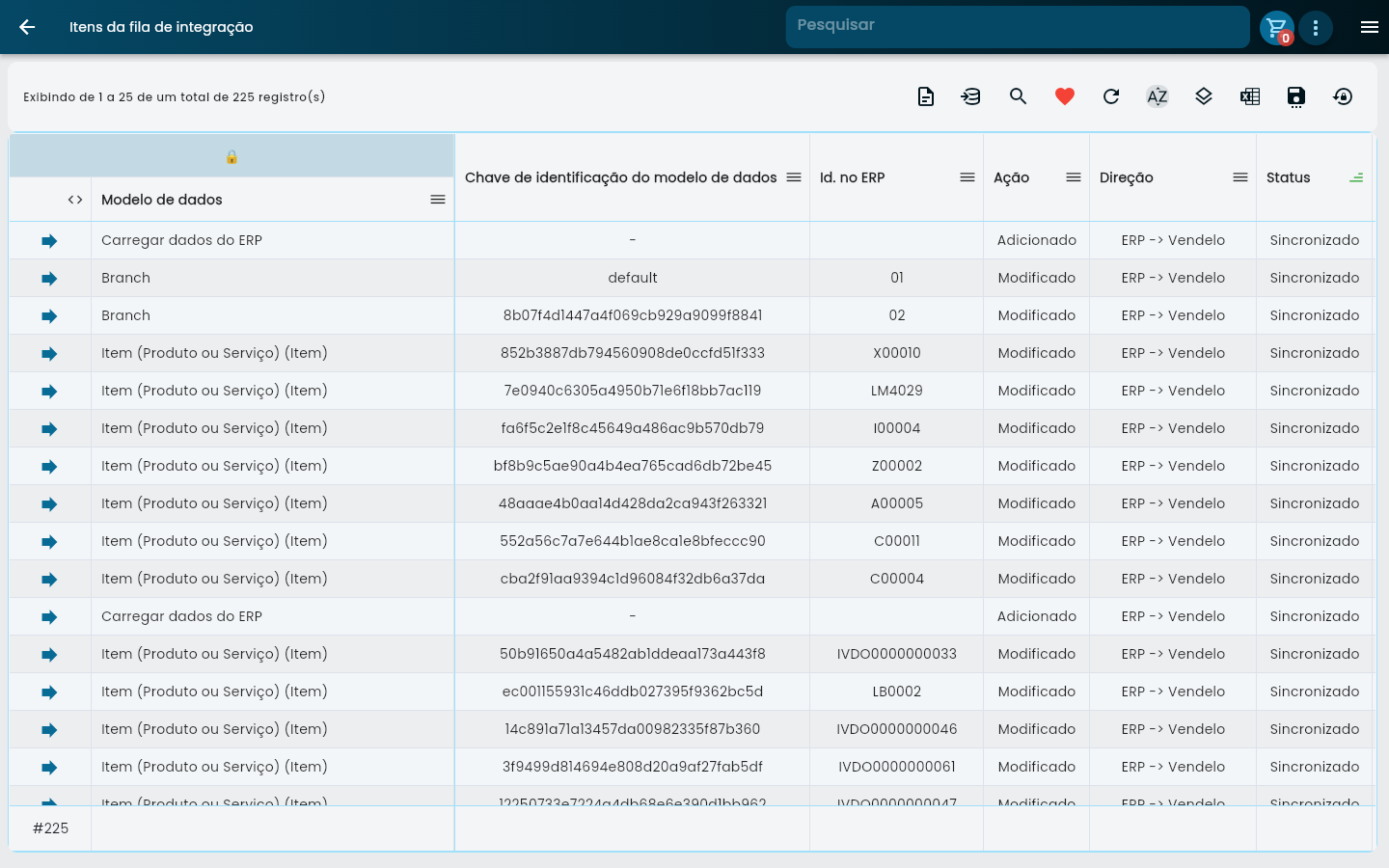
O status é a informação principal:
| Status | O que significa | O que fazer |
|---|---|---|
| Pendente | A integração ainda não processou ou está processando. | Aguardar. Atualize a lista de tempos em tempos com Recarregar ou ligue a atualização automática (botão ao lado de Recarregar), que recarrega a lista a cada 10 segundos. |
| Sincronizado | A carga foi concluída. | Conferir os dados nas telas de destino. |
| Erro | A integração não conseguiu concluir. | Ler a coluna Descrição, corrigir a causa no Protheus e criar uma nova carga. |
A coluna Descrição traz a mensagem devolvida pela integração e é o ponto de partida de qualquer diagnóstico. As colunas Data de criação e Última atualização ajudam a medir quanto tempo a carga levou, informação útil para dimensionar a janela das próximas execuções.
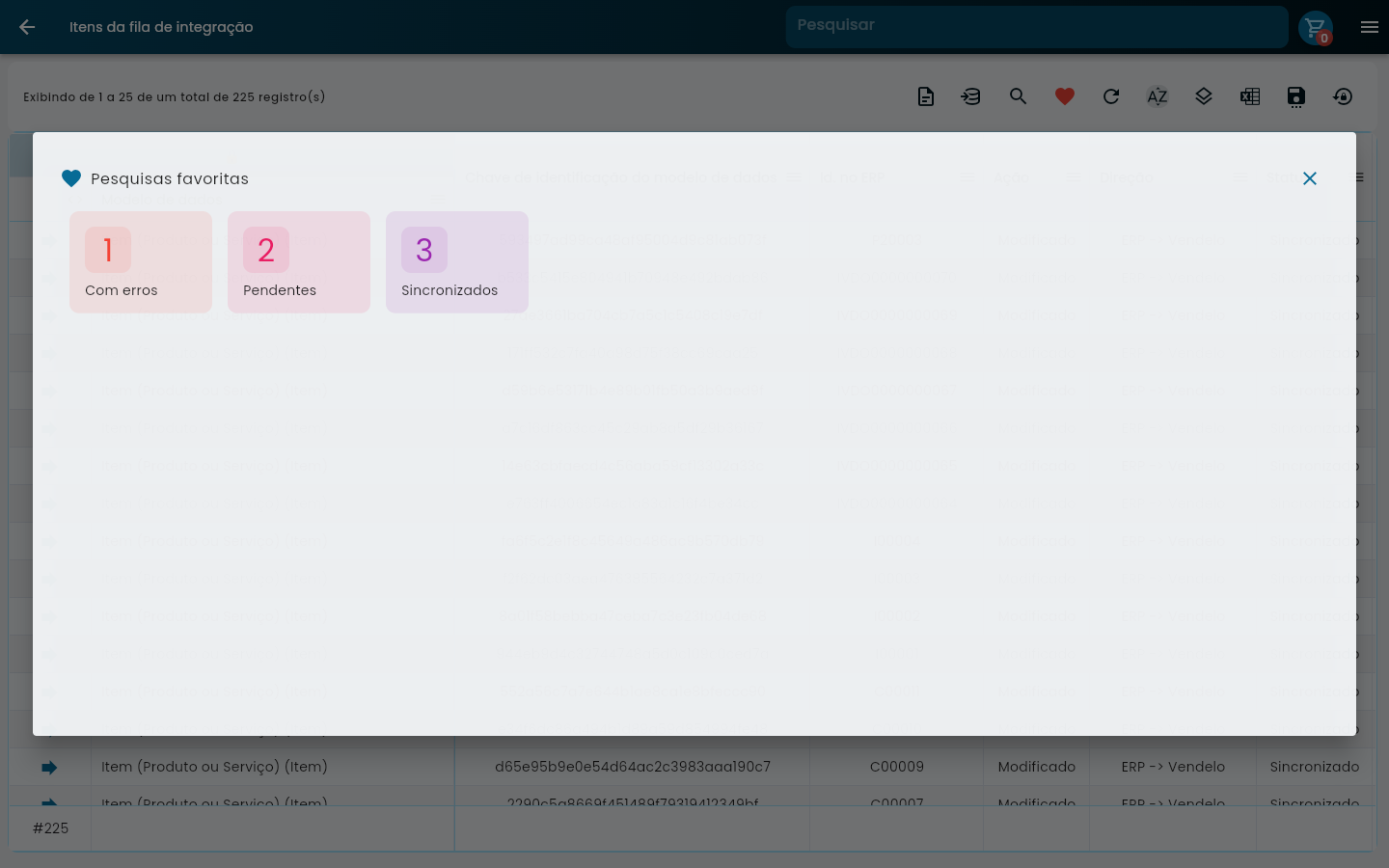
Para não montar filtro toda vez, use o botão Pesquisas favoritas, no cabeçalho da lista. Ele traz três atalhos prontos: Com erros, Pendentes e Sincronizados. Durante o acompanhamento de uma carga, os dois primeiros são os que interessam.
Enquanto a carga roda, a fila também recebe as entradas dos registros individuais que estão sendo importados. É esperado ver a lista crescer bastante durante a execução.
Para acompanhar sem ficar clicando em Recarregar, use o botão Ativar atualização automática, ao lado de Recarregar, e confirme. A lista passa a ser recarregada a cada 10 segundos, mantendo os filtros aplicados, até você clicar no ícone de pausa ou sair da tela.
Uma falha em um registro não derruba a carga inteira. A integração isola o erro naquela linha e segue com os demais, então o resultado normal de uma carga grande é a maioria sincronizada e uma minoria em erro, para tratamento pontual.
Grupos de dados disponíveis
Os grupos abaixo aparecem na seleção manual. A disponibilidade real depende da integração configurada para a empresa.
| Bloco | Grupo | O que traz do Protheus |
|---|---|---|
| Organização e localidades | Países | Tabela de países usada nos endereços. |
| Estados | Unidades federativas. | |
| Municípios | Cidades vinculadas aos estados. | |
| Territórios | Divisão territorial usada na organização comercial. | |
| Filiais | Filiais da empresa no Protheus. | |
| Equipe e parceiros de negócio | Vendedores | Vendedores e suas carteiras de clientes. |
| Parceiros de negócio | Clientes, transportadoras e fornecedores. | |
| Grupos de parceiros de negócio | Agrupamentos usados em regras comerciais. | |
| Tipos de relacionamento | Classificação do vínculo com o parceiro. | |
| Produtos e preços | Unidades de medida | Unidades usadas nos itens. |
| Grupos de itens | Agrupamento do catálogo. | |
| Itens | Produtos e serviços. | |
| Itens alternativos | Vínculos entre cada produto e os seus itens alternativos, lidos do cadastro de produtos alternativos do Protheus (tabela SGI). São reconciliados depois dos produtos, por isso convém carregar junto com Itens. | |
| Listas de preços | Tabelas de preço do ERP. | |
| Vendas e pagamentos | Finalidades | Finalidades de uso aplicadas aos documentos. |
| Despesas adicionais | Encargos lançados no documento, como frete. | |
| Condições de pagamento | Prazos e parcelamentos. | |
| Meios de pagamento | Formas de recebimento. | |
| Tipos de envio | Modalidades de entrega. | |
| Documentos de negócios | Cotações, pedidos e notas fiscais, respeitando a data de corte. |
Quando repetir a carga
Fora da implantação, a carga inicial continua sendo a ferramenta certa em algumas situações:
- Grupo novo liberado no ERP. Passou a existir uma lista de preços ou um cadastro que antes não era integrado. Carregue apenas aquele grupo, com Importar somente novos.
- Correção em massa no Protheus. O cliente corrigiu centenas de cadastros direto no ERP. Use Atualizar também os existentes no grupo afetado.
- Ampliação do histórico. O cliente decidiu ver pedidos mais antigos. Carregue Documentos de negócios com uma data de corte anterior.
- Itens alternativos desalinhados. Os vínculos de alternativos chegam do Protheus a cada alteração, sem conferência periódica. Se faltar algum vínculo que existe no Protheus, carregue o grupo Itens alternativos (com Atualizar também os existentes, se quiser reler os já importados) para trazer de novo os vínculos cadastrados no ERP.
- Integração parada por um período. Depois de uma janela longa de indisponibilidade, uma carga por grupo é mais previsível do que reprocessar item a item.
Não use a carga inicial como rotina periódica. O fluxo normal do dia a dia é o evento de mudança disparado pelo próprio Protheus. Se o cliente precisa de carga toda semana para os dados ficarem corretos, há um problema de configuração a investigar, não uma tarefa a agendar.
Limitações e cuidados
- A ação é exclusiva do usuário master da empresa. Outros perfis recebem a mensagem Somente o usuário master da empresa pode criar uma carga inicial de dados do ERP.
- Não existe cancelamento de carga pela tela. Depois de confirmada, ela é processada. Em caso de engano, aguarde o término e corrija com uma nova carga.
- A carga respeita as regras de negócio do Vendelo. Um registro do Protheus que não atende a uma validação obrigatória entra na fila com status de erro, e o motivo aparece na coluna Descrição.
- Executar duas cargas grandes ao mesmo tempo não acelera nada e costuma piorar o tempo total, porque ambas disputam a mesma integração.
- Documentos de negócio importados refletem a situação do Protheus no momento da leitura. Mudanças posteriores chegam pelo fluxo normal de eventos.
A tela no celular
A carga inicial funciona no aplicativo, mas o uso natural é no navegador, em tela grande, porque a seleção envolve muitos grupos. Em tela estreita a tela continua completa, só que empilhada em uma coluna, com rolagem maior.
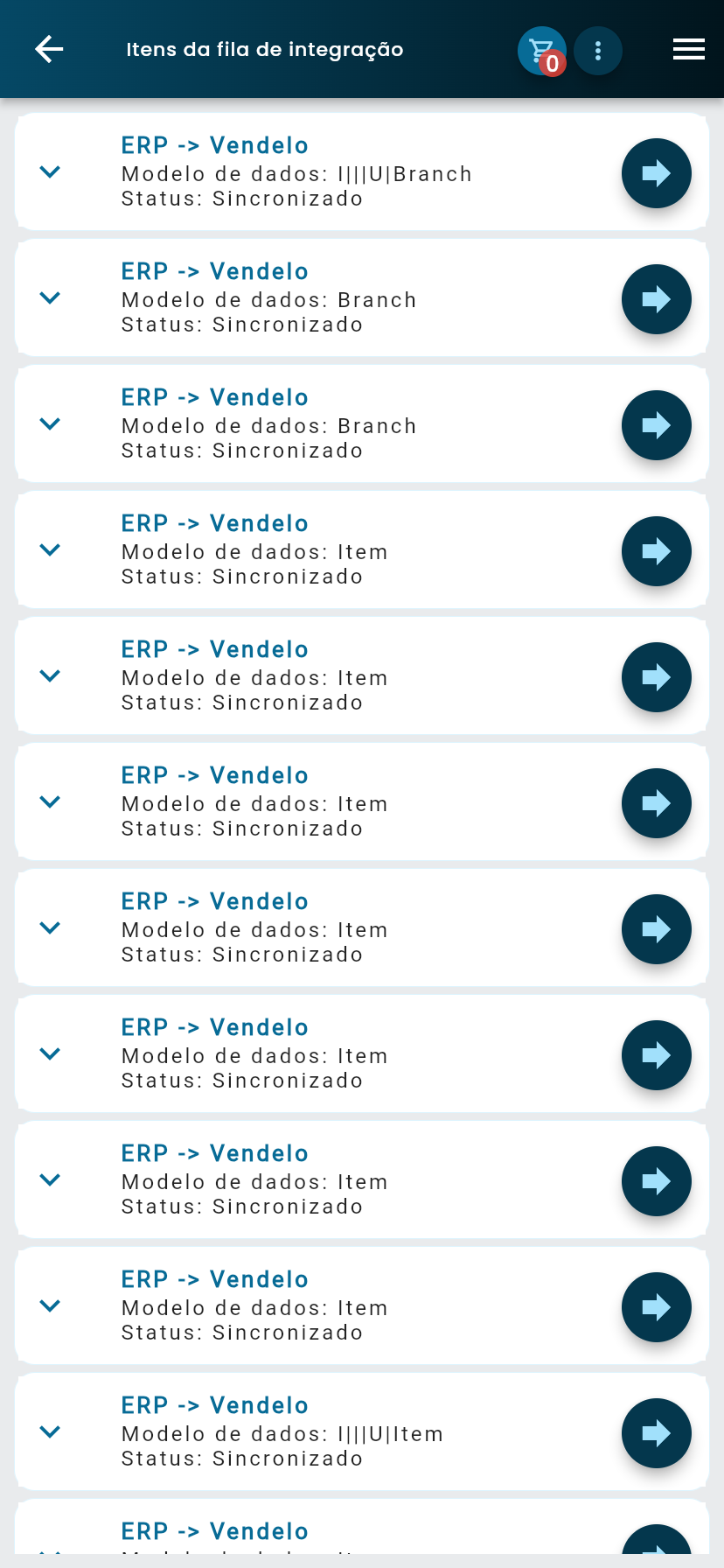
A fila também muda de formato: em vez da grade com colunas, cada item vira um cartão com direção, modelo de dados e status. As ações de master ficam no menu de três pontos do cabeçalho.
Perguntas frequentes
Quanto tempo demora uma primeira carga completa?
Depende do volume da base e do tamanho do ambiente Protheus. Cadastros costumam ser rápidos; documentos de negócio dominam o tempo total. Meça na homologação com a base do cliente, usando as colunas Data de criação e Última atualização da fila, e use esse número para dimensionar a janela de produção.
Posso usar o Vendelo enquanto a carga roda?
Pode, mas espere lentidão no Vendelo e no Protheus. Por isso a recomendação de executar fora do horário de uso. Durante a implantação, isso raramente é um problema; em uma recarga com o cliente já em produção, combine a janela antes.
A carga altera alguma coisa no Protheus?
Não. A direção é ERP para Vendelo e a operação é de leitura. As gravações do Vendelo no Protheus acontecem em outro momento, quando um pedido ou uma solicitação de compra é enviada, e usam as rotinas oficiais do ERP.
Criei a carga com o grupo errado. Como desfaço?
Não há como cancelar pela tela. Se o grupo errado for apenas desnecessário, deixe terminar e ignore. Se ele trouxe dados indesejados, trate o cadastro no Vendelo depois do término, ou avalie com o suporte da Vendelo antes de criar novas cargas.
Por que uma carga virou três linhas na fila?
O Vendelo distribui os grupos escolhidos em lotes para caber no formato da fila. As linhas pertencem à mesma solicitação e são processadas na sequência. Acompanhe todas até o status Sincronizado.
Alguns registros ficaram com status Erro. A carga precisa ser refeita inteira?
Não. A falha é isolada por registro. Leia a mensagem na coluna Descrição, corrija a causa no Protheus e crie uma nova carga apenas do grupo afetado, ou force a sincronização do registro específico pela tela dele no Vendelo.
O ícone de carga não aparece para mim. O que houve?
A ação é exclusiva do usuário master da empresa e só aparece quando a fila é aberta pelo menu, não quando ela é aberta filtrada por um registro. Confirme o perfil e o caminho de acesso.
Preciso preencher a data de corte?
Não. Em branco, a integração usa o ano corrente. Preencha só quando o cliente pedir histórico maior, lembrando que o volume de documentos cresce rápido.
Qual a diferença entre a carga inicial e o botão de forçar sincronização de um registro?
A carga inicial trata grupos inteiros de dados. O botão de forçar sincronização, disponível na tela de um cliente ou de um documento, enfileira aquele registro sozinho. Use o primeiro na implantação e em recargas amplas; o segundo, no tratamento pontual de um erro.
A mesma tela serve para outro ERP?
Serve. A tela é comum a todos os ERPs integrados. O que muda é o conjunto de grupos que a integração configurada aceita e o comportamento de cada cadastro no ERP de origem.
Próxima leitura
O que o Vendelo sincroniza com o Protheus: Entenda o regime de sincronização: o que replica, em que direção e com que frequência, e o que é só consulta on-line.