A tela Minhas aprovações é a caixa de entrada do aprovador. Ela reúne numa fila só os pedidos de venda e as cotações que aguardam a sua decisão em alguma regra de aprovação, e mostra ao lado tudo o que pesa na decisão: a posição de crédito do cliente no ERP, o preço praticado contra a lista de preços, o estoque disponível e o andamento da alçada. Você aprova ou reprova sem abrir o documento, e a fila já seleciona a próxima pendência. Ao final desta leitura, você saberá ler cada indicador do painel, decidir com ou sem justificativa, tratar um pedido que caiu em mais de uma regra e entender por que um documento entra ou sai da sua fila.
Índice
Como funciona
As regras cadastradas em Regras/Alçadas de Aprovação seguram o documento em Aguardando autorização e definem as equipes que decidem. A fila mostra a parte que cabe a você: cada linha é uma regra de um documento em que ainda falta o seu voto. Um documento entra na sua fila quando, ao mesmo tempo:
- é um pedido de venda ou uma cotação de venda em rascunho, aguardando autorização;
- a regra ainda não foi decidida;
- você faz parte de uma equipe aprovadora da regra e ainda não votou nela.
A carteira de clientes não filtra a fila: ser aprovador da regra basta. Assim, gerentes e financeiro veem pendências de clientes fora da própria carteira e não travam o pedido por não enxergá-lo. Ao abrir o documento pelo botão Ver documento, as regras de acesso de sempre continuam valendo.
O documento sai da sua fila quando você vota, quando a regra é resolvida pelos outros aprovadores, quando o documento é aprovado, reprovado ou alterado, ou quando você deixa de fazer parte da equipe aprovadora.
Onde fica e permissões
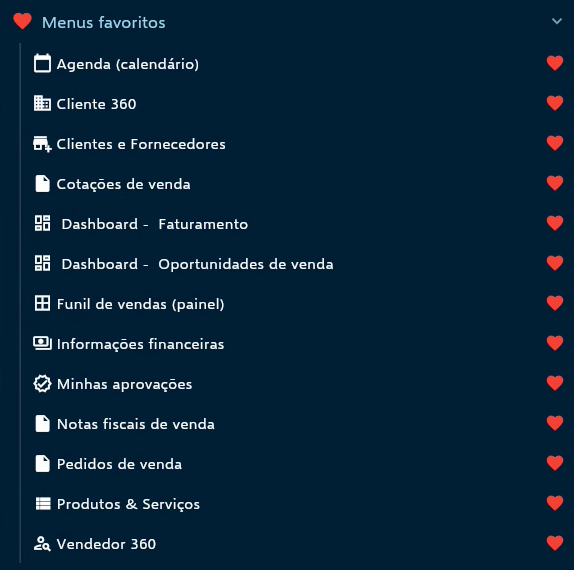
A tela fica no menu lateral, na seção Documentos de negócio → Minhas aprovações. Como o aprovador costuma usá-la todos os dias, vale marcá-la com o coração para que apareça nos Menus favoritos. O título da tela traz o nome do usuário logado, para deixar claro de quem é a fila.
O que cada parte da tela mostra depende das permissões do perfil de usuário:
| Permissão no perfil | O que libera na tela |
|---|---|
| Minhas aprovações (grupo Autorização de documento de negócio) | Leitura mostra o item de menu e a fila. Edição libera os botões de decisão. |
| Pedido de venda e Cotação de venda | Só os tipos de documento que o perfil pode ver entram na fila. Para decidir, o perfil precisa também de edição no tipo do documento. |
| Informações financeiras da PN (do ERP), com o campo da lista de títulos, e A pagar, com os campos de vencimento e valor | A posição de crédito do ERP e os selos Crédito excedido e Inadimplente. Sem elas, o painel mostra só o limite de crédito do cadastro. |
| Item (Produto ou Serviço): campos de preço unitário e de estoque disponível | Cada campo libera a sua parte da seção Preço e estoque: o preço de lista e o estoque. |
| Cliente 360 | O atalho Visão 360 e o clique nos cartões de crédito, que abrem o Cliente 360 do cliente. |
Na versão 2.0.12, a permissão Minhas aprovações entrou liberada nos perfis que já existiam (exceto os perfis B2B). Restrinja em Perfis de Usuário se algum perfil não deve decidir pela fila.
Indicadores e fila de pendências
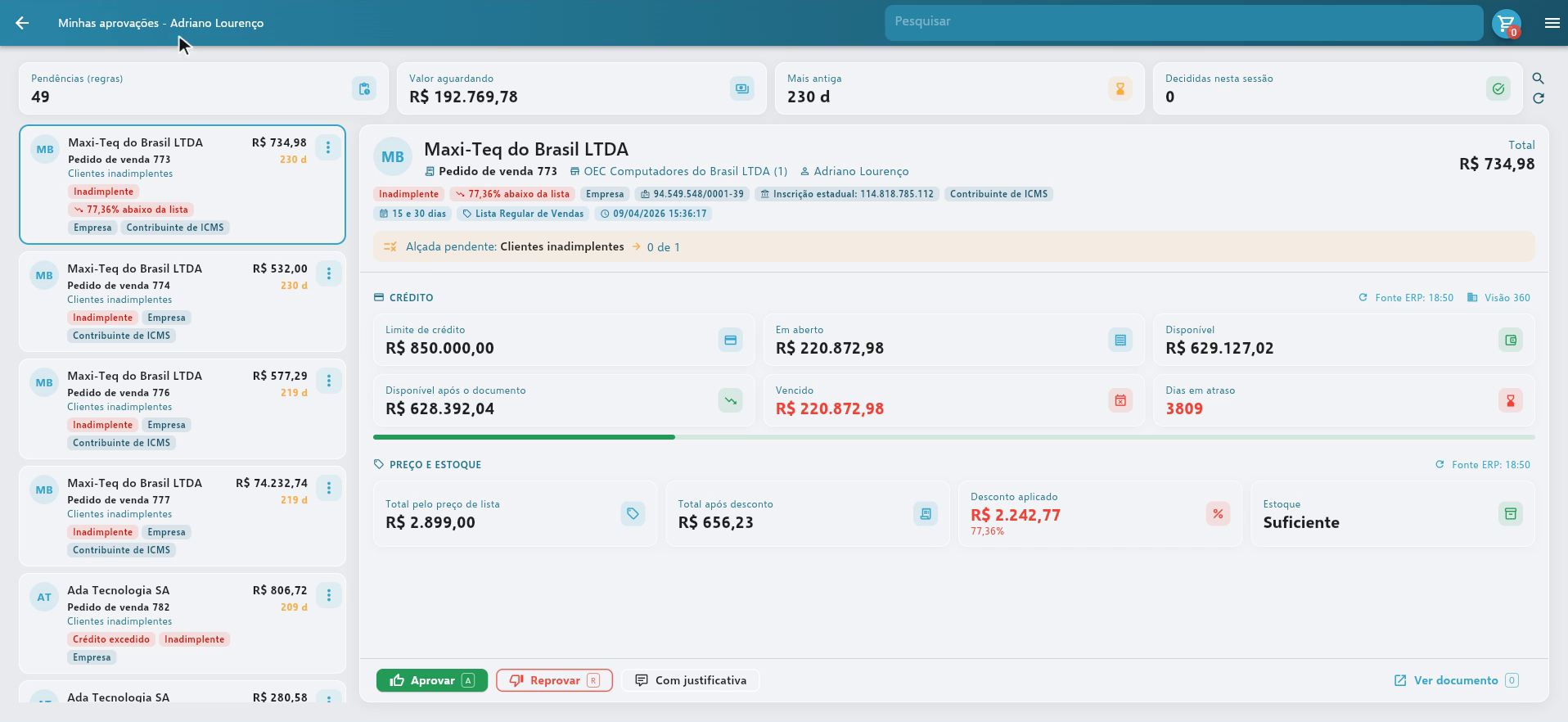
Os quatro indicadores do topo resumem a sua fila:
| Indicador | O que mostra |
|---|---|
| Pendências (regras) | Quantas regras aguardam o seu voto. Um pedido com duas regras conta duas vezes. |
| Valor aguardando | Soma do total dos documentos pendentes. Aqui cada documento entra uma vez só, mesmo que tenha mais de uma regra. |
| Mais antiga | Há quanto tempo espera a pendência mais antiga entre as carregadas na tela. |
| Decididas nesta sessão | Quantas decisões você tomou desde que abriu a tela. |
Ao lado dos indicadores ficam a lupa, que abre os filtros, e o botão atualizar, que lê a fila de novo.
Cada cartão da fila traz o cliente, o valor, o tipo e o número do documento, o nome da regra e a idade da pendência (“agora”, “5 h”, “3 d”). A idade fica em destaque quando a pendência passa de 48 horas. Abaixo vêm os selos:
| Selo | Quando aparece |
|---|---|
| Crédito excedido | O valor em aberto do cliente no ERP passa do limite de crédito. |
| Inadimplente | O cliente tem títulos vencidos em aberto no ERP. |
| Risco de ruptura | Algum item do documento pede mais do que o estoque disponível. |
| x% abaixo da lista | O preço negociado ficou 8% ou mais abaixo do preço de lista. Fica amarelo de 8% a 15% e vermelho a partir de 15%. |
| Cliente novo | O cliente ainda não tem pedido de venda em preparação ou encerrado, o mesmo critério da regra de cliente novo. |
| Empresa ou Pessoa, e a situação de ICMS | Tipo de pessoa e indicador de ICMS do cliente: contribuinte, isento ou não contribuinte. |
Crédito excedido e Inadimplente aparecem assim que a posição do ERP chega, alguns segundos depois da fila. Risco de ruptura e x% abaixo da lista são calculados quando o documento é selecionado, por isso aparecem nos cartões que você já abriu.
A fila carrega 20 pendências por vez e traz as próximas ao rolar até o fim. O menu ⋮ de cada cartão repete as ações do painel: Aprovar, Reprovar, Com justificativa e Ver documento.
A cada 30 segundos a tela confere se chegaram pendências novas. Quando chegam, aparece o aviso “N novas pendências chegaram. Toque para mostrar.” A lista não muda sozinha enquanto você decide: as novas entram só quando você toca no aviso ou no botão atualizar.
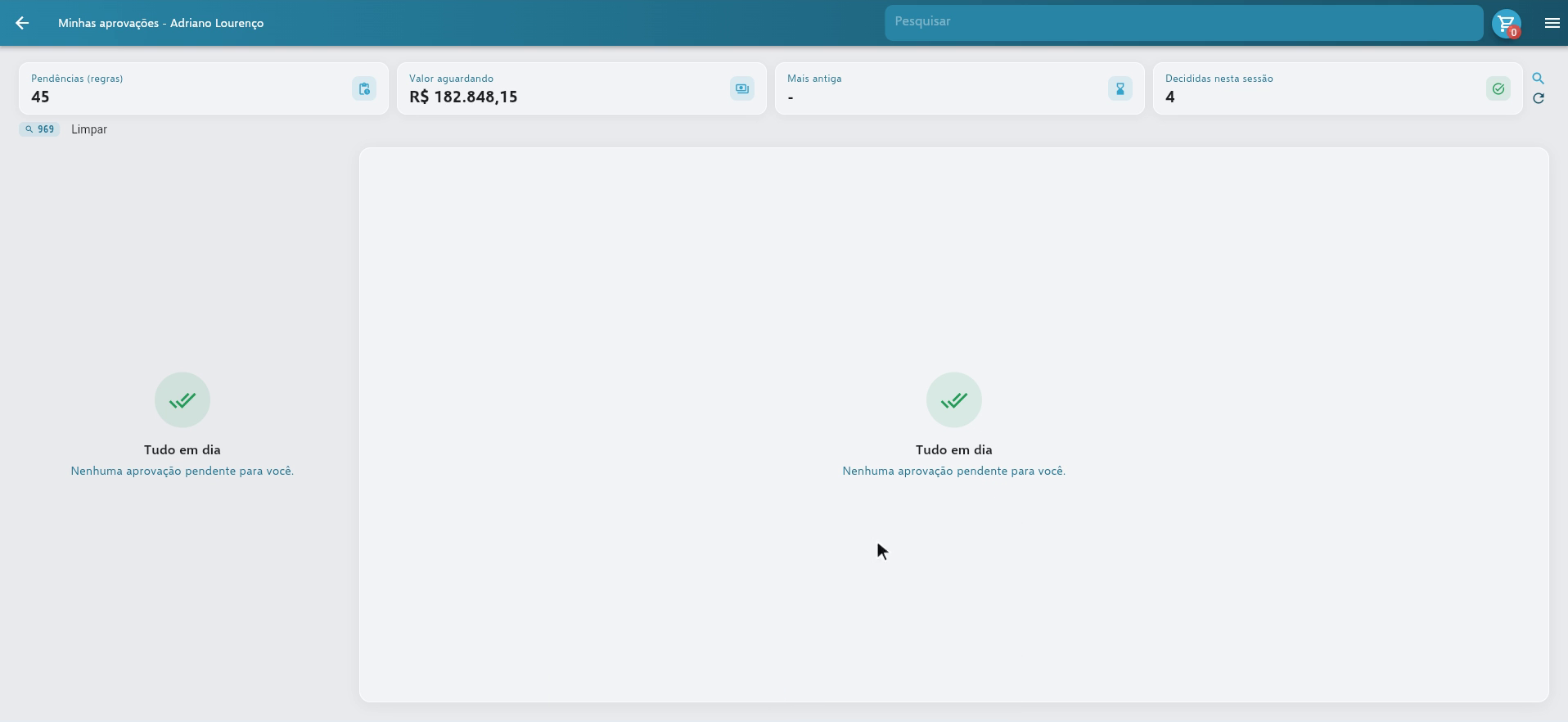
Com a fila zerada, a tela mostra Tudo em dia.
Busca, filtro e ordem
A lupa abre a janela Filtros, com três escolhas:
- Busca: pelo número do documento ou pelo nome do cliente.
- Mostrar: Todas ou somente Cliente novo.
- Ordenar por: Mais antigas primeiro (padrão), Mais novas primeiro ou Maior valor.
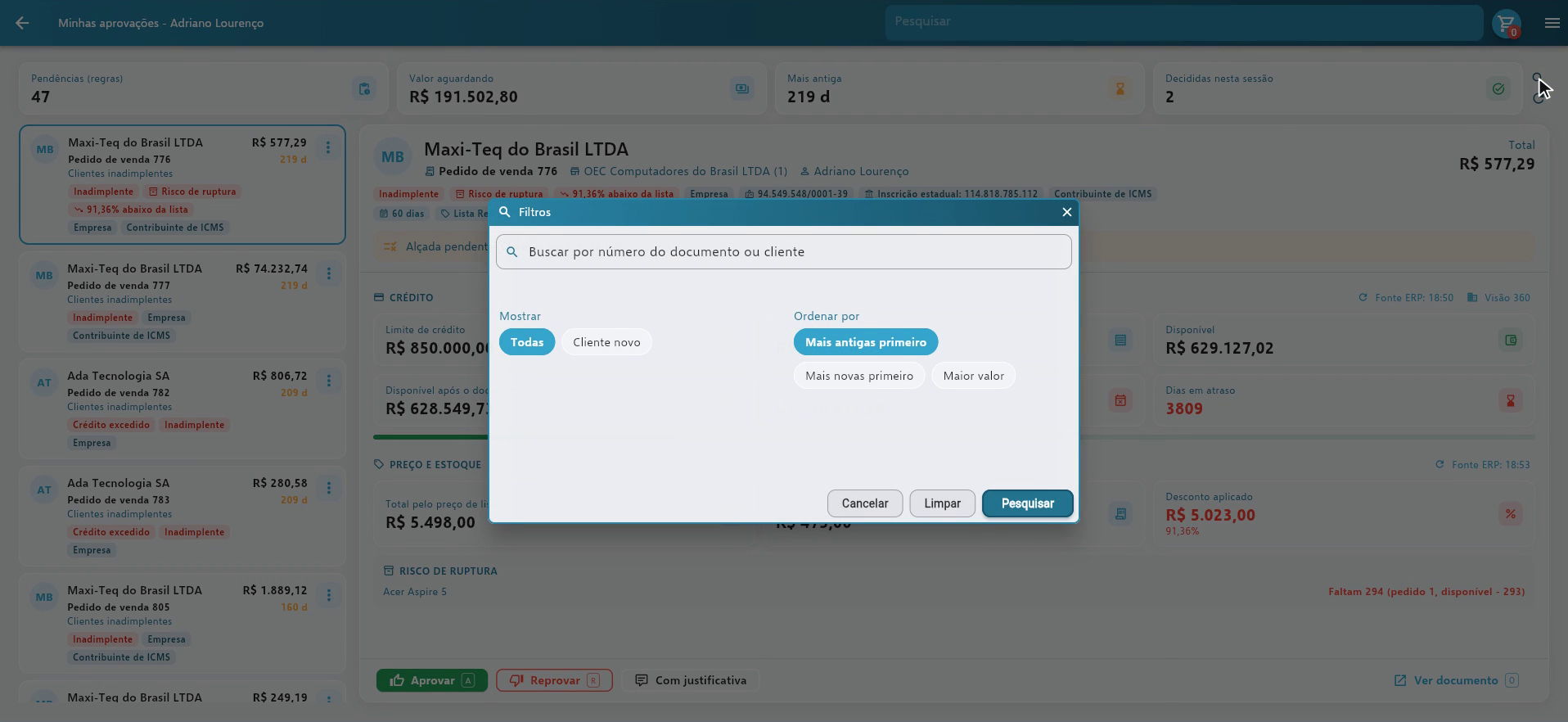
Toque em Pesquisar para aplicar. Os filtros ativos aparecem como selos abaixo dos indicadores, com o atalho Limpar. Crédito excedido e Inadimplente não são filtros porque dependem da consulta ao ERP, que acontece depois de a fila carregar.
O painel de decisão
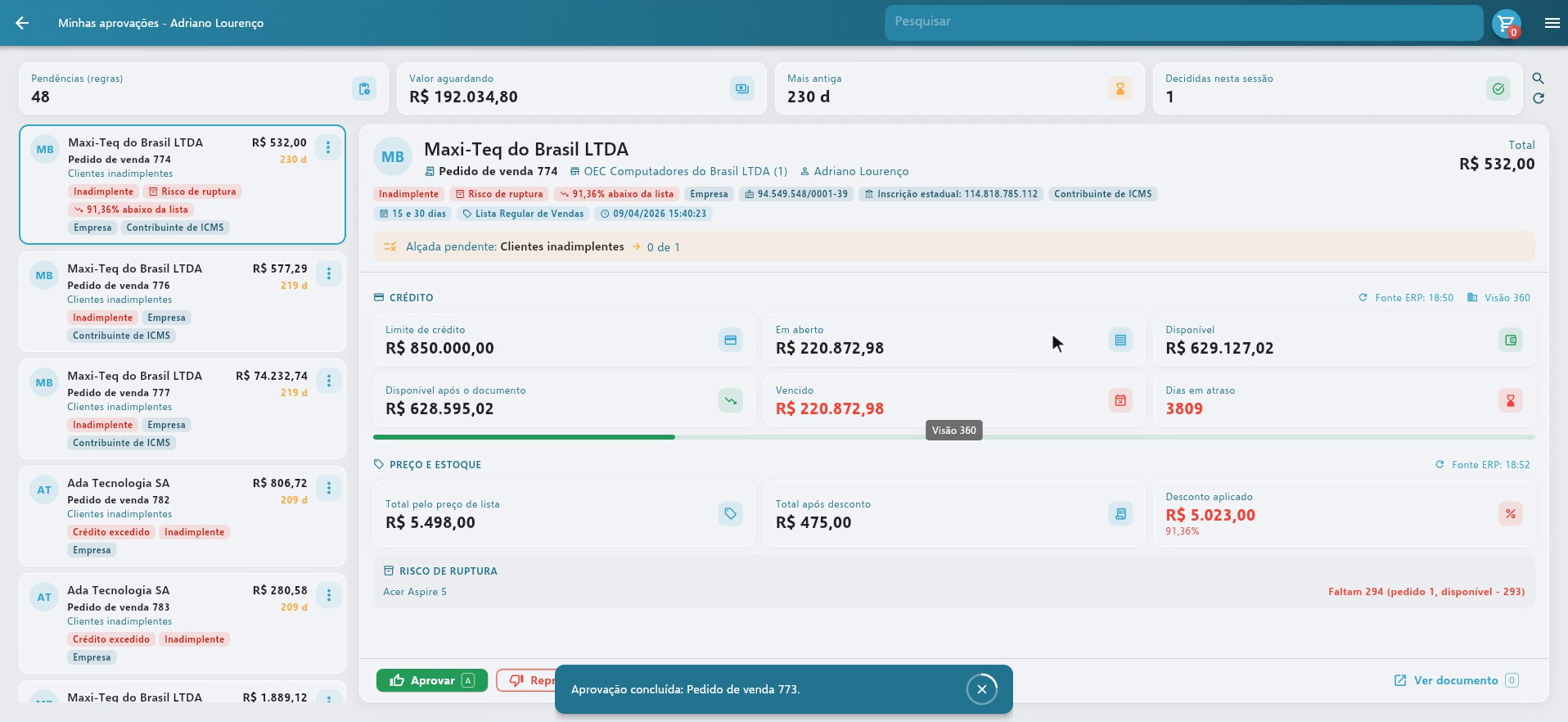
Ao tocar num cartão, o painel mostra a pendência em três partes: cabeçalho, dados do ERP e barra de ações.
Cabeçalho. Nome do cliente, tipo e número do documento, filial, vendedor, total e, quando houver, o percentual de desconto do documento. Logo abaixo ficam os selos de risco e os dados do cliente: tipo de pessoa, CPF ou CNPJ, inscrição estadual e situação de ICMS. Na linha seguinte, os dados do documento: condição de pagamento, meio de pagamento, lista de preços e a data em que a pendência começou. Passe o mouse sobre um selo para ver o nome do campo.
Faixa da alçada. Diz o que está sendo decidido:
- Alçada pendente: o nome da regra e o andamento, como “0 de 1” (aprovações já dadas de quantas a regra exige).
- Aguardando: os outros aprovadores que ainda não votaram nessa regra.
- Outras regras pendentes: as demais regras do mesmo documento que também esperam por você (veja Documento com mais de uma regra).
Se o documento tiver observações, elas aparecem num bloco no fim do painel, como no pedido 969 do exemplo mais abaixo (“Cliente importante, mas com dificuldades financeiras”).
Crédito: a posição do ERP
A seção Crédito consulta o ERP para os clientes da página, numa chamada só, e mostra:
| Cartão | Como é calculado |
|---|---|
| Limite de crédito | Limite do cliente no ERP. |
| Em aberto | Soma dos títulos em aberto. Fica vermelho quando passa do limite. |
| Disponível | Limite menos em aberto. Negativo quando o crédito já foi excedido. |
| Disponível após o documento | Disponível menos o total do documento: quanto sobra (ou falta) se você aprovar. |
| Vencido | Soma dos títulos vencidos e ainda em aberto. Sem atraso, mostra “Em dia”. |
| Dias em atraso | Dias desde o vencimento do título em aberto mais antigo. Só aparece quando há valor vencido. |
Abaixo dos cartões, a barra mostra quanto do limite já está comprometido: azul até 80%, amarela a partir de 80% e vermelha quando chega a 100% ou o crédito foi excedido. No pedido 969 do exemplo mais abaixo, o cliente tem R$ 230.000,00 de limite e R$ 329.908,34 em aberto: o disponível já é negativo, e aprovar o pedido aumentaria o excesso para R$ 108.562,99.
No título da seção, Fonte ERP: hh:mm informa o horário da consulta. Toque nele para consultar de novo: os valores continuam na tela até a resposta chegar. A posição de um cliente vale por 5 minutos e é reaproveitada pelas outras pendências do mesmo cliente. Ao lado, Visão 360 abre o Cliente 360 do cliente, o mesmo que acontece ao tocar em qualquer cartão de crédito.
Se o ERP não responder, o painel mostra o limite do cadastro e a mensagem “Posição do ERP indisponível”, e tenta de novo depois de 30 segundos. Nesse caso os selos Crédito excedido e Inadimplente não aparecem: a falta do selo não significa que o cliente está em dia. A decisão continua liberada.
Preço e estoque
Ao selecionar uma pendência, o Vendelo carrega os itens do documento e consulta o preço de lista e o estoque com o mesmo contexto comercial do documento: lista de preços, condição de pagamento, cliente, filial e quantidades. Os cartões mostram:
| Cartão | Como é calculado |
|---|---|
| Total pelo preço de lista | Preço de lista vezes a quantidade de cada item que tem preço de lista. |
| Total após desconto | Valor negociado desses mesmos itens, sem despesas adicionais e taxas. |
| Desconto aplicado | A diferença entre os dois, em valor e em percentual. Verde abaixo de 8%, amarelo de 8% a 15% e vermelho a partir de 15%. Se o negociado ficou acima da lista, o cartão passa a se chamar Acima do preço de lista. |
| Estoque | Suficiente quando todos os itens cabem no estoque disponível. Caso contrário, o cartão dá lugar ao bloco Risco de ruptura. |
O bloco Risco de ruptura lista cada item em que a quantidade pedida passa do disponível, no formato “Faltam X (pedido Y, disponível Z)”. Quando o mesmo item aparece em várias linhas do documento, as quantidades são somadas. O disponível pode ser negativo quando o produto já foi vendido acima do estoque.
Itens sem preço de lista ficam fora da conta do desconto, e itens sem estoque informado ficam fora da conta do estoque. Nos dois casos o painel informa quantos ficaram de fora, para você saber o que a comparação não cobre. Sem a permissão de preço de lista, o cartão de desconto mostra a soma dos descontos das linhas do documento.
A seção também tem o seu Fonte ERP: hh:mm, que consulta de novo o preço e o estoque.
Aprovando e reprovando
A barra de ações fica no rodapé do painel:
| Ação | Atalho | O que faz |
|---|---|---|
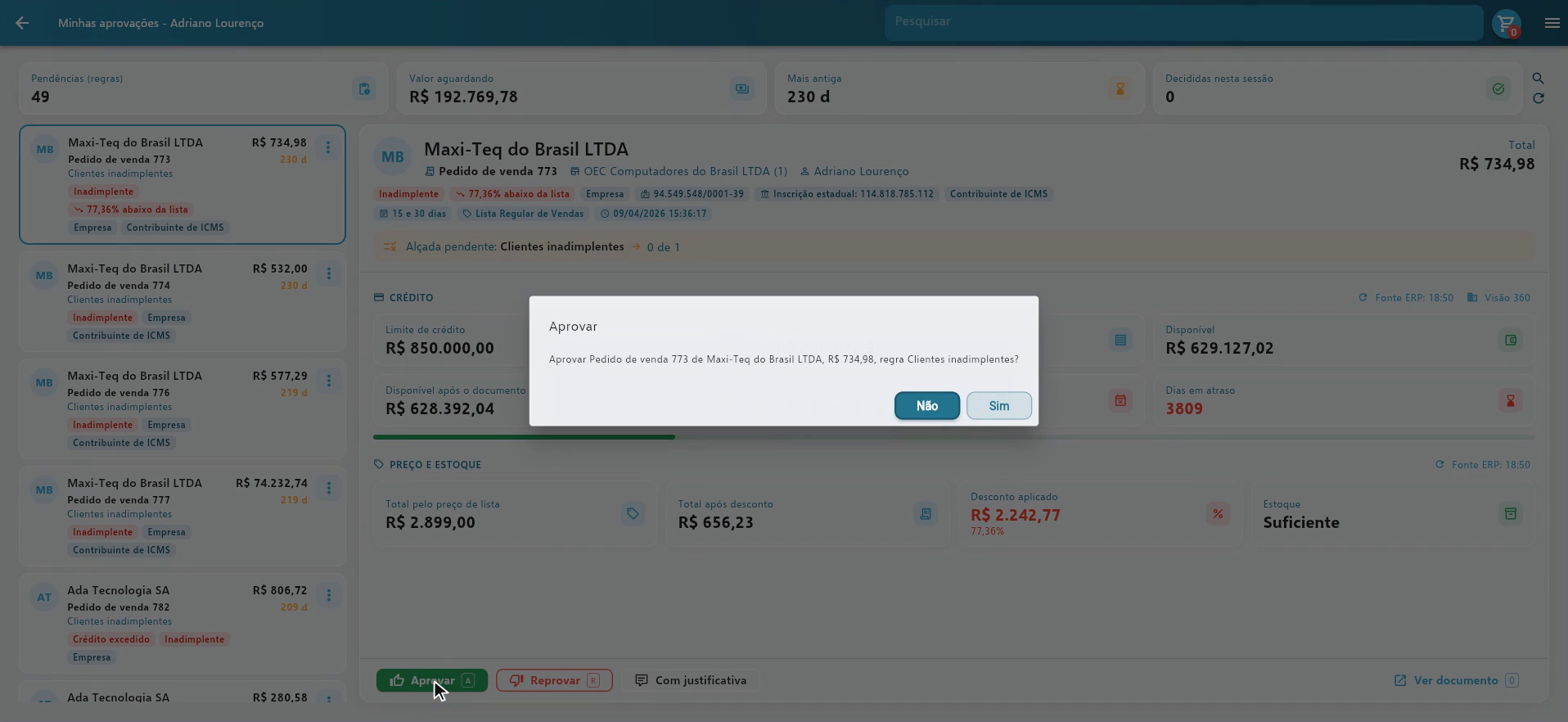
| Aprovar | A | Pede confirmação repetindo documento, número, cliente, valor e regra. Ao tocar em Sim, o voto é registrado na hora, sem justificativa. |
| Reprovar | R | Abre a janela de decisão já em Reprovar. A justificativa é obrigatória. |
| Com justificativa | – | Abre a mesma janela em Aprovar, para aprovar registrando o motivo. Dá para trocar a decisão para Reprovar ali mesmo. |
| Ver documento | O | Abre o pedido ou a cotação. Com múltiplas janelas, abre em outra janela. |
No computador, J e K (ou as setas para baixo e para cima) passam para a pendência seguinte e para a anterior, sem tirar as mãos do teclado.
Para aprovar ou reprovar com justificativa:
Abra a janela: toque em Reprovar ou em Com justificativa. A janela repete o cliente, o total, os selos de risco e a alçada pendente.
Confira a decisão: o campo Decisão já vem preenchido; troque se precisar.
Escreva a justificativa: de 1 a 300 caracteres. Ela fica gravada na autorização do documento, e o vendedor a lê no histórico de aprovação.
Confirme: toque em Confirmar.
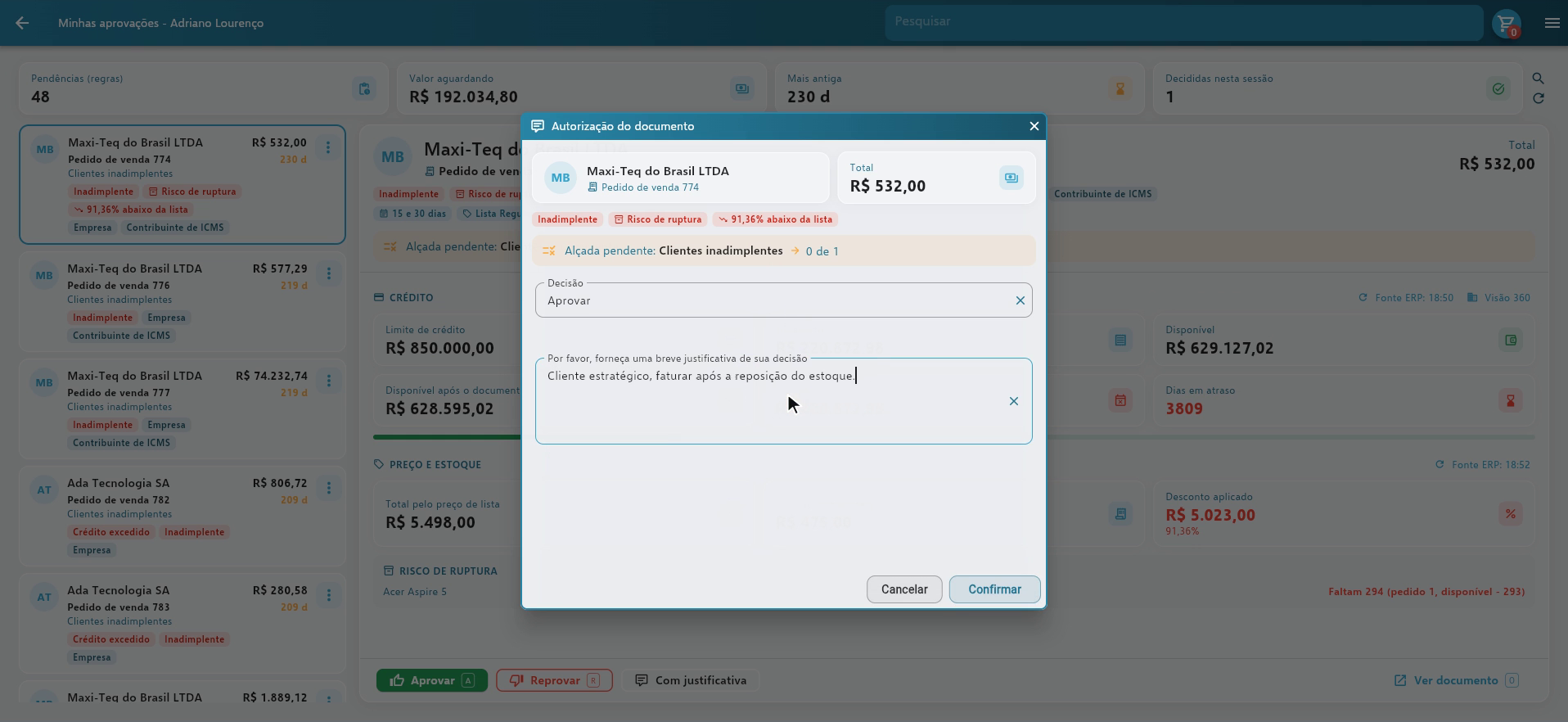
Enquanto a decisão é enviada, a tela fica bloqueada. Depois, a pendência sai da fila, a seguinte é selecionada e o indicador Decididas nesta sessão sobe. A mensagem diz o que aconteceu com o documento:
- “Sua aprovação foi registrada. O documento ainda aguarda outras aprovações.” Faltam votos de outros aprovadores ou de outras regras.
- “Aprovação concluída: Pedido de venda 773.” O seu voto era o último que faltava e o documento foi aprovado.
- “Reprovação concluída” ou “Sua reprovação foi registrada.” O documento foi reprovado ou o seu voto contrário foi contado.
Aprovar não emite o pedido: a decisão muda só a autorização. Com a aprovação concluída, o documento segue o fluxo normal.
Não há desfazer. Se votou errado e o documento ainda aguarda outras aprovações, abra-o com Ver documento e troque o voto na tela do pedido. Depois que o documento é aprovado ou reprovado, o voto não muda mais; para refazer, é preciso outro pedido.
Documento com mais de uma regra
Um pedido pode cair em várias regras ao mesmo tempo, por exemplo Desconto agressivo e Clientes inadimplentes. Se você é aprovador das duas, o pedido aparece uma vez para cada regra, e a faixa da alçada mostra as Outras regras pendentes. Cada regra é decidida separadamente: aprovar uma não aprova a outra, e a confirmação sempre diz qual regra está sendo decidida.
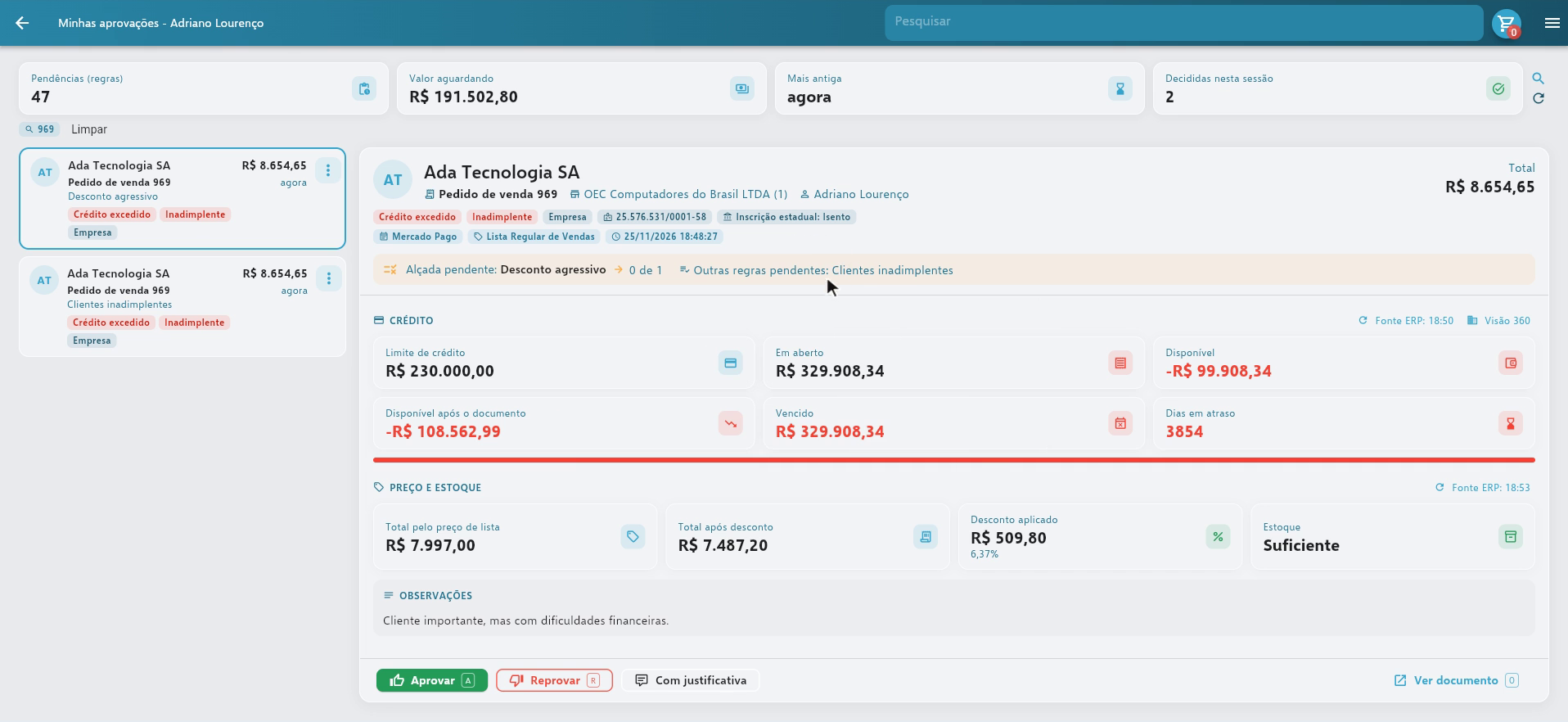
O resultado de cada regra e do documento segue esta lógica:
| Situação | Resultado |
|---|---|
| Uma equipe aprovadora atingiu a quantidade mínima de aprovações da regra | A regra é aprovada. |
| A regra atingiu a quantidade mínima de rejeições | A regra é reprovada. A rejeição tem precedência sobre a aprovação. |
| Todas as regras do documento foram aprovadas | O documento é aprovado. |
| Qualquer regra foi reprovada | O documento é reprovado, mesmo com outras regras aprovadas ou pendentes, e as demais regras saem da fila de todos. |
| Ainda falta decisão em alguma regra | O documento continua aguardando autorização. |
Se um aprovador troca o voto e a regra deixa de ter o mínimo de aprovações, ela volta a aguardar.
Quando outra pessoa decide antes
Duas pessoas podem decidir o mesmo documento quase ao mesmo tempo. O Vendelo registra uma decisão de cada vez, e a tela trata as diferenças assim:
- A regra já foi resolvida por outro aprovador, ou o documento foi alterado depois que entrou na fila: a pendência sai da sua fila com um aviso. Se o documento mudou, abra-o para conferir.
- O servidor estava ocupado com outra decisão no mesmo documento: a pendência continua na fila para você tentar de novo.
Se você abrir o documento por Ver documento e alterar algo nele, a fila é atualizada quando você volta.
No celular e no tablet
Em telas com menos de 1024 px de largura, os indicadores ficam no topo e a fila ocupa a tela. Tocar num cartão abre o painel de decisão em página cheia, com os botões no rodapé: Aprovar e Reprovar em cima, Com justificativa e Ver documento embaixo. Depois de cada decisão, o painel mostra a próxima pendência.
Perguntas frequentes
Não vejo Minhas aprovações no menu
O perfil precisa da permissão Minhas aprovações e de acesso a pedidos de venda ou a cotações de venda. Confira em Perfis de Usuário.
Um pedido que espera aprovação não aparece na minha fila
Confira se você faz parte de uma equipe aprovadora da regra, se ainda não votou nela, se o documento continua em rascunho aguardando autorização e se o seu perfil vê esse tipo de documento. Pendências que chegaram com a tela aberta aparecem pelo aviso de novas pendências ou pelo botão atualizar.
Por que o mesmo pedido aparece duas vezes?
Porque ele caiu em duas regras em que você é aprovador. Cada linha é uma regra e precisa da sua decisão. O Valor aguardando conta o pedido uma vez só.
Os botões de decisão estão desabilitados
O perfil precisa de edição na permissão Minhas aprovações e no tipo do documento (pedido de venda ou cotação de venda). Os botões também ficam bloqueados enquanto outra decisão está sendo enviada.
O crédito não aparece no painel
A posição do ERP depende das permissões Informações financeiras da PN (do ERP) e A pagar, com os campos dos títulos. Com a permissão, “Posição do ERP indisponível” indica que o ERP não respondeu; toque em Fonte ERP para consultar de novo.
Ainda posso aprovar pela tela do pedido?
Sim. A fila é um atalho para a mesma autorização. A tela do pedido também é o lugar para trocar um voto enquanto o documento aguarda outras aprovações.
O que significa “0 de 1” na faixa da alçada?
Quantas aprovações a regra já recebeu e quantas ela exige. Com “1 de 2”, por exemplo, um aprovador já votou a favor e falta mais um.
Próxima leitura
Tipos de Envio de Mercadorias: cadastre os tipos de envio de mercadorias que os documentos de venda vão usar.