Este artigo explica como habilitar a geração de boletos em PDF dentro do Vendelo para clientes que emitem cobrança pelo Invent Bank Plus no SAP Business One. A primeira metade é para o gestor: o que o recurso entrega, onde ele aparece e o que ele não faz. A segunda é o passo a passo do consultor de implantação: o que configurar no appsettings.json do Vendelo.B1i — o plugin instalado no servidor de integração do cliente —, as regras que ligam e desligam o botão, o roteiro de homologação e a tabela de erros. Ao final, você sai de um ambiente sem boleto para um vendedor enviando o PDF por WhatsApp no celular.
Índice
- O que o recurso entrega (para o gestor)
- Onde o usuário encontra
- Como funciona, de ponta a ponta
- Invent Bank Plus, Skill e outros add-ons
- Pré-requisitos da implantação
- Configuração do Vendelo.B1i
- Configuração do Vendelo
- Quando o botão aparece (e quando não)
- Roteiro de homologação
- Erros, causas e o que fazer
- Perguntas frequentes
O que o recurso entrega (para o gestor)
Sem este recurso, o vendedor que precisa da segunda via de um boleto abre um chamado no financeiro, alguém entra no SAP, gera o PDF e devolve por e-mail. Com ele, o próprio vendedor gera o boleto na tela em que já está — na nota fiscal ou na consulta financeira do cliente — e envia pelo WhatsApp na hora, do celular, na frente do cliente.
O que o usuário pode fazer:
- Gerar o boleto de uma parcela específica — sai um arquivo PDF.
- Gerar os boletos de todas as parcelas de uma nota — sai um arquivo ZIP com um PDF por parcela.
- Visualizar o arquivo na hora, ou enviar por WhatsApp (ou qualquer app de compartilhamento do aparelho).
O Vendelo não emite boleto. Quem cria a cobrança, registra no banco e produz o PDF é o Invent Bank Plus. O Vendelo pergunta ao Bank Plus quais boletos existem para aquele documento e entrega o PDF ao usuário. Se o boleto ainda não foi gerado no Bank Plus, não há o que buscar — e o usuário vê “Boleto indisponível para este título”.
Consequência prática para o gestor: a rotina de geração de boletos no SAP continua igual. O Vendelo é uma janela de leitura sobre ela. Se o financeiro atrasa a geração da remessa, o vendedor não vê boleto — e isso é comportamento correto, não defeito.
Onde o usuário encontra
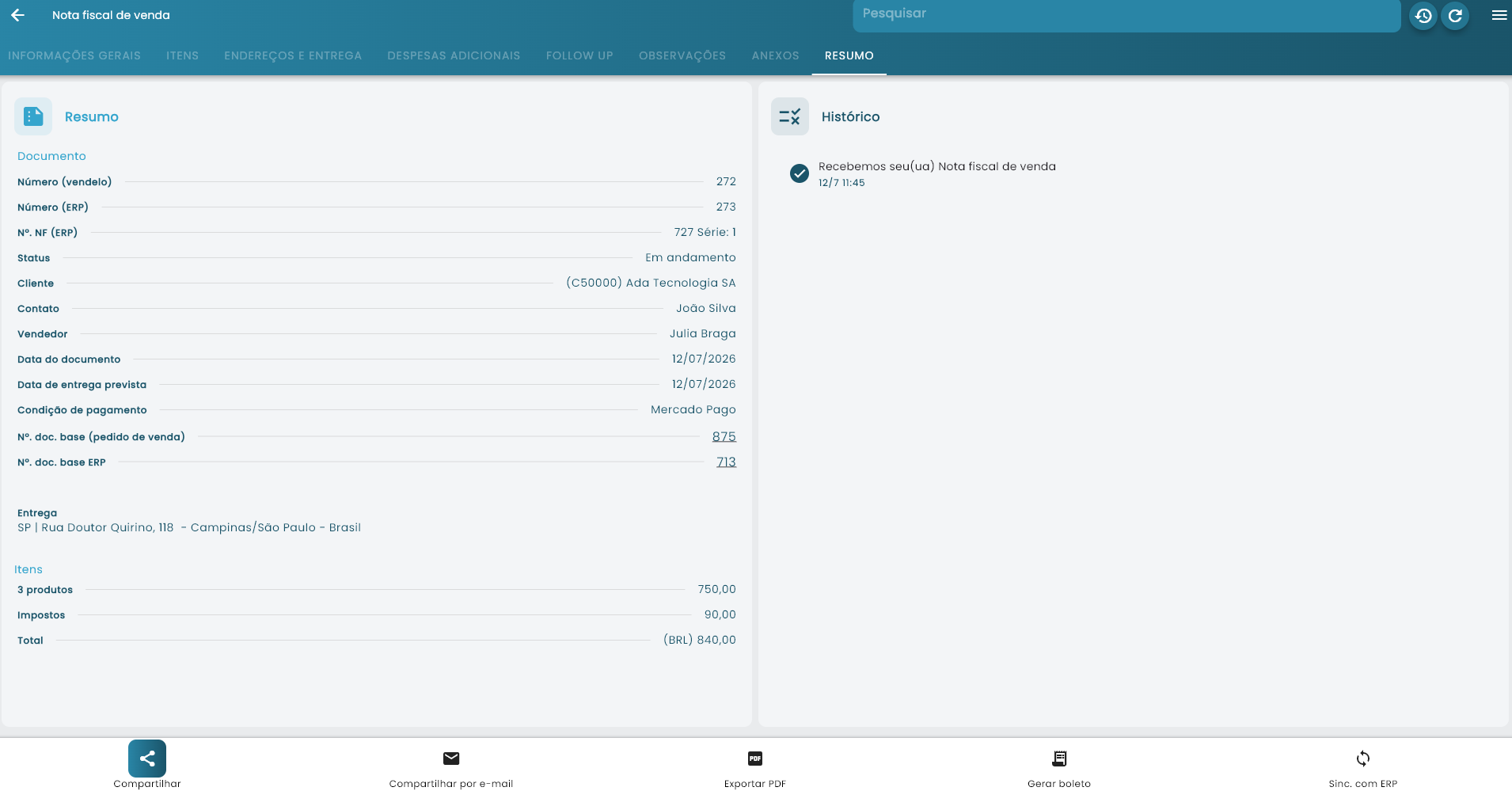
1. Na nota fiscal de venda
Na aba Resumo da nota fiscal de venda, a barra inferior de ações traz o botão Gerar boleto. É o caminho de quem acabou de faturar e quer mandar a cobrança junto com a nota.
2. Nas informações financeiras do cliente
Em Informações financeiras → Itens a pagar, a coluna Boleto traz o botão Abrir em cada título que aceita boleto. É o caminho de quem está negociando com um cliente inadimplente e quer resolver a pendência na conversa.
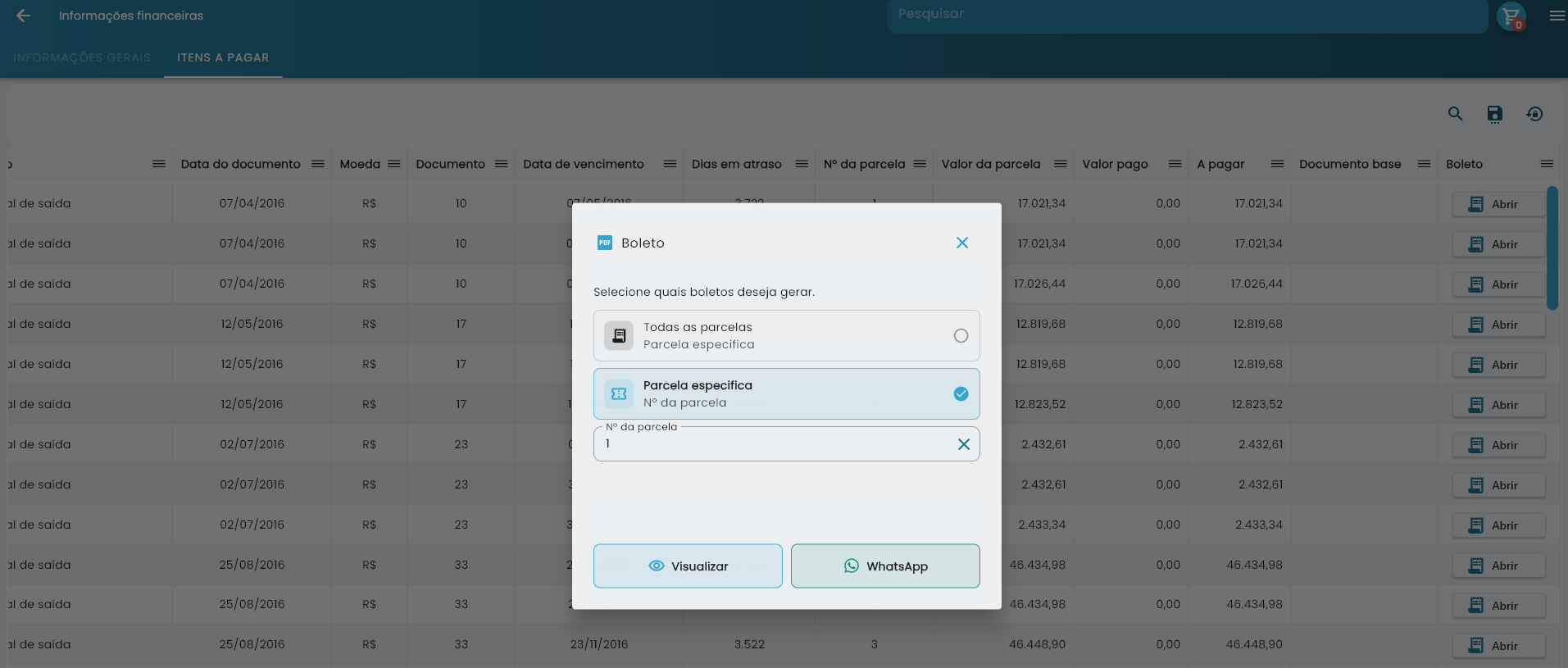
Nos dois caminhos abre o mesmo modal: escolha Todas as parcelas ou Parcela específica e depois Visualizar ou WhatsApp.
A diferença entre os dois caminhos está na lista de parcelas. Pela nota fiscal, o Vendelo consulta o Bank Plus antes de abrir o modal e mostra cada parcela com valor, vencimento e número do boleto. Pela grade de títulos, o modal abre já com o número da parcela daquela linha.
Como funciona, de ponta a ponta
São quatro elos. O consultor não precisa conhecer o que trafega entre eles, mas precisa saber em qual deles a falha aconteceu — é isso que separa “reinicia o serviço” de “abre chamado na Invent”.
Vendelo (app do vendedor): mostra o botão e o modal e, no fim, abre ou compartilha o arquivo recebido. Nada é configurado aqui.
Vendelo (nuvem): valida o documento, descobre a filial e o ID do ERP e chama o B1i da empresa. Não conhece o Bank Plus.
Vendelo.B1i (plugin no servidor de integração do cliente): é o único elo que conhece o Bank Plus. Precisa estar na versão 1.0.0.14 ou superior — é ela que traz o módulo de boletos. É aqui que fica toda a configuração de boleto, no
appsettings.json.Invent Bank Plus: devolve os boletos do documento e o PDF de cada um.
Regra de bolso do diagnóstico: erro de configuração aparece antes de qualquer contato com a Invent (o usuário recebe “provedor não configurado” e o log do Bank Plus fica vazio). Erro da Invent chega com a resposta dela embutida na mensagem. Veja a tabela de erros.
Invent Bank Plus, Skill e outros add-ons
O Vendelo não fala “boleto” em geral: ele fala com um add-on específico. Hoje o B1i tem dois provedores:
| Provedor | Para que serve |
|---|---|
| Invent Bank Plus | O provedor de produção. Único add-on bancário homologado com o Vendelo. |
| Fake | Simulador de homologação. Devolve boletos e PDFs fictícios, sem tocar em banco nenhum. Nunca em produção. |
Cliente que usa Skill ou qualquer outro add-on bancário: fale conosco antes de vender ou prometer o recurso. Não existe configuração no
appsettings.jsonque faça o boleto funcionar com outro add-on — a integração precisa ser desenvolvida e homologada com o fabricante. Traga o caso para o time do Vendelo com o nome e a versão do add-on, e avaliamos prazo e viabilidade. Tentar apontar o provedorInventpara a API de outro fornecedor não funciona.
Não confunda com o add-on fiscal do cliente (que também pode ser Invent ou Skill, e cuida de nota fiscal). São coisas separadas: um cliente pode ter add-on fiscal da Skill e cobrança pelo Bank Plus, e aí o boleto funciona normalmente. O que importa aqui é quem gera a cobrança bancária.
Pré-requisitos da implantação
Confirme item por item antes de tocar no appsettings.json. Cada um destes já foi causa de “não funciona” em campo:
| Item | Obrigatoriedade | Como confirmar |
|---|---|---|
| Invent Bank Plus instalado e gerando boletos no SAP do cliente | Obrigatório | Peça ao financeiro uma nota fiscal recente com boleto já gerado e anote o número do documento — ela será a sua massa de teste |
| API do Bank Plus publicada e no ar | Obrigatório | A Invent informa a URL base e a credencial de acesso |
| Rede liberada entre o servidor de integração e o Bank Plus | Obrigatório | Teste a partir do servidor onde o B1i roda, não da sua máquina |
| Credencial de acesso à API da Invent | Obrigatório | Fornecida pela Invent; é o que vai no campo Authorization |
| Vendelo.B1i versão 1.0.0.14 ou superior instalado no servidor de integração do cliente | Obrigatório | É a versão que traz o módulo de boletos. Na dúvida, valide com a etapa 1 da homologação: se o provedor Fake responde, a versão atende |
| Empresa configurada no Vendelo (URL, token e base do B1i) | Obrigatório | As informações financeiras online do cliente já funcionam |
| Filiais com ERP id sincronizado | Obrigatório | A filial do documento identifica a cobrança no Bank Plus; filial sem ERP id derruba a geração |
| Notas fiscais sincronizadas com o ERP | Obrigatório | Documento que só existe no Vendelo não tem boleto |
Configuração do Vendelo.B1i
Toda a configuração de boleto vive em um único lugar: o nó B1Settings.BillingSlipSettings do appsettings.json do Vendelo.B1i, no servidor de integração do cliente. Não há tela, não há cadastro no Vendelo, não há nada a configurar no app do vendedor.
Exemplo 1 — Invent Bank Plus (produção)
{
  "B1Settings": {
    "Encrypted": true,
    "Token": "KEY:AQAAANCMnd8BFdERjHoAwE...",
    "BillingSlipSettings": {
      "DefaultProvider": "Invent",
      "Providers": [
        {
          "Name": "Invent",
          "BaseUrl": "https://servidor-do-bankplus:8443",
          "Authorization": "Bearer eyJhbGciOiJIUzI1NiIsInR5cCI6IkpXVCJ9..."
        }
      ]
    },
    "Companies": [
      {
        "Company": {
          "DBName": "SBO_CLIENTE",
          "DBHost": "SRV-SAP",
          "DBProvider": "...",
          "DBUsername": "...",
          "DBPassword": "KEY:AQAAANCMnd8BFdERjHoAwE..."
        }
      }
    ]
  }
}
Exemplo 2 — Fake (homologação)
{
  "B1Settings": {
    "Encrypted": true,
    "Token": "KEY:AQAAANCMnd8BFdERjHoAwE...",
    "BillingSlipSettings": {
      "DefaultProvider": "Fake",
      "Providers": [
        {
          "Name": "Fake"
        },
        {
          "Name": "Invent",
          "BaseUrl": "https://servidor-do-bankplus:8443",
          "Authorization": "Bearer eyJhbGciOiJIUzI1NiIsInR5cCI6IkpXVCJ9..."
        }
      ]
    },
    "Companies": [ "..." ]
  }
}
Repare no que muda entre os dois: só o DefaultProvider. Deixe os dois provedores cadastrados e alterne pelo nome — assim você vai e volta entre homologação e produção sem reescrever credencial (e sem risco de errar a URL na pressa). O Fake não usa BaseUrl nem Authorization: ele não chama ninguém.
| Campo | Obrigatoriedade | Descrição |
|---|---|---|
DefaultProvider | Obrigatório | Qual provedor usar. Aceita Invent, BankPlus (nomes equivalentes, mesmo provedor) e Fake. Precisa casar com o Name de um item de Providers — maiúsculas e minúsculas não importam. |
Providers[].Name | Obrigatório | Identificador do provedor, referenciado pelo DefaultProvider. |
Providers[].BaseUrl | Obrigatório | Apenas a raiz da API do Bank Plus (protocolo, servidor e porta). O B1i completa o caminho sozinho — não acrescente rota nenhuma depois do host. Barra final é ignorada. Não se aplica ao Fake. |
Providers[].Authorization | Obrigatório | Valor completo do cabeçalho de autorização, incluindo o esquema (Bearer …, Basic …), exatamente como a Invent entregou. O B1i envia o conteúdo como veio, sem prefixar nada. Não se aplica ao Fake. |
Com
BaseUrlouAuthorizationem branco, o B1i não acusa erro de digitação: ele simplesmente não ativa o provedor — e o usuário recebe “provedor de boleto não configurado”, sem nenhum registro no Bank Plus. Diante desse erro, o primeiro lugar para olhar é este arquivo, não a rede.
Uma configuração para todas as empresas
O BillingSlipSettings fica fora do nó Companies, e isso é proposital: é um provedor por instalação do B1i, não por empresa. Uma instalação atende várias bases do SAP, desde que todas usem o mesmo Bank Plus e a mesma credencial. Se o cliente tiver bases atendidas por Bank Plus distintos, precisa de instalações separadas do B1i.
Criptografia da credencial
Com Encrypted: true, o B1i descriptografa, na inicialização, todo valor que comece com KEY: — inclusive o Authorization do provedor de boleto. Valor sem o prefixo é usado exatamente como está escrito.
O utilitário
EncryptSettingsnão criptografa oAuthorization. Ele protegeToken,LagoToken,DBPasswordeSLPassword, e nada mais. Rodar o utilitário e assumir que o arquivo inteiro ficou protegido deixa a credencial do Bank Plus em texto puro no servidor. Ou aceite isso conscientemente, ou proteja o valor à parte e cole no arquivo com o prefixoKEY:.
A proteção é vinculada à máquina: um valor
KEY:só é lido no servidor onde foi gerado. Copiar umappsettings.jsonpronto de um servidor para outro quebra a leitura. Em troca ou migração de servidor, gere os valores de novo na máquina nova.
Depois de editar o arquivo
O B1i lê a configuração uma vez, na inicialização. Salvar o arquivo não muda nada em quem já está rodando: reinicie o serviço do Vendelo.B1i. É a causa mais comum de “configurei e continua dizendo que não está configurado”.
Configuração do Vendelo
Do lado do Vendelo não há chave nova de boleto — nada a habilitar, nada a licenciar em separado. O que precisa existir é a empresa apontando para o B1i (URL, token e nome da base), a mesma configuração que faz as informações financeiras online funcionarem. Se a aba Itens a pagar do cliente já traz os títulos do SAP, este elo está de pé.
Boleto é recurso online: o app precisa de conexão e o documento não pode ter alterações pendentes de sincronização. Em campo, sem sinal, o botão não aparece — e isso é proposital, já que o PDF vem do servidor do cliente na hora do clique.
Quando o botão aparece (e quando não)
Metade dos chamados de “sumiu o botão” se resolve aqui. As regras são fixas e avaliadas no app.
Na nota fiscal — todas as condições precisam ser verdadeiras
- O documento é uma nota fiscal de venda (pedido, cotação e nota de crédito não têm boleto).
- O documento já tem ERP id — ou seja, existe no SAP.
- Não há alterações pendentes nem edição em andamento na tela.
- O aparelho está online e sem pendências offline.
Na grade de Itens a pagar — quem é elegível
O botão Abrir só aparece nos tipos de título que o SAP consegue associar a uma cobrança:
| Tipo de título | Tem botão de boleto? |
|---|---|
| Nota fiscal de saída (AR Invoice) | Sim |
| Lançamento contábil / conciliação (Journal) | Sim |
| Nota de crédito de saída (AR Credit Note) | Não |
| Adiantamento de cliente (AR Down Payment) | Não |
| Documentos de compra (AP Invoice, AP Credit Note, AP Down Payment) | Não |
| Recebimentos e pagamentos (Incoming/Outgoing Payment) | Não |
Além do tipo, a linha precisa ter filial, tipo de origem e ID de origem preenchidos. Faltando qualquer um, o botão aparece mas recusa a ação — sinal de dado incompleto vindo do ERP, normalmente filial sem ERP id.
Roteiro de homologação
Suba em duas etapas. A primeira prova o caminho até o B1i sem depender da Invent; a segunda liga o Bank Plus de verdade. Fazer as duas de uma vez é o que transforma um erro simples numa caça ao fantasma: quando algo falha, você não sabe se é a sua configuração, a rede do cliente ou a API da Invent.
Etapa 1 — Provar a cadeia com o provedor Fake
No
appsettings.json, deixe"DefaultProvider": "Fake", como no exemplo 2 acima.Reinicie o serviço do Vendelo.B1i.
No app, abra uma nota fiscal de venda já sincronizada e toque em Gerar boleto.
O modal deve listar três parcelas, de R$ 101,00, R$ 102,00 e R$ 103,00, vencendo em 7, 14 e 21 dias. Essa é a assinatura do Fake: se você a vê, app, nuvem, B1i, token e empresa estão de pé.
Toque em Visualizar: abre um PDF de teste com os dados do documento. Toque em WhatsApp: o compartilhamento do aparelho abre com o arquivo anexado.
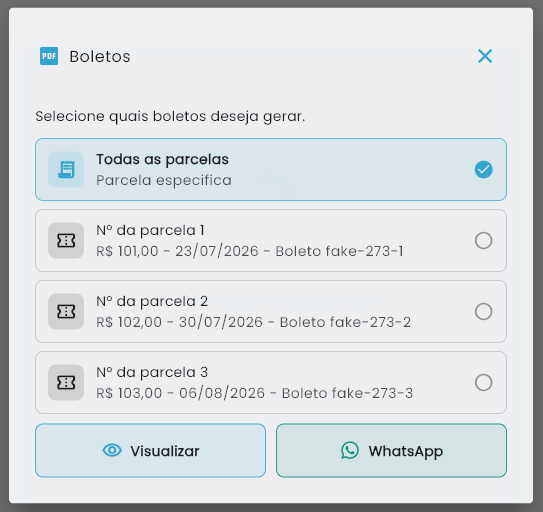
Não esqueça o
Fakeligado em produção. Ele entrega um PDF que parece um boleto e não é: sem código de barras válido, sem registro no banco. Voltar oDefaultProviderparaInvente reiniciar o serviço faz parte da etapa 2 — não é opcional.
Etapa 2 — Ligar o Bank Plus
Troque para
"DefaultProvider": "Invent", confiraBaseUrleAuthorizatione reinicie o serviço.Use a nota que o financeiro indicou no levantamento — uma com boleto comprovadamente já gerado no Bank Plus. Testar com nota sem boleto produz um “não encontrado” legítimo que parece falha de configuração e queima horas.
Gere uma parcela e confira o PDF: valor, vencimento, sacado e código de barras devem bater com o boleto que o financeiro emite hoje pelo SAP.
Gere todas as parcelas e confira o ZIP: um PDF por parcela, nada faltando.
Repita pelo caminho Informações financeiras → Itens a pagar → Boleto → Abrir, em um título de nota fiscal de saída.
Feche com um teste no celular do vendedor, com dados móveis, enviando por WhatsApp para um número de teste. É o uso real do recurso — e o único jeito de provar o compartilhamento no aparelho.
Erros, causas e o que fazer
| Mensagem / status | O que aconteceu | O que fazer |
|---|---|---|
BILLING_SLIP_PROVIDER_NOT_CONFIGURED | O B1i não ativou provedor nenhum: DefaultProvider em branco, sem item correspondente em Providers, ou BaseUrl/Authorization vazios | Revise o BillingSlipSettings e reinicie o serviço |
B1I_NOT_CONFIGURED | A empresa no Vendelo está sem URL, token ou base do B1i | Corrija o cadastro da empresa; sem isso nenhuma integração online funciona |
BILLING_SLIP_PDF_NOT_SUPPORTED | O B1i instalado não tem o módulo de boletos (anterior à 1.0.0.14) | Atualize o Vendelo.B1i do cliente para a versão 1.0.0.14 ou superior |
BILLING_SLIP_NOT_FOUND | O Bank Plus não tem boleto para esse documento (ou para essa parcela) | Confirme com o financeiro se a cobrança foi gerada; confirme a filial do documento |
INVALID_INSTALLMENT | Vieram vários boletos onde se esperava um só, sem número de parcela | Gere pela parcela específica |
DOCUMENT_NOT_SYNCED | A nota ou a filial está sem ERP id | Sincronize o documento; verifique o ERP id da filial |
INVALID_DOCUMENT_TYPE | Pediu boleto para um documento que não é nota fiscal de venda | Use a nota fiscal, não o pedido |
FINANCIAL_TITLE_NOT_SUPPORTED | O título não é nota fiscal de saída nem lançamento contábil | Comportamento esperado — veja a tabela de elegibilidade |
FINANCIAL_TITLE_WITHOUT_BILLING_REFERENCE | A linha veio do ERP sem filial ou sem ID de origem | Investigue o dado no SAP: quase sempre é filial sem ERP id |
PROVIDER_ERROR | O Bank Plus respondeu erro (credencial recusada, indisponibilidade, timeout). A mensagem traz a resposta devolvida pela Invent | Credencial, rede ou instabilidade da API — leve a mensagem para a Invent |
Ao abrir chamado, mande o status exato, o número do documento, a filial e o horário. Com esses quatro dados o log responde em minutos de qual lado está o problema; sem eles, a investigação começa do zero.
Perguntas frequentes
O Vendelo emite o boleto ou só busca o que já existe?
Só busca. A emissão, o registro no banco e o PDF são do Invent Bank Plus. Se a cobrança não foi gerada no SAP, o Vendelo não tem o que mostrar.
O cliente usa a Skill (ou outro add-on bancário). Dá para configurar?
Não. O único add-on bancário homologado é o Invent Bank Plus, e não existe configuração no appsettings.json que contorne isso — a integração precisa ser desenvolvida e homologada com o fabricante. Fale com o time do Vendelo, informando o add-on e a versão, antes de prometer o recurso ao cliente.
Precisa de licença ou módulo extra do Vendelo?
Não. Precisa do Vendelo.B1i na versão 1.0.0.14 ou superior — que traz o módulo de boletos — instalado no servidor de integração, e do Bank Plus licenciado no cliente. A configuração é um nó no appsettings.json do B1i.
Configurei tudo e continua dizendo que o provedor não está configurado. Por quê?
Na quase totalidade dos casos, o serviço do B1i não foi reiniciado — a configuração é lida só na inicialização. Se já reiniciou, confira se o DefaultProvider casa exatamente com o Name de um provedor e se BaseUrl e Authorization estão preenchidos.
Serve para boleto de pedido de venda?
Não. O boleto nasce da cobrança, e a cobrança nasce do faturamento. Só nota fiscal de venda (e lançamento contábil, na consulta financeira) tem boleto.
Uma instalação do B1i atende várias empresas?
Sim, desde que todas usem o mesmo Bank Plus e a mesma credencial: o provedor é único por instalação do B1i. Bank Plus diferentes exigem instalações separadas.
Dá para usar o provedor Fake para demonstração comercial?
Para demonstrar o fluxo da tela, sim. Nunca em ambiente onde alguém possa confundir o PDF de teste com um boleto real: ele não tem código de barras válido nem registro bancário.
Por que “todas as parcelas” baixa um ZIP em vez de um PDF só?
Porque o Bank Plus devolve um PDF por boleto e o B1i empacota os arquivos sem alterá-los. Cada parcela chega como o arquivo original, com o número do boleto e da parcela no nome.
O vendedor consegue gerar boleto sem internet?
Não. O PDF vem do servidor do cliente no momento do clique, então o botão só aparece com conexão e sem pendências offline no documento.
O boleto sai igual ao que o financeiro emite pelo SAP?
Sim: é o mesmo arquivo, produzido pelo mesmo Bank Plus. O Vendelo não redesenha nem reprocessa o PDF.
O que muda quando o cliente troca o servidor de integração?
Os valores criptografados com o prefixo KEY: param de funcionar, porque a proteção é vinculada à máquina. Gere os valores de novo no servidor novo e reinicie o serviço.