O Monitor de Fila de Integração com ERPs é uma ferramenta de monitoramento e controle que permite visualizar e gerenciar os itens da fila de sincronização entre o sistema e ERPs como SAP Business One. Esta seção é destinada exclusivamente para Administradores e deve ser utilizada com cautela, principalmente para reenfileirar itens em casos de erro de integração. Os dados só são exibidos quando existe integração ativa com algum ERP configurado no sistema.
Índice
Acessando a Lista de Fila de Integração
Para acessar o monitor de fila de integração, navegue pelo menu principal até a seção de integrações ou ERPs. O acesso é restrito a usuários com perfil de Administrador.
Esta funcionalidade só estará disponível e exibirá dados quando houver integração configurada com algum ERP, como SAP Business One. Sem integração ativa, a lista permanecerá vazia.
Visualizando os Itens da Fila
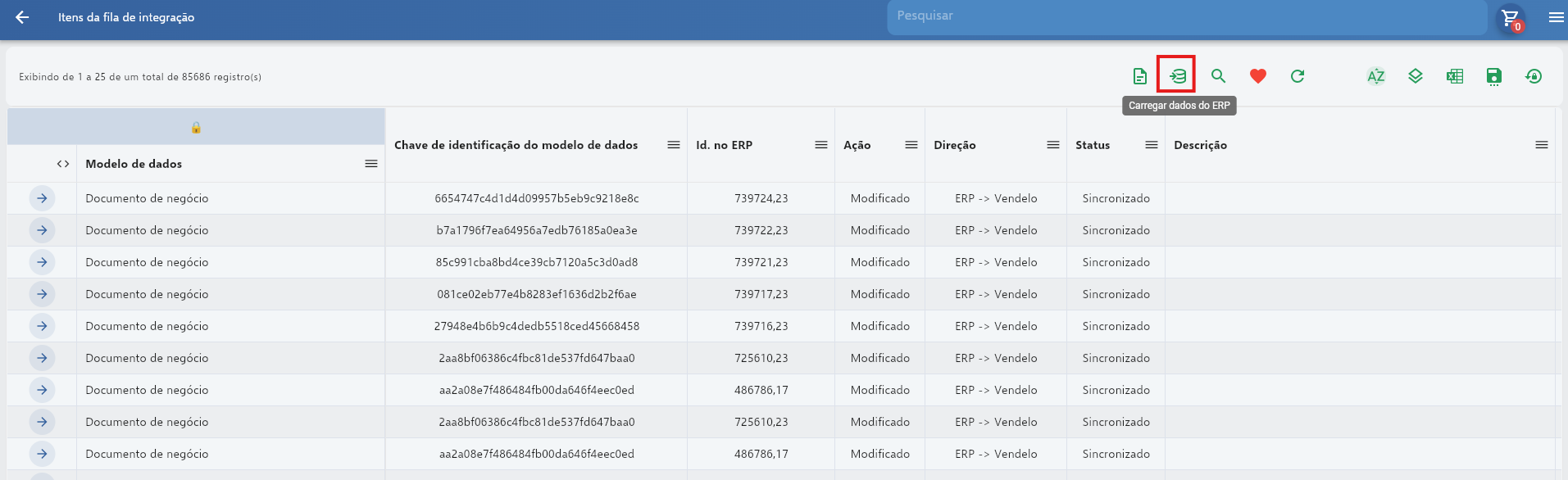
A lista de fila de integração exibe informações organizadas em colunas que permitem um controle detalhado dos processos de sincronização:
- Modelo de Dados: Indica qual tipo de informação está sendo sincronizada (Cliente, Produto, Pedido, etc.). Os vínculos de itens alternativos vindos do ERP aparecem como Item alternativo (ItemAlternative)
- ID do Modelo: Identificador único do registro no sistema
- ID do ERP: Identificador correspondente no sistema ERP
- Ação: Tipo de operação (Adicionado, Modificado, Deletado)
- Direção: Sentido da sincronização (Sistema → ERP ou ERP → Sistema)
- Status: Estado atual do processamento
- Descrição: Detalhes adicionais ou mensagens de erro
- Data de Criação: Quando o item foi adicionado à fila
- Data de Atualização: Última modificação do item
Filtros e Busca
A interface oferece recursos de filtragem para localizar itens específicos na fila:
- Filtro por Modelo de Dados: Selecione um tipo específico de registro
- Filtro por Status: Visualize apenas itens com determinado status
- Filtro por Direção: Separe por direção de sincronização
- Filtro por Data: Defina períodos específicos para análise
- Busca por ID: Localize itens por identificador do sistema ou ERP
Atualização automática da lista
Para acompanhar a fila sem clicar em Recarregar a todo momento, use o botão Ativar atualização automática, que fica logo ao lado de Recarregar na barra de ações da lista.
Clique em Ativar atualização automática e confirme a pergunta Deseja atualizar esta lista automaticamente a cada 10 segundos? com Sim.
A lista passa a ser recarregada a cada 10 segundos, mantendo os filtros aplicados, e o botão vira um ícone de pausa.
Para parar, clique no ícone de pausa (Desativar atualização automática) e confirme. Sair da tela também desliga a atualização automática.
Combine a atualização automática com o filtro de status Pendente ou Erro para ver, em tempo quase real, uma carga de dados avançando ou os erros aparecendo.
Editando um Item da Fila
Para editar um item da fila, clique no ícone de edição na linha correspondente. Esta ação deve ser realizada apenas em casos de erro que necessitem reprocessamento.
A edição de itens da fila de integração deve ser feita apenas pelo Administrador e com extrema cautela. Modificações inadequadas podem causar inconsistências entre os sistemas e perda de dados.
Campos do Formulário
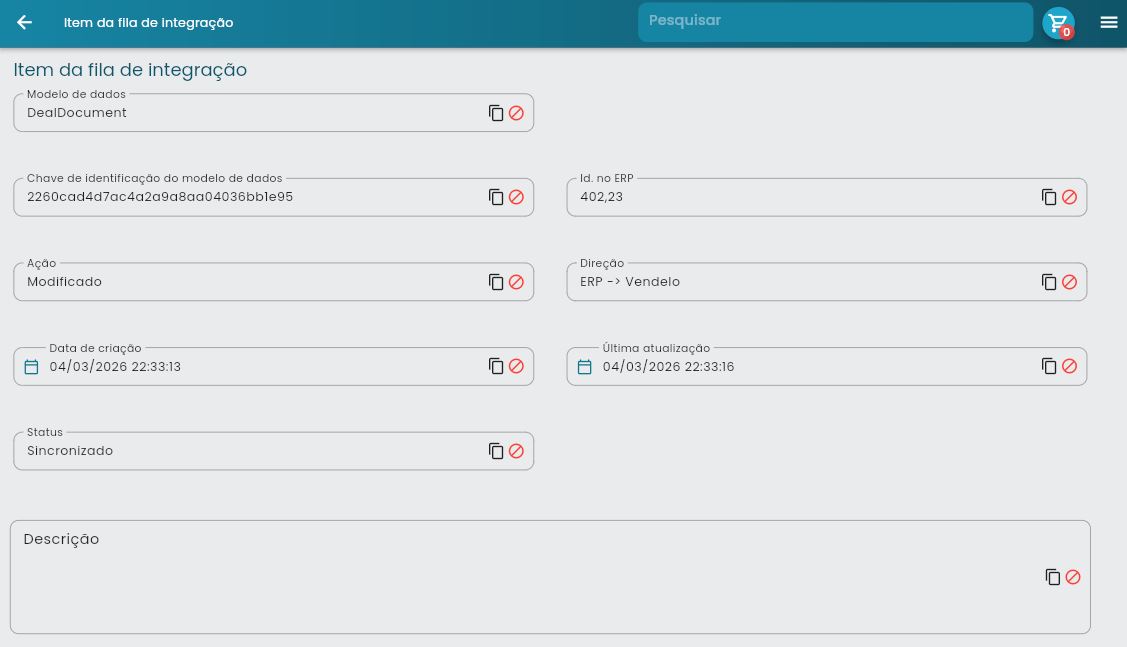
| Campo | Tipo | Descrição | Editável |
|---|---|---|---|
| Modelo de Dados | Texto | Tipo de registro sendo sincronizado | Não |
| ID do Modelo | Texto | Identificador único no sistema | Não |
| ID do ERP | Texto | Identificador correspondente no ERP | Não |
| Ação | Lista | Tipo de operação (Adicionado/Modificado/Deletado) | Não |
| Direção | Lista | Sentido da sincronização | Não |
| Data de Criação | Data/Hora | Quando o item foi criado | Não |
| Data de Atualização | Data/Hora | Última modificação | Não |
| Status | Lista | Estado atual do processamento | Sim |
| Descrição | Texto Longo | Detalhes adicionais ou mensagens de erro | Não |
Status de Integração
Os itens da fila podem apresentar três estados principais:
- Sincronizado (Synced): Item processado com sucesso
- Em Espera (OnHold): Item aguardando processamento
- Erro (Error): Item com falha no processamento
Para reenfileirar um item com erro, altere seu status de “Error” para “OnHold”. O sistema tentará reprocessar o item automaticamente no próximo ciclo de sincronização.
Tipos de Direção
A direção indica o fluxo dos dados:
- Sistema → ERP (MeToErp): Dados sendo enviados do sistema para o ERP
- ERP → Sistema (ErpToMe): Dados sendo recebidos do ERP para o sistema
Tipos de Ação
As ações representam o tipo de operação:
- Adicionado (Added): Novo registro criado
- Modificado (Modified): Registro existente alterado
- Deletado (Deleted): Registro removido
A fila com cada ERP
Esta tela é comum ao SAP Business One e ao TOTVS Protheus. O funcionamento, os status e o isolamento de falhas são os mesmos nos dois; o que muda são os modelos de dados e as mensagens de erro, que vêm do ERP configurado.
Em qualquer um dos dois, o usuário master da empresa tem duas ações no cabeçalho da lista:
- Carregar dados do ERP: cria uma carga controlada de cadastros e documentos, com escolha dos grupos e data de corte dos documentos.
- Baixar logs da integração: traz os logs registrados no ERP por período, para quando a mensagem da fila não basta.
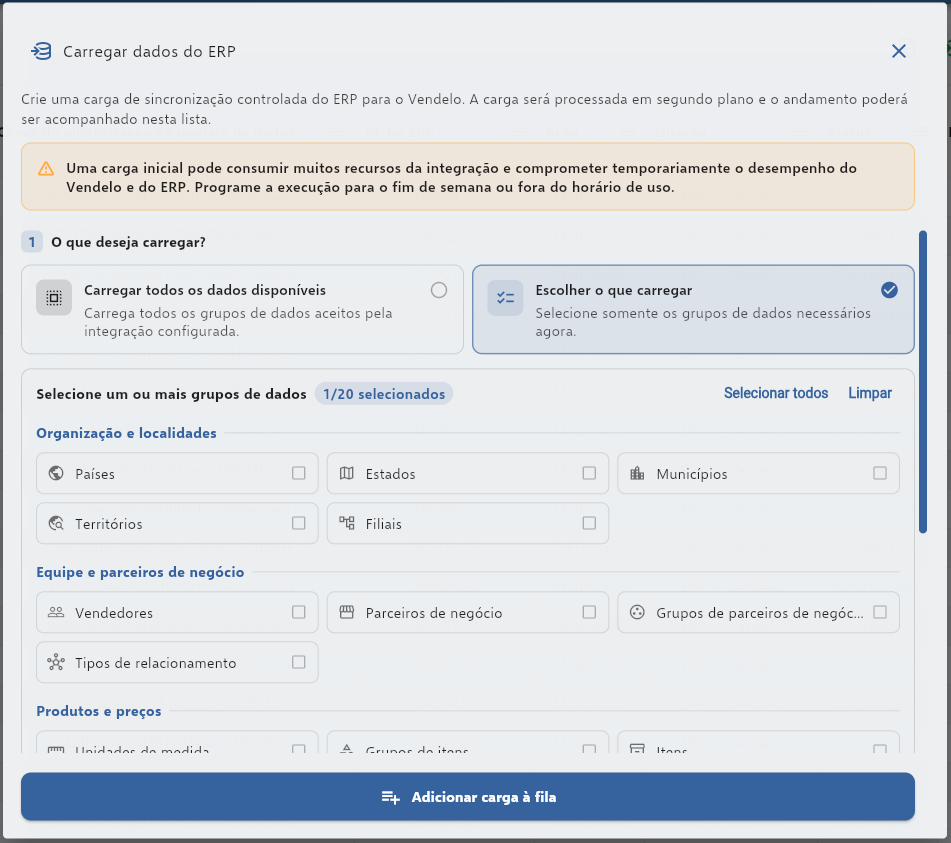
Se você é master e as ações não aparecem, confira se entrou na lista pelo menu. Quando a fila é aberta a partir de um registro específico, ela mostra apenas o histórico daquele registro.
Isolamento de falhas
Uma falha em um registro não derruba o lote, nos dois ERPs. O erro fica isolado naquela linha e os demais seguem. Numa carga grande, o resultado normal é a maioria sincronizada e uma minoria em erro, para tratamento pontual.
Reprocessar com segurança
Antes de reenfileirar, classifique o erro. Vale para os dois ERPs:
- Erro de validação (o ERP recusou por regra de negócio): nada foi gravado. Corrija a causa e reprocesse à vontade.
- Erro de comunicação numa inclusão: confira antes no ERP se o documento já existe. Se a resposta se perdeu depois de uma inclusão bem-sucedida, reprocessar pode duplicar o documento.
Para tratar um registro específico, use a ação de forçar sincronização na tela dele. Para um grupo inteiro, crie uma carga daquele grupo.
Perguntas Frequentes
A lista da fila pode se atualizar sozinha?
Sim. Clique em Ativar atualização automática, ao lado de Recarregar, e confirme. A lista é recarregada a cada 10 segundos até você clicar no ícone de pausa ou sair da tela.
O que é o modelo de dados Item alternativo na fila?
São os vínculos entre um produto e os seus substitutos, trazidos do ERP. Uma entrada com erro normalmente indica que o produto original ou o alternativo ainda não existe no Vendelo; a Descrição mostra qual código falta. Veja o uso dos alternativos em Itens Alternativos.
Por que a fila de integração está vazia?
A fila só exibe dados quando há integração ativa com um ERP configurado. Verifique se o SAP Business One ou outro ERP está devidamente configurado e conectado ao sistema.
Posso deletar itens da fila de integração?
Não é recomendado deletar itens da fila. Em caso de erro, altere o status para “OnHold” para reprocessamento. A exclusão pode causar inconsistências entre os sistemas.
O que fazer quando um item fica com status de erro?
Verifique a descrição do erro, corrija o problema na origem (sistema ou ERP) e altere o status para “OnHold” para nova tentativa de processamento.
Com que frequência os itens são processados?
A frequência depende da configuração do sistema de integração. Consulte o administrador do sistema para informações sobre intervalos de sincronização.
Posso editar todos os campos de um item da fila?
Não. A maioria dos campos é somente leitura para preservar a integridade. Apenas o status pode ser modificado para fins de reprocessamento.
Como identificar se um item foi processado com sucesso?
Itens processados com sucesso apresentam status “Sincronizado” e possuem data de atualização recente sem mensagens de erro na descrição.
É possível filtrar itens por período específico?
Sim. Use os filtros de data de criação ou atualização para visualizar itens processados em períodos específicos.
O que significa “ID do ERP” em branco?
ID do ERP em branco indica que o item ainda não foi processado pelo ERP ou houve erro na criação do registro no sistema externo.
Posso forçar a sincronização de um item específico?
Sim. Altere o status do item para “OnHold” e ele será reprocessado no próximo ciclo de sincronização automática.
Como interpretar as mensagens de erro na descrição?
As mensagens de erro fornecem detalhes técnicos sobre falhas de processamento. Consulte a documentação do ERP ou contate o suporte técnico para interpretação detalhada.