A Caixa de Entrada/Saída é onde você gerencia todas as notificações e mensagens que o sistema envia automaticamente para você ou que você enviou através do sistema. Esta central de mensagens permite visualizar comunicações importantes, notificações de processos e mensagens relacionadas aos seus dados cadastrados no sistema.
Índice
Como Acessar a Caixa de Mensagens
Para acessar suas mensagens, navegue até o menu “Caixa de entrada” ou “Mensagens enviadas”. Você encontrará duas opções distintas:
- Caixa de Entrada: Mensagens que o sistema enviou para você
- Mensagens Enviadas/Caixa de Saída: Mensagens que você enviou através do sistema
As mensagens são organizadas por data, sendo as mais recentes exibidas primeiro. Você pode usar os filtros para encontrar mensagens específicas mais rapidamente.
Mensagens Recebidas (Caixa de Entrada)
A Caixa de Entrada exibe todas as mensagens que o sistema enviou automaticamente para você. Estas podem incluir confirmações de operações, alertas de vencimento, notificações de atualizações ou comunicados administrativos.
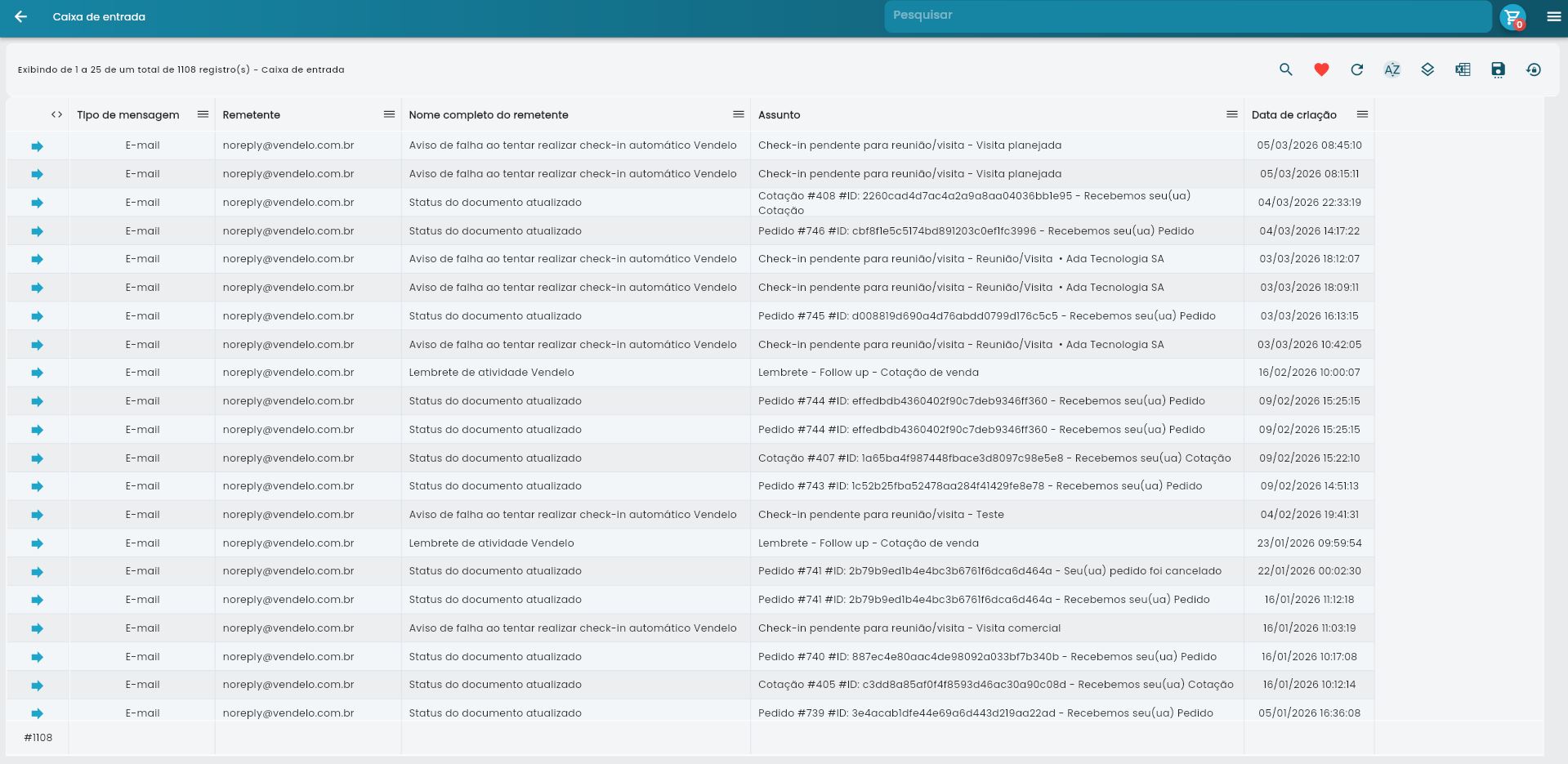
Na lista de mensagens recebidas, você encontrará as seguintes informações organizadas em colunas:
| Campo | Descrição | Função |
|---|---|---|
| Tipo de Mensagem | Indica a categoria da comunicação (sistema, notificação, alerta) | Ajuda a identificar rapidamente a natureza da mensagem |
| Remetente | Usuário ou sistema que enviou a mensagem | Identifica a origem da comunicação |
| Nome Completo | Nome completo do remetente quando aplicável | Facilita a identificação do enviador |
| Assunto | Título resumido do conteúdo da mensagem | Permite entender o tema sem abrir a mensagem |
| Data de Criação | Quando a mensagem foi enviada | Organiza cronologicamente as comunicações |
Mensagens Enviadas (Caixa de Saída)
A Caixa de Saída mostra o histórico de todas as mensagens que você enviou através do sistema. Isto inclui comunicações para outros usuários, relatórios automáticos que você solicitou ou notificações que você disparou.

As mensagens enviadas apresentam informações similares às recebidas, mas com foco nos destinatários:
- Destinatários: Para quem a mensagem foi enviada
- Status de Entrega: Se a mensagem foi entregue com sucesso
- Tipo de Envio: Manual, automático ou agendado
- Data de Envio: Quando a mensagem foi disparada
Mensagens do sistema podem levar alguns minutos para serem processadas e entregues. Verifique o status de entrega se precisar confirmar o recebimento.
Como Visualizar uma Mensagem
Para abrir e ler uma mensagem completa, siga este processo simples:
- Localize a mensagem desejada na lista (entrada ou saída)
- Clique no botão de visualização (ícone de olho) na coluna de ações
- A mensagem será aberta em uma nova tela mostrando todo o conteúdo
- Visualize informações detalhadas como remetente, destinatários, data e corpo da mensagem
- Use o botão voltar ou feche a aba para retornar à lista
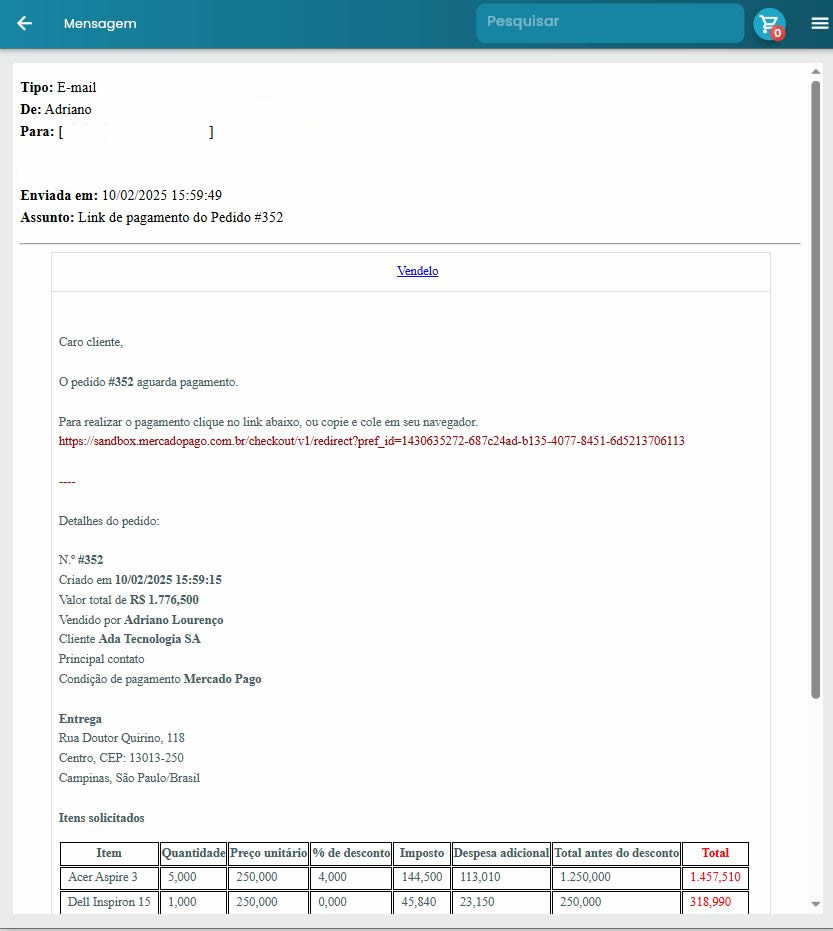
Na tela de visualização, você verá todos os detalhes da mensagem organizados de forma clara:
- Cabeçalho: Tipo, remetente/destinatário, data de envio
- Assunto: Título completo da mensagem
- Corpo: Conteúdo completo formatado da comunicação
- Anexos: Arquivos relacionados quando aplicável
Filtros e Busca
O sistema oferece ferramentas avançadas de filtro para localizar mensagens específicas rapidamente:
Filtros Disponíveis
| Filtro | Tipo | Uso |
|---|---|---|
| Tipo de Mensagem | Lista suspensa | Filtra por categoria específica de comunicação |
| Remetente/Destinatário | Campo de texto | Busca por nome ou email específico |
| Assunto | Campo de texto | Localiza mensagens por palavras-chave no título |
| Data | Seletor de período | Delimita intervalo temporal da busca |
Como Usar os Filtros
- Acesse a área de filtros no topo da lista de mensagens
- Selecione ou digite os critérios desejados em um ou mais campos
- Clique em “Aplicar” ou pressione Enter para executar a busca
- Use “Limpar Filtros” para remover todos os critérios aplicados
Combine múltiplos filtros para refinar ainda mais sua busca. Por exemplo, filtre por tipo “Sistema” e período “Última semana” para encontrar notificações recentes.
Tipos de Mensagem
O sistema classifica as mensagens em diferentes categorias para facilitar a organização e identificação:
| Tipo | Descrição | Exemplos |
|---|---|---|
| Sistema | Comunicações automáticas da plataforma | Confirmações de operação, backup concluído, atualizações |
| Notificação | Alertas sobre eventos importantes | Vencimentos, lembretes, mudanças de status |
| Alerta | Avisos que requerem atenção imediata | Erros críticos, problemas de segurança, falhas |
| Comunicado | Informações administrativas ou comerciais | Novidades, mudanças de política, anúncios |
Mensagens do tipo “Alerta” requerem atenção imediata e podem indicar problemas que afetam o funcionamento do sistema. Sempre verifique e resolva estes avisos primeiro.
Perguntas Frequentes
Por que não recebo algumas mensagens do sistema?
Verifique suas configurações de notificação no perfil do usuário. Algumas mensagens podem estar desabilitadas ou direcionadas para email em vez da caixa interna.
Como posso excluir mensagens antigas da minha caixa?
Atualmente as mensagens são mantidas automaticamente pelo sistema. Use os filtros de data para visualizar apenas mensagens recentes se a lista estiver muito longa.
Existe limite de mensagens que posso enviar?
Os limites dependem do seu perfil de usuário e das configurações administrativas. Mensagens automáticas do sistema não contam para estes limites.
Posso reenviar uma mensagem que já enviei?
Não é possível reenviar diretamente, mas você pode visualizar a mensagem enviada e criar uma nova com o mesmo conteúdo se necessário.
Como sei se minha mensagem foi entregue com sucesso?
Na caixa de saída, verifique a coluna de status. Mensagens entregues mostrarão confirmação, enquanto falhas apresentarão indicador de erro.
Posso responder mensagens recebidas?
A funcionalidade de resposta depende do tipo de mensagem. Mensagens automáticas do sistema geralmente não permitem resposta, mas comunicados de usuários podem ter esta opção.
As mensagens ficam salvas permanentemente?
O sistema mantém histórico das mensagens conforme política de retenção. Mensagens muito antigas podem ser arquivadas automaticamente após determinado período.
Como configuro para receber menos notificações automáticas?
Acesse as configurações do seu perfil e ajuste as preferências de notificação. Você pode desabilitar tipos específicos de comunicação automática.
Posso imprimir ou exportar mensagens?
Use a função de impressão do navegador quando visualizar uma mensagem individual. Para exportar múltiplas mensagens, entre em contato com o suporte.
O que fazer se não encontro uma mensagem que deveria ter recebido?
Verifique os filtros aplicados e tente ampliar o período de busca. Se a mensagem ainda não aparecer, confirme suas configurações de notificação ou contate o suporte.
Próxima leitura
Assistente de Indicadores e Dashboards: Operação rodando, hora de medir: monte indicadores e dashboards personalizados com o assistente do Vendelo.