A funcionalidade de Equipes permite organizar seus vendedores e gestores em times estruturados para melhor gestão comercial. Através desta seção, você poderá criar, gerenciar e configurar equipes que serão utilizadas tanto no sistema de metas de vendas quanto nas regras e alçadas de aprovação. Ao final desta leitura, você saberá como criar equipes, adicionar membros, definir lideranças e utilizar essas configurações em outros módulos do sistema.
Índice
Visão Geral das Equipes
As equipes funcionam como agrupamentos organizacionais de usuários do sistema, permitindo estruturar hierarquias comerciais e definir responsabilidades. Cada equipe possui um nome identificador, um proprietário responsável e pode conter múltiplos membros com diferentes níveis de liderança.
As equipes criadas aqui serão automaticamente disponibilizadas nos módulos de metas de vendas e regras de aprovação, facilitando a configuração de processos comerciais.
Principais Funcionalidades
- Criação de equipes: Configure times personalizados com nomes descritivos
- Gestão de membros: Adicione e remova usuários das equipes
- Definição de liderança: Estabeleça quais membros são líderes da equipe
- Controle de datas: Acompanhe quando membros ingressaram na equipe
- Histórico completo: Visualize datas de criação e última atualização
Lista de Equipes
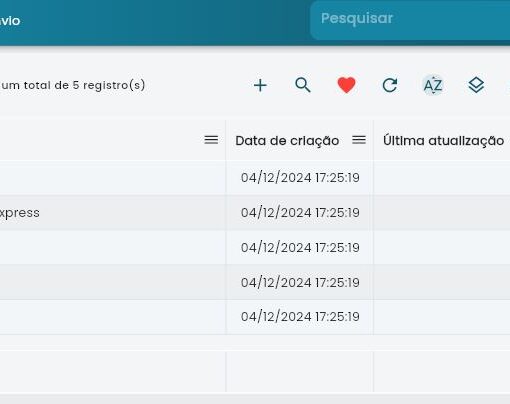
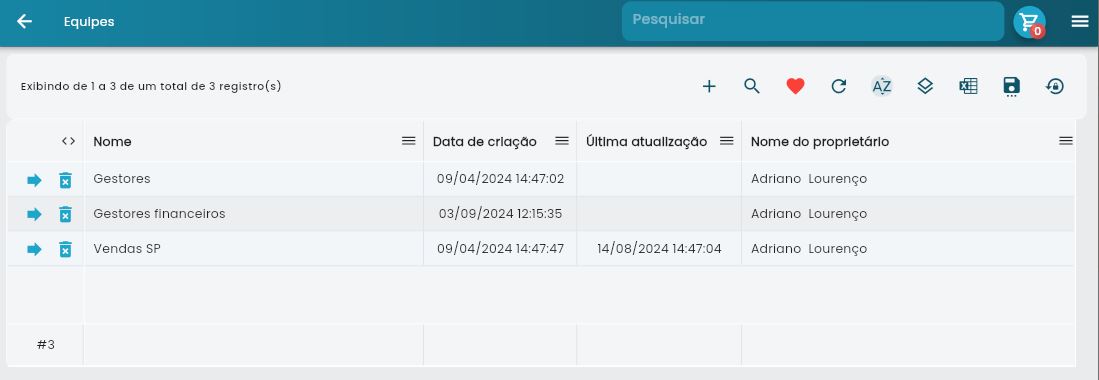
A tela inicial apresenta todas as equipes cadastradas no sistema em formato de lista organizada, permitindo visualização rápida e acesso às principais informações.
Informações Exibidas
A lista apresenta as seguintes colunas de informação:
- Ações: Botões para editar e excluir equipes
- Nome: Identificação da equipe
- Data de criação: Quando a equipe foi cadastrada
- Última atualização: Data da modificação mais recente
- Proprietário: Usuário responsável pela equipe
Recursos de Navegação
- Filtros automáticos: Busque equipes por nome ou proprietário
- Ordenação: Organize por qualquer coluna clicando no cabeçalho
- Paginação: Navegue entre páginas quando houver muitos registros
- Atualização automática: Lista se atualiza após criação ou edição
A exclusão de uma equipe pode impactar metas de vendas e regras de aprovação que a utilizam. Verifique essas dependências antes de remover equipes.
Criar e Editar Equipes
O processo de criação e edição de equipes é intuitivo e direto. Clique no botão “Adicionar” na lista de equipes para criar uma nova ou nos ícones de edição para modificar equipes existentes.
Processo de Criação
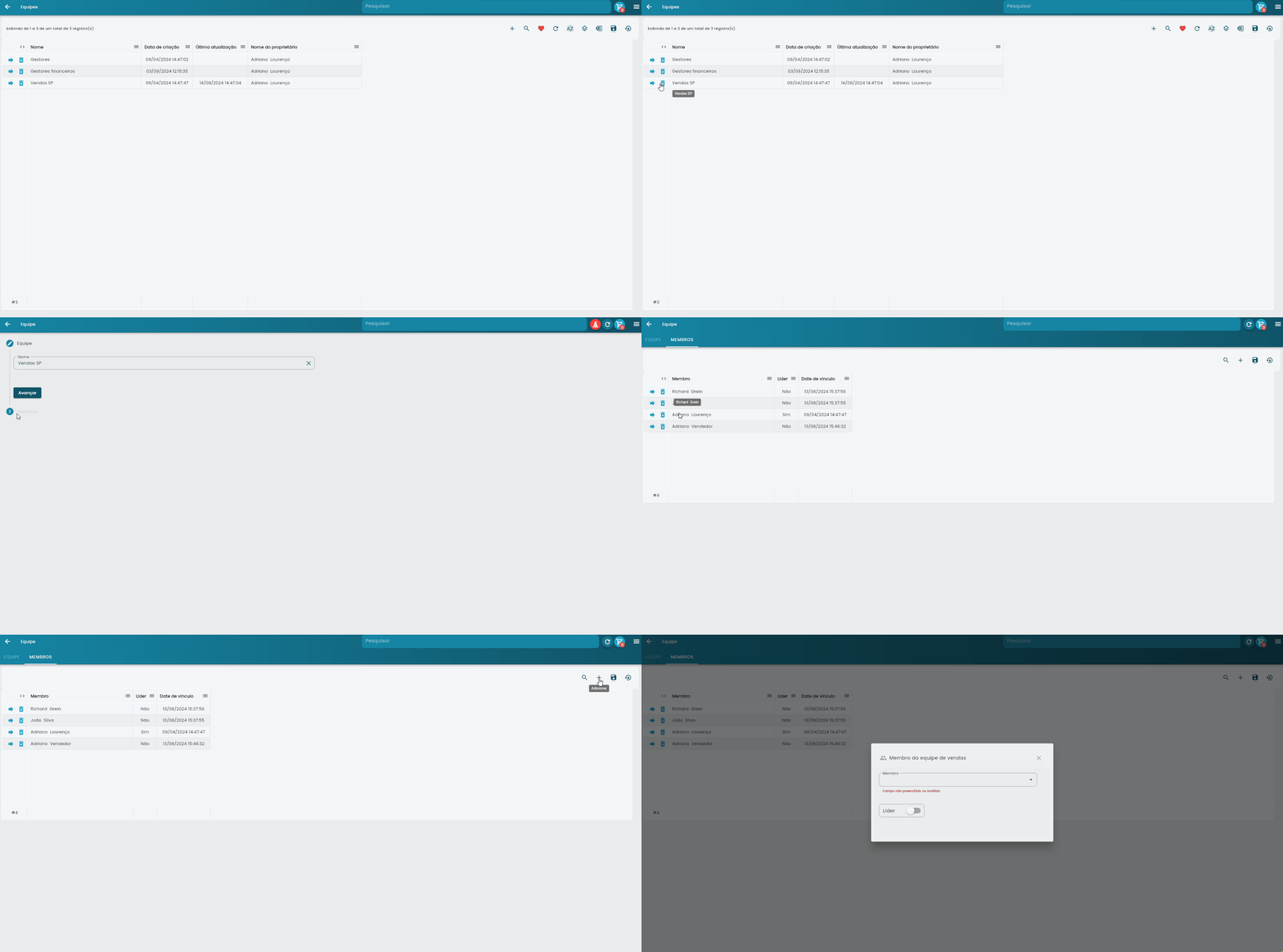
- Acesse a lista de equipes através do menu principal
- Clique no botão “+” (Adicionar nova equipe)
- Preencha o nome da equipe no campo obrigatório
- Clique no botão de salvar para confirmar a criação
- Adicione membros à equipe recém-criada
Recomendamos usar nomes descritivos para as equipes, como “Vendas Norte”, “Televendas” ou “Gerentes Regionais”, facilitando a identificação posterior.
Navegação entre Abas
O formulário de equipe possui duas abas principais:
- Equipe: Informações básicas como nome e proprietário
- Membros: Lista e gestão dos usuários que compõem a equipe
Gerenciar Membros da Equipe
A aba “Membros” permite adicionar, editar e remover usuários da equipe, além de definir níveis de liderança e controlar datas de ingresso.
Adicionando Membros
- Navegue para a aba “Membros” no formulário da equipe
- Clique no botão “+” para adicionar um novo membro
- Busque e selecione o usuário desejado no campo de pesquisa
- Marque a opção “Líder” se o usuário terá função de liderança
- A data de ingresso será preenchida automaticamente
- Clique em “Salvar” para confirmar a adição
Configurações de Membro
| Campo | Descrição | Obrigatório |
|---|---|---|
| Membro | Seleção do usuário que fará parte da equipe | Obrigatório |
| Líder | Define se o membro possui função de liderança | Opcional |
| Data de ingresso | Quando o usuário entrou na equipe (preenchida automaticamente) | Obrigatório |
Uma equipe pode ter múltiplos líderes. Essa configuração é útil para estruturas matriciais ou equipes com co-liderança.
Removendo Membros
Para remover um membro da equipe, clique no ícone de exclusão na linha correspondente na lista de membros. A remoção é imediata e não requer confirmação adicional.
A remoção de um membro líder pode impactar regras de aprovação que dependem da hierarquia da equipe. Verifique essas dependências antes da remoção.
Campos e Configurações
Informações Básicas da Equipe
| Campo | Tipo | Descrição | Status |
|---|---|---|---|
| Nome | Texto | Identificação única da equipe (até 100 caracteres) | Obrigatório |
| Data de criação | Data/Hora | Timestamp automático de quando a equipe foi criada | Automático |
| Última atualização | Data/Hora | Timestamp da modificação mais recente | Automático |
| Proprietário | Usuário | Usuário responsável pela gestão da equipe | Automático |
Validações do Sistema
- Nome da equipe: Campo obrigatório, não pode ficar em branco
- Membro único: Um usuário não pode ser adicionado duas vezes na mesma equipe
- Usuário válido: Apenas usuários ativos podem ser membros de equipes
- Permissões: Respeita as configurações de acesso do usuário logado
Integrações com Outros Módulos
As equipes criadas nesta seção são automaticamente integradas com outros módulos do sistema, proporcionando uma gestão unificada.
Metas de Vendas
- Definição de metas por equipe: Configure objetivos para toda a equipe
- Metas individuais: Estabeleça metas específicas para membros da equipe
- Acompanhamento hierárquico: Líderes podem visualizar performance de seus subordinados
- Relatórios consolidados: Análises por equipe facilitam a gestão comercial
Regras de Aprovação
- Alçadas por equipe: Configure limites de aprovação baseados na equipe
- Hierarquia de aprovação: Líderes podem aprovar transações de sua equipe
- Escalação automática: Processos podem subir hierarquicamente na equipe
- Notificações direcionadas: Comunicações automáticas para membros relevantes
As mudanças nas equipes (adição/remoção de membros, alteração de liderança) são refletidas automaticamente nos módulos que as utilizam.
Benefícios da Integração
- Gestão centralizada: Uma única configuração de equipe serve múltiplos módulos
- Consistência de dados: Evita duplicação e divergências de informações
- Facilidade de manutenção: Alterações em um local refletem em todo o sistema
- Visão unificada: Relatórios e análises consideram a estrutura organizacional
Perguntas Frequentes
Posso criar uma equipe sem adicionar membros imediatamente?
Sim, você pode criar a equipe apenas com o nome e adicionar membros posteriormente. Isso é útil quando você está estruturando as equipes antes de definir os participantes.
Um usuário pode fazer parte de múltiplas equipes?
Sim, um mesmo usuário pode ser membro de várias equipes diferentes. Isso é comum em estruturas matriciais onde pessoas participam de múltiplos projetos ou áreas.
O que acontece se eu excluir uma equipe que está sendo usada em metas de vendas?
O sistema impedirá a exclusão se a equipe estiver sendo utilizada em outros módulos. Você precisará primeiro remover essas dependências antes de excluir a equipe.
Como posso alterar o proprietário de uma equipe?
O proprietário é definido automaticamente como o usuário que criou a equipe. Para alterá-lo, entre em contato com um administrador do sistema que possui permissões para essa alteração.
É possível definir uma data de ingresso personalizada para membros?
Atualmente a data de ingresso é preenchida automaticamente com a data atual quando o membro é adicionado. Para datas retroativas, entre em contato com o suporte técnico.
Qual a diferença entre membro comum e líder na equipe?
A marcação de “Líder” é utilizada pelos módulos de aprovação para definir hierarquias. Líderes podem aprovar transações de membros comuns de sua equipe, dependendo das regras configuradas.
Existe limite máximo de membros por equipe?
Não há limite técnico definido para o número de membros por equipe. O limite prático depende da sua estrutura organizacional e performance do sistema.
Como posso visualizar todas as equipes que um usuário específico participa?
Atualmente essa informação não está disponível diretamente na interface. Você pode usar os filtros na lista de equipes ou consultar o perfil do usuário em módulos relacionados.
Posso renomear uma equipe após sua criação?
Sim, você pode editar o nome da equipe a qualquer momento clicando no ícone de edição na lista. As alterações serão refletidas automaticamente em todos os módulos que utilizam essa equipe.
O que fazer se não consigo adicionar um usuário específico à equipe?
Verifique se o usuário está ativo no sistema e se você possui permissões para gerenciar equipes. Usuários inativos ou com restrições especiais podem não aparecer na busca de membros.
Próxima leitura
Gestão de Cobranças: Configure réguas de cobrança automáticas, com mensagens ao cliente e ações para os vendedores, por filial.