Os Descontos por Período e Quantidade (Campanhas) permitem criar políticas de desconto temporárias baseadas em itens específicos e volumes de compra. Esta funcionalidade é destinada a gestores comerciais e usuários com permissão para configurar campanhas promocionais. Ao final desta leitura, você saberá como criar, configurar e gerenciar descontos hierárquicos e cumulativos para diferentes cenários de vendas.
Índice
Visão Geral do Sistema
O sistema de descontos por período e quantidade permite criar campanhas promocionais vinculadas a listas de preço específicas. Cada campanha pode conter múltiplos itens, e cada item pode ter diferentes percentuais de desconto baseados na quantidade comprada.
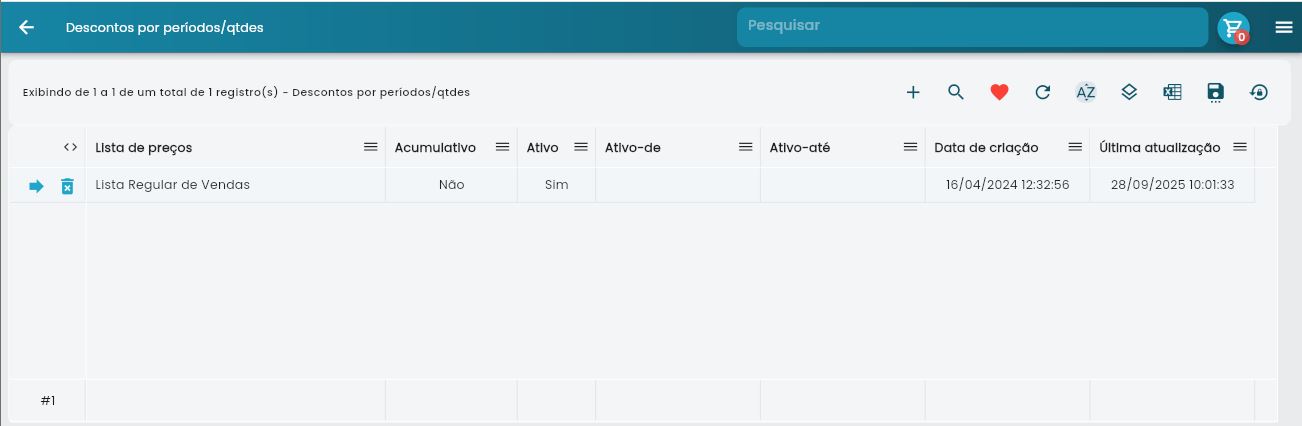
As campanhas podem ser configuradas como cumulativas ou hierárquicas, permitindo flexibilidade na aplicação dos descontos junto com outras promoções ativas.
Configuração da Campanha
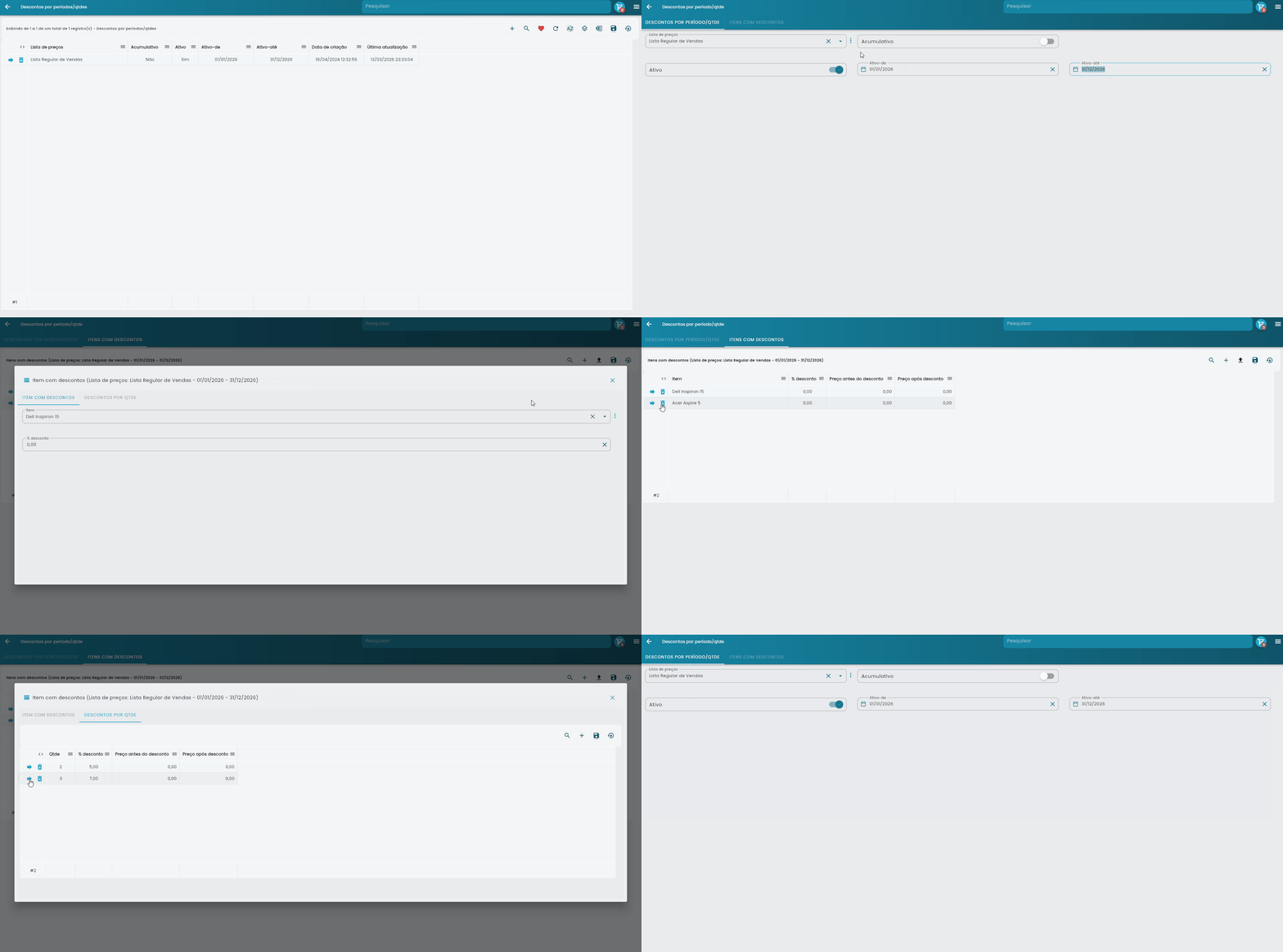
Para criar uma nova campanha de descontos, acesse o menu de campanhas e clique em “Adicionar”. A configuração básica envolve:
- Selecione a lista de preços que será base para os descontos
- Defina as datas de início e fim da campanha
- Configure se os descontos serão cumulativos ou hierárquicos
- Ative ou desative a campanha conforme necessário
Uma campanha só pode estar vinculada a uma lista de preços. Para aplicar descontos em múltiplas listas, crie campanhas separadas.
Gerenciamento de Itens
Dentro de cada campanha, você pode adicionar itens específicos e definir seus percentuais de desconto:
- Seleção de Itens: Use o campo de busca para localizar produtos pelo nome ou código
- Percentual Base: Defina o desconto padrão para o item
- Importação CSV: Importe grandes listas de itens via arquivo CSV
- Preços Calculados: Visualize automaticamente os preços antes e depois do desconto
Descontos por Quantidade
Para cada item da campanha, é possível configurar descontos escalonados baseados na quantidade:
- Quantidade Mínima: Defina o volume mínimo para aplicar o desconto
- Percentual Específico: Configure desconto diferente para cada faixa de quantidade
- Escalas Múltiplas: Crie várias faixas de quantidade com descontos crescentes
- Validação Automática: O sistema aplica automaticamente o melhor desconto baseado na quantidade
Os descontos por quantidade são aplicados automaticamente durante a venda quando a quantidade do pedido atinge os limites configurados.
Tipos de Desconto
Descontos Hierárquicos
Quando uma campanha não é cumulativa, os descontos funcionam de forma hierárquica:
- Apenas o maior desconto disponível é aplicado
- Outros descontos são ignorados se um maior já foi aplicado
- Prioridade baseada no percentual mais alto
- Ideal para campanhas exclusivas
Descontos Cumulativos
Quando uma campanha é marcada como cumulativa:
- Os descontos são somados com outras promoções ativas
- Permite combinar diferentes tipos de desconto
- Percentuais são calculados em sequência
- Proporciona maior flexibilidade promocional
Descontos cumulativos podem resultar em percentuais muito altos. Monitore regularmente as margens de lucro.
Campos da Campanha
| Campo | Tipo | Descrição | Obrigatório |
|---|---|---|---|
| Lista de Preços | Seleção | Lista de preços base para aplicação dos descontos | Obrigatório |
| Cumulativo | Booleano | Define se os descontos podem ser somados com outras promoções | Opcional |
| Ativo | Booleano | Status de ativação da campanha | Obrigatório |
| Ativo De | Data/Hora | Data e hora de início da vigência da campanha | Opcional |
| Ativo Até | Data/Hora | Data e hora de término da vigência da campanha | Opcional |
Campos dos Itens
| Campo | Tipo | Descrição | Obrigatório |
|---|---|---|---|
| Item | Seleção | Produto que receberá o desconto na campanha | Obrigatório |
| Percentual de Desconto | Percentual | Percentual de desconto base para o item | Obrigatório |
| Quantidade | Numérico | Quantidade mínima para aplicar desconto escalonado | Opcional |
| Desconto por Quantidade | Percentual | Percentual específico para a faixa de quantidade | Opcional |
Perguntas Frequentes
Como funciona a aplicação automática dos descontos durante a venda?
Os descontos são aplicados automaticamente quando o sistema identifica que o item está em uma campanha ativa e a quantidade do pedido atende aos critérios configurados. O cálculo considera a data atual, status da campanha e faixas de quantidade.
Posso ter múltiplas campanhas ativas para o mesmo item?
Sim, mas o comportamento depende da configuração cumulativa. Se as campanhas forem cumulativas, os descontos serão somados. Se não forem cumulativas, apenas o maior desconto será aplicado.
Como importar uma lista grande de itens via CSV?
Use o botão de importação CSV na aba de itens da campanha. O arquivo deve ter duas colunas separadas por ponto e vírgula: nome do item e percentual de desconto. A primeira linha deve conter os cabeçalhos.
Posso configurar descontos negativos (acréscimos)?
Sim, o sistema aceita percentuais negativos, que funcionam como acréscimos no preço. Isso é útil para itens sazonais ou de alta demanda.
Como visualizar os preços finais após aplicação dos descontos?
Na listagem de itens da campanha, as colunas “Preço Antes do Desconto” e “Preço Após Desconto” mostram automaticamente os valores calculados baseados na lista de preços vinculada.
É possível programar campanhas para ativação futura?
Sim, configure as datas “Ativo De” e “Ativo Até” para definir o período exato de vigência. A campanha será ativada automaticamente nas datas programadas.
Como funciona o desconto escalonado por quantidade?
Configure múltiplas faixas de quantidade para o mesmo item. O sistema aplicará automaticamente o desconto da faixa mais alta que a quantidade do pedido atingir. Por exemplo: 10+ unidades = 5%, 50+ unidades = 10%.
Posso desativar uma campanha temporariamente?
Sim, use o campo “Ativo” para desativar a campanha sem excluí-la. Isso permite reativar rapidamente quando necessário, mantendo todas as configurações.
Como monitorar se os descontos estão sendo aplicados corretamente?
Durante o processo de venda, o sistema mostra na tela do pedido a origem dos descontos aplicados, incluindo qual campanha gerou cada desconto. Isso facilita a verificação e auditoria.
Existe limite para quantidade de itens por campanha?
Não há limite técnico, mas recomenda-se organizar campanhas por categorias ou objetivos comerciais específicos para facilitar o gerenciamento e análise de resultados.
Próxima leitura
Descontos Hierárquicos e Acumulativos: Com vários descontos configurados, entenda como eles se combinam: modo hierárquico ou acumulativo, e qual usar em cada caso.