As Condições de Pagamento permitem configurar como seus clientes realizarão os pagamentos pelas cotações e pedidos. Esta funcionalidade é essencial para definir prazos, descontos e integrações com gateways de pagamento, garantindo flexibilidade e automação no processo comercial.
Índice
Visualizar Lista de Condições
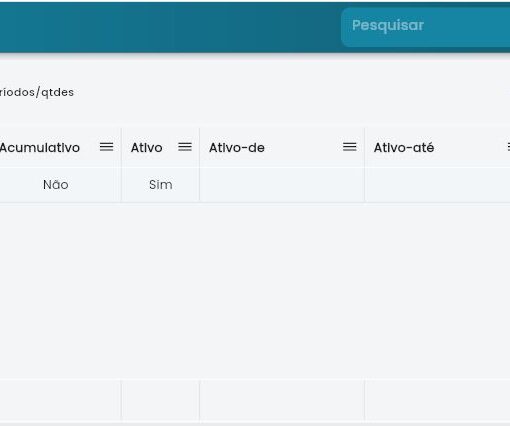
A tela inicial apresenta todas as condições de pagamento cadastradas no sistema, organizadas em uma lista com filtros e opções de busca.
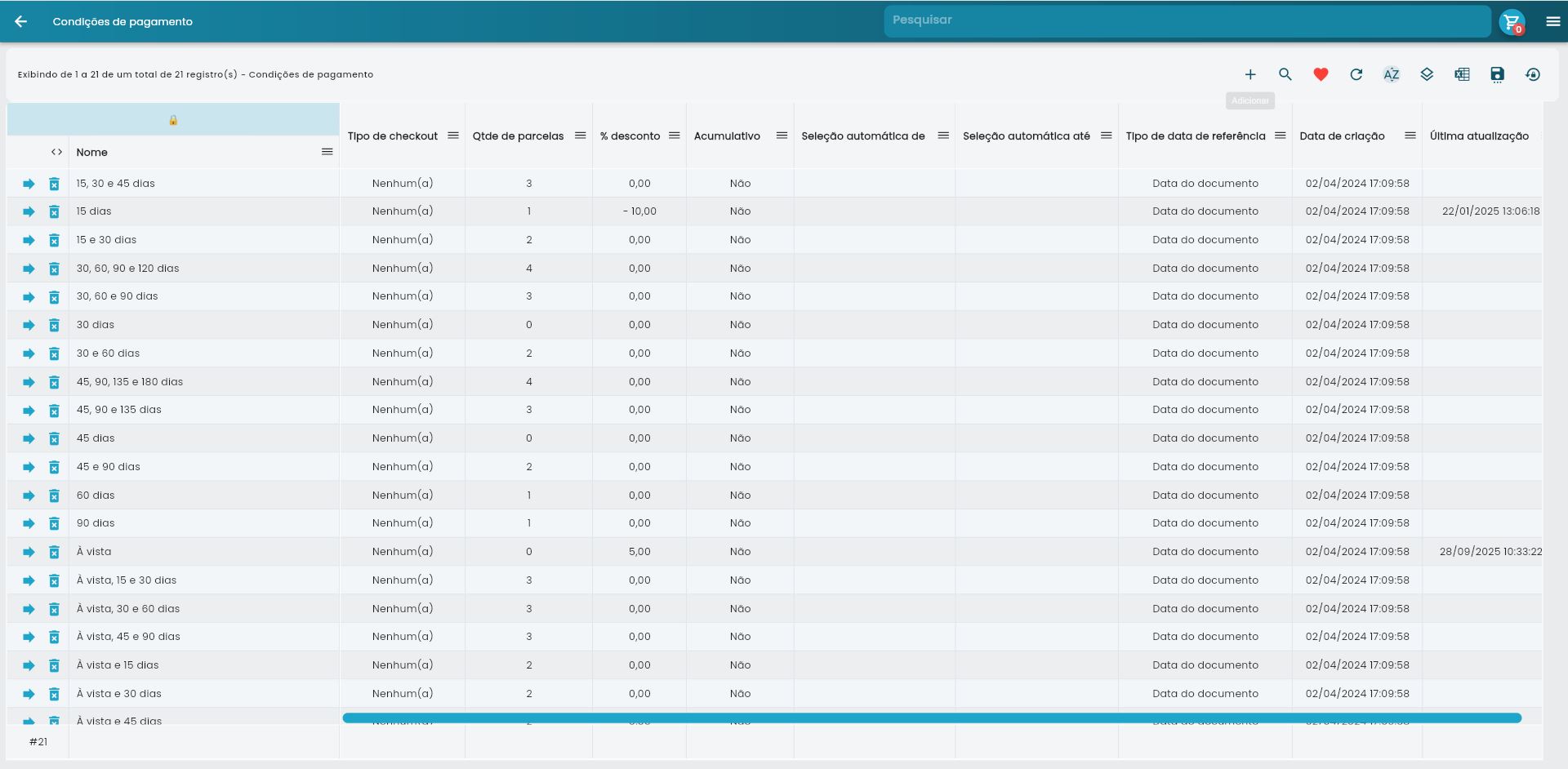
Informações Exibidas na Lista
- Nome: Identificação da condição (ex: “À Vista”, “30/60/90 dias”)
- Tipo de Checkout: Gateway de pagamento integrado
- Número de Parcelas: Quantidade de prestações
- Desconto %: Percentual de desconto aplicado
- Cumulativo: Se o desconto acumula com outros
- Auto-seleção: Faixa de valores para seleção automática
- Tipo de Data: Referência para cálculo de vencimentos
Use os filtros no topo de cada coluna para localizar rapidamente condições específicas por nome, valor ou tipo de pagamento.
Criar Nova Condição de Pagamento
Para cadastrar uma nova condição, clique no botão “+” na lista ou acesse o formulário diretamente.
- Clique em “Adicionar” na lista de condições
- Preencha o nome identificador da condição
- Configure o número de parcelas desejado
- Defina se haverá desconto e sua porcentagem
- Selecione o gateway de pagamento (se aplicável)
- Configure a seleção automática por faixa de valor
- Salve a condição para uso
Configurar Campos da Condição
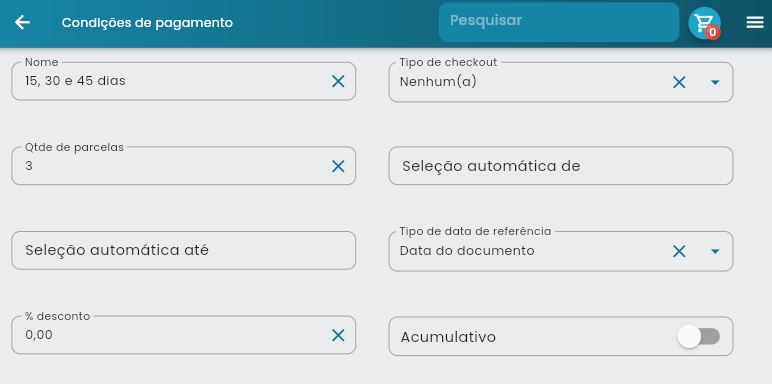
Campos Principais
- Nome Obrigatório: Identificação clara da condição
- Tipo de Checkout: Gateway integrado (Nenhum, Mercado Pago)
- Número de Parcelas Obrigatório: Quantidade de prestações
- Tipo de Data Referência Obrigatório: Base para cálculo (Data do Documento ou Data Fiscal)
Configurações de Desconto
- Porcentagem de Desconto: Valor percentual aplicado
- Cumulativo: Se acumula com outros descontos do sistema
Descontos cumulativos podem gerar valores muito baixos quando combinados com promoções. Monitore os resultados regularmente.
Integrações de Pagamento
O sistema suporta integração com gateways de pagamento para facilitar o checkout online.
Tipos Disponíveis
- Nenhum: Pagamento tradicional sem gateway
- Mercado Pago: Integração com Mercado Libre para pagamentos online
Condições com gateway integrado permitem que clientes finalizem compras diretamente online, agilizando o processo de vendas.
Seleção Automática por Valor
Configure faixas de valor para que o sistema selecione automaticamente a condição mais adequada.
Configuração da Faixa
- Auto-seleção DE: Valor mínimo para ativação automática
- Auto-seleção ATÉ: Valor máximo da faixa
O valor “DE” deve ser menor que o valor “ATÉ”. Faixas sobrepostas podem causar conflitos na seleção automática.
Uso em Cotações e Pedidos
As condições de pagamento podem ser utilizadas de duas formas principais no sistema.
Seleção Manual
Durante a criação de cotações e pedidos, você pode selecionar manualmente qualquer condição cadastrada através do campo de seleção.
Seleção Automática por Cliente
O método recomendado é configurar uma condição de pagamento padrão para cada cliente. Assim, toda vez que uma cotação ou pedido for criado para esse cliente, a condição será selecionada automaticamente.
Definir condições predefinidas por cliente elimina erros de seleção e agiliza o processo de vendas, garantindo consistência nos prazos oferecidos.
Resumo dos Campos
| Campo | Tipo | Descrição | Obrigatório |
|---|---|---|---|
| Nome | Texto | Identificação da condição de pagamento | Obrigatório |
| Tipo de Checkout | Seleção | Gateway de pagamento integrado | Obrigatório |
| Número de Parcelas | Número | Quantidade de prestações | Obrigatório |
| Porcentagem de Desconto | Porcentagem | Desconto aplicado na condição | Opcional |
| Cumulativo | Verdadeiro/Falso | Se o desconto acumula com outros | Opcional |
| Auto-seleção DE | Valor | Valor mínimo para seleção automática | Opcional |
| Auto-seleção ATÉ | Valor | Valor máximo para seleção automática | Opcional |
| Tipo de Data Referência | Seleção | Base para cálculo de vencimentos | Obrigatório |
Perguntas Frequentes
Como criar uma condição “À vista com desconto”?
Configure: Nome “À Vista”, 1 parcela, defina a porcentagem de desconto desejada e selecione “Nenhum” como tipo de checkout.
Posso dar descontos negativos para uma condição de pagamento?
Sim. É possível cadastrar descontos com valor negativo. Nesse caso, o valor não será tratado como desconto, mas sim como um acréscimo no preço.
Por exemplo: ao informar -5%, o sistema aplicará um aumento de 5% sobre o preço do produto.
Esse recurso é útil para cobrir custos adicionais da venda, como taxas de cartão de crédito ou outras despesas relacionadas à forma de pagamento.
O que acontece se duas condições tiverem faixas de auto-seleção sobrepostas?
O sistema pode gerar conflitos. Configure faixas exclusivas para cada condição para evitar problemas de seleção automática.
Como funciona o desconto cumulativo?
Quando ativado, o desconto da condição se soma a outros descontos aplicados no pedido ou cotação, como descontos por produto ou cliente.
Qual a diferença entre Data do Documento e Data Fiscal?
Data do Documento usa a data de criação do pedido como referência, enquanto Data Fiscal usa a data de emissão fiscal para calcular vencimentos.
Posso editar uma condição que já está sendo usada em pedidos?
Sim, mas as alterações afetarão apenas novos pedidos. Pedidos existentes manterão as configurações originais da condição.
Como definir uma condição padrão para um cliente?
Acesse o cadastro do cliente e selecione a condição de pagamento desejada no campo específico. Ela será aplicada automaticamente em novos pedidos.
É possível desativar uma condição temporariamente?
O sistema não possui função de desativação. Para impedir o uso, você pode alterar o nome adicionando “INATIVA” ou excluir a condição se não estiver em uso.
Como configurar pagamento parcelado sem juros?
Crie uma condição com o número de parcelas desejado e deixe o campo de desconto em branco ou zero. O parcelamento será sem acréscimos.
Posso usar a mesma condição para cotações e pedidos?
Sim, todas as condições cadastradas ficam disponíveis tanto para cotações quanto para pedidos, garantindo consistência no processo comercial.