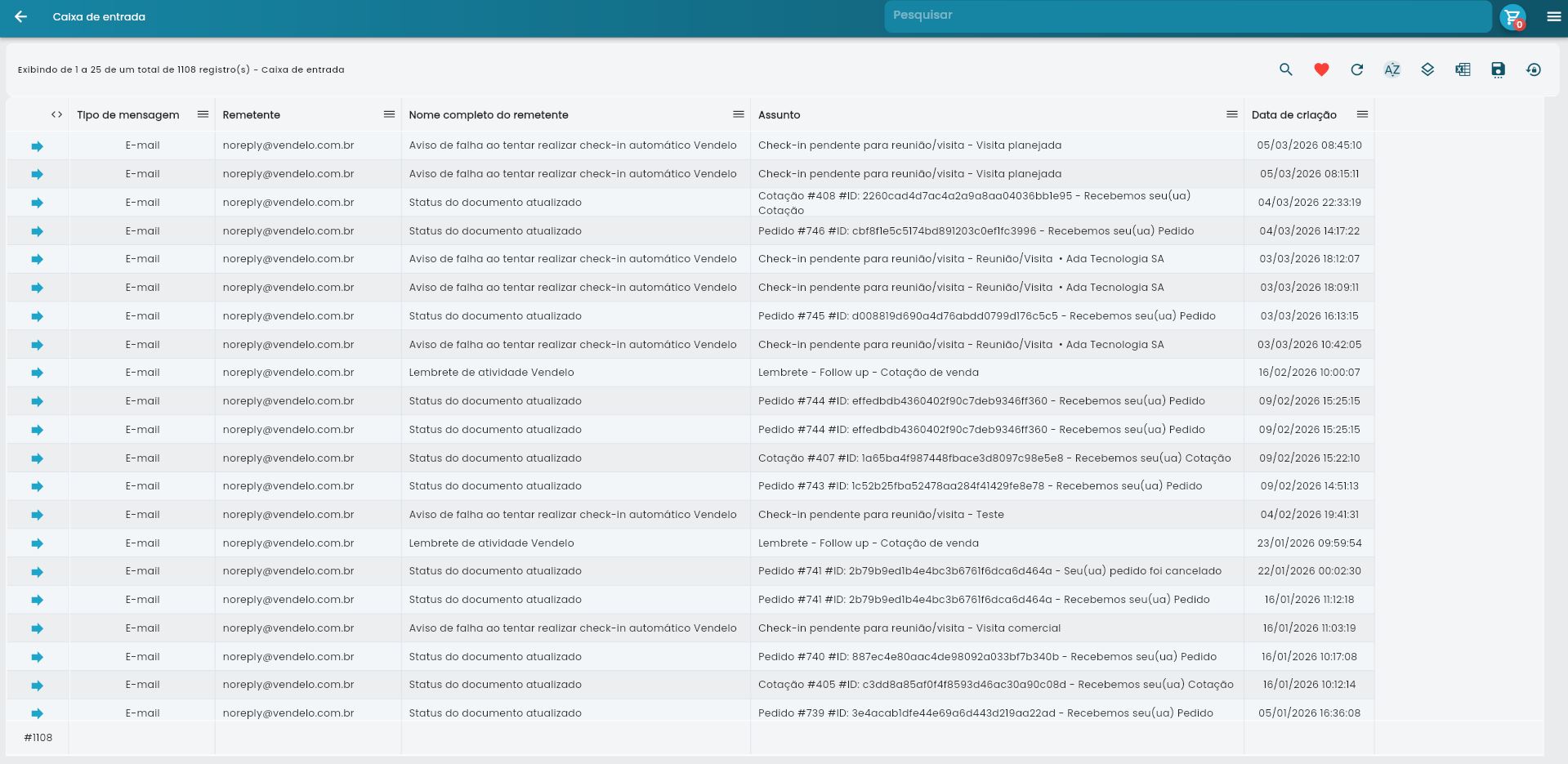
Os modelos de mensagens são templates pré-configurados que permitem ao usuário enviar comunicações automáticas por e-mail, notificações push para dispositivos móveis (Android/iOS) ou navegadores web. Estes modelos também servem para gerar arquivos PDF customizados, como espelhos de cotações e pedidos. Ao final desta leitura, você saberá navegar pelas páginas de configuração, gerenciar grupos de mensagens, configurar gatilhos automáticos e personalizar templates para diferentes finalidades.
Índice
Lista de Modelos de Mensagens
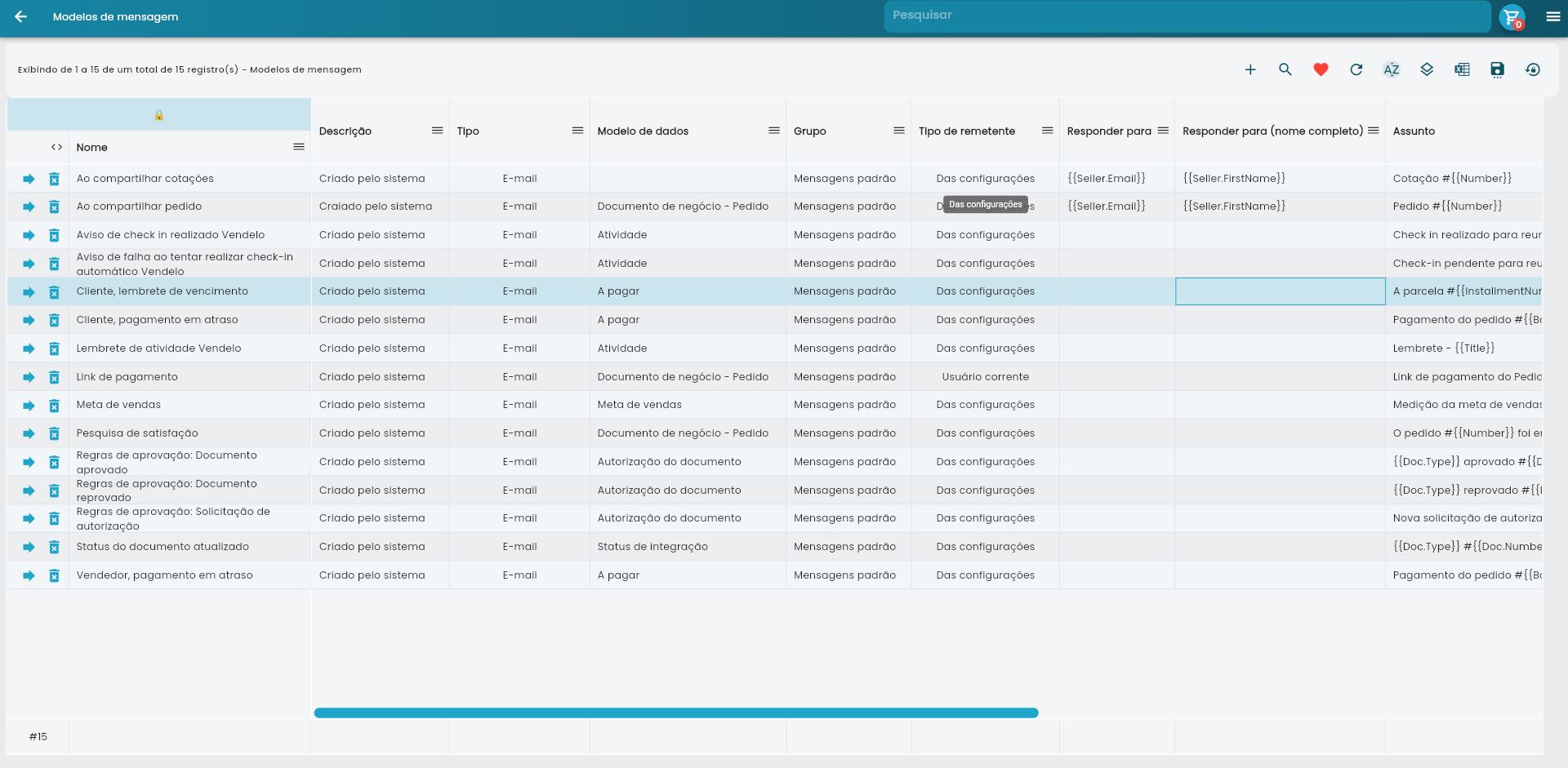
A página principal exibe todos os modelos de mensagens criados no sistema. Esta tela permite visualizar, pesquisar, filtrar e gerenciar os templates existentes.
Funcionalidades da Lista
- Filtros automáticos: Use os campos no topo das colunas para filtrar por nome, descrição, tipo de mensagem, modelo de dados ou grupo
- Ordenação: Clique nos cabeçalhos das colunas para ordenar os resultados
- Visualização responsiva: Em dispositivos móveis, a lista se transforma em cards para melhor usabilidade
- Ações rápidas: Botões de editar e excluir disponíveis em cada linha
- Busca global: Campo de pesquisa que localiza modelos em todos os campos visíveis
Use os filtros de data para localizar rapidamente modelos criados ou modificados em períodos específicos. Isso é especialmente útil para rastrear alterações recentes.
Criação e Edição de Modelos
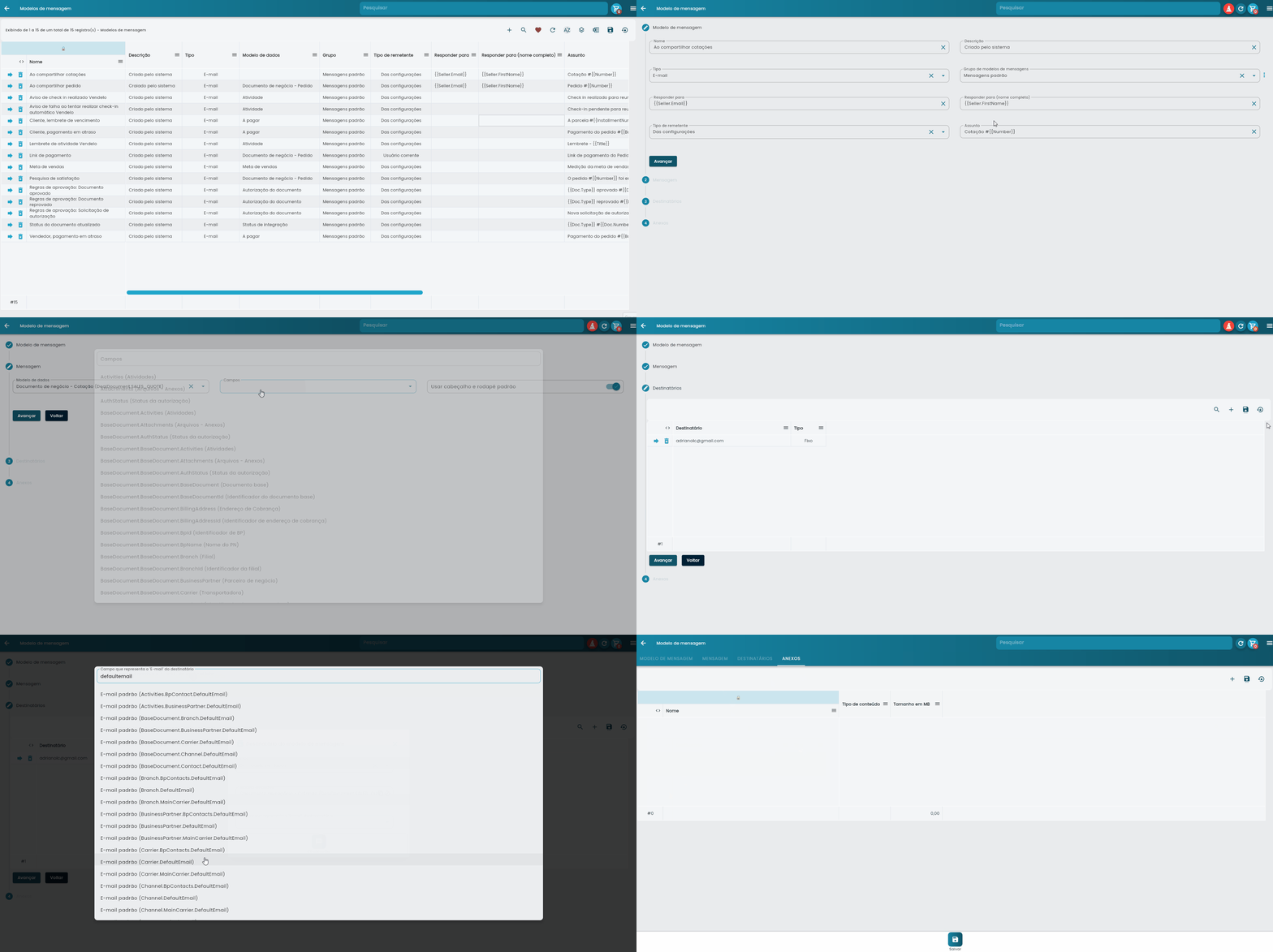
O formulário de criação/edição de modelos está dividido em abas para organizar melhor as informações e funcionalidades.
Aba Principal – Informações Básicas
Na primeira aba, você define as configurações fundamentais do modelo:
- Nome: Identificação única do modelo (obrigatório)
- Descrição: Texto explicativo sobre a finalidade do modelo
- Tipo: Define se é e-mail, WhatsApp, Slack ou outros tipos de comunicação
- Grupo: Categoria organizacional para agrupar modelos similares
- Remetente: Se deve usar o usuário atual ou configurações padrão
- Responder para: E-mail que receberá as respostas
- Nome do remetente: Nome que aparecerá como remetente
- Assunto: Título da mensagem (obrigatório para e-mails)
O campo “Nome” deve ser único no sistema. Escolha nomes descritivos que facilitem a identificação posterior do modelo.
Aba Mensagem – Editor HTML
A segunda aba contém o editor visual para criar o conteúdo da mensagem:
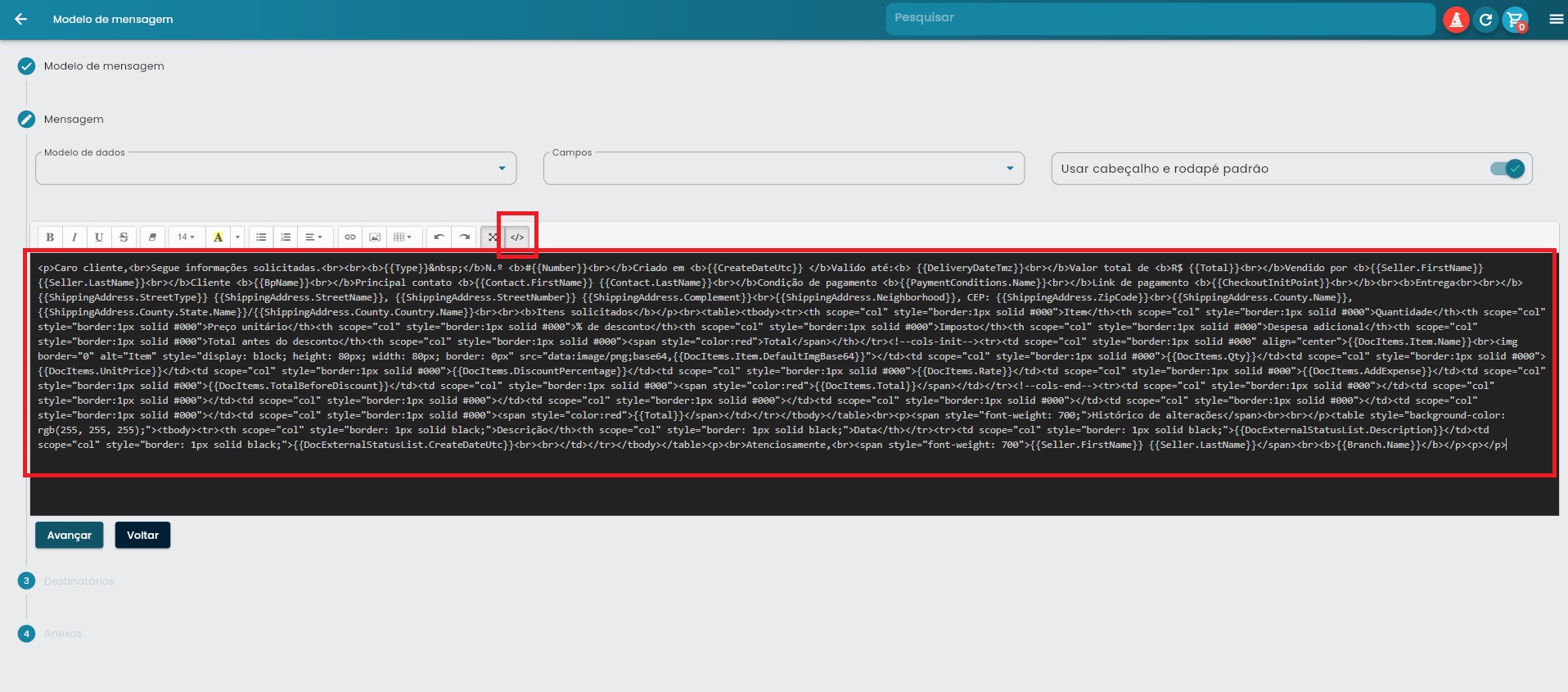
- Modelo de dados: Seleciona qual entidade do sistema fornecerá os dados (Pedido, Cliente, Produto, etc.)
- Campos disponíveis: Lista dos campos que podem ser inseridos dinamicamente na mensagem
- Editor HTML: Interface visual para formatação de texto, inserção de imagens, tabelas e elementos HTML
- Cabeçalho/rodapé padrão: Opção para incluir elementos visuais padrão da empresa
Uso de Campos Dinâmicos
Os campos dinâmicos permitem personalizar automaticamente cada mensagem com dados específicos do registro:
- Campos simples são inseridos com a sintaxe
{{nome_do_campo}} - Campos de objetos relacionados usam a notação
{{objeto.campo}} - Listas de itens geram tabelas HTML automaticamente
- O sistema substitui os campos no momento do envio
Teste sempre os campos dinâmicos com registros reais antes de ativar o envio automático. Use a funcionalidade de preview para verificar se os dados aparecem corretamente.
Grupos de Mensagens
Os grupos organizam os modelos por categoria ou finalidade, facilitando a localização e manutenção dos templates.
Criação de Grupos
- Na tela de criação/edição de modelo, clique no botão “+” ao lado do campo “Grupo”
- Digite um nome descritivo para o grupo
- Salve o grupo, que ficará disponível para outros modelos
- O grupo será automaticamente associado ao modelo atual
Organização Sugerida
- Vendas: Modelos relacionados a cotações, pedidos e follow-up comercial
- Financeiro: Templates para cobrança, confirmação de pagamento e relatórios
- Logística: Comunicações sobre entrega, rastreamento e confirmações
- Atendimento: Mensagens de suporte, boas-vindas e satisfação
- Marketing: Campanhas promocionais, newsletters e anúncios
Configuração de Destinatários
Na terceira aba, você define quem receberá as mensagens enviadas automaticamente pelo sistema.
Tipos de Destinatários
- Do modelo de dados: Utiliza um campo do registro (como e-mail do cliente) como destinatário
- Estático: Endereço fixo que sempre receberá a mensagem
Configuração por Modelo de Dados
- Selecione “Do modelo de dados” no tipo de destinatário
- Escolha o campo que contém o endereço (ex: cliente.email)
- O sistema buscará automaticamente o valor no momento do envio
- Adicione quantos destinatários dinâmicos forem necessários
Configuração Estática
- Selecione “Estático” no tipo de destinatário
- Digite o endereço fixo (e-mail ou telefone conforme o tipo de mensagem)
- Este endereço receberá todas as mensagens enviadas por este modelo
- Use para cópias para supervisores ou departamentos específicos
Para WhatsApp, certifique-se de que os números de telefone estejam no formato internacional (+55 para Brasil) e que os destinatários tenham aceitado receber mensagens comerciais.
Anexos de Modelos
A quarta aba permite configurar arquivos que serão anexados automaticamente às mensagens enviadas.
Tipos de Anexos Suportados
- Documentos PDF: Contratos, propostas, relatórios
- Imagens: Logotipos, fotos de produtos, diagramas
- Planilhas: Listas de preços, especificações técnicas
- Arquivos de texto: Instruções, termos de uso
Adicionando Anexos
- Clique no botão “+” na seção de anexos
- Faça upload do arquivo ou selecione um existente na biblioteca
- Configure se o anexo será incluído sempre ou apenas em condições específicas
- Salve as alterações
Mantenha os anexos com tamanho reduzido para evitar problemas de entrega. Para documentos grandes, considere usar links para download em vez de anexos diretos.
Configuração de Gatilhos Automáticos
Os gatilhos definem quando e em quais situações os modelos de mensagem serão enviados automaticamente pelo sistema. Esta configuração deve ser feita na filial padrão do sistema.
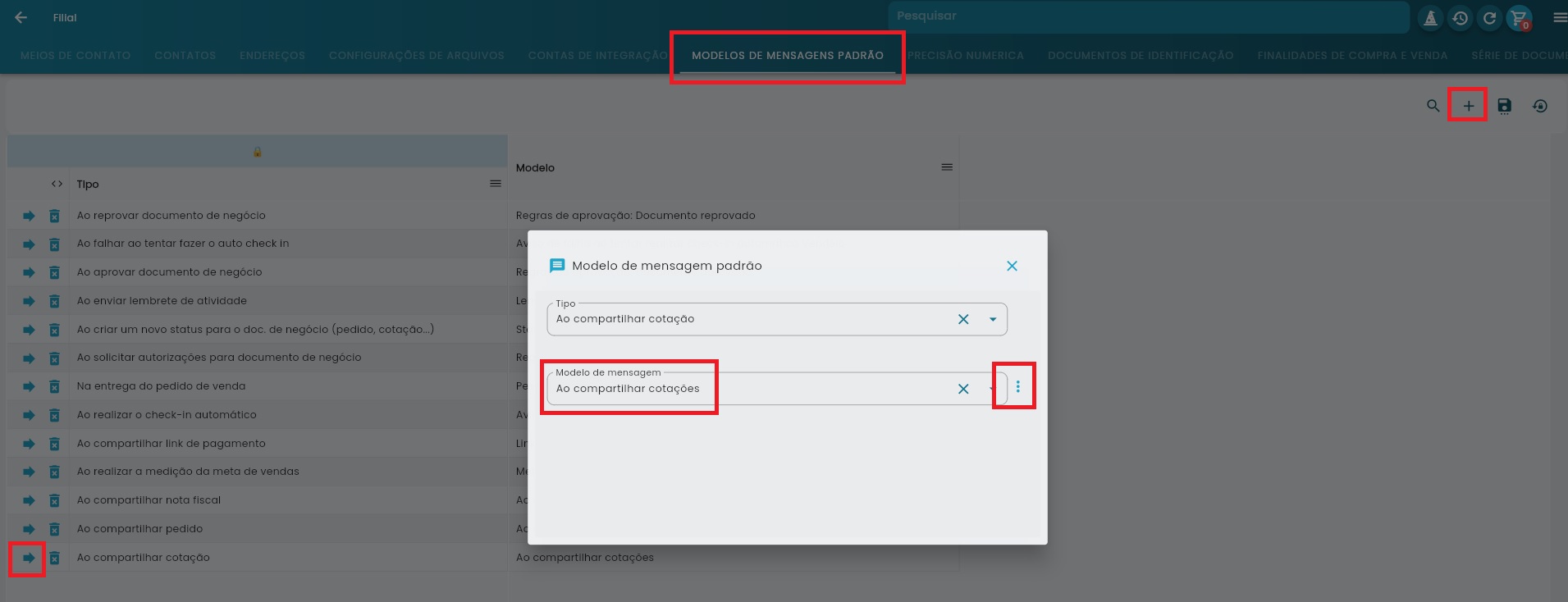
Tipos de Gatilhos Disponíveis
- Criação de documentos: Quando um pedido, cotação ou nota fiscal é criada
- Alteração de status: Mudanças no status de pedidos, pagamentos ou entregas
- Eventos de tempo: Lembretes, vencimentos e follow-ups programados
- Ações de usuário: Login, cadastro, aprovações e outras interações
- Integrações externas: Atualizações de sistemas terceiros
Configuração dos Gatilhos
- Acesse a área administrativa da filial padrão
- Navegue até a aba “Modelos de Mensagens Padrão”
- Selecione o evento que acionará o envio
- Associe um modelos de mensagem ao gatilho
- Teste o gatilho em ambiente controlado antes de ativar
- Ative o gatilho para começar os envios automáticos
Sempre teste os gatilhos automáticos com dados de teste antes de ativar em produção. Mensagens enviadas por engano podem prejudicar a relação com clientes.
Finalidades dos Modelos
Os modelos criados no sistema servem para múltiplas finalidades:
- E-mails automáticos: Confirmações, notificações e acompanhamento comercial
- Notificações push: Alertas em tempo real para aplicativos móveis (Android/iOS)
- Notificações web: Push notifications para usuários navegando no sistema via browser
- Geração de PDF: Documentos formatados como espelhos de cotações, pedidos e relatórios
- Mensagens de texto: SMS e WhatsApp para comunicação direta
Resumo de Campos
| Campo | Tipo | Descrição | Obrigatório |
|---|---|---|---|
| Nome | Texto | Nome identificador único do modelo | Obrigatório |
| Descrição | Texto | Descrição detalhada da finalidade do modelo | Opcional |
| Tipo | Seleção | Tipo de comunicação (E-mail, WhatsApp, etc.) | Obrigatório |
| Grupo | Referência | Categoria organizacional do modelo | Obrigatório |
| Tipo de Remetente | Seleção | Usuário atual ou configurações do sistema | Obrigatório |
| Responder Para | Endereço que receberá as respostas | Opcional | |
| Nome do Remetente | Texto | Nome exibido como remetente da mensagem | Opcional |
| Assunto | Texto | Título da mensagem | Obrigatório |
| Corpo da Mensagem | HTML | Conteúdo principal com formatação | Obrigatório |
| Modelo de Dados | Referência | Entidade que fornecerá os dados dinâmicos | Opcional |
| Usar Cabeçalho/Rodapé | Checkbox | Incluir elementos visuais padrão da empresa | Obrigatório |
Perguntas Frequentes
Como criar um modelo de e-mail para confirmação de pedidos?
Crie um novo modelo, selecione o tipo “E-mail”, escolha “Pedido” como modelo de dados, configure o assunto como “Confirmação do Pedido {{numero}}” e no corpo da mensagem use campos dinâmicos como {{cliente.nome}} e {{valorTotal}}.
É possível enviar o mesmo modelo por e-mail e WhatsApp?
Não, cada modelo é específico para um tipo de comunicação. Você deve criar modelos separados para e-mail e WhatsApp, mas pode usar o mesmo grupo para organizá-los.
Como configurar um gatilho para envio automático?
Acesse a configuração da filial padrão, vá em “Mensagens Automáticas”, selecione o evento desejado (ex: criar pedido) e associe o modelo de mensagem correspondente. Teste antes de ativar.
Posso incluir imagens no corpo da mensagem?
Sim, o editor HTML permite inserir imagens diretamente no corpo da mensagem. Use imagens hospedadas online via link da imagem ou use algum conversor para base 64.
Como criar notificações push para o aplicativo móvel?
Configure um modelo do tipo apropriado para notificações push, defina uma mensagem curta e objetiva, configure os destinatários e associe a um gatilho automático.
É possível gerar PDF automaticamente de uma cotação?
Sim, crie um modelo específico para geração de PDF, configure o layout em HTML com os campos da cotação e associe a um gatilho de criação ou atualização de cotações.
Como testar se os campos dinâmicos estão funcionando?
Use a função de preview disponível no editor, selecione um registro real do sistema e verifique se todos os campos são substituídos pelos valores corretos.
Posso enviar anexos diferentes baseados em condições?
Sim, na configuração de anexos é possível definir condições específicas para incluir ou não determinados arquivos baseado nos dados do registro.
Como organizar modelos em grupos por departamento?
Crie grupos específicos como “Vendas”, “Financeiro”, “Logística” e “Atendimento”, depois associe cada modelo ao grupo correspondente durante a criação ou edição.
É possível desativar temporariamente um gatilho automático?
Sim, na configuração dos gatilhos na filial padrão existe uma opção para ativar/desativar cada gatilho individualmente sem excluir a configuração.