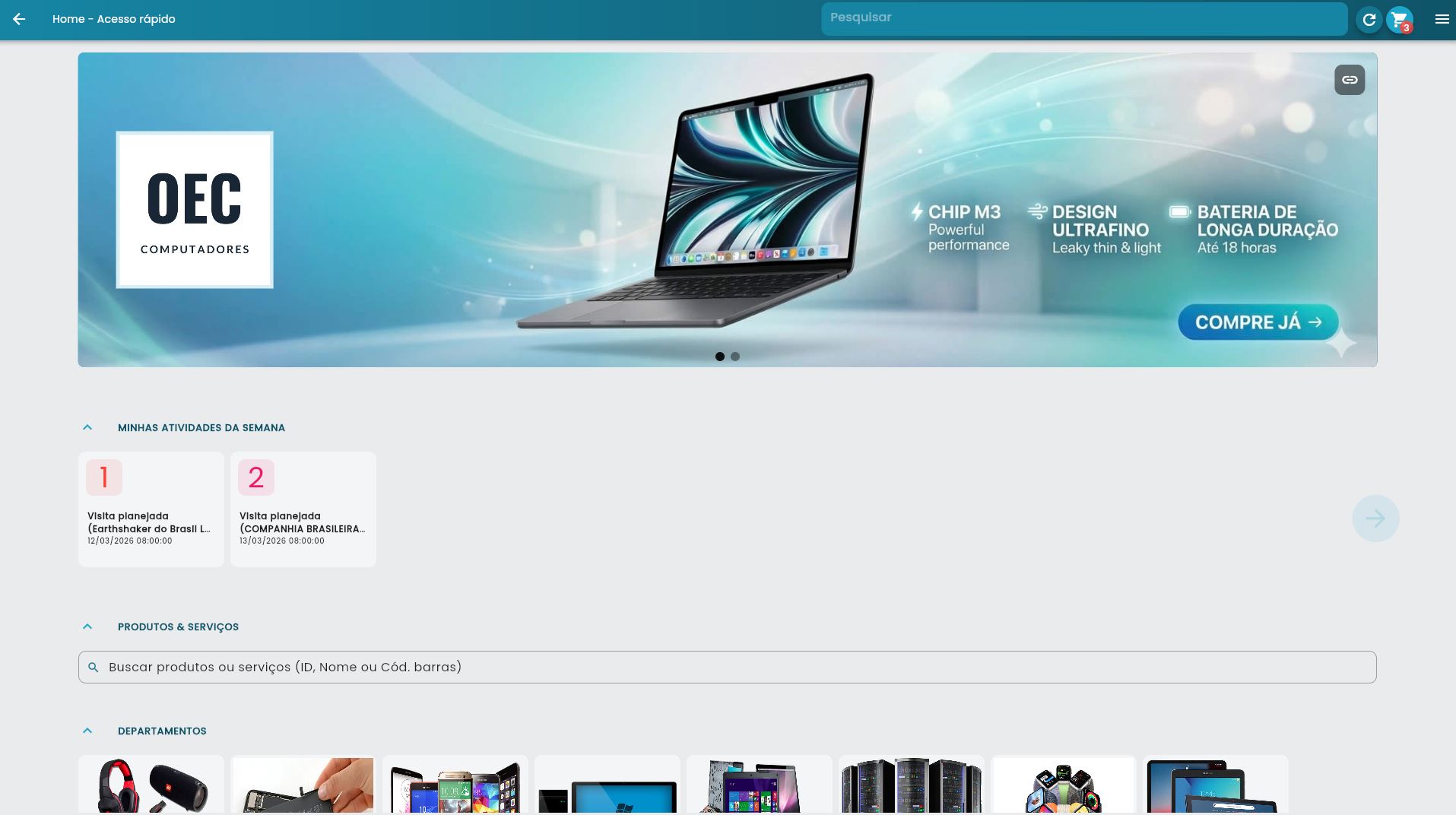
A seção de Usuário e Carteiras é o centro de controle para gerenciar contas de usuário e configurar as permissões de acesso no sistema. Aqui você pode criar novos usuários, definir suas carteiras de clientes e produtos, além de configurar hierarquias de vendedores. Ao final da leitura, você saberá como navegar entre todas as abas, configurar permissões específicas e entender como o sistema integra com ERPs como SAP Business One.
Índice
Lista de Usuários
A tela inicial apresenta todos os usuários cadastrados no sistema, com informações essenciais como nome, e-mail, cargo e último acesso. A partir desta lista, você pode adicionar novos usuários, editar informações existentes ou configurar as carteiras individuais.
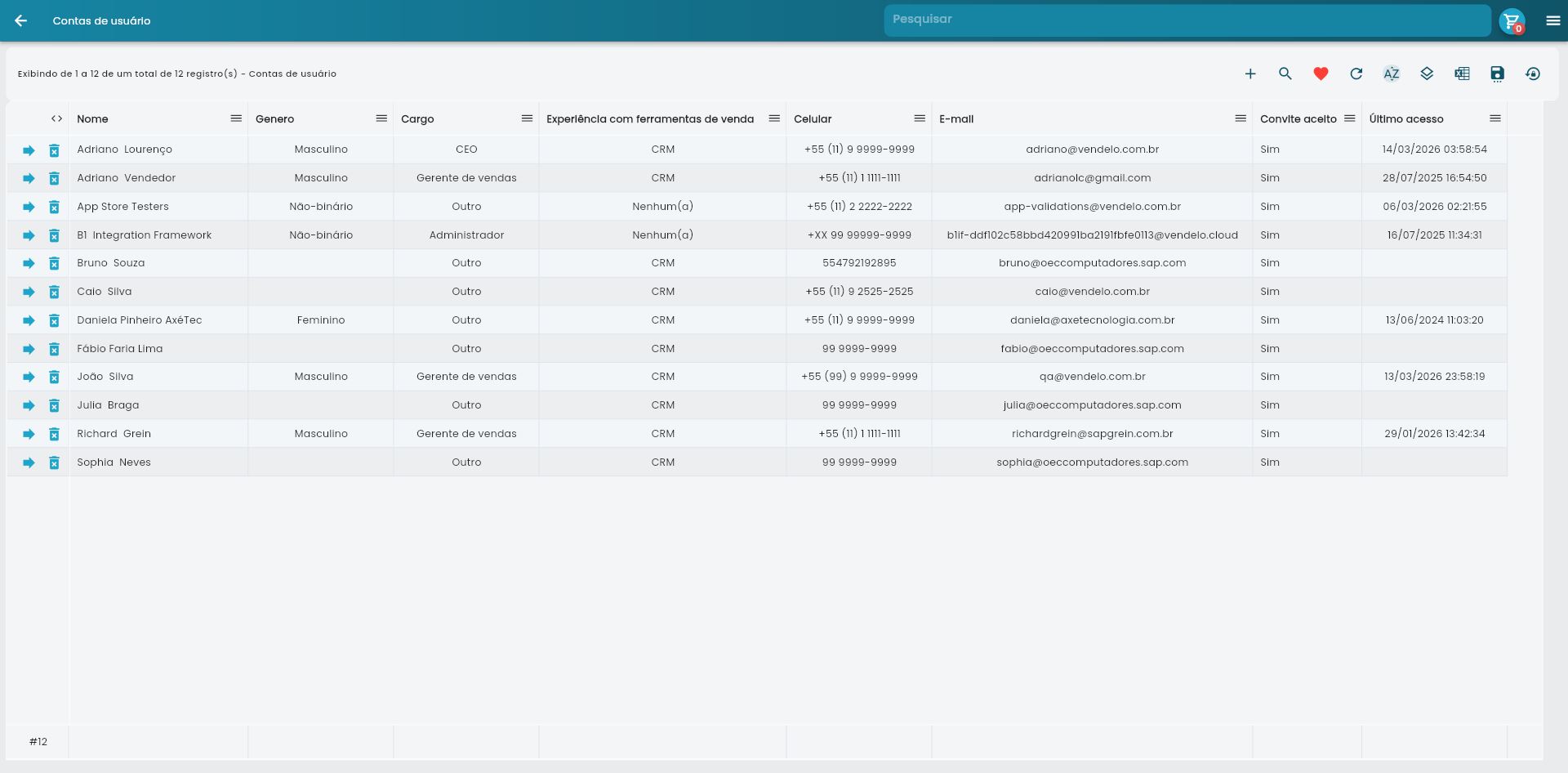
As principais ações disponíveis nesta tela são:
- Adicionar usuário: Criar uma nova conta de usuário
- Editar usuário: Alterar informações pessoais e profissionais
- Gerenciar carteira: Configurar permissões específicas de acesso
- Excluir usuário: Remover uma conta do sistema
- Filtrar usuários: Localizar usuários específicos por diferentes critérios
Criando Novo Usuário
Para criar um novo usuário, o processo é simples e envolve o preenchimento de informações básicas e a configuração da carteira de permissões. O sistema guia você através de todas as etapas necessárias.
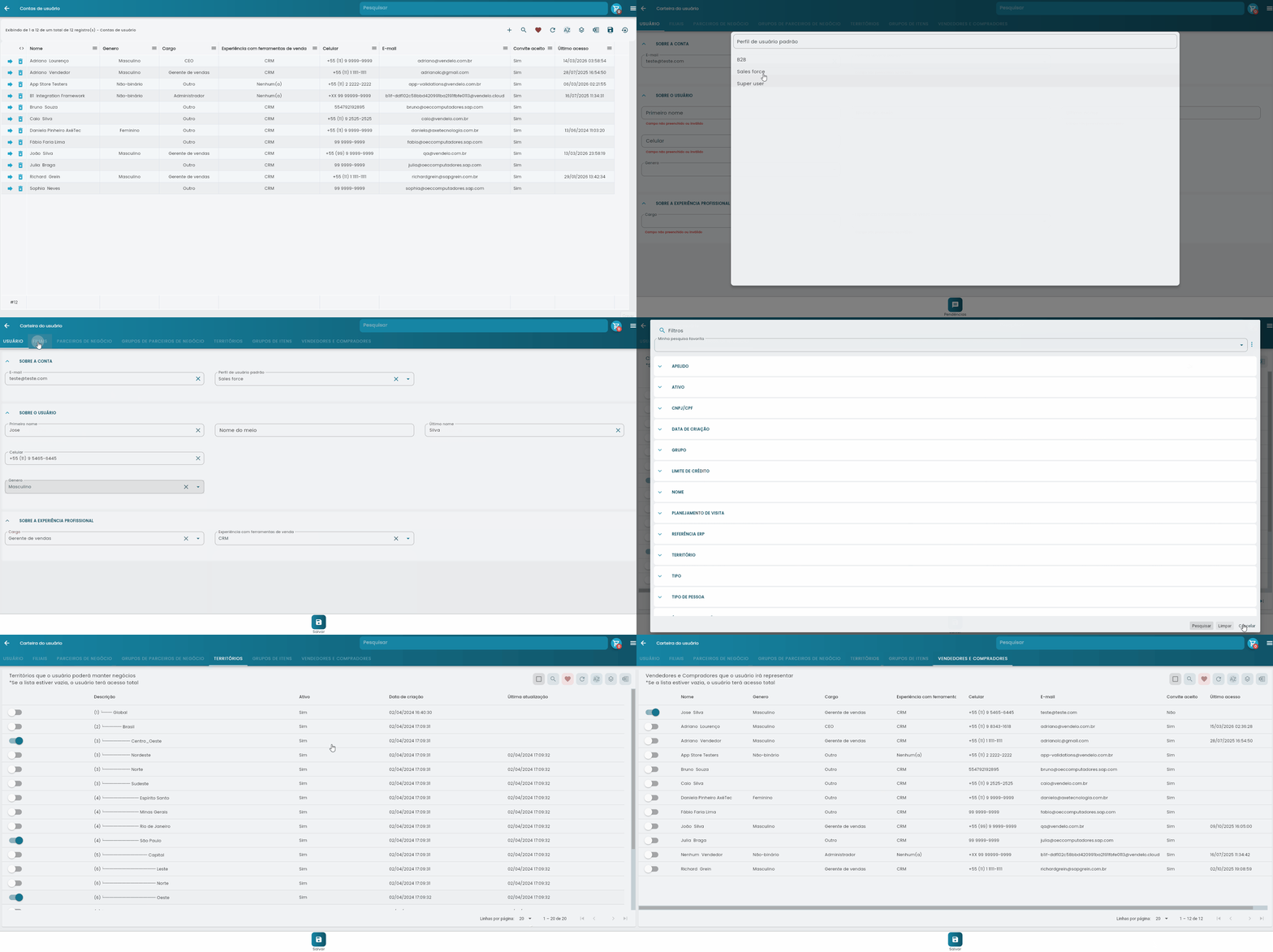
Etapas para Criar um Usuário
- Clique no botão “Adicionar” na lista de usuários
- Preencha as informações básicas (nome, e-mail, celular)
- Defina o cargo e experiência com ferramentas de vendas
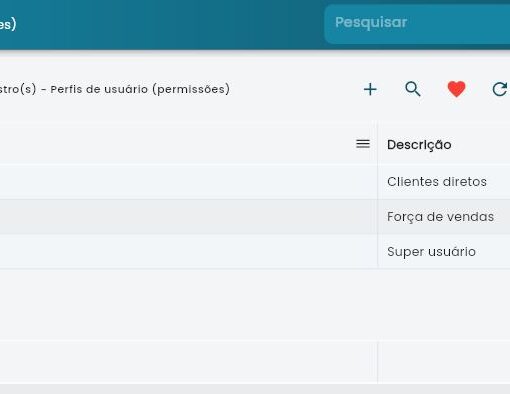
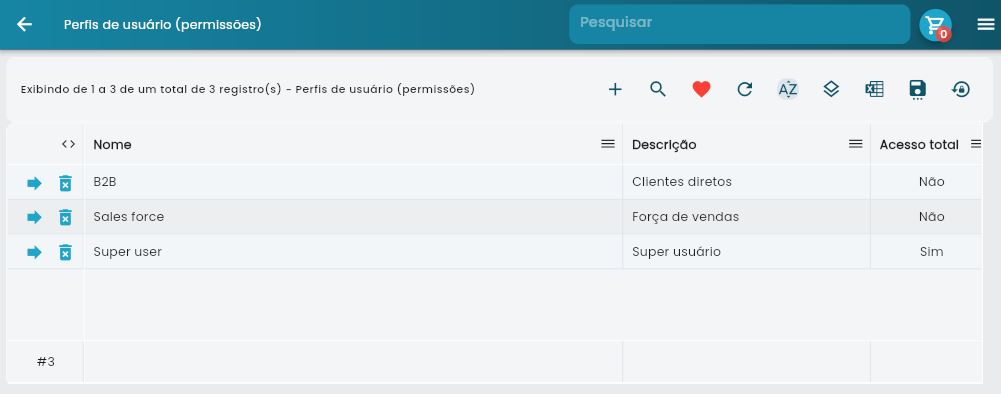
- Selecione o perfil padrão de acesso
- Configure a carteira nas abas específicas
- Salve as configurações para enviar o convite por e-mail
Após criar o usuário, ele receberá um e-mail de convite com instruções para ativar sua conta. É importante configurar a carteira antes de enviar o convite para que o usuário já tenha acesso aos recursos necessários.
Campos Obrigatórios
| Campo | Tipo | Descrição | Status |
|---|---|---|---|
| E-mail único para login no sistema | Obrigatório | ||
| Nome | Texto | Primeiro nome do usuário | Obrigatório |
| Sobrenome | Texto | Último nome do usuário | Obrigatório |
| Celular | Telefone | Número para contato e autenticação | Obrigatório |
| Cargo | Lista | Função do usuário na empresa | Obrigatório |
| Experiência | Lista | Nível de experiência com ferramentas de vendas | Obrigatório |
| Perfil Padrão | Lista | Perfil de permissões inicial | Obrigatório |
| Nome do Meio | Texto | Nome adicional (opcional) | Opcional |
| Gênero | Lista | Informação demográfica | Opcional |
Configurando Carteiras
A carteira do usuário é o conjunto de permissões que define exatamente quais clientes, produtos e funcionalidades cada pessoa pode acessar. Esta configuração é fundamental para manter a segurança e organização do sistema.
As configurações de carteira são aplicadas imediatamente após salvar. Usuários que estão ativos no sistema podem ter seu acesso alterado instantaneamente.
Princípio de Funcionamento
O sistema trabalha com duas regras principais para as carteiras:
- Acesso Total: Se nenhum item estiver selecionado em uma aba, o usuário tem acesso a todos os itens daquela categoria
- Acesso Restrito: Se pelo menos um item estiver selecionado, o usuário só terá acesso aos itens marcados
Esta lógica permite tanto configurações simples (acesso total) quanto configurações específicas (acesso limitado).
Abas Disponíveis
O sistema possui sete abas principais para configuração da carteira do usuário. Cada aba controla um aspecto específico das permissões:
Filiais
As filiais definem quais unidades da empresa o usuário pode visualizar e operar. Esta configuração é especialmente importante para empresas com múltiplas localidades.
- Controla acesso a dados específicos de cada filial
- Influencia relatórios e dashboards
- Define origem dos documentos que podem ser criados
Parceiros de Negócio
Esta aba determina quais clientes específicos o usuário/vendedor pode visualizar e atender. É ideal para situações onde cada vendedor tem uma carteira específica de clientes.
- Define clientes específicos para cada vendedor
- Controla acesso a histórico de vendas
- Influencia geração de relatórios de performance
Grupos de Parceiros de Negócio
Permite configurar acesso por categorias de clientes, oferecendo uma forma mais ampla de controlar permissões quando você não quer especificar clientes individuais.
- Agrupa clientes por características similares
- Facilita configuração em massa
- Permite segmentação por tipo de cliente
Territórios
A configuração de territórios define geograficamente onde o usuário pode atuar, controlando acesso baseado na localização dos clientes.
- Define regiões específicas de atuação
- Controla acesso geográfico aos clientes
- Suporta hierarquias territoriais (país, estado, cidade)
Grupos de Itens
Os grupos de itens determinam quais produtos o usuário pode vender, consultar estoque e realizar outras operações relacionadas a produtos.
- Controla acesso a categorias específicas de produtos
- Define produtos disponíveis para venda
- Influencia consultas de estoque e preços
- Controla geração de relatórios de produtos
A configuração de grupos de itens é especialmente útil quando diferentes vendedores trabalham com linhas de produtos específicas, como vendedores especializados em eletrônicos, roupas ou equipamentos industriais.
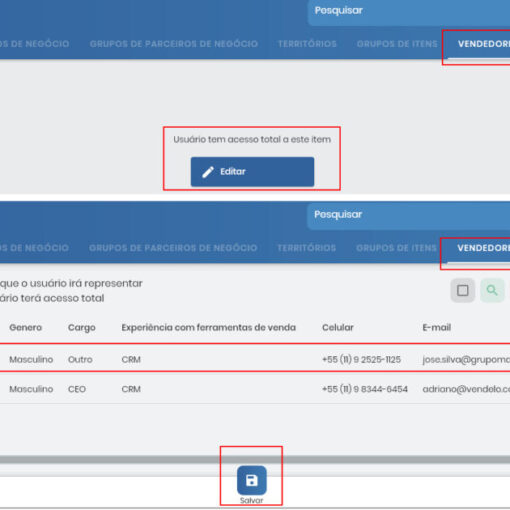
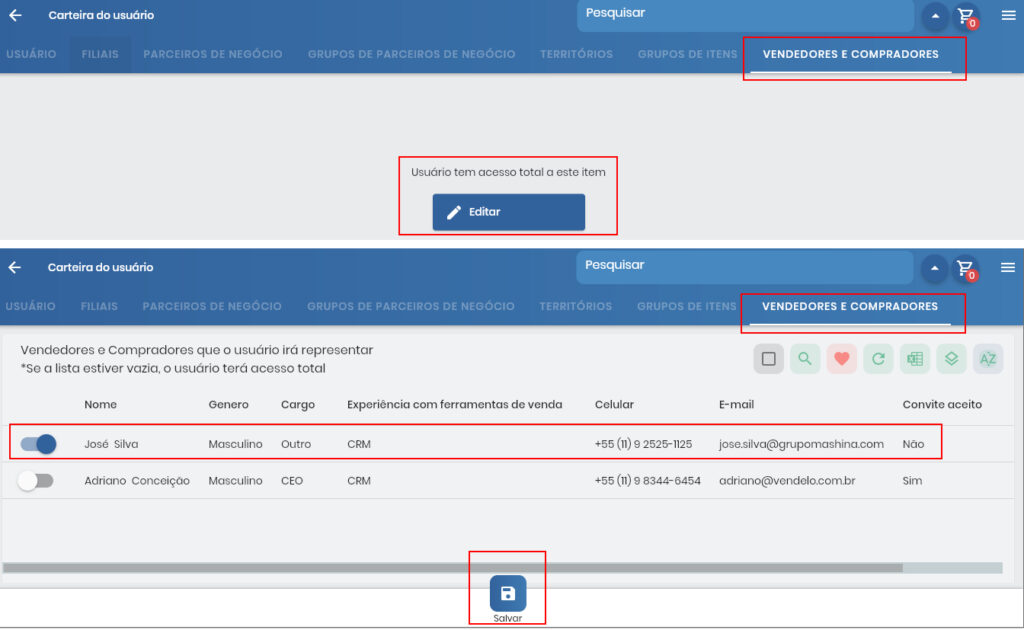
Vendedores e Compradores
Esta aba indica quais vendedores o usuário pode representar no sistema. É muito útil para criar hierarquias e coberturas temporárias.
Casos de uso comuns:
- Férias: Um vendedor pode representar outro durante ausências
- Hierarquia: Supervisores podem representar sua equipe
- Atendimento Compartilhado: Clientes atendidos por múltiplos vendedores
- Backup: Cobertura para situações de emergência
Integração com ERP
Quando o sistema está integrado a um ERP como SAP Business One, o processo de configuração de carteiras se torna muito mais simples e automatizado.
Primeira Sincronização
Durante a primeira sincronização com o ERP:
- O sistema importa automaticamente todos os usuários do ERP
- As permissões existentes no ERP são replicadas
- Carteiras de clientes são criadas baseadas na configuração do ERP
- Hierarquias de vendedores são estabelecidas
- Territórios e grupos são sincronizados
Após a primeira sincronização, você pode ajustar manualmente as configurações no sistema. As alterações serão mantidas nas próximas sincronizações, a menos que sejam modificadas também no ERP.
Sincronizações Subsequentes
Nas sincronizações seguintes, o sistema:
- Atualiza informações de usuários modificados no ERP
- Adiciona novos usuários criados no ERP
- Remove usuários excluídos do ERP
- Sincroniza mudanças nas permissões
- Mantém configurações personalizadas feitas diretamente no sistema
Se um usuário for modificado tanto no ERP quanto no sistema, a informação do ERP terá prioridade durante a sincronização. Certifique-se de coordenar mudanças entre os sistemas.
Perguntas Frequentes
O que acontece se eu não configurar nenhuma carteira para um usuário?
Se nenhuma configuração específica for feita, o usuário terá acesso total a todos os recursos permitidos pelo seu perfil. Isso significa acesso a todos os clientes, produtos e filiais, dependendo das permissões gerais do perfil atribuído.
Posso configurar um usuário para ter acesso a apenas alguns clientes específicos?
Sim, basta selecionar os clientes específicos na aba “Parceiros de Negócio”. Uma vez que você selecionar pelo menos um cliente, o usuário terá acesso apenas aos clientes marcados.
Como funciona a hierarquia de vendedores na prática?
Na aba “Vendedores e Compradores”, você pode configurar quais vendedores um usuário pode representar. Por exemplo, um supervisor pode ser configurado para representar todos os vendedores de sua equipe, permitindo que ele veja e gerencie as vendas de todos eles.
É possível configurar um usuário para atender temporariamente os clientes de outro vendedor?
Sim, na aba “Vendedores e Compradores”, você pode adicionar o vendedor que está de férias ou ausente. Isso permitirá que o usuário atenda os clientes e visualize o histórico do vendedor ausente.
O que significa “acesso total” em uma aba?
Acesso total significa que nenhum item específico foi selecionado naquela aba, então o usuário pode acessar todos os itens daquela categoria. Por exemplo, se nenhum grupo de produto for selecionado, o usuário pode vender todos os produtos.
Como limitar quais produtos um vendedor pode vender?
Use a aba “Grupos de Itens” para selecionar apenas os grupos de produtos que o vendedor pode trabalhar. Por exemplo, se você selecionar apenas “Eletrônicos”, o vendedor só poderá vender produtos desta categoria.
A configuração de território é obrigatória?
Não, a configuração de território é opcional. Se nenhum território for selecionado, o usuário terá acesso a clientes de todas as regiões. Use territórios apenas se precisar limitar geograficamente a atuação do vendedor.
Como funciona a integração com SAP Business One?
Na primeira sincronização, todas as configurações de usuários e permissões são importadas automaticamente do SAP. Nas sincronizações seguintes, apenas as mudanças são atualizadas, preservando configurações personalizadas feitas diretamente no sistema.
Posso modificar as configurações de um usuário depois que ele já está ativo?
Sim, as configurações podem ser alteradas a qualquer momento. As mudanças são aplicadas imediatamente, então o usuário terá suas permissões atualizadas na próxima ação que realizar no sistema.
O que acontece se eu excluir um usuário que tem vendas registradas?
Ao excluir um usuário, ele não é removido definitivamente do sistema. Na prática, o que ocorre é a remoção da licença de uso. O Vendelo mantém o registro do usuário internamente para preservar relacionamentos, histórico de atividades e integridade das informações já registradas no sistema. Isso acontece porque o Vendelo realiza a cobrança com base na quantidade de usuários ativos. Portanto, ao clicar em excluir, a licença é removida e o usuário deixa de ser considerado ativo. Vale lembrar que a cobrança é calculada a partir dos usuários que estiverem ativos no momento da medição. Assim, se um usuário estiver ativo quando essa verificação for realizada, ele será contabilizado para fins de cobrança naquele período.