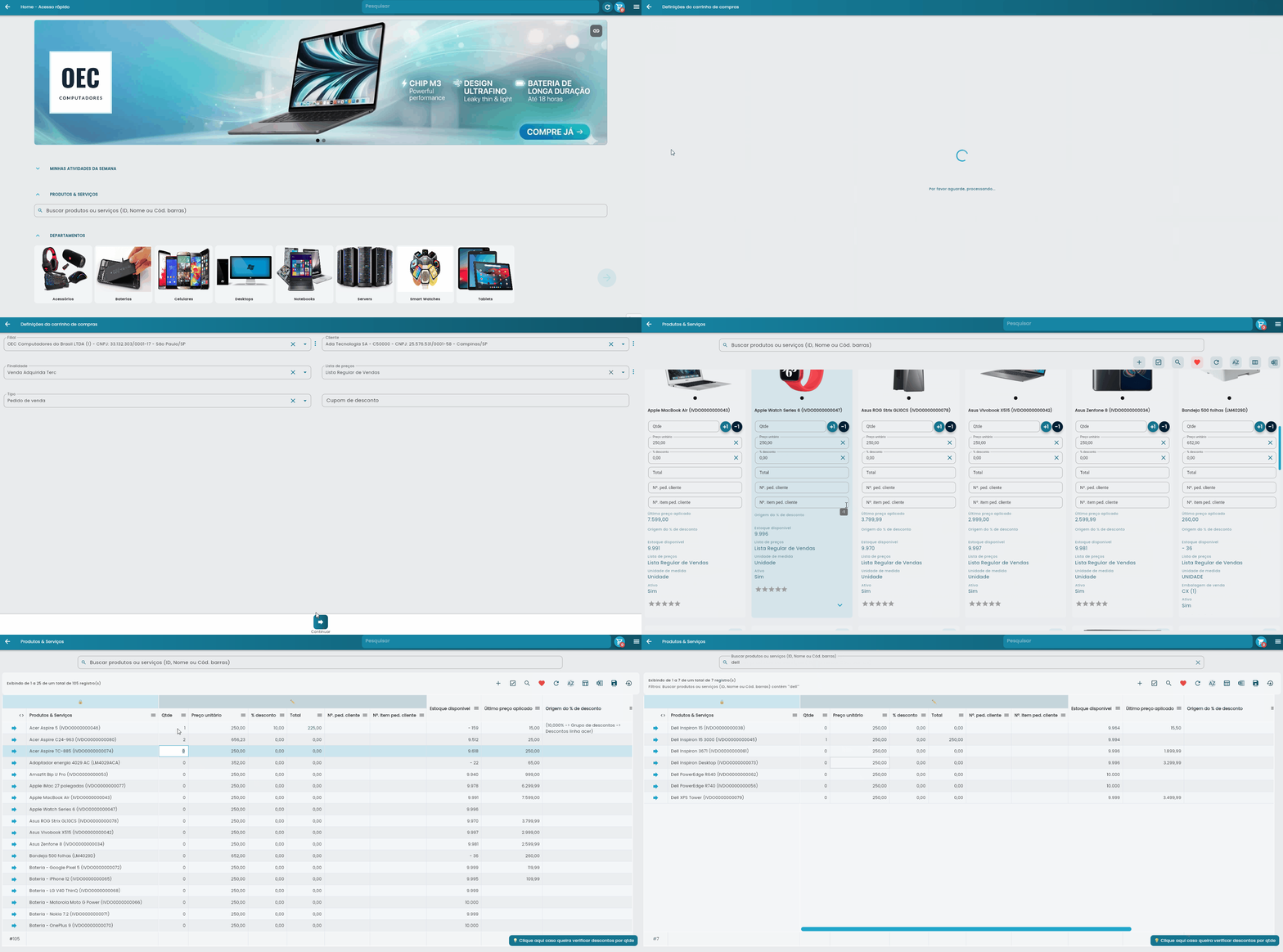
Os Grupos de Itens permitem organizar produtos e serviços de forma estruturada no sistema. Esta funcionalidade é essencial para facilitar a navegação dos usuários e controlar o acesso dos vendedores aos itens de sua carteira. Na tela principal (home), os grupos aparecerão como “Departamentos” para facilitar a compreensão dos usuários finais.
Os grupos de itens são fundamentais para determinar quais produtos e serviços cada vendedor poderá visualizar, fazendo parte da carteira individual de cada usuário.
Índice
Acessar Lista de Grupos
Para visualizar todos os grupos de itens cadastrados no sistema, você deve navegar até a seção correspondente através do menu principal.
- Acesse o menu principal do sistema
- Localize e clique na opção “Grupos de Itens” ou “Departamentos”
- A lista completa será carregada automaticamente
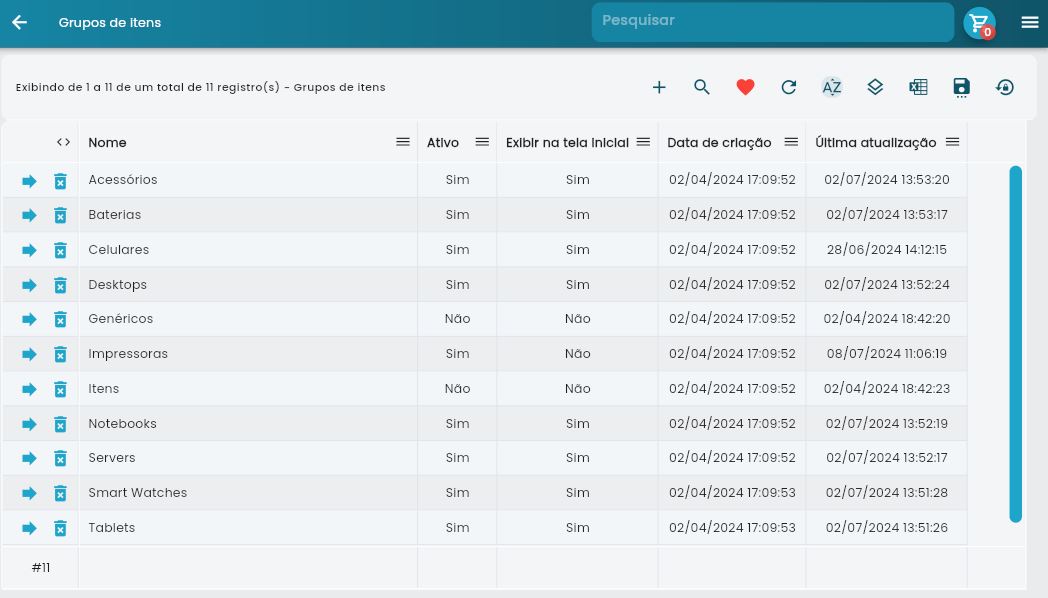
Funcionalidades da Lista
- Filtros automáticos: Use os campos de filtro para localizar grupos específicos por nome, status ou data
- Ordenação: Clique nos cabeçalhos das colunas para ordenar os resultados
- Ações rápidas: Botões de editar e excluir disponíveis para cada grupo
- Paginação: Navigate entre páginas quando houver muitos registros
Criar Novo Grupo
Para adicionar um novo grupo de itens ao sistema, siga os passos detalhados abaixo:
- Na tela de lista de grupos, clique no botão “Adicionar” ou ícone de “+”
- Você será direcionado para o formulário de criação
- Preencha todos os campos obrigatórios
- Configure as opções avançadas conforme necessário
- Clique em “Salvar” para confirmar a criação
Certifique-se de que o nome do grupo seja único e descritivo, pois será usado para identificação em outras partes do sistema.
Editar Grupo Existente
Para modificar um grupo já cadastrado, você pode acessá-lo diretamente da lista:
- Na lista de grupos, localize o item desejado
- Clique no ícone de edição (lápis) na linha correspondente
- O formulário será carregado com os dados atuais
- Faça as alterações necessárias
- Confirme clicando em “Salvar”
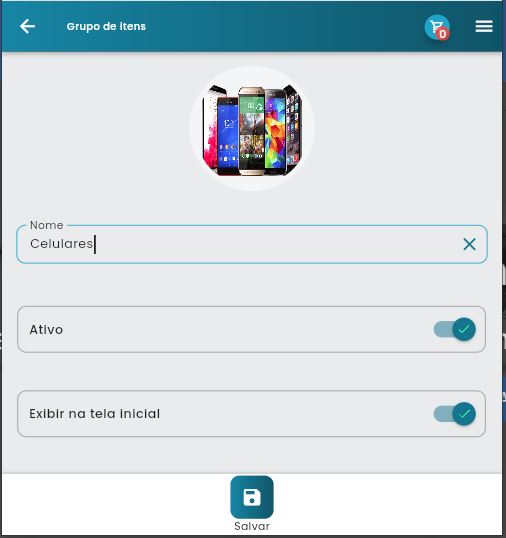
Campos do Formulário
| Campo | Tipo | Descrição | Obrigatório |
|---|---|---|---|
| Nome | Texto | Nome identificador do grupo, máximo 100 caracteres | Obrigatório |
| Ativo | Checkbox | Define se o grupo está disponível para uso | Opcional |
| Exibir na Página Principal | Checkbox | Controla se aparece como “Departamento” na home | Opcional |
| Logo | Imagem | Imagem representativa do grupo, tamanho limitado | Opcional |
Gerenciar Logo do Grupo
Cada grupo pode ter uma imagem representativa que facilita a identificação visual:
Adicionar Logo
- No formulário do grupo, clique na área circular destinada à imagem
- Selecione “Adicionar imagem” no menu que aparecer
- Escolha o arquivo de imagem do seu dispositivo
- A imagem será carregada automaticamente
Remover Logo
- Clique na imagem atual do grupo
- Selecione “Remover imagem” no menu
- Confirme a remoção na janela de diálogo
As imagens têm limite de tamanho. Certifique-se de que o arquivo não exceda o limite permitido pelo sistema.
Configurações Avançadas
Status do Grupo
- Ativo: O grupo está disponível para uso e aparece nas listagens
- Inativo: O grupo fica oculto mas mantém os dados para futura reativação
Exibição na Página Principal
Quando esta opção está marcada, o grupo aparecerá como “Departamento” na tela inicial do sistema, facilitando o acesso rápido pelos usuários.
Controle de Carteira
Os grupos são utilizados para determinar quais itens cada vendedor pode visualizar, funcionando como filtro de acesso baseado na carteira do usuário.
Excluir Grupo
A exclusão de um grupo é irreversível. Certifique-se de que não há itens vinculados antes de prosseguir.
- Na lista de grupos, localize o item a ser excluído
- Clique no ícone de exclusão (lixeira) na linha correspondente
- Confirme a ação na janela de diálogo
- O grupo será removido permanentemente do sistema
Perguntas Frequentes
Como os grupos apareceram na tela principal para os usuários?
Os grupos marcados com “Exibir na Página Principal” aparecerão como “Departamentos” na home do sistema, facilitando a navegação e compreensão dos usuários finais.
Posso criar grupos sem imagem?
Sim, o logo é opcional. Grupos sem imagem funcionam normalmente, mas ter uma imagem facilita a identificação visual.
Qual o tamanho máximo permitido para o logo?
O sistema tem um limite definido para o tamanho do arquivo. Se a imagem for muito grande, você receberá uma mensagem de erro com o limite específico.
Como os grupos controlam o acesso dos vendedores?
Os grupos fazem parte da carteira de cada vendedor, determinando quais produtos e serviços ele pode visualizar e trabalhar no sistema.
Posso desativar um grupo sem excluí-lo?
Sim, use a opção “Ativo” desmarcada. O grupo ficará oculto mas os dados serão preservados para futura reativação.
É possível filtrar a lista de grupos?
Sim, a lista possui filtros automáticos que permitem buscar por nome, status ativo, data de criação e outros critérios.
Quantos grupos posso criar?
Não há limite específico para a quantidade de grupos. Crie quantos forem necessários para organizar adequadamente seus produtos e serviços.
Como organizar grupos por prioridade?
Use nomes descritivos e a funcionalidade de ordenação na lista para manter os grupos mais importantes em destaque.
Posso editar o nome de um grupo depois de criado?
Sim, todos os campos podem ser editados a qualquer momento através da função de edição na lista de grupos.
O que acontece se eu excluir um grupo que tem itens vinculados?
O sistema pode impedir a exclusão se houver itens vinculados. Primeiro remova ou transfira os itens para outros grupos antes de excluir.