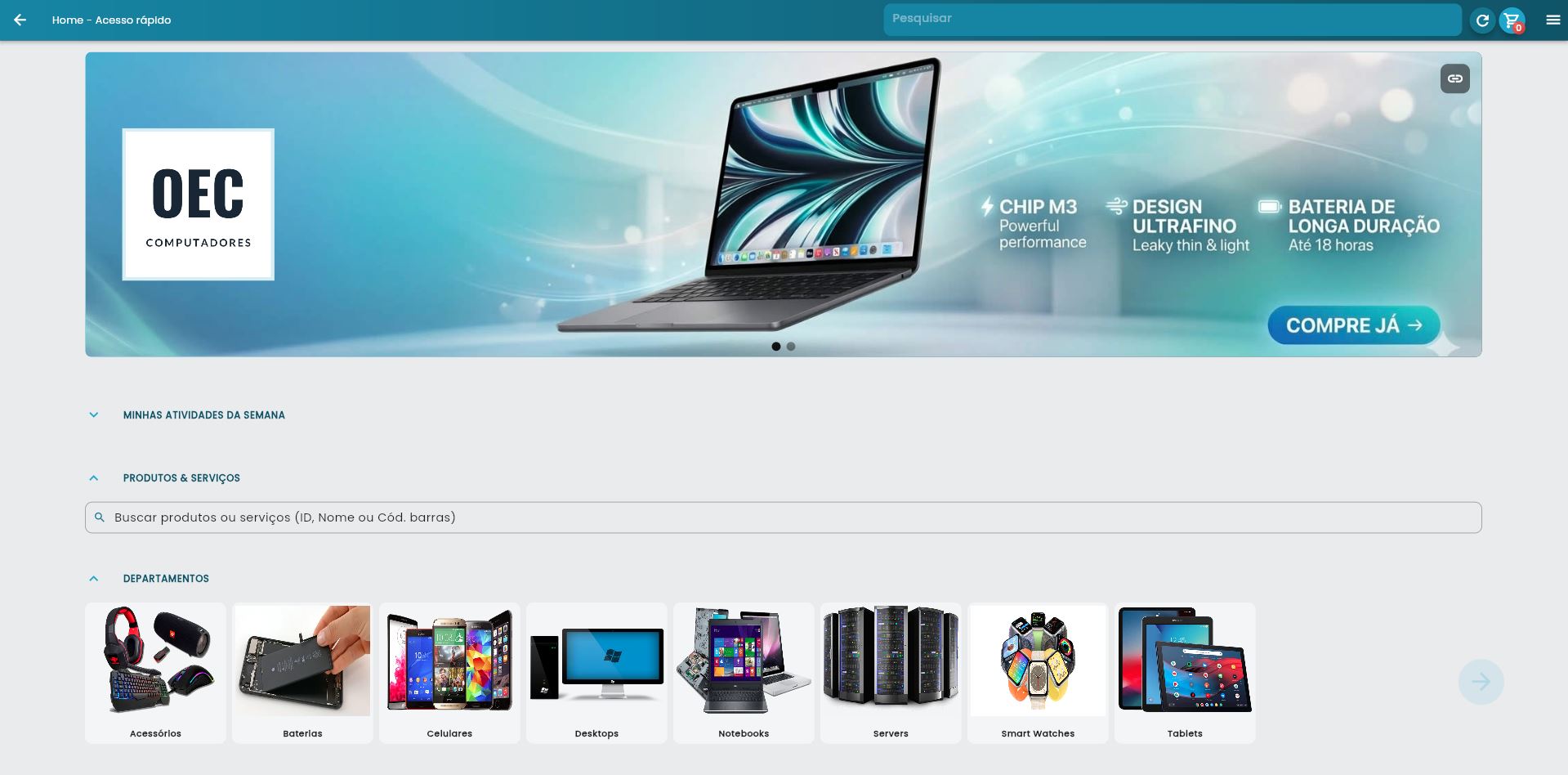
Os banners publicitários são elementos visuais personalizáveis que podem ser exibidos na tela inicial do Vendelo para promover produtos, campanhas ou informações importantes. Esta funcionalidade permite criar, gerenciar e configurar banners com períodos de ativação específicos, vinculação com produtos ou grupos de produtos, e controle de visibilidade por perfis de usuário.
Índice
Visualizar lista de banners
A tela de listagem apresenta todos os banners criados no sistema, permitindo visualizar informações básicas e realizar ações de edição ou exclusão.
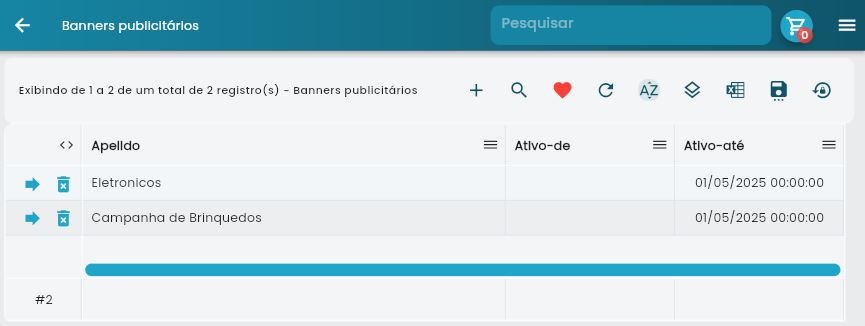
Na lista, você pode:
- Visualizar o nome (apelido) de cada banner
- Verificar as datas de ativação configuradas
- Editar banners existentes clicando no ícone de lápis
- Excluir banners clicando no ícone de lixeira
- Filtrar banners usando os campos de busca
Adicionar novo banner
Para criar um novo banner publicitário, acesse a opção de adicionar e configure as informações básicas e a imagem.
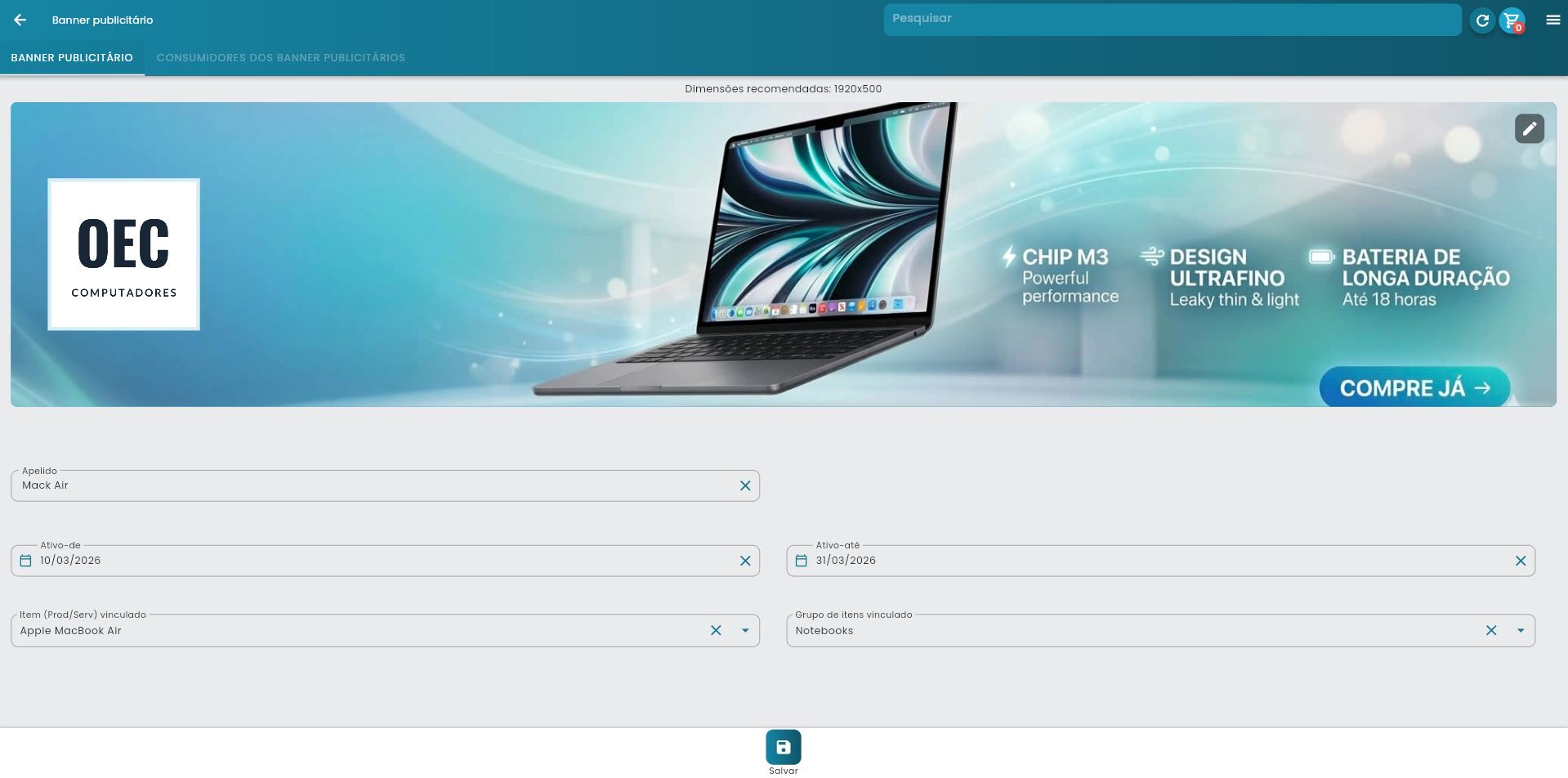
- Clique no botão “Adicionar” na lista de banners
- Preencha o campo “Apelido” com um nome identificador para o banner
- Clique na área de imagem para fazer upload do arquivo
- Configure as datas de ativação se necessário
- Defina vinculações com produtos ou grupos de produtos
- Configure os perfis de usuário que podem visualizar o banner
- Salve as alterações
Recomenda-se usar imagens com dimensões adequadas para garantir a melhor qualidade visual nos banners.
Configurar banner
A configuração completa de um banner envolve definir sua aparência, período de ativação e regras de exibição.
Configurações básicas
- Apelido: Nome identificador do banner para organização interna
- Imagem: Arquivo visual que será exibido (formato JPG, PNG recomendado)
- Data de ativação (início): Quando o banner começará a ser exibido
- Data de ativação (fim): Quando o banner deixará de ser exibido
Vinculações opcionais
- Produto vinculado: Conecta o banner a um produto específico
- Grupo de produtos: Conecta o banner a uma categoria de produtos
- Perfis de visualização: Define quais tipos de usuário podem ver o banner
Se não definir datas de ativação, o banner ficará ativo permanentemente. Configure os períodos conforme sua estratégia comercial.
Campos obrigatórios
| Campo | Tipo | Descrição | Obrigatório |
|---|---|---|---|
| Apelido | Texto | Nome identificador do banner (até 50 caracteres) | Obrigatório |
| Imagem | Arquivo | Arquivo de imagem em formato JPG, PNG ou similar | Obrigatório |
| Data início | Data/Hora | Momento em que o banner ficará ativo | Opcional |
| Data fim | Data/Hora | Momento em que o banner será desativado | Opcional |
| Produto vinculado | Seleção | Produto específico conectado ao banner | Opcional |
| Grupo vinculado | Seleção | Categoria de produtos conectada ao banner | Opcional |
Banners sem apelido ou imagem não podem ser salvos. Certifique-se de preencher estes campos obrigatórios.
Perguntas Frequentes
Qual o tamanho máximo de imagem para banners?
O sistema suporta imagens de até 2MB. Recomenda-se usar imagens otimizadas para web para garantir carregamento rápido.
Posso ter vários banners ativos ao mesmo tempo?
Sim, é possível ter múltiplos banners ativos simultaneamente. Eles serão exibidos em formato carrossel na interface.
Como funciona a vinculação com produtos?
Ao vincular um banner a um produto ou grupo, o clique no banner pode direcionar o usuário para a página específica desses itens.
É possível programar banners para datas futuras?
Sim, use o campo “Data início” para definir quando o banner deve começar a aparecer, mesmo criando-o antecipadamente.
Como controlar quem vê cada banner?
Configure os “Perfis de visualização” para definir quais tipos de usuário (vendedores, gerentes, etc.) podem ver o banner.
Os banners são responsivos para dispositivos móveis?
Sim, os banners se adaptam automaticamente ao tamanho da tela, mantendo a qualidade visual em diferentes dispositivos.
Posso editar um banner que já está ativo?
Sim, é possível editar banners ativos a qualquer momento. As alterações entram em vigor imediatamente após salvar.
O que acontece se eu deletar um banner ativo?
O banner desaparece imediatamente da interface. Esta ação não pode ser desfeita, então confirme antes de excluir.
Como organizar muitos banners no sistema?
Use nomes descritivos no campo “Apelido” e aproveite os filtros na lista para localizar rapidamente banners específicos.
É possível ver estatísticas de visualização dos banners?
As métricas de visualização dependem de configurações específicas do sistema. Consulte o administrador para informações sobre relatórios disponíveis.