A versão 205 do Vendelo introduziu melhorias significativas na navegação desktop, especialmente projetadas para otimizar a experiência em telas grandes. Este guia apresenta todas as funcionalidades de navegação otimizada, desde a personalização de grids até os atalhos de teclado que aceleram o trabalho diário. Ao final desta leitura, você dominará as técnicas para configurar uma interface mais produtiva e navegar com máxima eficiência.
Índice
Grid Personalizado com Colunas Flexíveis
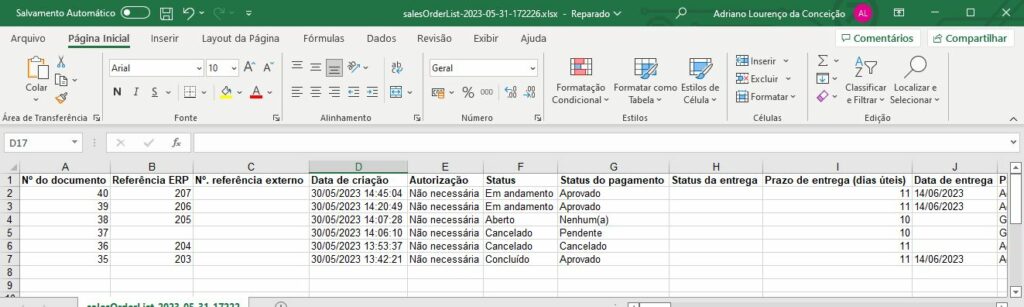
O grid renovado de cotações e pedidos oferece controle total sobre a visualização dos dados, permitindo que você adapte a interface às suas necessidades específicas de trabalho.
Funcionalidades de Personalização
- Ocultar colunas desnecessárias: remova da visualização campos que não utiliza no seu fluxo
- Redimensionar largura: ajuste o tamanho de cada coluna conforme a quantidade de informação
- Reordenar colunas: organize os campos na sequência mais lógica para seu trabalho
- Restaurar configurações padrão: volte ao layout original do sistema quando necessário
Configure primeiro as colunas mais importantes próximas à esquerda da tela. Isso otimiza a leitura e reduz a necessidade de rolagem horizontal.
Como Personalizar o Grid
- Acesse a listagem de cotações ou pedidos no desktop
- Clique com o botão direito no cabeçalho de qualquer coluna
- Selecione as colunas que deseja exibir ou ocultar no menu contextual
- Para redimensionar, posicione o cursor na borda entre colunas e arraste
- As configurações são salvas automaticamente por usuário
Carregamento Contínuo sem Paginação
O sistema eliminou a paginação tradicional, substituindo-a por carregamento progressivo que torna a navegação mais natural e eficiente.
Como Funciona
- Carregamento automático: novos registros aparecem conforme você rola a tela
- Navegação fluida: sem interrupções para clicar em “próxima página”
- Performance otimizada: apenas os dados visíveis consomem recursos do sistema
- Busca integrada: filtros aplicados mantêm o carregamento contínuo ativo
Em bases muito grandes, o carregamento inicial pode demorar alguns segundos. O sistema prioriza a exibição dos registros mais recentes primeiro.
Totalizadores Automáticos
As colunas numéricas do grid exibem automaticamente a soma dos valores visíveis em tela, eliminando a necessidade de cálculos manuais ou exportações para análises rápidas.
| Tipo de Coluna | Totalizador Exibido | Localização |
|---|---|---|
| Valores monetários | Soma total formatada | Rodapé da coluna |
| Quantidades | Soma das unidades | Rodapé da coluna |
| Percentuais | Média ponderada | Rodapé da coluna |
Os totalizadores se atualizam automaticamente quando você aplica filtros ou oculta registros, sempre refletindo apenas os dados atualmente visíveis.
Nova Interface de Seleção de Produtos
A tela de adição de produtos em cotações e pedidos foi redesenhada para trabalhar como uma planilha otimizada, especialmente eficiente para operações com muitos itens.
Recursos da Nova Interface
- Visualização em tabela: formato planilha com linhas e colunas organizadas
- Colunas personalizáveis: mesma flexibilidade do grid principal
- Congelamento de colunas: fixe campos importantes à esquerda ou direita
- Edição inline: modifique quantidades e preços diretamente na tabela
- Seleção múltipla: adicione vários produtos simultaneamente
Congelamento de Colunas
- Na tela de seleção de produtos, localize a coluna que deseja congelar
- Clique com o botão direito no cabeçalho da coluna
- Selecione “Congelar à esquerda” ou “Congelar à direita”
- A coluna permanecerá fixa durante a rolagem horizontal
- Para descongelar, repita o processo e selecione “Descongelar”
Congele sempre as colunas de código e descrição do produto à esquerda. Isso facilita a identificação dos itens durante a rolagem horizontal.
Navegação por Teclado Avançada
O sistema oferece controle completo via teclado, permitindo velocidade máxima no lançamento de pedidos sem necessidade de usar o mouse.
Comandos Principais
| Tecla/Combinação | Função | Contexto de Uso |
|---|---|---|
Enter |
Habilita edição do campo | Qualquer célula da tabela |
F2 |
Habilita edição do campo | Alternativa ao Enter |
Setas direcionais |
Navega entre células | Quando não está editando |
Tab |
Próximo campo editável | Durante edição de formulários |
Shift + Tab |
Campo anterior | Durante edição de formulários |
Esc |
Cancela edição atual | Qualquer campo em edição |
Fluxo Otimizado para Quantidades
- Use as setas direcionais para navegar até a coluna de quantidade
- Pressione Enter ou F2 para habilitar a edição
- Digite o valor desejado
- Pressione Enter novamente para confirmar
- O cursor avança automaticamente para o próximo campo ou linha
- Continue o processo sem usar o mouse
Após confirmar uma quantidade com Enter, o sistema inteligente posiciona o cursor no próximo campo mais provável de ser editado, otimizando o fluxo de trabalho.
Configurações Salvas por Usuário
Todas as personalizações de interface são salvas individualmente por usuário, garantindo que cada pessoa mantenha suas preferências mesmo após sair e retornar ao sistema.
O Que é Salvo Automaticamente
- Layout de colunas: quais estão visíveis e suas larguras
- Ordem das colunas: posicionamento personalizado
- Colunas congeladas: fixações à esquerda ou direita
- Filtros aplicados: critérios de busca mais usados
- Ordenação preferida: campo e direção de ordenação padrão
As configurações são salvas por dispositivo e navegador. Se você acessar de outro computador ou navegador, precisará reconfigurar as preferências.
Restaurar Configurações Padrão
- Acesse qualquer grid personalizado
- Clique com o botão direito em qualquer cabeçalho de coluna
- Selecione “Restaurar configurações padrão” no menu
- Confirme a ação na caixa de diálogo
- O grid volta ao layout original do sistema
Resumo das Funcionalidades
| Funcionalidade | Benefício Principal | Economia de Tempo | Disponível Em |
|---|---|---|---|
| Colunas personalizáveis | Interface sob medida | Reduz rolagem horizontal | Todos os grids |
| Carregamento contínuo | Navegação fluida | Elimina cliques de paginação | Listagens principais |
| Totalizadores automáticos | Análise instantânea | Dispensa calculadora | Colunas numéricas |
| Navegação por teclado | Velocidade máxima | 70% mais rápido que mouse | Telas de produtos |
| Congelamento de colunas | Referência sempre visível | Evita ida/volta de rolagem | Tabelas largas |
Perguntas Frequentes
As configurações de colunas são perdidas quando fecho o navegador?
Não. Todas as configurações são salvas automaticamente no seu perfil e permanecem mesmo após fechar e reabrir o navegador. Elas só são perdidas se você limpar os dados do navegador ou acessar de outro dispositivo.
Posso ter configurações diferentes para cotações e pedidos?
Sim. O sistema salva as configurações de forma independente para cada tela. Você pode ter um layout específico para cotações e outro diferente para pedidos, ambos salvos no seu perfil.
O carregamento contínuo funciona com filtros aplicados?
Sim. Quando você aplica filtros de busca, o sistema mantém o carregamento contínuo ativo, exibindo apenas os registros que atendem aos critérios estabelecidos.
Como faço para voltar ao layout original se não gostar das mudanças?
Clique com o botão direito em qualquer cabeçalho de coluna e selecione “Restaurar configurações padrão”. Isso retorna o grid ao layout original do sistema.
A navegação por teclado funciona em todas as telas?
A navegação avançada por teclado está disponível principalmente nas telas de seleção de produtos e edição de quantidades. Outras telas mantêm a navegação padrão com Tab e Enter.
Posso congelar mais de uma coluna ao mesmo tempo?
Sim. Você pode congelar múltiplas colunas à esquerda e/ou direita simultaneamente. Isso é útil em tabelas muito largas onde você precisa manter várias referências sempre visíveis.
Os totalizadores consideram todos os registros ou apenas os visíveis?
Os totalizadores automáticos mostram apenas a soma dos registros atualmente visíveis na tela, incluindo o efeito de filtros aplicados. Eles se atualizam conforme você navega ou filtra os dados.
O que acontece se eu redimensionar muito uma coluna e ela ficar invisível?
Se uma coluna ficar muito estreita, você pode posicionar o cursor na borda e arrastar novamente para aumentar a largura. Alternativamente, use “Restaurar configurações padrão” para voltar ao tamanho original.
A velocidade de carregamento melhora com essas otimizações?
Sim. O carregamento contínuo e a renderização sob demanda reduzem significativamente o tempo de carregamento inicial, especialmente em bases com milhares de registros.
Posso usar essas funcionalidades em telas menores como tablets?
As funcionalidades estão otimizadas para telas grandes (desktop), mas funcionam parcialmente em tablets. Em dispositivos móveis, o sistema mantém a interface responsiva tradicional.