A funcionalidade de exportação para Excel permite que você converta qualquer lista ou relatório do sistema para um arquivo Excel (.xlsx), facilitando a análise, manipulação e compartilhamento dos dados. Esta ferramenta está disponível em todas as telas que exibem listas de informações, oferecendo flexibilidade total para trabalhar com os dados fora do sistema.
Índice
Como Exportar uma Lista
O processo de exportação é simples e está disponível em qualquer tela que exiba listas de dados. Siga os passos abaixo:
- Navegue até a tela que contém a lista que deseja exportar (clientes, produtos, vendas, etc.)
- Localize o botão “Exportar para Excel” na parte superior direita da lista
- Clique no botão para iniciar o processo de exportação
- Aguarde o processamento dos dados – um indicador de progresso será exibido
- O arquivo Excel será baixado automaticamente para seu computador
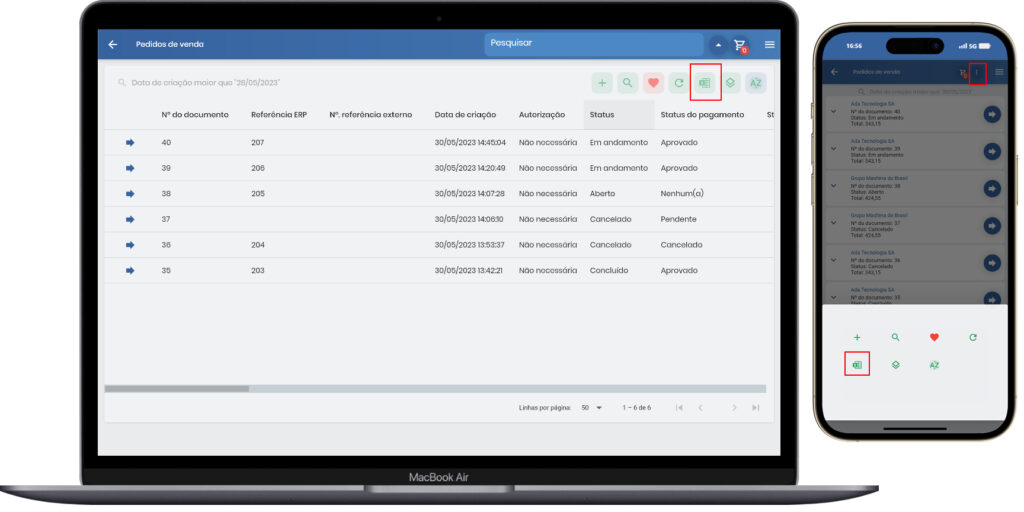
A exportação respeita os filtros aplicados na lista. Se você filtrou os dados antes de exportar, apenas os registros visíveis serão incluídos no arquivo Excel.
Estrutura do Arquivo Exportado
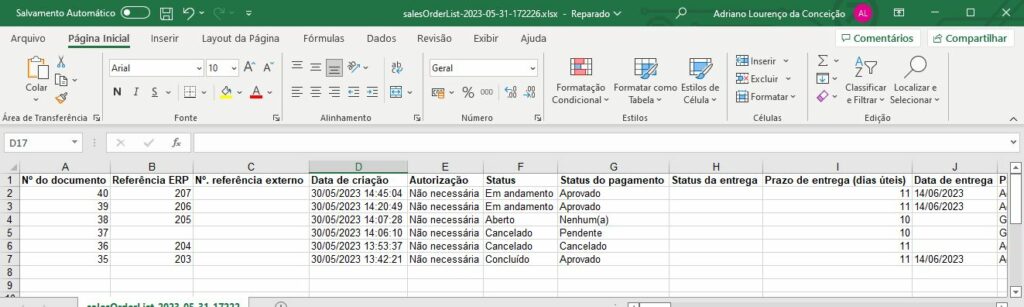
O arquivo Excel gerado mantém a mesma estrutura e organização da lista visualizada no sistema:
- Cabeçalhos: Os nomes das colunas são preservados exatamente como aparecem na tela
- Dados: Todos os registros visíveis são exportados com formatação adequada
- Ordenação: A ordem dos registros é mantida conforme configurado na lista
- Formatação: Datas, números e valores monetários são formatados corretamente
Vantagens da Exportação
A exportação para Excel oferece diversos benefícios para o trabalho com dados:
Análise Avançada
- Uso de fórmulas e funções do Excel para cálculos complexos
- Criação de gráficos e visualizações personalizadas
- Aplicação de filtros avançados e tabelas dinâmicas
- Formatação condicional para destacar informações importantes
Compatibilidade e Integração
- Formato universalmente aceito em ambientes corporativos
- Facilita o compartilhamento com equipes e parceiros
- Integração com outras ferramentas de análise e BI
- Importação em sistemas externos que aceitem Excel
Personalização e Flexibilidade
- Ajuste de layout e formatação conforme necessidades específicas
- Adição de comentários e anotações nos dados
- Criação de relatórios customizados
- Backup local dos dados importantes
Dicas de Uso
Para exportar apenas dados específicos, use os filtros da lista antes de clicar em “Exportar para Excel”. Isso otimiza o arquivo e facilita a análise.
Listas muito grandes podem levar alguns minutos para serem processadas. Aguarde a conclusão do download antes de tentar uma nova exportação.
Boas Práticas
- Organize os dados no sistema antes de exportar para obter arquivos mais estruturados
- Use nomes descritivos ao salvar os arquivos Excel exportados
- Aproveite os filtros do sistema para exportar apenas os dados necessários
- Mantenha backups regulares dos dados importantes através da exportação
Perguntas Frequentes
Em quais telas posso encontrar o botão de exportação?
O botão “Exportar para Excel” está disponível em todas as telas que exibem listas de dados, incluindo clientes, produtos, vendas, relatórios, pedidos e qualquer outra listagem do sistema.
Os filtros aplicados na lista afetam a exportação?
Sim, a exportação respeita todos os filtros ativos na lista. Apenas os registros que estão visíveis na tela serão incluídos no arquivo Excel gerado.
Qual o formato do arquivo exportado?
O arquivo é gerado no formato Excel moderno (.xlsx), compatível com todas as versões recentes do Microsoft Excel e programas similares como LibreOffice Calc.
Existe limite de registros para exportação?
O sistema pode exportar grandes volumes de dados, mas listas muito extensas podem levar mais tempo para processar. Recomendamos usar filtros para otimizar a exportação quando necessário.
Como os dados são formatados no Excel?
Os dados mantêm a formatação original: datas são exportadas como datas, números como números e valores monetários com formatação de moeda adequada.
Posso exportar dados de relatórios personalizados?
Sim, qualquer lista ou relatório que seja exibido no sistema pode ser exportado para Excel, incluindo relatórios personalizados e dashboards com dados tabulares.
O que fazer se a exportação não iniciar?
Verifique se há dados na lista e se seu navegador permite downloads. Caso o problema persista, atualize a página e tente novamente ou entre em contato com o suporte.
Os cabeçalhos das colunas são incluídos na exportação?
Sim, a primeira linha do arquivo Excel sempre contém os nomes das colunas exatamente como aparecem na interface do sistema.
Posso automatizar as exportações?
Atualmente, a exportação é manual através do botão na interface. Para necessidades de automação, consulte as opções de API ou entre em contato com o suporte técnico.
Como abrir o arquivo em outros programas além do Excel?
O arquivo .xlsx é compatível com diversos programas como Google Sheets, LibreOffice Calc, Apple Numbers e outras planilhas eletrônicas que suportam o formato Excel.