A seção “Fontes” permite configurar e gerenciar as diferentes origens de captação de oportunidades de venda (leads) no sistema. Esta funcionalidade é essencial para organizar e rastrear de onde vêm seus potenciais clientes, permitindo análises detalhadas do desempenho de cada canal de marketing e vendas.
Índice
Visão Geral das Fontes
As fontes de leads representam os diferentes canais pelos quais os potenciais clientes chegam até sua empresa. Cada fonte possui informações específicas que permitem rastreamento e análise de performance.
Configurar corretamente as fontes de leads é fundamental para análises de ROI e otimização dos investimentos em marketing.
Funcionalidades Principais
- Cadastro e gerenciamento de múltiplas fontes de leads
- Rastreamento automático de datas de criação e atualização
- Sistema de filtros avançados para localização rápida
- Controle granular de permissões por usuário
- Interface responsiva para desktop e mobile
- Integração com sistema ERP através de ID específico
Lista de Fontes
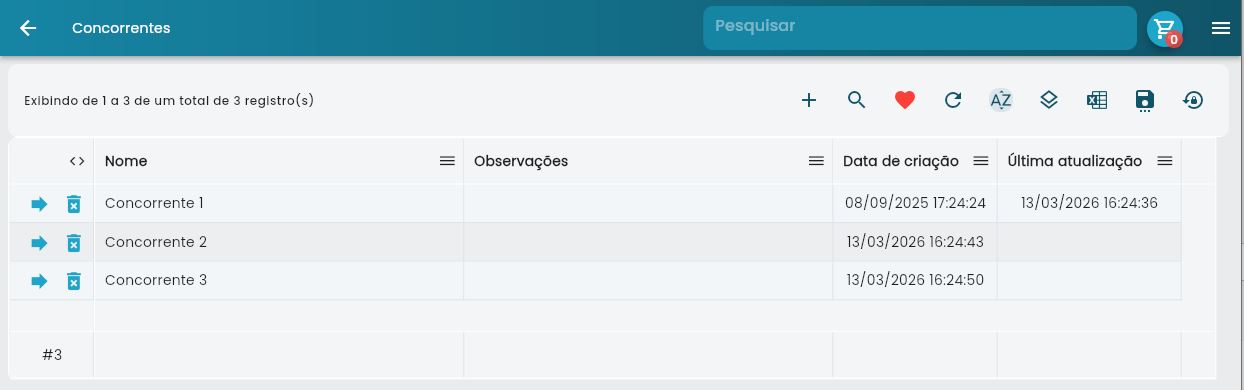
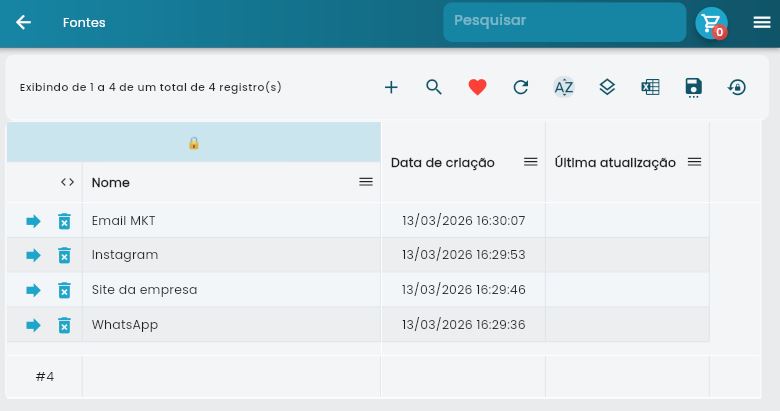
A tela principal exibe todas as fontes cadastradas em formato de lista ou cartões, dependendo do dispositivo utilizado. As informações são apresentadas de forma organizada para facilitar a visualização e gerenciamento.
Informações Exibidas
| Coluna | Descrição | Tipo de Dado |
|---|---|---|
| Ações | Botões para editar e excluir a fonte | Botões de ação |
| Nome | Nome identificador da fonte de leads | Texto (até 100 caracteres) |
| Data de Criação | Data e hora quando a fonte foi cadastrada | Data/Hora (UTC convertido) |
| Última Atualização | Data e hora da última modificação | Data/Hora (UTC convertido) |
Controles de Navegação
- Paginação: Navegue entre páginas quando há muitos registros
- Ordenação: Clique nos cabeçalhos das colunas para ordenar
- Filtros: Use os campos de filtro para localizar fontes específicas
- Atualização Automática: A lista é atualizada automaticamente após modificações
Adicionar Nova Fonte
Para criar uma nova fonte de leads, siga os passos abaixo:
- Na lista de fontes, clique no botão “Adicionar” (ícone de +)
- Preencha o campo “Nome” com um identificador claro para a fonte
- Clique no botão “Salvar” ou “Confirmar e Fechar” conforme sua preferência
- O sistema confirmará a criação com uma mensagem de sucesso
O nome da fonte é obrigatório e deve ter no máximo 100 caracteres. Escolha nomes descritivos que facilitem a identificação posterior.
Exemplos de Nomes de Fontes
- Google Ads – Campanha Produto X
- Facebook – Anúncios Segmentados
- Site – Formulário de Contato
- Indicação – Clientes Atuais
- Evento – Feira do Setor 2024
- Email Marketing – Newsletter Mensal
Editar Fonte Existente
A edição de fontes permite atualizar informações e corrigir dados quando necessário.
- Localize a fonte desejada na lista
- Clique no botão “Editar” (ícone de lápis) na coluna de ações
- Modifique as informações necessárias no formulário
- Salve as alterações clicando em “Salvar”
As datas de criação e última atualização são controladas automaticamente pelo sistema e não podem ser editadas manualmente.
Validações do Sistema
- O campo nome não pode ficar em branco
- O limite de 100 caracteres é verificado em tempo real
- O botão salvar só fica ativo quando há modificações válidas
- Modificações são sinalizadas visualmente no formulário
Gerenciamento e Filtros
O sistema oferece ferramentas avançadas para gerenciar grandes quantidades de fontes de forma eficiente.
Sistema de Filtros
| Campo de Filtro | Tipo | Função |
|---|---|---|
| Nome | Texto | Busca parcial no nome da fonte |
| Data de Criação | Data | Filtra por período de criação |
| Última Atualização | Data | Filtra por período de modificação |
Exclusão de Fontes
- Localize a fonte que deseja remover
- Clique no botão “Excluir” (ícone de lixeira) na coluna de ações
- Confirme a exclusão na caixa de diálogo que aparecer
- O sistema removerá a fonte e atualizará a lista automaticamente
A exclusão de uma fonte de leads é irreversível. Certifique-se de que não há leads associados a esta fonte antes de removê-la.
Controle de Permissões
O sistema implementa controle granular de permissões para o módulo de fontes, garantindo que apenas usuários autorizados possam realizar determinadas operações.
Níveis de Permissão
| Permissão | Descrição | Efeito na Interface |
|---|---|---|
| Visualizar | Permite apenas visualizar a lista de fontes | Acesso somente leitura à lista |
| Adicionar | Permite criar novas fontes | Botão “Adicionar” fica visível |
| Editar | Permite modificar fontes existentes | Botão “Editar” aparece na lista |
| Excluir | Permite remover fontes do sistema | Botão “Excluir” aparece na lista |
Validação de Acesso
- Verificação automática de permissões ao carregar cada tela
- Botões e funcionalidades são ocultados conforme as restrições
- Tela de “Acesso Negado” para usuários sem permissão
- Log de auditoria para todas as operações realizadas
Tabela de Referência de Campos
| Campo | Tipo | Obrigatório | Limite | Descrição |
|---|---|---|---|---|
| ID | String | Opcional | N/A | Identificador único gerado automaticamente |
| Nome | String | Obrigatório | 100 chars | Nome identificador da fonte de leads |
| ERP ID | String | Opcional | N/A | Identificador para integração com ERP |
| Data de Criação | DateTime | Opcional | N/A | Timestamp UTC de criação (auto) |
| Última Atualização | DateTime | Opcional | N/A | Timestamp UTC da última modificação (auto) |
Perguntas Frequentes
Como posso alterar o nome de uma fonte após criá-la?
Clique no botão “Editar” na linha da fonte desejada, modifique o campo “Nome” e clique em “Salvar”. A alteração será aplicada imediatamente.
É possível recuperar uma fonte excluída acidentalmente?
Não, a exclusão é irreversível. Recomenda-se criar uma nova fonte com os mesmos dados. Por isso, sempre confirme antes de excluir.
Quantas fontes posso cadastrar no sistema?
Não há limite definido para a quantidade de fontes. O sistema utiliza paginação para gerenciar listas grandes de forma eficiente.
Como funciona a integração com o ERP através do ERP ID?
O campo ERP ID permite vincular cada fonte a um registro correspondente no sistema ERP da empresa, facilitando a sincronização de dados entre plataformas.
Por que não consigo ver o botão “Adicionar” na lista?
O botão só aparece se você tiver permissão para adicionar fontes. Verifique com o administrador se suas permissões estão configuradas corretamente.
Posso usar caracteres especiais no nome da fonte?
Sim, o campo nome aceita caracteres especiais, acentos e símbolos, respeitando o limite de 100 caracteres.
É possível filtrar fontes por múltiplos critérios simultaneamente?
Sim, você pode combinar filtros de nome, data de criação e data de atualização para encontrar fontes específicas mais rapidamente.
O que acontece se eu tentar salvar uma fonte sem nome?
O sistema impedirá o salvamento e exibirá a mensagem “Empty or invalid value” no campo nome, que deve ser preenchido obrigatoriamente.