A seção de Configurações da Empresa permite gerenciar informações básicas da sua organização, personalizar a aparência visual e controlar configurações técnicas avançadas. Esta funcionalidade é destinada a administradores e usuários com permissões de edição de empresa. Ao final desta leitura, você saberá como editar dados da empresa, personalizar logotipo e cores, configurar fuso horário e cultura, além de gerenciar certificados digitais.
Índice
Lista de Empresas
A tela inicial de empresas exibe todas as organizações vinculadas ao seu perfil de usuário. Através desta interface você pode visualizar, acessar e gerenciar suas empresas.

Funcionalidades da Lista
- Nome da Empresa: Identificação principal de cada organização
- Domínio: Website ou URL associada à empresa
- Status do Convite: Indica se o convite foi aceito ou está pendente
- Ações Disponíveis: Botões para acessar, aceitar ou recusar convites
Você pode filtrar a lista de empresas utilizando os campos de busca disponíveis no topo da tela para localizar rapidamente uma organização específica.
Configurações Básicas da Empresa
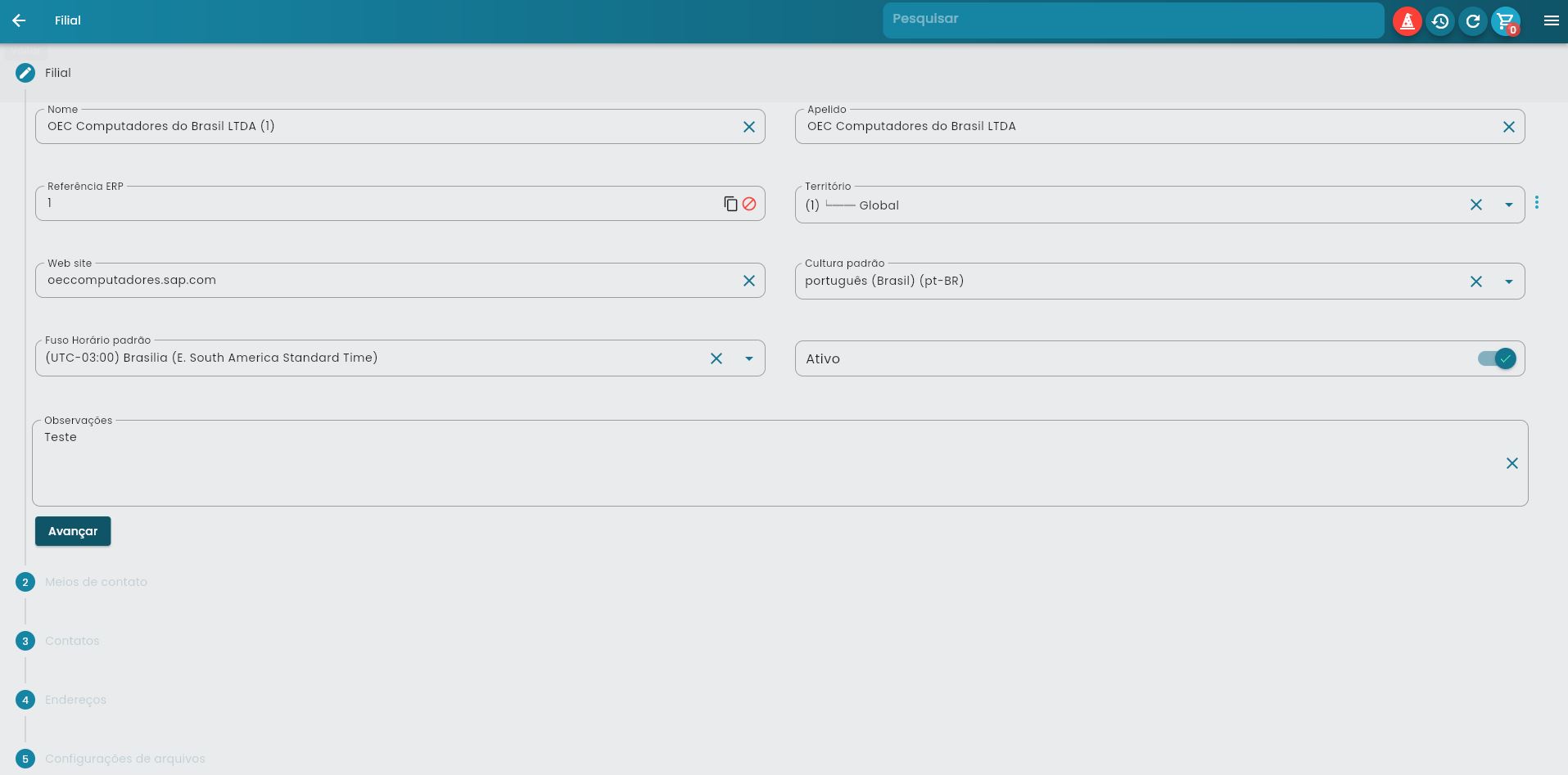
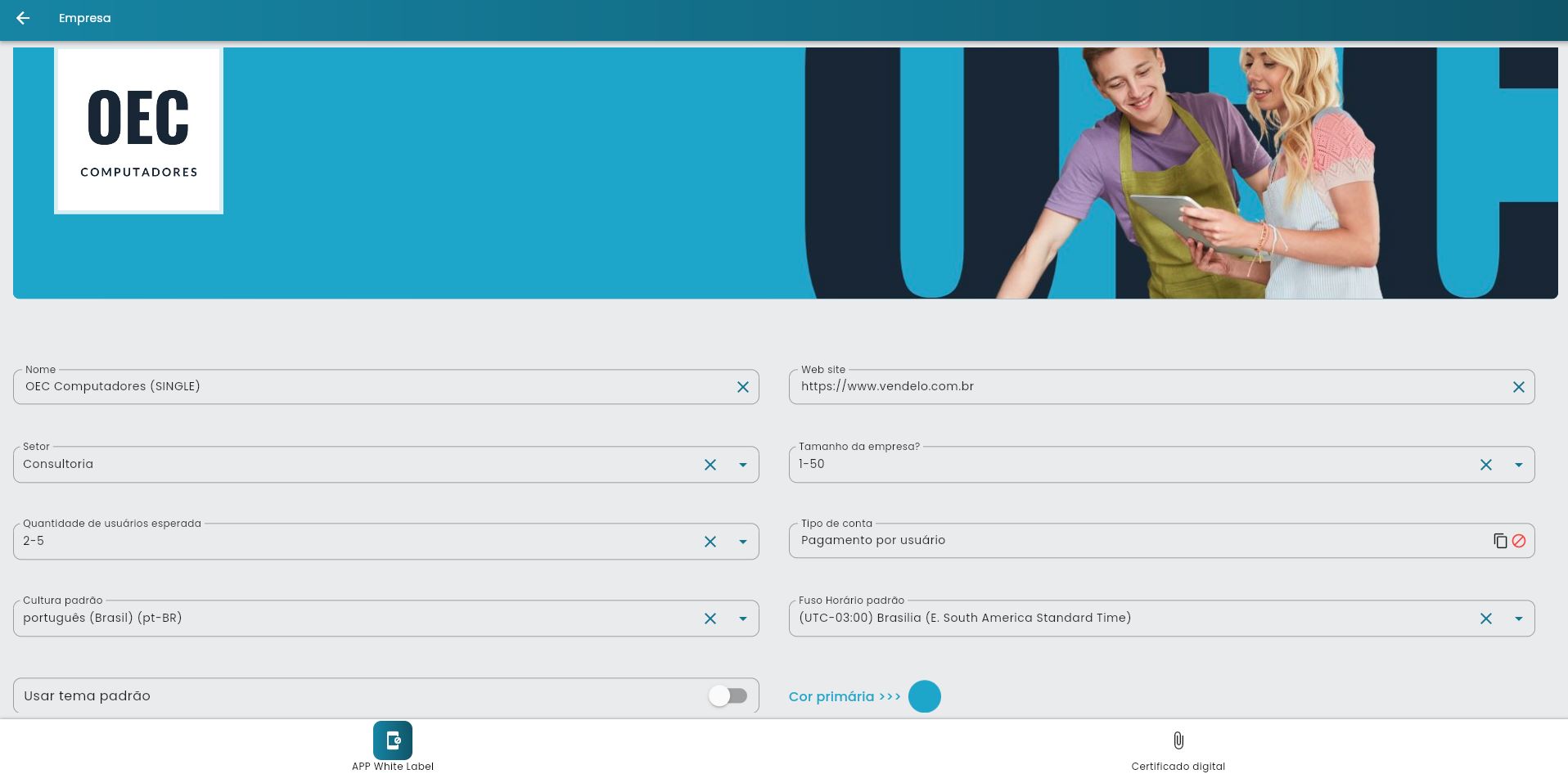
Ao acessar as configurações de uma empresa específica, você encontrará o formulário principal com todas as informações organizacionais.
Campos de Informações Básicas
- Nome da Empresa: Denominação oficial da organização
- Website da Empresa: Domínio ou URL principal
- Setor da Empresa: Ramo de atividade (Construção, Consultoria, TI, etc.)
- Tamanho da Empresa: Quantidade de funcionários
- Quantidade Esperada de Usuários: Usuários previstos no sistema
- Tipo de Conta: Modalidade contratual (Trial, Pago por Usuário, etc.)
O campo “Tipo de Conta” é controlado pelo sistema e não pode ser editado manualmente. Alterações neste status dependem de processos administrativos específicos.
Personalização Visual
O sistema permite personalizar completamente a identidade visual da sua empresa através do upload de logotipo, imagem de capa e definição de cores.
Configuração de Logotipo e Capa
- Clique na área do logotipo para fazer upload de uma nova imagem
- Selecione um arquivo de imagem em formato PNG, JPG ou GIF
- Aguarde o processamento e visualize o resultado na prévia
- Para remover, clique novamente na imagem e confirme a exclusão
Personalização de Cores
- Usar Tema Padrão: Mantém as cores do sistema
- Cor Primária Personalizada: Define a cor principal da interface
- Seletor de Cor: Interface visual para escolha de tonalidades
- Código Hexadecimal: Inserção manual de cores específicas
Recomenda-se usar cores que contrastem bem com texto branco para garantir boa legibilidade em botões e elementos de destaque.
Configurações Regionais
As configurações regionais permitem adaptar o sistema às especificidades locais da sua empresa.
Configurações Disponíveis
- Cultura Padrão: Define idioma e formato de dados (pt-BR, en-US, etc.)
- Fuso Horário Padrão: Determina o horário de referência para o sistema
- Formatos de Data: Controlados automaticamente pela cultura selecionada
- Moeda: Definida conforme a região escolhida
Mudanças nas configurações regionais afetam todos os usuários da empresa. Certifique-se de que a alteração é adequada para toda a organização antes de salvar.
Certificado Digital
O certificado digital é utilizado para autenticar requisições ao serviço consultaCadastroNFe da SEFAZ estadual. Com ele, ao informar o CNPJ de um cliente durante o cadastro, o sistema consulta automaticamente a SEFAZ e preenche os dados cadastrais retornados — como razão social, endereço completo, Inscrição Estadual e situação cadastral — eliminando a necessidade de digitação manual e reduzindo erros de cadastro.
A consulta à SEFAZ só é disparada quando o certificado está configurado e válido. Sem ele, o preenchimento automático dos dados do cliente pelo CNPJ não estará disponível.
Como Configurar o Certificado
- Clique no botão de anexar arquivo (ícone de clipe)
- Selecione o arquivo .PFX do seu certificado digital (e-CNPJ ou e-CPF)
- Insira a senha do certificado no campo correspondente
- Salve as configurações para ativar a consulta automática à SEFAZ
Mantenha a senha do certificado digital em local seguro. Sem ela, não será possível reconfigurar o certificado nem utilizar o preenchimento automático de dados de clientes via SEFAZ.
Resumo dos Campos
| Campo | Tipo | Descrição | Obrigatório |
|---|---|---|---|
| Nome da Empresa | Texto | Denominação oficial da organização | Obrigatório |
| Website | URL | Domínio principal da empresa | Obrigatório |
| Setor | Seleção | Ramo de atividade da empresa | Obrigatório |
| Tamanho | Seleção | Quantidade de funcionários | Obrigatório |
| Usuários Esperados | Seleção | Quantidade prevista de usuários do sistema | Obrigatório |
| Cultura Padrão | Seleção | Idioma e formato regional | Obrigatório |
| Fuso Horário | Seleção | Referência temporal do sistema | Obrigatório |
| Logotipo | Imagem | Logo da empresa (PNG, JPG, GIF) | Opcional |
| Capa | Imagem | Imagem de fundo personalizada | Opcional |
| Cor Primária | Cor | Cor principal da interface | Opcional |
| Certificado Digital | Arquivo | Arquivo .PFX para consulta de dados cadastrais via SEFAZ | Opcional |
| Senha do Certificado | Senha | Senha de acesso ao certificado | Opcional |
Perguntas Frequentes
Como posso alterar o logotipo da minha empresa?
Clique na área do logotipo na seção de personalização visual, selecione um arquivo de imagem (PNG, JPG ou GIF) e aguarde o upload. O novo logotipo aparecerá imediatamente na prévia.
Por que não consigo editar o tipo de conta da empresa?
O tipo de conta é controlado automaticamente pelo sistema baseado no seu plano contratado. Para alterações, entre em contato com o suporte comercial.
Qual o tamanho máximo permitido para o logotipo?
O sistema aceita imagens de até 2MB. Recomendamos usar imagens em proporção quadrada ou retangular com boa resolução para melhor qualidade visual.
Como faço para configurar o certificado digital?
Clique no ícone de anexo, selecione seu arquivo .PFX (e-CNPJ ou e-CPF), digite a senha correspondente no campo indicado e salve as configurações. A partir daí, ao cadastrar um cliente pelo CNPJ, o sistema consultará automaticamente a SEFAZ estadual e preencherá os dados cadastrais retornados, como razão social, endereço e Inscrição Estadual.
Posso ter múltiplas empresas no mesmo usuário?
Sim, um usuário pode estar vinculado a várias empresas. Use a lista de empresas para alternar entre elas ou gerenciar convites pendentes.
O que acontece se eu mudar o fuso horário da empresa?
A alteração afeta todos os usuários da empresa. Horários de relatórios, agendamentos e registros de data serão ajustados conforme o novo fuso horário selecionado.
Como aceito um convite para uma empresa?
Na lista de empresas, clique no botão “Aceitar Convite” ao lado da empresa desejada. Após aceitar, você terá acesso completo às funcionalidades da organização.
Posso personalizar cores sem usar o tema padrão?
Sim, desmarque a opção “Usar Tema Padrão” e utilize o seletor de cores ou digite diretamente o código hexadecimal da cor desejada.
Por que o preenchimento automático de dados do cliente não está funcionando?
Verifique se o certificado digital está configurado e se a senha está correta. Certifique-se também de que o arquivo .PFX não está corrompido e que o certificado não expirou — certificados vencidos são rejeitados pela SEFAZ e impedem a consulta de dados cadastrais.
Como removo uma imagem de capa ou logotipo?
Clique na imagem atual e selecione a opção de remoção no diálogo que aparecer. Confirme a ação para remover definitivamente a imagem personalizada.