O Assistente de Indicadores e Dashboards é uma ferramenta abrangente que permite criar, visualizar e gerenciar indicadores-chave de desempenho no Vendelo. Destinado a gestores, analistas e vendedores, este módulo oferece recursos avançados para análise de dados de vendas e oportunidades comerciais. Ao final desta documentação, você será capaz de configurar dashboards personalizados, interpretar métricas de vendas e utilizar dados para otimizar a tomada de decisões.
Índice
- O que são Indicadores de Desempenho
- Tipos de Indicadores
- Indicadores de Vendas
- Indicadores de Oportunidades
- Indicadores Adicionais Disponíveis
- Agrupamentos por Dimensão
- Matriz de Compatibilidade: Indicador × Agrupamento
- Filtros Avançados
- Conversão de Filtros: Vendas → Oportunidades
- Comportamento Técnico
- Visualização dos Indicadores
- Dashboards Personalizados
- Dashboards Padrão
- Comparação de Períodos
- Perguntas Frequentes
O que são Indicadores de Desempenho
Indicadores-chave de desempenho são métricas que medem o progresso e o sucesso de uma organização em relação aos seus objetivos estratégicos. Eles são utilizados para monitorar o desempenho, identificar tendências, avaliar resultados e orientar a tomada de decisões.
Os indicadores devem ser relevantes, claros, mensuráveis, alcançáveis e estar alinhados com os objetivos da organização. Eles fornecem uma visão rápida e resumida do desempenho, permitindo que os gestores identifiquem áreas que requerem atenção e implementem estratégias de melhoria.
Tipos de Indicadores
O Vendelo atende a dois grupos principais de indicadores, cada um com sua própria fonte de dados e lógica de cálculo:
| Grupo | Fonte de Dados | Documentos Considerados |
|---|---|---|
| Indicadores de Venda | Repositório de documentos de venda | Pedidos de venda, notas fiscais de saída e devoluções de nota fiscal |
| Indicadores de Oportunidades | Repositório de oportunidades de venda | Oportunidades com seus estágios, atividades e documentos vinculados |
Seleção automática de documentos: Quando existem séries de nota fiscal configuradas para a filial, o sistema considera notas fiscais e devoluções como base de cálculo. Caso contrário, utiliza apenas pedidos de venda. As devoluções são automaticamente convertidas para valores negativos antes dos cálculos, garantindo a correta apuração de totais faturados, descontos e quantidades.
Indicadores de Vendas
Todos os indicadores abaixo são calculados a partir de documentos de venda (pedidos ou notas fiscais), filtrados pelo período informado na data fiscal ou data de criação, excluindo documentos com situação Rascunho e Cancelado.
Percentual Médio de Desconto
Avalia a eficácia das estratégias de precificação e negociação calculando a média dos percentuais de desconto concedidos por item.
Valor Médio de Desconto
Calcula a média dos descontos concedidos em valor monetário por documento.
Valor de Desconto
Total acumulado dos descontos concedidos em valor monetário no período.
Valor Total Faturado
Quantifica o montante total de receita gerada no período. Considera o total do documento com impostos, despesas acessórias e descontos já aplicados.
Valor Total de Produtos Faturados
Soma do valor dos produtos faturados, sem considerar impostos ou despesas acessórias do cabeçalho do documento.
Valor Total de Pedidos
Valor total dos pedidos de venda emitidos no período, independentemente de terem gerado nota fiscal.
Quantidade de Pedidos
Mensura o número total de pedidos de venda recebidos no período.
Quantidade de Itens
Total de itens faturados ou pedidos no período, considerando as quantidades de cada linha.
Taxa de Ativação de Clientes
Proporção de clientes cadastrados que efetivamente realizaram pedidos no período.
Taxa de Positivação de Clientes
Mede a proporção de clientes alcançados via atividades em relação ao total de pedidos gerados.
Taxa de Retenção de Clientes
Avalia a capacidade de manter clientes existentes. Parceiros com data de cadastro anterior ao início do período são considerados “antigos”.
Prazo Médio de Entrega de Pedidos
Tempo médio em dias entre a emissão do pedido e a entrega ao cliente. Considera apenas pedidos com situação de entrega Entregue.
Quantidade de New Names
Clientes que realizaram seu primeiro pedido no período analisado (data de cadastro do parceiro dentro do intervalo consultado).
Taxa de Carrinhos Abandonados
Identifica problemas no processo de compra pela loja virtual, medindo a proporção de carrinhos não finalizados.
Quantidade de Carrinhos Abandonados
Número absoluto de pedidos iniciados e não finalizados na etapa de conclusão da compra no período.
Taxa de Aprovação de Pedidos
Proporção de pedidos com pagamento aprovado pelo sistema de pagamento da loja virtual em relação ao total de pedidos.
Taxa de Devolução
Proporção de itens devolvidos em relação ao total de itens vendidos, calculada sobre as quantidades de cada linha de item.
Ticket Médio por Cliente
Valor médio gerado por cliente no período. O denominador é o número de clientes distintos (não o número de pedidos), exceto no agrupamento por cliente individual onde o denominador é 1.
Taxa de Entregas Completas
Mede se os itens foram entregues na quantidade total solicitada, descontando itens com quantidade pendente e devolvida.
Taxa de Entregas no Prazo
Mede a pontualidade das entregas. Um pedido é considerado no prazo quando a data de entrega efetiva é anterior ou igual à data de entrega prometida ao cliente.
Taxa de Entregas Completas e no Prazo
Combina os dois indicadores de entrega. Exige que o pedido tenha sido entregue por completo E no prazo para ser contado positivamente.
Os indicadores de vendas podem ser agrupados por: Ano, Mês, Canal, Cliente, Grupo de Clientes, Condição de Pagamento, Forma de Pagamento, Estado, Município, Território, Item e Grupo de Itens. Consulte a Matriz de Compatibilidade para detalhes por indicador.
Indicadores de Oportunidades
Os indicadores de oportunidades são calculados a partir das oportunidades de venda e seus respectivos estágios, filtrados pela data de início da oportunidade dentro do período informado.
Taxa de Conversão de Vendas
Proporção de oportunidades que resultaram em ao menos um pedido de venda com situação Aberto, Em Preparação ou Fechado.
Ciclo de Vendas (dias)
Tempo médio para converter uma oportunidade em pedido. Calculado como total de dias do período dividido pelo número de oportunidades convertidas — não como média individual por oportunidade.
Taxa de follow up
Qualidade do acompanhamento das oportunidades. Relaciona oportunidades com qualquer atividade não cancelada com aquelas que possuem ao menos uma atividade concluída.
Quantidade de Novos Prospectos
Contagem de novos parceiros do tipo Prospecto ou Cliente criados no período. Esta consulta vai diretamente ao cadastro de parceiros, independentemente das oportunidades.
Quantidade de Oportunidades
Total de oportunidades iniciadas no período, independentemente da situação atual.
Quantidade de Oportunidades em Aberto
Oportunidades ainda em andamento no período.
Quantidade de Vitórias
Oportunidades encerradas com sucesso no período.
Quantidade de Perdas
Oportunidades encerradas sem conversão em venda no período.
Quantidade de Propostas (cotações)
Número de oportunidades vinculadas a cotações concluídas, medindo a capacidade de geração de propostas comerciais formais.
Valor Potencial Total
Soma do valor potencial de todas as oportunidades do período, independente da situação.
Valor Potencial (Oportunidades em Aberto)
Valor potencial das oportunidades ainda em andamento — representa o volume do funil ativo.
Valor Potencial (Vitórias)
Valor potencial das oportunidades ganhas — referência para receita planejada convertida.
Valor Potencial (Perdas)
Valor potencial das oportunidades perdidas — útil para mensurar o custo de oportunidade e priorizar revisões de processo.
Os indicadores de oportunidades podem ser agrupados por dimensões exclusivas além das comuns a vendas: Situação da Oportunidade, Etapa do Funil, Origem da Oportunidade, Responsável, Qualificação e Motivo de Encerramento.
Indicadores Adicionais Disponíveis
Os indicadores abaixo estão implementados no sistema mas não fazem parte dos cinco dashboards padrão. Podem ser adicionados a dashboards personalizados através do Assistente de Indicadores.
| Indicador | Tipo | Descrição Resumida |
|---|---|---|
| Valor Total de Produtos Faturados | Vendas | Soma dos totais de itens, sem considerar o cabeçalho do documento |
| Valor Total de Pedidos | Vendas | Total de pedidos de venda independente de nota fiscal |
| Quantidade de Itens | Vendas | Soma das quantidades de todos os itens vendidos |
| Quantidade de Oportunidades | Oportunidades | Total de oportunidades no período (todas as situações) |
| Quantidade de Oportunidades em Aberto | Oportunidades | Oportunidades com situação Em Aberto |
| Valor Potencial Total | Oportunidades | Soma do valor potencial de todas as oportunidades |
| Valor Potencial (em Aberto) | Oportunidades | Volume do funil ativo em valor |
| Valor Potencial (Vitórias) | Oportunidades | Receita potencial convertida |
| Valor Potencial (Perdas) | Oportunidades | Custo de oportunidade não realizado |
Agrupamentos por Dimensão
Os indicadores podem ser detalhados por diversas dimensões de agrupamento. Algumas dimensões são exclusivas para um tipo de indicador.
Dimensões de Vendas
| Dimensão | Dados exibidos |
|---|---|
| Ano | Agrupamento por ano da data contábil do documento |
| Mês | Agrupamento por ano/mês da data contábil do documento |
| Canal | Canal de venda vinculado ao documento |
| Cliente | Razão social do parceiro de negócio |
| Grupo de Clientes | Grupo do parceiro de negócio |
| Condição de Pagamento | Condição de pagamento vinculada ao documento |
| Forma de Pagamento | Tipo do último pagamento + condição (ex: “À vista (30/60/90)”) |
| Estado | Estado do endereço de entrega + país |
| Município | Município do endereço de entrega + estado/país |
| Território | Território do parceiro de negócio |
| Item | Nome do produto |
| Grupo de Itens | Grupo do produto |
| Vendedor | Nome completo do vendedor responsável |
Dimensões Exclusivas de Oportunidades
| Dimensão | Dados exibidos |
|---|---|
| Situação da Oportunidade | Em Aberto / Ganhou / Perdeu |
| Etapa do Funil | Último estágio registrado na oportunidade |
| Origem da Oportunidade | Canal de origem da oportunidade |
| Responsável | Gerente responsável pela oportunidade |
| Qualificação | Qualificado / Não qualificado |
| Motivo de Encerramento | Motivos registrados ao encerrar (múltiplos, separados por vírgula) |
Se um agrupamento não é compatível com o indicador selecionado, ele é ignorado silenciosamente — nenhum dado é gerado para aquela dimensão, mas os demais agrupamentos válidos continuam sendo exibidos normalmente.
Matriz de Compatibilidade: Indicador × Agrupamento
A tabela abaixo indica quais dimensões de agrupamento estão disponíveis para cada indicador. Use-a como referência antes de configurar dashboards personalizados.
✓ = compatível − = não disponível
| Indicador | Ano | Mês | Cliente | Gr.Cliente | Vendedor | Canal | Estado | Município | Território | Item | Gr.Item | Cond.Pag. | Forma.Pag. | Situação Oport. | Etapa | Origem | Responsável | Qualif. | Mot.Enc. |
|---|---|---|---|---|---|---|---|---|---|---|---|---|---|---|---|---|---|---|---|
| % Médio de Desconto | ✓ | ✓ | ✓ | ✓ | ✓ | ✓ | ✓ | ✓ | ✓ | ✓ | ✓ | − | − | − | − | − | − | − | − |
| Valor Médio de Desconto | ✓ | ✓ | ✓ | ✓ | ✓ | ✓ | ✓ | ✓ | ✓ | − | − | − | − | − | − | − | − | − | − |
| Valor de Desconto | ✓ | ✓ | ✓ | ✓ | ✓ | ✓ | ✓ | ✓ | ✓ | ✓ | ✓ | − | − | − | − | − | − | − | − |
| Valor Total Faturado | ✓ | ✓ | ✓ | ✓ | ✓ | ✓ | ✓ | ✓ | ✓ | ✓ | ✓ | ✓ | ✓ | − | − | − | − | − | − |
| Quantidade de Pedidos | ✓ | ✓ | ✓ | ✓ | ✓ | ✓ | ✓ | ✓ | ✓ | ✓ | ✓ | − | − | − | − | − | − | − | − |
| Ticket Médio por Cliente | ✓ | ✓ | ✓ | ✓ | ✓ | ✓ | ✓ | ✓ | ✓ | − | − | − | − | − | − | − | − | − | − |
| New Names | ✓ | ✓ | − | ✓ | ✓ | − | ✓ | ✓ | ✓ | − | − | − | − | − | − | − | − | − | − |
| Taxa de Retenção | ✓ | − | − | − | − | − | ✓ | − | ✓ | − | − | − | − | − | − | − | − | − | − |
| Prazo Médio de Entrega | ✓ | ✓ | ✓ | ✓ | ✓ | ✓ | ✓ | ✓ | ✓ | − | − | − | − | − | − | − | − | − | − |
| Entregas Completas | ✓ | ✓ | ✓ | ✓ | ✓ | ✓ | ✓ | ✓ | ✓ | − | − | − | − | − | − | − | − | − | − |
| Entregas no Prazo | ✓ | ✓ | ✓ | ✓ | ✓ | ✓ | ✓ | ✓ | ✓ | − | − | − | − | − | − | − | − | − | − |
| Entregas Completas e no Prazo | ✓ | ✓ | ✓ | ✓ | ✓ | ✓ | ✓ | ✓ | ✓ | − | − | − | − | − | − | − | − | − | − |
| Taxa de Conversão (Oport.) | ✓ | ✓ | ✓ | ✓ | ✓ | − | ✓ | ✓ | ✓ | − | − | − | − | ✓ | ✓ | ✓ | ✓ | ✓ | ✓ |
| Ciclo de Vendas | ✓ | ✓ | ✓ | ✓ | ✓ | − | ✓ | ✓ | ✓ | − | − | − | − | ✓ | ✓ | ✓ | ✓ | ✓ | ✓ |
| Taxa de follow up | ✓ | ✓ | ✓ | ✓ | ✓ | − | ✓ | ✓ | ✓ | − | − | − | − | ✓ | ✓ | ✓ | ✓ | ✓ | ✓ |
| Novos Prospectos | − | − | − | ✓ | − | − | ✓ | − | − | − | − | − | − | − | − | − | − | − | − |
| Qtd. Vitórias / Perdas / Oport. | ✓ | ✓ | ✓ | ✓ | ✓ | − | ✓ | ✓ | ✓ | − | − | − | − | ✓ | ✓ | ✓ | ✓ | ✓ | ✓ |
| Quantidade de Propostas | ✓ | ✓ | ✓ | ✓ | ✓ | − | ✓ | ✓ | ✓ | − | − | − | − | ✓ | ✓ | ✓ | ✓ | ✓ | ✓ |
Filtros Avançados
Além do período e da filial, é possível aplicar filtros adicionais sobre qualquer campo dos documentos ou oportunidades, combinando nome do campo, operador e valor.
Operadores de Filtro Disponíveis
| Operador | Comportamento | Requer valor? | Exemplo de uso |
|---|---|---|---|
| Contém | Campo contém o valor informado em qualquer posição | Sim | Clientes cujo nome contém “Silva” |
| Começa com | Campo inicia com o valor informado | Sim | Cupons que iniciam com “PROMO” |
| Termina com | Campo termina com o valor informado | Sim | – |
| Igual a | Campo é exatamente igual ao valor | Sim | Canal de venda específico |
| Diferente de | Campo é diferente do valor | Sim | Excluir um vendedor específico |
| Não nulo | Campo está preenchido | Não | Apenas pedidos com endereço de entrega |
| Maior que | Campo é maior que o valor | Sim | Documentos com desconto acima de X |
| Maior ou igual a | Campo é maior ou igual ao valor | Sim | – |
| Menor que | Campo é menor que o valor | Sim | – |
| Menor ou igual a | Campo é menor ou igual ao valor | Sim | – |
| Verdadeiro | Campo do tipo sim/não marcado como verdadeiro | Não | Apenas oportunidades qualificadas |
| Falso | Campo do tipo sim/não marcado como falso | Não | – |
Os operadores Não nulo, Verdadeiro e Falso não exigem valor preenchido. Para todos os demais, o campo Valor é obrigatório — filtros com valor vazio causam erro de validação antes do cálculo.
Campos de Filtro Comuns — Vendas
| Campo | Descrição |
|---|---|
| Nome do cliente | Razão social do parceiro de negócio |
| Nome do canal | Canal de venda vinculado ao documento |
| Nome da transportadora | Transportadora utilizada na entrega |
| Código do cupom | Cupom de desconto aplicado ao pedido |
| Território do cliente | Descrição do território do parceiro de negócio |
| País de entrega | País do endereço de entrega |
| Estado de entrega | Estado do endereço de entrega |
| Município de entrega | Município do endereço de entrega |
| Grupo do produto | Grupo ao qual o produto pertence |
| Nome do produto | Nome do produto |
Conversão de Filtros: Vendas → Oportunidades
Quando uma consulta envolve ambos os tipos de indicadores (vendas e oportunidades), o sistema aplica automaticamente uma conversão de campos de filtro para garantir que o mesmo critério seja aplicado sobre a estrutura de dados de cada fonte.
| Campo na consulta de Vendas | Campo correspondente em Oportunidades |
|---|---|
| Nome do cliente | Nome do prospecto vinculado à oportunidade |
| Nome do canal | Canal do documento vinculado ao estágio da oportunidade |
| Nome da transportadora | Transportadora do documento vinculado ao estágio |
| Código do cupom | Cupom do documento vinculado ao estágio |
| Território do cliente | Território da oportunidade |
| País de entrega | País do endereço da oportunidade |
| Estado de entrega | Estado do endereço da oportunidade |
| Município de entrega | Município do endereço da oportunidade |
| Grupo do produto | Grupo do produto no documento do estágio |
| Nome do produto | Nome do produto no documento do estágio |
| (Demais campos) | Repassados diretamente sem conversão |
Esta conversão é transparente para o usuário final. Basta configurar o filtro uma única vez na interface e o sistema garante a aplicação correta em ambas as fontes de dados simultaneamente.
Comportamento Técnico
Tratamento de Devoluções
Quando existem séries de nota fiscal configuradas, as notas de devolução são automaticamente convertidas para valores negativos antes dos cálculos. Isso afeta todos os campos financeiros e de quantidade do documento e de seus itens — totais, descontos, percentuais e quantidades — garantindo que o valor faturado líquido seja sempre correto.
Curva ABC
Após o cálculo de todos os indicadores, o sistema executa automaticamente a Curva ABC sobre os grupos de cada resultado. A classificação segue o critério:
| Classificação | Critério (participação acumulada do grupo) | Significado |
|---|---|---|
| A | 0% a 80% | Itens de maior impacto — concentram 80% do valor total |
| B | acima de 80% até 95% | Itens de médio impacto |
| C | acima de 95% | Itens de menor impacto individual |
Para cada grupo, o sistema calcula e armazena: participação individual, participação acumulada, valor acumulado, classificação (A, B ou C), posição no ordenamento, quantidade de itens na mesma classe, participação percentual da classe e valor total da classe.
Período e Data de Referência
Para os indicadores de vendas, a data de referência é a data fiscal do documento, substituída pela data de criação quando a data fiscal não está preenchida. Para os indicadores de oportunidades, a data de referência é a data de início da oportunidade. O intervalo considerado vai de 00:00:00 a 23:59:59 do período informado.
Moeda
Os documentos de venda são sempre recuperados e calculados na moeda padrão da empresa, garantindo consistência nas comparações e totalizações independentemente da moeda original registrada no documento.
Visualização dos Indicadores
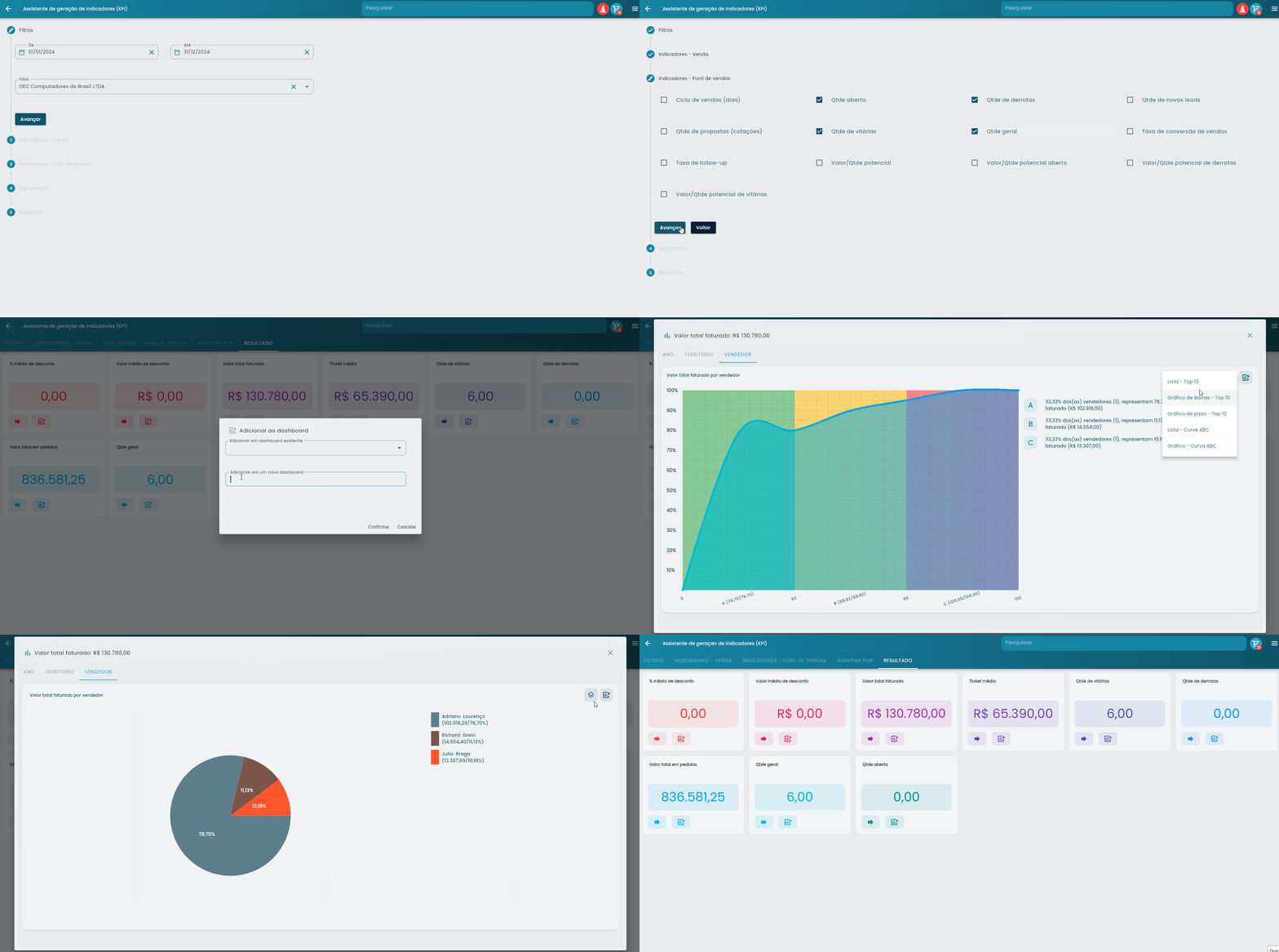
Acessando o Assistente de Indicadores
Acesse o menu Dashboard – Assistente de geração de indicadores
Informe o período desejado (data inicial e data final)
Selecione uma filial ou deixe em branco para considerar todas
Selecione os indicadores desejados e avance
Escolha os níveis de agrupamento e avance
Clique em avançar para visualizar os resultados
Se um agrupamento incompatível for selecionado para um indicador, ele será ignorado para aquele indicador — os demais agrupamentos válidos continuam sendo calculados normalmente.
Tipos de Visualização
O Vendelo oferece cinco tipos de visualização para os indicadores:
- Lista — primeiros 10: Exibe os dez principais resultados em formato de lista
- Gráfico de barras — primeiros 10: Apresenta os dados em gráfico de barras comparativo
- Gráfico de pizza — primeiros 10: Visualização circular, ideal para participação relativa
- Lista — Curva ABC: Análise completa em formato tabular, com participação individual e acumulada
- Gráfico — Curva ABC: Curva ABC em formato gráfico para análise visual de concentração
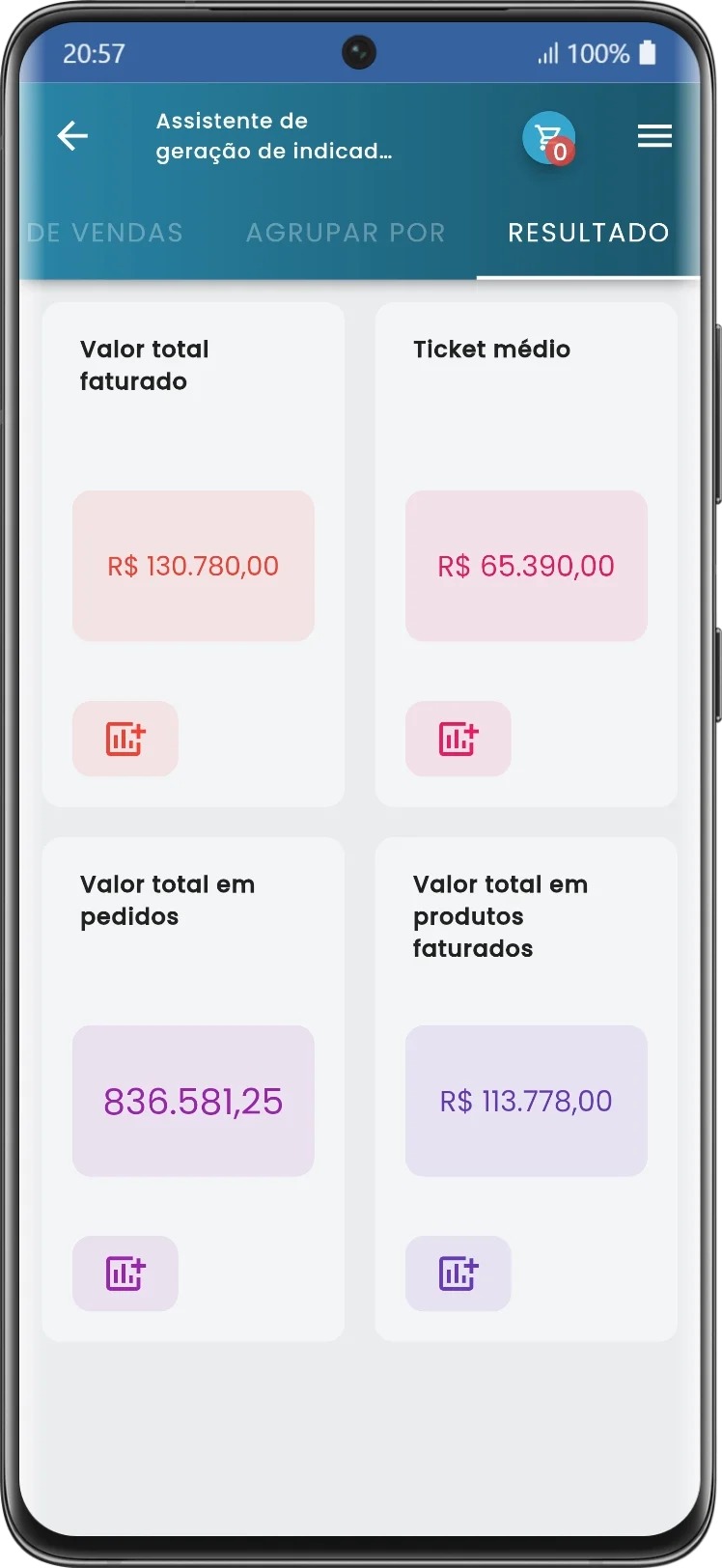
Acesso em Dispositivos Móveis
O sistema possui interface responsiva otimizada para dispositivos móveis, permitindo acesso aos indicadores em qualquer lugar.
Dashboards Personalizados
A personalização de dashboards permite que os usuários configurem visualizações dos indicadores de acordo com suas necessidades específicas, proporcionando uma experiência flexível e adaptada às demandas individuais ou de equipes.
Criando um Dashboard Personalizado
Acesse o assistente de geração de indicadores e visualize os resultados
Clique no ícone de adição ao dashboard para incluir um indicador
Informe um nome em Adicionar em um novo dashboard
Para incluir mais indicadores, selecione o dashboard já criado em Adicionar em dashboard existente
Clique no ícone de seta para exibir os agrupamentos disponíveis
Escolha os agrupamentos que farão parte do dashboard clicando no ícone de adição
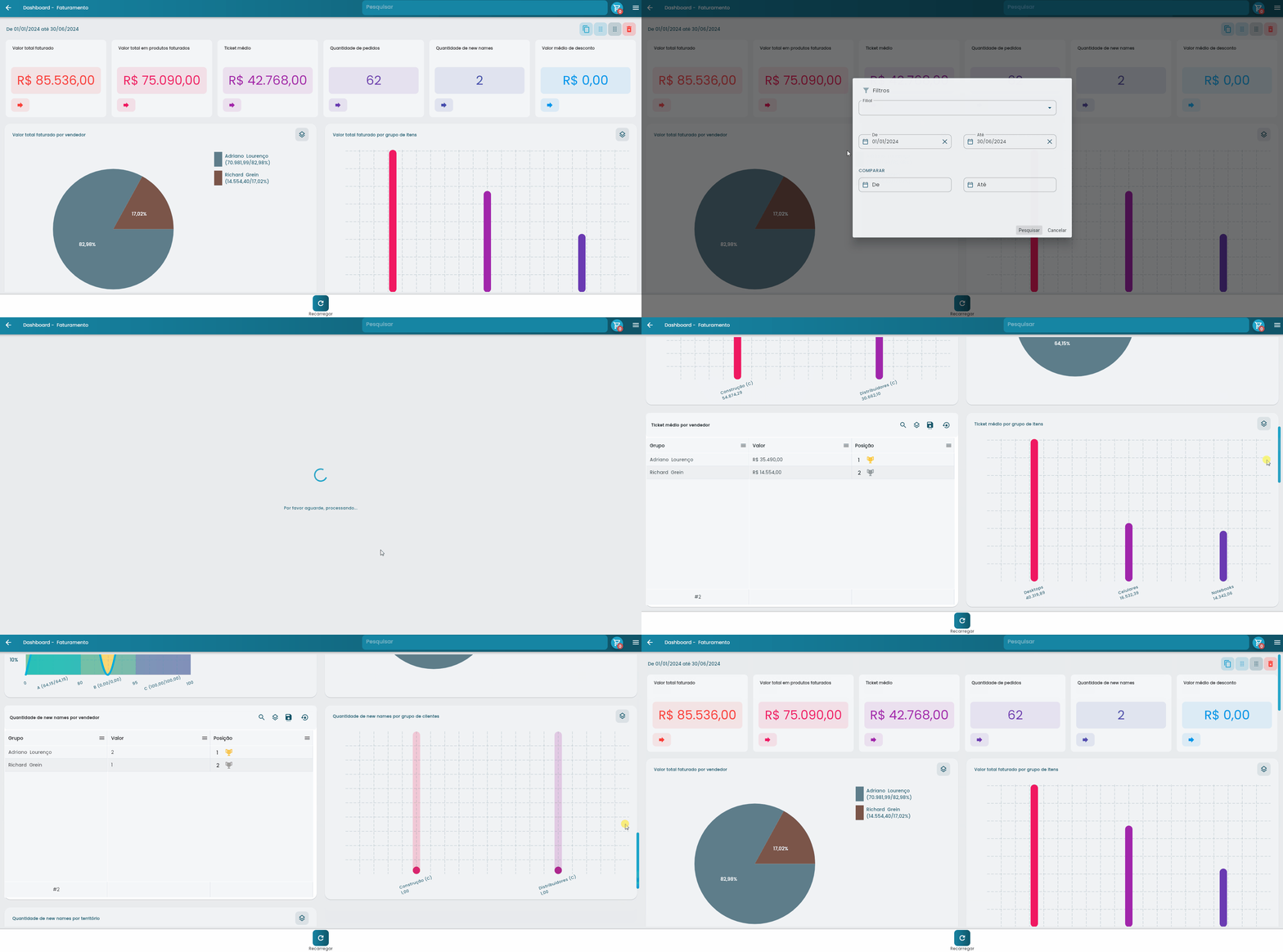
Gerenciando Dashboards
Os dashboards criados aparecem no menu principal do Vendelo e oferecem as seguintes funcionalidades:
- Visualização automática: Exibe resultados dos últimos 30 dias por padrão ao abrir o dashboard
- Exclusão de itens: Remove indicadores específicos ou exclui todo o dashboard
- Reordenação: Organiza os indicadores conforme necessidade
- Atualização: Recarrega os dados com novos filtros de período e filial
Dashboards Padrão
O Vendelo cria automaticamente cinco dashboards que podem ser editados conforme necessidades específicas. Cada dashboard vem pré-configurado com seus indicadores e visualizações padrão.
Dashboard — Faturamento
Exibe indicadores relacionados ao desempenho de vendas e receita gerada:
- Valor total faturado
- Ticket médio por cliente
- Quantidade de pedidos
- Quantidade de new names
- Percentual médio de desconto
- Valor médio de desconto
Dashboard — Descontos
Concentra informações sobre políticas de concessão de desconto:
- Valor de desconto
- Valor médio de desconto
- Percentual médio de desconto
Dashboard — Eficiência
Monitora indicadores de eficiência operacional e relacionamento com clientes:
- Taxa de positivação de clientes
- Taxa de ativação de clientes
- Taxa de retenção de clientes
- Taxa de aprovação de pedidos
- Prazo médio de entrega de pedidos
- Taxa de entregas completas e no prazo
Dashboard — Oportunidades de Venda
Foca no desempenho do funil de vendas:
- Ciclo de vendas em dias
- Quantidade de vitórias
- Quantidade de perdas
- Taxa de conversão de vendas
- Taxa de acompanhamento
- Quantidade de propostas (cotações)
- Quantidade de novos prospectos
Dashboard — Possíveis Problemas
Identifica áreas que necessitam atenção imediata:
- Quantidade de carrinhos de compras abandonados
- Taxa de carrinhos de compras abandonados
- Taxa de devolução
Comparação de Períodos
Ao clicar no botão de recarregar nos dashboards, é possível:
- Informar uma filial específica para a pesquisa
- Comparar dois períodos diferentes lado a lado
- Analisar tendências e variações temporais entre os intervalos selecionados
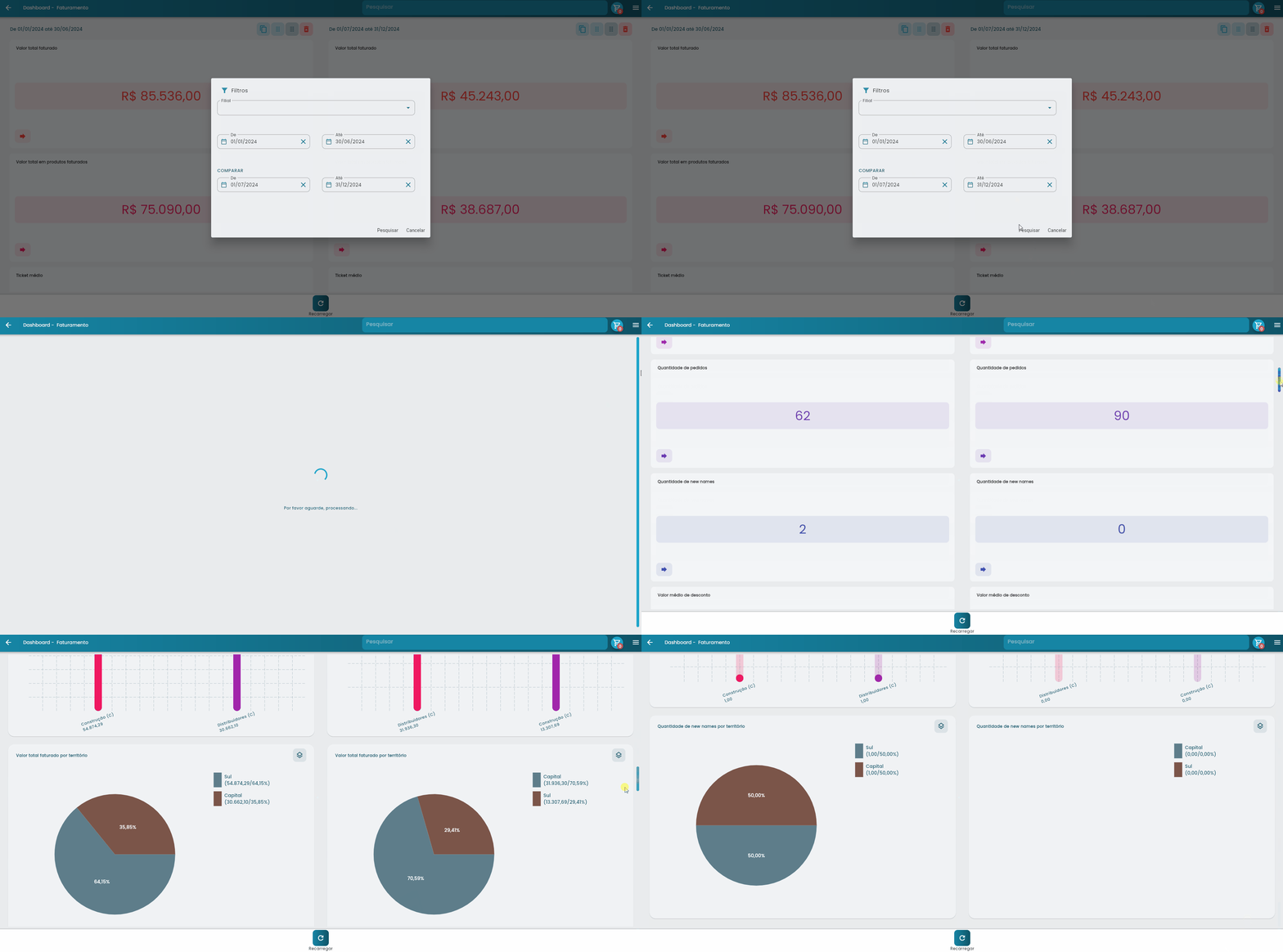
A comparação de períodos não está disponível em dispositivos móveis por limitações de espaço na tela.
Perguntas Frequentes
Como posso criar um dashboard personalizado?
Acesse o assistente de indicadores, visualize os resultados desejados, clique no ícone de adição ao dashboard e forneça um nome. Em seguida, selecione os agrupamentos que deseja incluir.
Qual a diferença entre indicadores de vendas e de oportunidades?
Indicadores de vendas baseiam-se em pedidos e notas fiscais já emitidos. Indicadores de oportunidades focam no funil comercial, medindo prospectos, conversões e ciclos de venda a partir das oportunidades cadastradas no sistema.
Posso comparar períodos diferentes nos dashboards?
Sim. Ao clicar no botão de recarregar do dashboard, é possível definir dois períodos distintos para comparação. Esta funcionalidade não está disponível na versão para dispositivos móveis.
Como funciona a análise de Curva ABC?
A Curva ABC classifica os itens de cada agrupamento em três categorias: A (0% a 80% do valor acumulado), B (80% a 95%) e C (acima de 95%). Os itens são ordenados do maior para o menor valor antes da classificação. Para cada classe, o sistema também informa a quantidade de itens, a participação percentual e o valor total acumulado.
Quando o sistema usa pedidos e quando usa notas fiscais?
O sistema detecta automaticamente se existem séries de nota fiscal configuradas para a filial. Se existirem, utiliza notas fiscais de saída e devoluções como base de cálculo. Caso contrário, utiliza apenas pedidos de venda. Essa lógica é aplicada de forma automática, sem necessidade de configuração pelo usuário.
Como as devoluções impactam os indicadores?
As notas de devolução têm todos os campos financeiros e de quantidade convertidos para valores negativos antes do cálculo. Isso significa que o Valor Total Faturado, os descontos e as quantidades de itens já refletem as devoluções de forma líquida, sem necessidade de ajuste manual.
O que significa “New Names” nos indicadores?
New Names são parceiros de negócio que realizaram pedidos no período E cuja data de cadastro está dentro do intervalo consultado. Eles representam a expansão da base de clientes ativos, diferenciando-se de clientes que já compraram anteriormente.
Como a Taxa de Retenção de Clientes é calculada?
A fórmula é: (Clientes com pedido no período − New Names) ÷ Clientes antigos (cadastrados antes do início do período) × 100. “Clientes antigos” são todos os parceiros do tipo Cliente, ativos, com data de cadastro anterior à data inicial da consulta. Isso garante que new names não distorçam a taxa de retenção.
Como interpretar a taxa de follow up?
A taxa de follow up relaciona oportunidades com atividades não canceladas com aquelas que possuem ao menos uma atividade concluída. Um valor alto indica que a equipe não apenas agendou contatos, mas efetivamente os realizou. Atividades canceladas são excluídas do numerador para evitar distorções.
Qual a diferença entre Ciclo de Vendas e Prazo Médio de Entrega?
O Ciclo de Vendas mede o tempo desde a abertura de uma oportunidade até sua conversão em pedido (total de dias do período ÷ oportunidades convertidas). O Prazo Médio de Entrega mede o tempo desde a emissão do pedido até a entrega física ao cliente (média de dias entre data contábil e data do último registro de entrega, apenas para pedidos já entregues).
Posso combinar múltiplos filtros em uma consulta?
Sim. Todos os filtros adicionais são combinados com a condição “e” — todos devem ser satisfeitos simultaneamente. Não é possível criar combinações com a condição “ou” entre filtros distintos pela interface atual. Os filtros são aplicados sobre os registros antes da execução de qualquer agrupamento ou cálculo de indicador.
Posso personalizar os dashboards padrão?
Sim. Todos os cinco dashboards padrão (Faturamento, Descontos, Eficiência, Oportunidades de Venda e Possíveis Problemas) podem ser editados conforme necessidade: adicionar novos indicadores, remover existentes, reordenar e alterar o tipo de visualização de cada cartão.
O que são os indicadores de valor potencial de oportunidades?
São quatro indicadores que somam o valor potencial das oportunidades: o total geral, somente em aberto (volume do funil ativo), somente ganhas (receita potencial convertida) e somente perdidas (custo de oportunidade não realizado). Não constam nos dashboards padrão, mas podem ser adicionados a dashboards personalizados via Assistente de Indicadores.