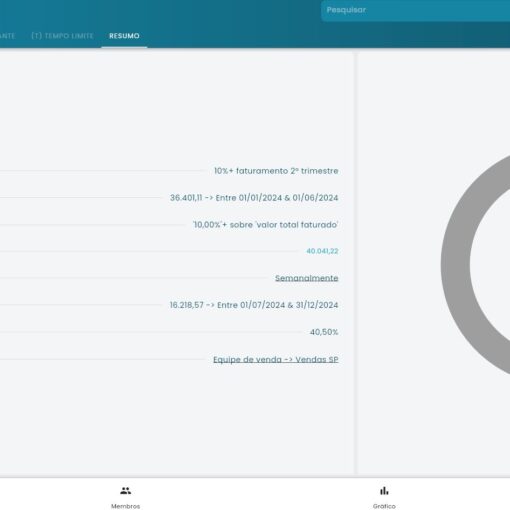
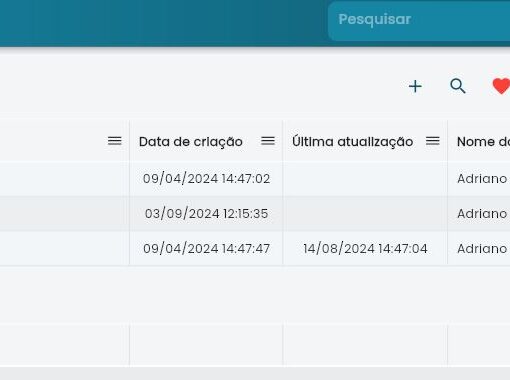
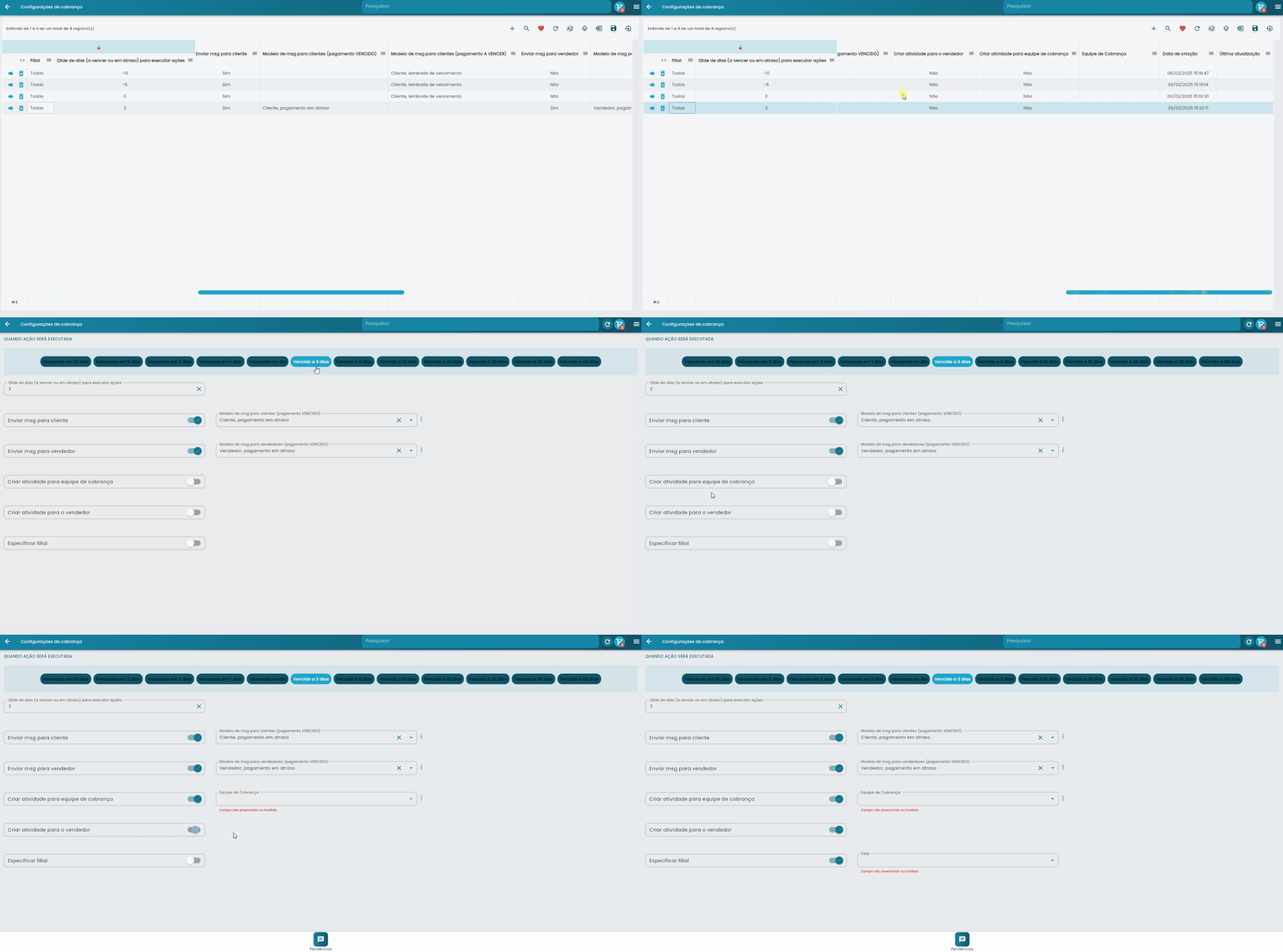
O Histórico de Alterações registra automaticamente todas as modificações realizadas nos dados do sistema, permitindo rastrear exatamente o que foi alterado, quando foi alterado e por qual usuário. Esta funcionalidade é essencial para auditoria e controle de qualidade, oferecendo transparência total sobre as mudanças realizadas em qualquer registro.
Índice
Como Acessar o Histórico
O sistema oferece duas formas principais para acessar o histórico de alterações:
- Menu Histórico de Alterações: Acesso completo a todos os registros de auditoria do sistema
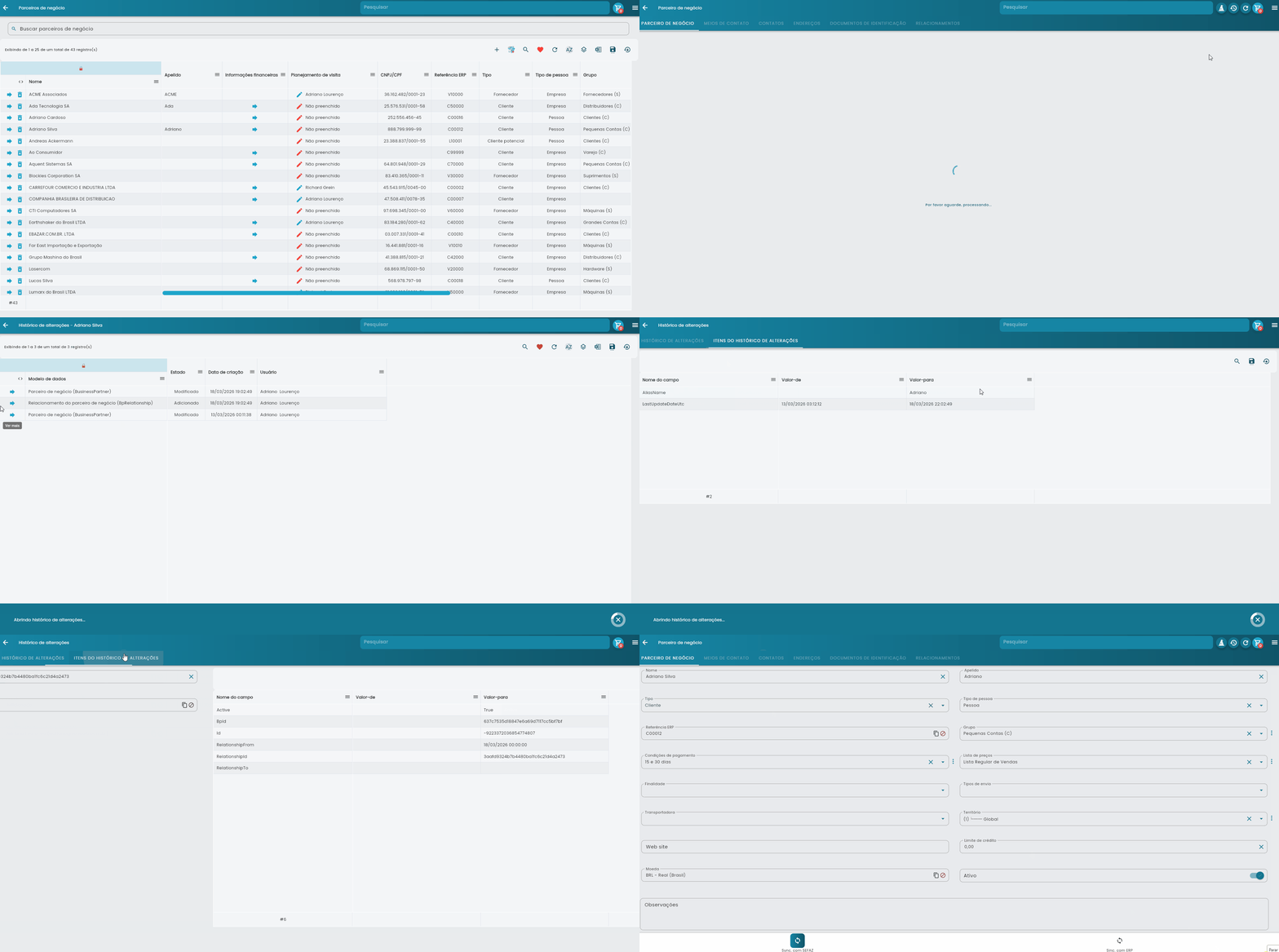
- Ícone de Histórico: Acesso direto às alterações de um registro específico através do ícone localizado no canto superior direito das telas de cadastro
As principais telas do sistema exibem as alterações diretamente no cadastro, permitindo saber rapidamente o que foi mudado e por quem em um registro específico através do ícone de histórico.
Visualizar pelo Menu Principal
- Acesse o menu principal do sistema
- Localize e clique em “Histórico de Alterações”
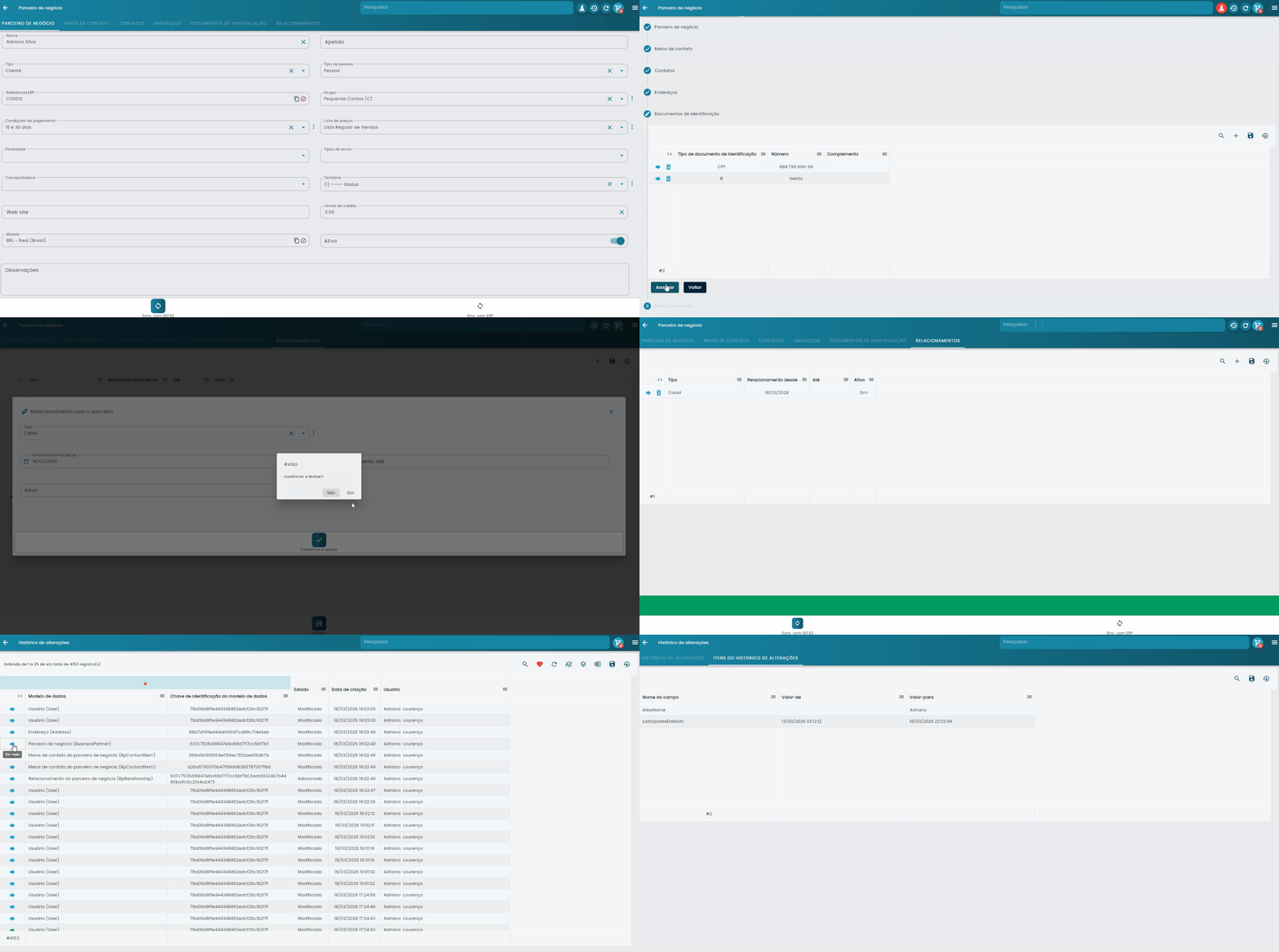
- A tela será carregada mostrando todos os registros de auditoria
- Utilize os filtros para localizar alterações específicas
Visualizar Direto no Cadastro
- Abra qualquer tela de cadastro (cliente, produto, pedido, etc.)
- Localize o ícone de histórico no canto superior direito da tela
- Clique no ícone para visualizar apenas as alterações deste registro
- As informações serão exibidas de forma detalhada e organizada
Interpretar os Dados do Histórico
Os campos são exibidos em inglês pois são destinados a um público mais técnico para realizar a auditoria e investigações detalhadas.
Cada registro de histórico contém as seguintes informações:
| Campo | Descrição | Exemplo |
|---|---|---|
| Data Model | Indica qual tipo de cadastro foi alterado | Customer, Product, Deal |
| Data Model ID | Identificador único do registro alterado | 12345-ABCD-6789 |
| State | Tipo de operação realizada | Added, Modified, Deleted |
| Create Date | Data e hora exata da alteração | 15/03/2024 14:30:25 |
| User | Nome completo do usuário responsável | João Silva Santos |
Tipos de Estado (State)
- Added: Novo registro foi criado
- Modified: Registro existente foi modificado
- Deleted: Registro foi excluído do sistema
Filtrar e Pesquisar no Histórico
O sistema oferece diversos filtros para facilitar a localização de alterações específicas:
- Por Data Model: Filtra por tipo de cadastro (Cliente, Produto, etc.)
- Por Data Model ID: Localiza alterações de um registro específico
- Por Estado: Filtra por tipo de operação (Added, Modified, Deleted)
- Por Data: Define período específico para consulta
- Por Usuário: Mostra apenas alterações de um usuário específico
Combine múltiplos filtros para encontrar exatamente o que precisa. Por exemplo: alterações em produtos realizadas por um usuário específico em determinado período.
Ver Detalhes das Alterações
- Na lista do histórico, clique no ícone de edição ao lado do registro desejado
- Uma nova tela será aberta com informações detalhadas
- Clique na aba “Items” para ver exatamente quais campos foram alterados
- Analise os valores “From” (de) e “To” (para) de cada campo modificado
Na seção de detalhes você encontrará:
- Field Name: Nome do campo que foi alterado
- Value From: Valor anterior do campo
- Value To: Novo valor do campo
Perguntas Frequentes
Por que alguns campos aparecem em inglês no histórico?
Os campos são exibidos em inglês porque o histórico de alterações é uma ferramenta técnica destinada principalmente para auditoria. Isso garante consistência e precisão nas investigações realizadas por administradores e auditores.
Como posso ver rapidamente o histórico de um registro específico?
Utilize o ícone de histórico localizado no canto superior direito de qualquer tela de cadastro. Ele mostrará apenas as alterações relacionadas ao registro que você está visualizando.
É possível filtrar o histórico por período específico?
Sim, utilize o filtro “Create Date” para definir um período específico. Você pode filtrar por data exata ou intervalo de datas para localizar alterações realizadas em determinado momento.
O que significa cada tipo de estado no histórico?
“Added” significa que um novo registro foi criado, “Modified” indica que um registro existente foi alterado, e “Deleted” mostra que um registro foi excluído do sistema.
Posso ver exatamente quais campos foram alterados?
Sim, clique no registro do histórico e acesse a aba “Items”. Lá você verá cada campo alterado com seus valores anteriores (“Value From”) e novos valores (“Value To”).
Como identificar quem fez uma alteração específica?
A coluna “User” mostra o nome completo do usuário responsável pela alteração. Você também pode filtrar o histórico por usuário específico para ver todas as alterações realizadas por uma pessoa.
É possível recuperar dados que foram excluídos usando o histórico?
O histórico mostra o que foi excluído e quando, mas a recuperação de dados deve ser solicitada ao administrador do sistema. O histórico serve como registro para auditoria, não para restauração automática.
Por quanto tempo os dados do histórico ficam armazenados?
O tempo de armazenamento do histórico depende da configuração do sistema. Consulte o administrador para conhecer a política de retenção de dados de auditoria da sua empresa.
Posso exportar os dados do histórico para análise externa?
As funcionalidades de exportação dependem das permissões do seu usuário. Entre em contato com o administrador do sistema para verificar se você tem acesso a recursos de exportação de dados de auditoria.
O histórico registra todas as alterações automaticamente?
Sim, o sistema registra automaticamente todas as alterações realizadas nos cadastros. Não é necessário ativar ou configurar nada – o histórico é gerado automaticamente sempre que dados são criados, modificados ou excluídos.
Próxima leitura
Vendelo Multiplataforma: Use Onde Quiser: Para fechar a trilha, conheça os recursos de navegação: comece vendo como usar o Vendelo no navegador, no desktop e no celular.