O Calendário de Atividades é o centro de controle para visualização e gerenciamento de todas as suas atividades agendadas. Com ele, você pode navegar entre datas, filtrar por diferentes critérios, acompanhar indicadores mensais e organizar seu planejamento de visitas de forma intuitiva.
Índice
Visão Geral da Interface
A página do calendário apresenta uma interface dividida em duas áreas principais: à esquerda, o calendário com filtros e indicadores; à direita, a lista detalhada das atividades do dia selecionado.
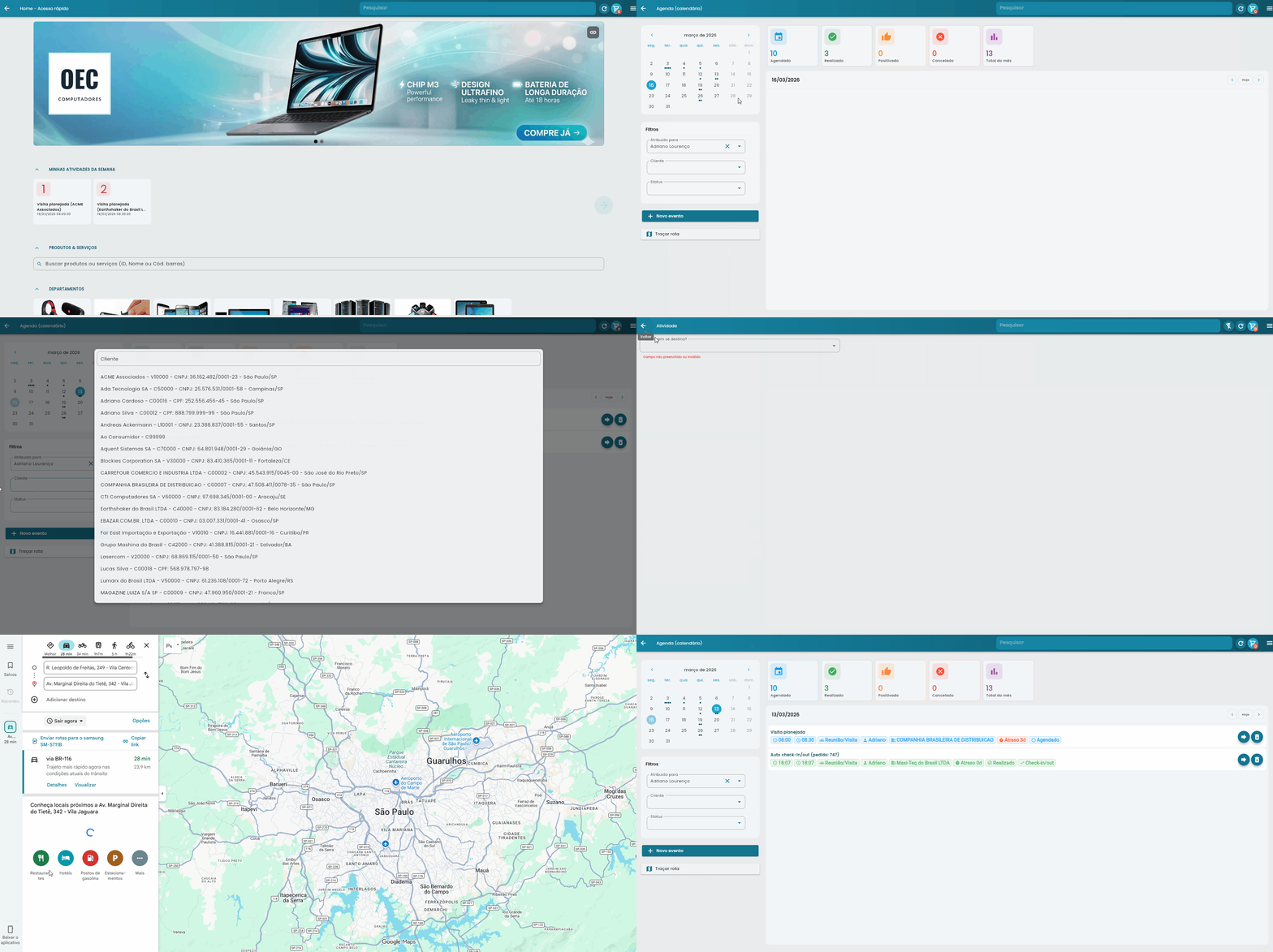
Use o calendário mini para navegar rapidamente entre datas e observe os pequenos pontos que indicam dias com atividades agendadas.
Indicadores de Atividades do Mês
No topo da tela, você encontra cartões coloridos que mostram estatísticas importantes das suas atividades do mês atual:
- Agendadas: Atividades em aberto (status “Agendada”)
- Realizadas: Atividades finalizadas sem positivação
- Positivadas: Atividades finalizadas com sucesso comercial
- Canceladas: Atividades que foram canceladas
- Total do Mês: Soma de todas as atividades do período
Os indicadores são fundamentais para acompanhar sua produtividade mensal. Use-os para identificar tendências e ajustar seu planejamento.
Importância dos Indicadores
Estes números fornecem uma visão panorâmica do seu desempenho:
- Monitore sua taxa de conversão comparando atividades positivadas com o total
- Identifique gargalos quando há muitas atividades agendadas acumuladas
- Acompanhe a evolução mensal das suas ações comerciais
- Use os dados para reportar resultados à equipe ou supervisores
Navegação e Seleção de Datas
O sistema oferece várias formas de navegar entre as datas:
Calendário Mini (Lateral Esquerda)
- Clique em qualquer dia para visualizar suas atividades
- Use as setas para navegar entre meses
- Dias com atividades aparecem marcados com pontos pequenos
- O dia atual aparece destacado em cor diferente
Controles de Navegação
- Botão “Hoje”: Retorna rapidamente para a data atual
- Setas de navegação: Avançam ou retornam um dia por vez
- Cabeçalho da data: Mostra claramente qual dia está selecionado
Ao navegar entre datas, aguarde o carregamento das atividades para garantir que todas as informações sejam exibidas corretamente.
Sistema de Filtros
Os filtros permitem personalizar a visualização das atividades:
| Filtro | Função | Como Usar |
|---|---|---|
| Usuário Responsável | Filtra por quem está responsável pela atividade | Selecione um membro da equipe na lista |
| Cliente | Mostra apenas atividades de um cliente específico | Digite o nome do cliente e selecione na lista |
| Status | Filtra por tipo de atividade (agendada, realizada, etc.) | Escolha o status desejado no dropdown |
Combine filtros para encontrar exatamente o que procura. Por exemplo, filtre por um cliente específico e status “agendada” para ver próximos compromissos.
Lista de Atividades
A área principal mostra todas as atividades do dia selecionado em formato de cartões informativos:
Informações Exibidas em Cada Cartão
- Título: Assunto principal da atividade
- Horário: Hora de início e fim
- Tipo de Ação: Reunião, ligação, tarefa, etc.
- Responsável: Pessoa designada para a atividade
- Cliente: Empresa ou pessoa relacionada (quando aplicável)
- Status: Situação atual (agendada, realizada, cancelada, etc.)
- Indicadores especiais: Check-in/out, dias de atraso, positivação
Códigos de Cores e Ícones
Cada atividade usa cores e ícones para comunicar rapidamente seu status:
- Azul: Atividades agendadas
- Verde: Atividades concluídas
- Laranja: Atividades positivadas
- Vermelho: Atividades canceladas ou em atraso
- Amarelo: Atividades em pausa
Ações e Funcionalidades
Para cada atividade listada, você pode realizar as seguintes ações:
Opções de Edição
- Editar: Clique no ícone de lápis ou seta para modificar detalhes da atividade
- Excluir: Use o ícone de lixeira para remover a atividade
Opções de Navegação
- Clique no botão “Traçar Rota” para abrir a rota do dia diretamente no Google Maps.
- O sistema selecionará automaticamente as atividades do tipo “reunião” do dia
- Uma nova janela abrirá mostrando a rota otimizada entre os endereços
- Use esta funcionalidade para planejar sua agenda de visitas externas
O botão “Traçar Rota” é especialmente útil para vendedores externos que precisam visitar múltiplos clientes no mesmo dia. Ao enviar várias coordenadas para o Google Maps, o aplicativo calcula automaticamente a melhor rota entre os pontos informados, organizando o trajeto de forma otimizada para reduzir a distância e o tempo de deslocamento entre as visitas.
Criação de Novas Atividades
Você pode criar novas atividades de duas formas:
- Clique no botão “+” (mais) na parte inferior da tela
- Pressione e mantenha pressionado qualquer dia no calendário mini
Interface Mobile
A versão mobile do calendário foi otimizada para uso em telas menores:
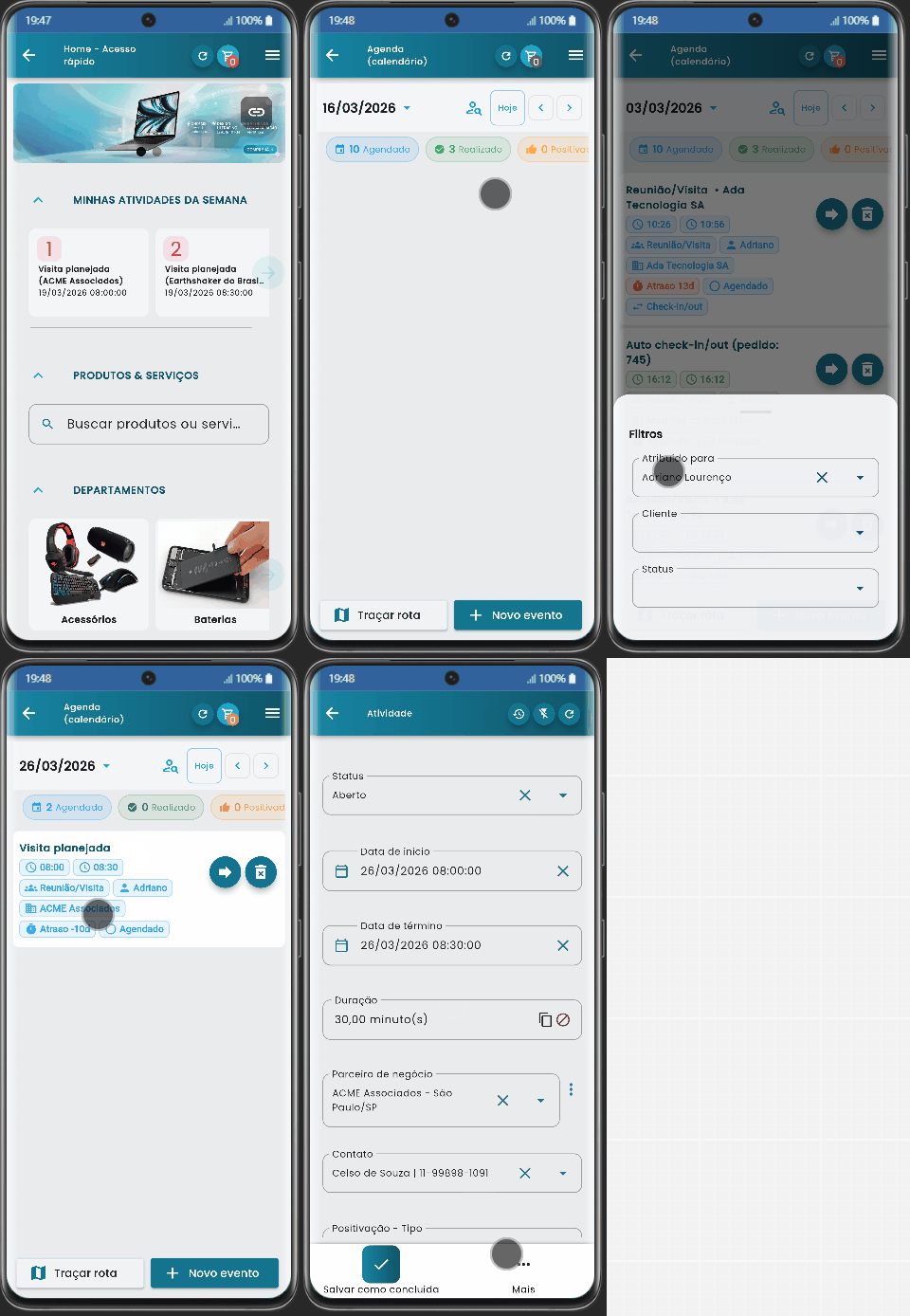
Adaptações Mobile
- Calendário em faixa: Mostra uma semana por vez em formato horizontal
- Indicadores compactos: Chips pequenos com as estatísticas principais
- Navegação por gestos: Deslize para navegar entre datas
- Filtros em modal: Acesse filtros através do ícone no cabeçalho
Funcionalidades Mobile Específicas
- Toque longo em uma data para criar nova atividade
- Deslize nos cartões para revelar ações rápidas
- Use o botão flutuante para acesso rápido a novas atividades
- Integração com notificações push do dispositivo
Perguntas Frequentes
Como faço para ver as atividades de outro membro da equipe?
Use o filtro “Usuário Responsável” na lateral esquerda e selecione o membro da equipe desejado. O calendário mostrará as atividades atribuídas a essa pessoa.
Por que algumas atividades não aparecem no calendário?
Verifique se há filtros ativos que podem estar ocultando as atividades. Também confirme se a data de início da atividade está dentro do período exibido no calendário.
Como funciona o botão “Traçar Rota”?
Este botão coleta todas as atividades do tipo “reunião” do dia selecionado que tenham endereços cadastrados e cria uma rota otimizada entre eles, ideal para planejamento de visitas externas.
Posso alterar o período dos indicadores mensais?
Os indicadores sempre mostram dados do mês atual em relação ao dia focado no calendário. Para ver outros períodos, navegue para o mês desejado usando as setas do calendário.
O que significa cada cor nos cartões das atividades?
Azul = agendada, Verde = concluída, Laranja = positivada (sucesso comercial), Vermelho = cancelada ou em atraso, Amarelo = pausada. As cores ajudam na identificação rápida do status.
Como criar uma nova atividade rapidamente?
Clique no botão “+” na parte inferior da tela ou pressione e segure qualquer dia no calendário mini. Isso abrirá o formulário de criação com a data pré-selecionada.
Posso filtrar atividades por cliente específico?
Sim, use o filtro “Cliente” na lateral esquerda. Digite parte do nome do cliente e selecione na lista. O calendário mostrará apenas atividades relacionadas a esse cliente.
O que são os pontos pequenos no calendário mini?
Os pontos indicam dias que possuem atividades agendadas. Isso permite identificar rapidamente quais datas têm compromissos sem precisar clicar em cada uma.
Como faço para reagendar uma atividade?
Clique no ícone de edição (lápis) no cartão da atividade. No formulário que abrir, altere a data e horário conforme necessário e salve as alterações.
O planejamento de visitas funciona offline?
O planejamento requer conexão com internet para calcular rotas e acessar mapas. Recomendamos preparar o planejamento enquanto estiver conectado e depois usar aplicativos de GPS offline se necessário.
Próxima leitura
Planejamento de Visitas: Automação: Automatize a rotina de campo: o planejamento de visitas gera as atividades dos vendedores conforme a frequência de cada cliente.