O módulo de Atividades é o núcleo da gestão de tarefas, reuniões, visitas e compromissos no Vendelo. Permite agendar, executar e acompanhar todas as interações com clientes e atividades internas da equipe. Ao final desta leitura, você compreenderá como criar, gerenciar e otimizar suas atividades para maximizar produtividade e resultados.
Índice
Visão Geral das Atividades
As atividades no Vendelo são registros estruturados que permitem organizar e controlar todas as interações comerciais e tarefas da equipe. Cada atividade possui informações como data/hora, responsável, cliente envolvido, tipo de ação e status de execução.
💡 Dica: Use atividades para manter histórico completo de interações com clientes, facilitando o acompanhamento de oportunidades e relacionamento comercial.
Tipos de Atividades
O sistema oferece diferentes tipos de atividades para atender às necessidades específicas do seu negócio:
Ações Disponíveis
- Ligação Telefônica: Registra chamadas realizadas ou agendadas
- Reunião Online: Encontros virtuais com URL de acesso
- Reunião Presencial: Encontros físicos com endereço definido
- Tarefa: Ações internas ou lembretes pessoais
- Anotação: Observações e registros informativos
Status de Atividades
- Aberta: Atividade agendada ou em andamento
- Em Espera: Temporariamente pausada
- Fechada: Concluída com sucesso
- Cancelada: Não realizada ou cancelada
⚠️ Atenção: Atividades fechadas ou canceladas não podem ser editadas. Certifique-se de registrar todas as informações necessárias antes de alterar o status.
Criando Atividades
Para criar uma nova atividade, você pode utilizar dois métodos principais:
- Acesse o menu de Atividades e clique no botão “Adicionar”
- Escolha entre Edição Rápida ou Modo Completo conforme sua necessidade
- Preencha os campos obrigatórios: Título, Tipo, Data/Hora e Responsável
- Configure detalhes específicos conforme o tipo de atividade selecionado
- Salve a atividade para confirmar o agendamento
Edição Rápida vs Modo Completo
O Vendelo oferece duas interfaces para criação e edição de atividades:
Edição Rápida
Interface simplificada focada nos campos essenciais. Ideal para:
- Agendamento rápido durante ligações
- Criação de lembretes simples
- Registro de atividades recorrentes
- Check-in/out com foto da visita
- Positivação
- Prospecção
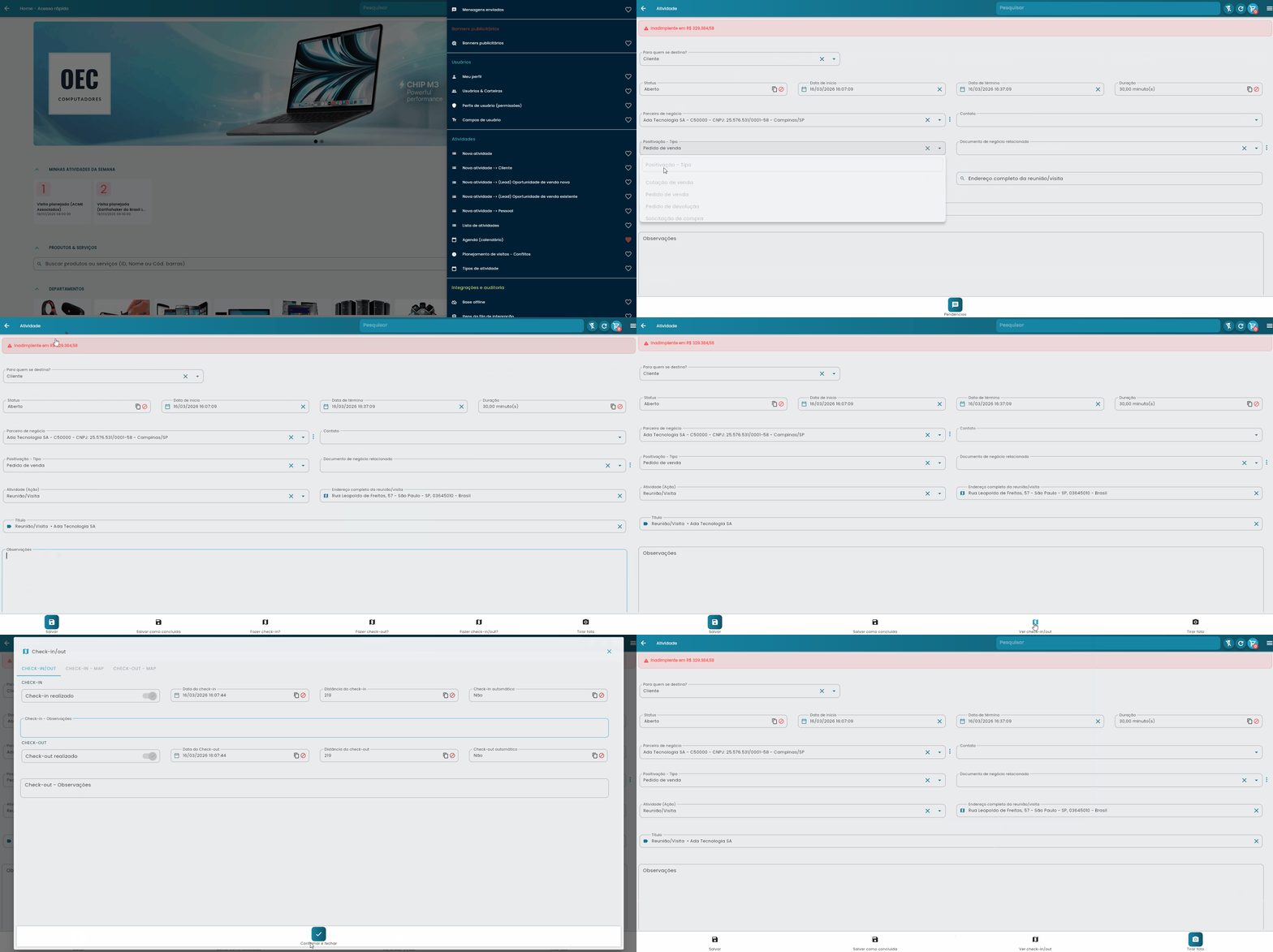
💡 Consulta de Adimplência em Tempo Real: Ao selecionar um cliente na atividade, o Vendelo consulta automaticamente o contas a receber diretamente no ERP integrado (ex.: SAP Business One) e exibe, na mesma tela, se o cliente está adimplente ou inadimplente. Isso permite que o vendedor avalie a situação financeira do cliente antes de prosseguir com a visita ou registrar um pedido.
Modo Completo
Interface completa com todas as funcionalidades disponíveis:
- Gerenciamento de convidados e participantes
- Anexo de documentos e fotos
- Configuração de lembretes avançados
- Campos personalizados da empresa
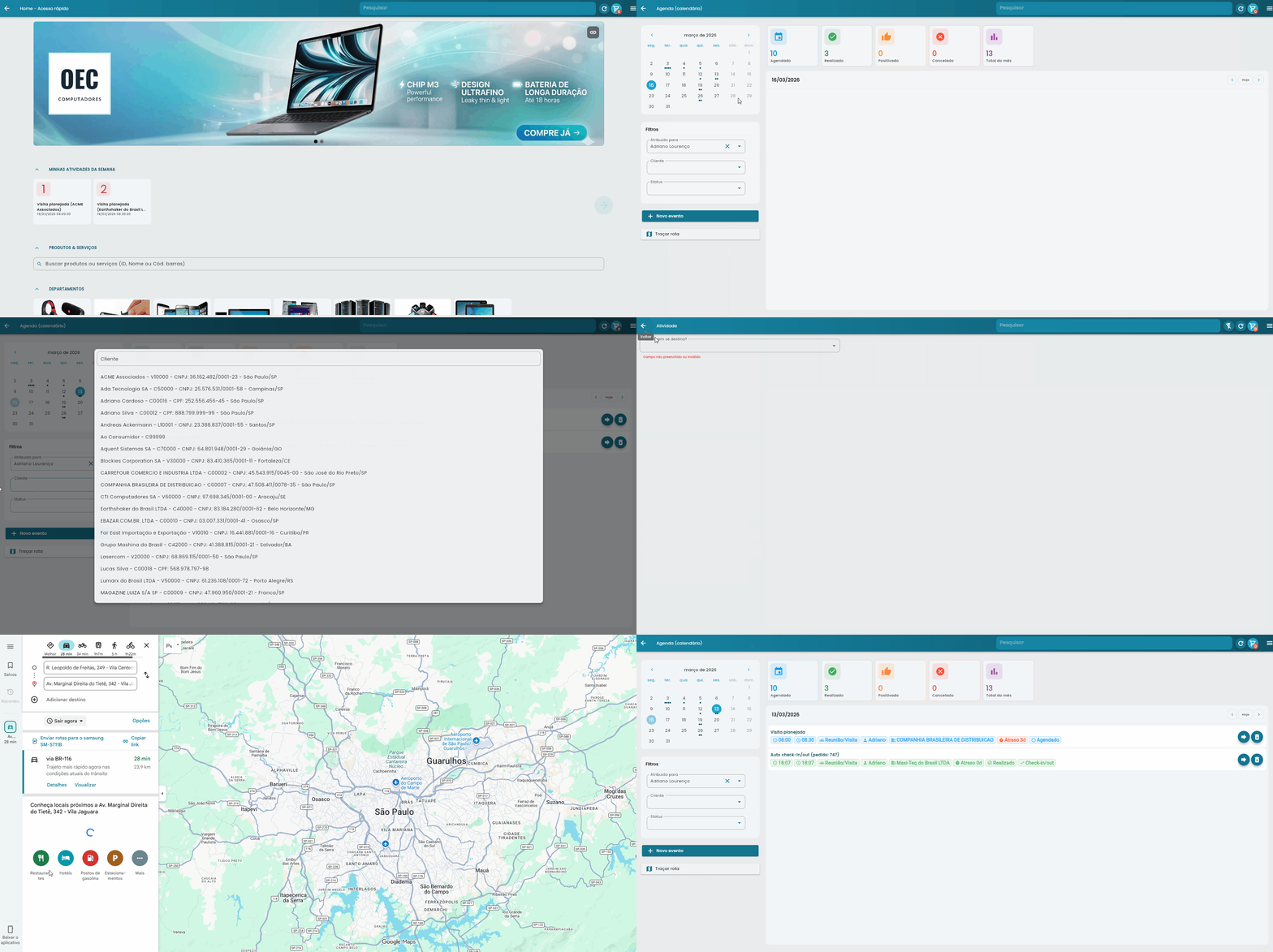
- Controle de check-in/check-out para visitas
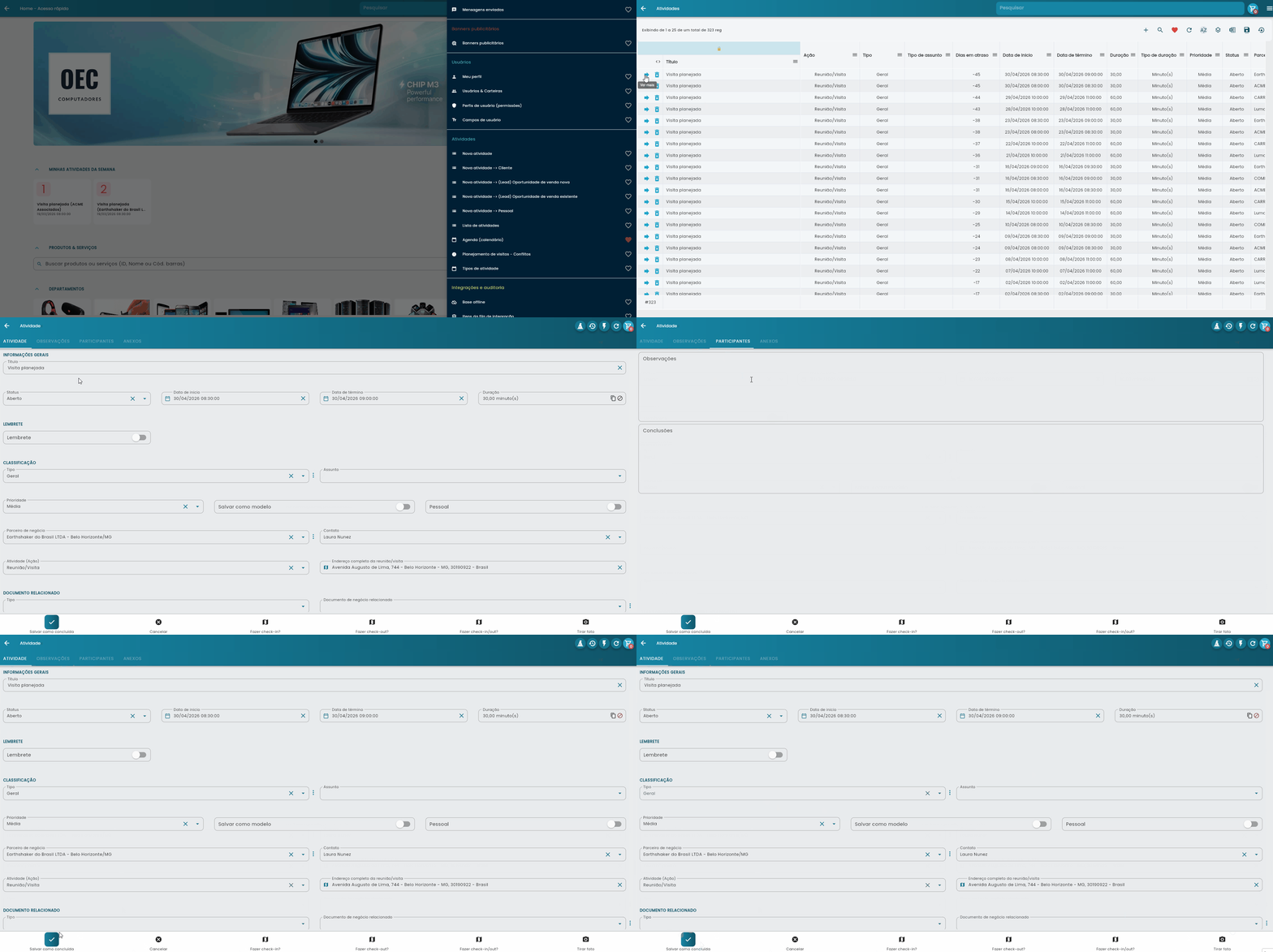
💡 Dica: Você pode alternar entre os modos durante a edição usando o botão de “Edição Rápida” no topo da tela.
Check-in e Check-out
O sistema de check-in/check-out é fundamental para atividades presenciais, especialmente visitas comerciais e entregas. Este recurso garante controle preciso de localização e horários, essencial para:
Importância Conceitual
- Visitas Presenciais: Comprova que o vendedor realmente esteve no local do cliente
- Entregas com Veículo Próprio: Documenta localização exata e horários de entrega
- Controle de Produtividade: Mede tempo efetivo gasto em cada atividade
- Auditoria e Compliance: Mantém rastro verificável das atividades de campo
- Planejamento de Rotas: Dados históricos ajudam a otimizar deslocamentos
Funcionalidades do Check-in/Check-out
- Geolocalização Automática: Captura coordenadas GPS precisas
- Cálculo de Distância: Mede distância entre local planejado e real
- Registro de Horários: Timestamps automáticos de entrada e saída
- Visualização em Mapa: Interface gráfica mostrando posições
- Observações Específicas: Campos para comentários de check-in e check-out
⚠️ Importante: O check-in/check-out requer permissões de localização ativas no dispositivo. Certifique-se de autorizar o acesso quando solicitado.
Como Realizar Check-in/Check-out
- Abra a atividade presencial agendada
- Verifique se o endereço está preenchido corretamente
- Clique no botão de Check-in quando chegar ao local
- Confirme a localização no mapa apresentado
- Execute a atividade (reunião, entrega, etc.)
- Realize o Check-out ao finalizar
- Adicione observações se necessário
Anexos e Convidados
Gerenciamento de Anexos
O sistema permite anexar diversos tipos de arquivo às atividades:
- Documentos (PDF, Word, Excel)
- Imagens e fotos
- Apresentações
- Contratos e propostas
💡 Funcionalidade Especial: Use o botão da câmera para capturar fotos diretamente durante a atividade, incluindo marca d’água automática com localização e horário.
Convidados e Participantes
Para atividades com múltiplos participantes, você pode:
- Adicionar contatos da empresa
- Incluir participantes externos
- Definir papéis e responsabilidades
- Controlar confirmações de presença
Agendamento via Calendários de Terceiros
Uma funcionalidade poderosa do Vendelo é a integração com calendários externos. Você pode criar atividades diretamente através do seu editor de e-mails/calendário favorito.
Configuração Inicial
- Primeiro, verifique se o domínio informado no cadastro da empresa é o mesmo de sua conta de e-mail
- Exemplo: Se seu e-mail for adriano@vendelo.com.br, o domínio informado no campo website do cadastro de sua empresa deverá ser www.vendelo.com.br
- Esta configuração garante que somente os eventos enviados pelos membros de sua empresa sejam adicionados como atividades no Vendelo
- Se você não for o usuário master da sua empresa, entre em contato com o mesmo para confirmar esta informação
- O cadastro da empresa pode ser acessado através do menu “Empresa atual”
⚠️ Segurança: A validação por domínio impede que terceiros criem atividades não autorizadas em sua conta.
Criando Atividades via E-mail
- Use seu editor de e-mails/calendário favorito (Outlook, Gmail, etc.)
- Crie um novo evento/compromisso
- Adicione “calendar@vendelo.com.br” entre os participantes do evento
- Preencha os demais campos normalmente (título, data, horário, local)
- Envie/salve o evento
- Uma atividade será criada automaticamente no Vendelo para todos os envolvidos que possuam contas de e-mail do mesmo domínio da empresa
💡 Vantagem: Esta funcionalidade é especialmente útil para equipes que já utilizam ferramentas de calendário corporativo, mantendo sincronização automática.
Navegando pela Interface
A interface de atividades é organizada em seções específicas para facilitar a localização de informações:
Tela Principal de Listagem
- Filtros Automáticos: Barra superior para busca rápida por diferentes critérios
- Visualização em Cards: Layout responsivo para dispositivos móveis
- Visualização em Grade: Tabela detalhada para desktop
- Indicadores Visuais: Tags coloridas mostram status e prioridade
Abas do Modo Completo
- Dados Principais: Informações básicas da atividade
- Observações: Notas detalhadas e conclusões
- Convidados: Gestão de participantes
- Anexos: Documentos e arquivos relacionados
- Campos Personalizados: Informações específicas da empresa
Botões de Ação Rápida
Os botões flutuantes oferecem acesso rápido às principais ações:
- Salvar: Preserva alterações
- Salvar e Fechar: Confirma conclusão da atividade
- Check-in/Check-out: Controles de localização
- Câmera: Captura de fotos com geolocalização
- Mapa: Visualização de check-ins realizados
Resumo dos Campos Principais
| Campo | Tipo | Descrição | Obrigatório |
|---|---|---|---|
| Título | Texto | Descrição principal da atividade | Obrigatório |
| Ação | Seleção | Tipo de atividade (ligação, reunião, tarefa, etc.) | Obrigatório |
| Data/Hora Início | Data/Hora | Momento de início da atividade | Obrigatório |
| Data/Hora Fim | Data/Hora | Momento de término da atividade | Obrigatório |
| Responsável | Seleção | Usuário responsável pela execução | Obrigatório |
| Cliente | Seleção | Empresa ou pessoa relacionada. Ao selecionar, o sistema consulta o contas a receber no ERP integrado (ex.: SAP Business One) e indica em tempo real se o cliente está adimplente ou inadimplente. | Opcional |
| Contato | Seleção | Pessoa específica do cliente | Opcional |
| Status | Seleção | Estado atual da atividade | Obrigatório |
| Prioridade | Seleção | Nível de importância (baixa, média, alta) | Obrigatório |
| Endereço | Texto | Local para reuniões presenciais | Opcional |
| URL da Reunião | Texto | Link para reuniões online | Opcional |
| Observações | Texto | Notas e informações adicionais | Opcional |
| Conclusões | Texto | Resultados e próximos passos | Opcional |
Perguntas Frequentes
O Vendelo verifica a situação financeira do cliente durante a atividade?
Sim. Ao selecionar um cliente na atividade, o Vendelo consulta automaticamente o contas a receber no ERP integrado (como SAP Business One) e exibe em tempo real se o cliente está adimplente ou inadimplente. Essa informação auxilia o vendedor a decidir se deve prosseguir com a visita, negociação ou registro de pedido.
Como alterar uma atividade que já foi fechada?
Atividades fechadas ou canceladas não podem ser editadas diretamente. Você precisa criar uma nova atividade ou solicitar ao administrador do sistema para reabrir a atividade temporariamente.
Por que não consigo fazer check-in na minha atividade?
O check-in só está disponível para atividades do tipo “Reunião Presencial” que tenham um endereço cadastrado. Verifique se o campo de endereço está preenchido e se o tipo de atividade está correto.
Como configurar lembretes automáticos?
Na seção “Lembrete” da atividade, marque a opção “Lembrete” e defina o tempo antecipado (minutos, horas ou dias). O sistema enviará notificações automáticas no período especificado.
É possível anexar arquivos grandes nas atividades?
O sistema possui limites de tamanho para anexos. Arquivos muito grandes devem ser armazenados em serviços de nuvem (Google Drive, OneDrive) e o link incluído nas observações da atividade.
Como funciona a integração com calendários externos?
Adicione “calendar@vendelo.com.br” como participante em eventos do seu calendário. O sistema criará automaticamente atividades no Vendelo para usuários do mesmo domínio da empresa.
Posso criar atividades recorrentes?
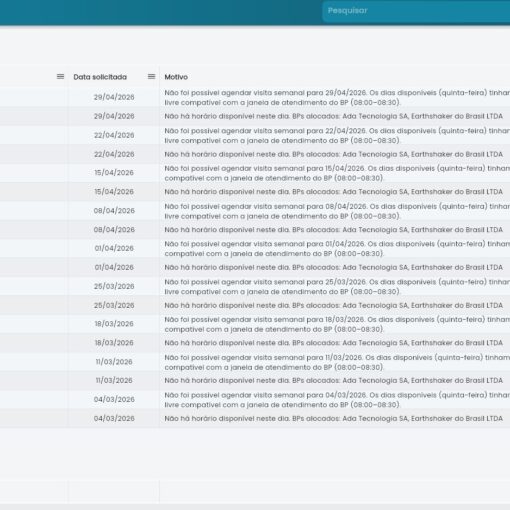
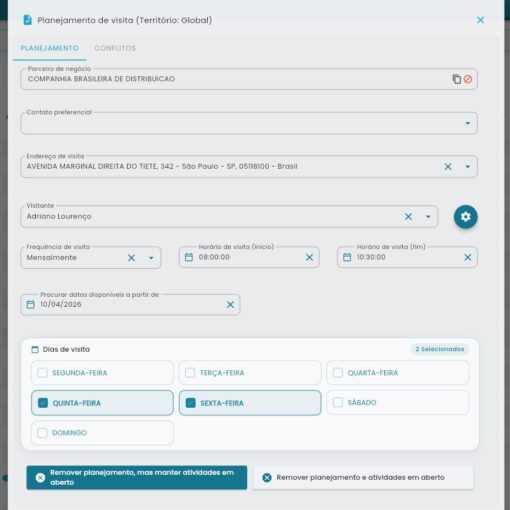
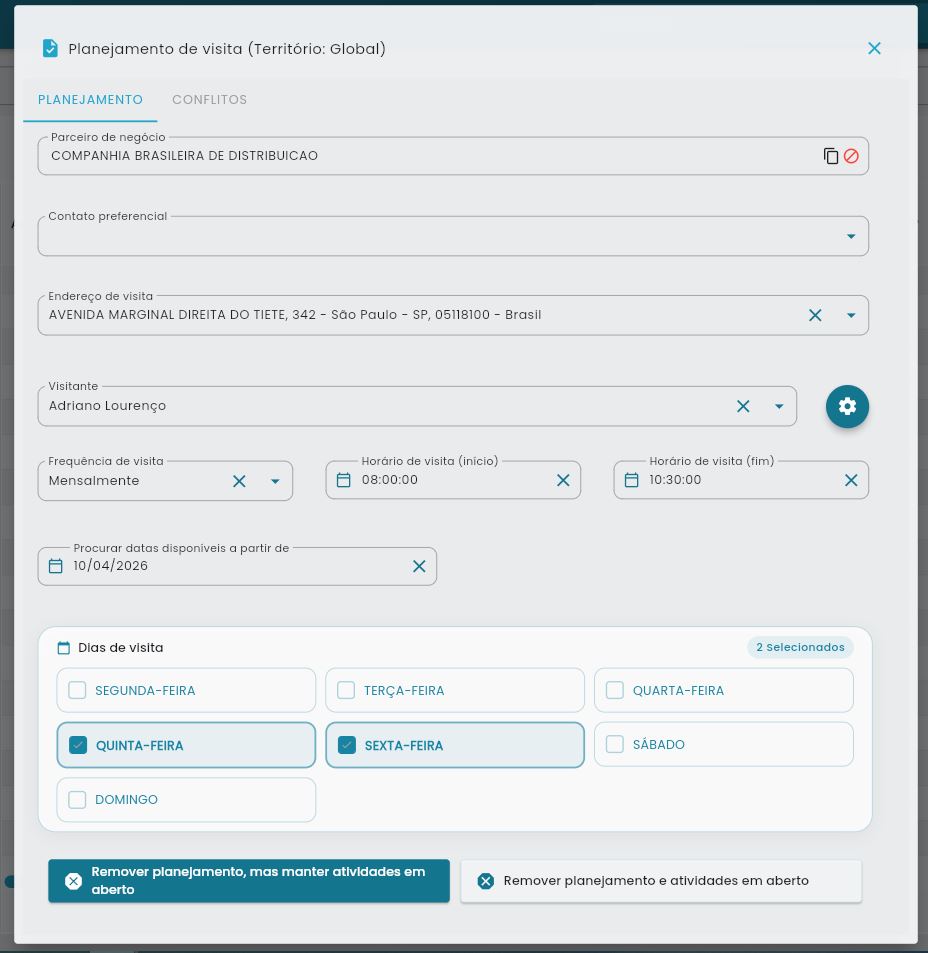
Veja a sessão de Planejamentos de Visitas.
Como visualizar atividades de toda a equipe?
Na tela de listagem, use os filtros para selecionar “Todos os usuários” ou usuários específicos. Você também pode filtrar por período, cliente ou tipo de atividade.
O que acontece se eu não fizer check-out?
A atividade permanecerá com check-in realizado, mas sem check-out. Isso pode afetar relatórios de produtividade. É possível fazer check-out posterior através da tela de edição da atividade.
Como adicionar participantes externos nas atividades?
Na aba “Convidados”, você pode adicionar tanto contatos cadastrados no sistema quanto participantes externos digitando nome e e-mail diretamente.
Existe limite para o número de atividades criadas?
Não há limite técnico para atividades, mas seu plano pode ter restrições de armazenamento. Atividades antigas são automaticamente arquivadas para otimizar performance sem perder dados históricos.
Próxima leitura
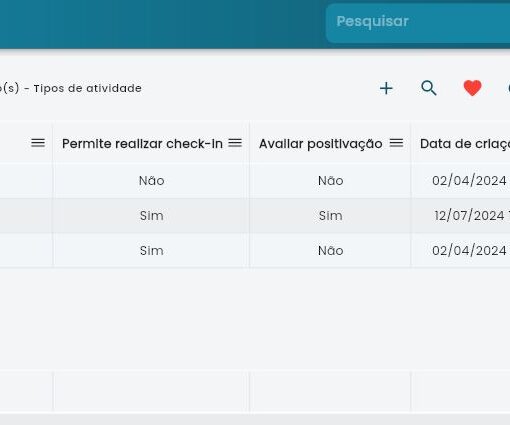
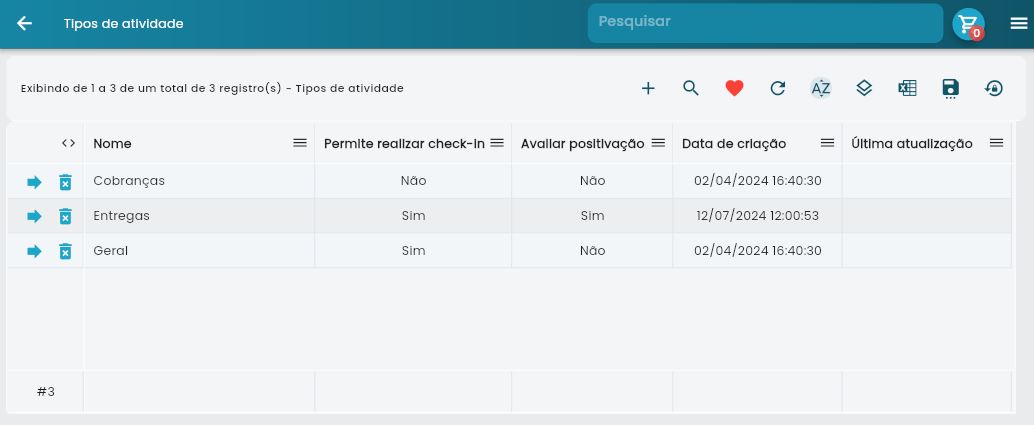
Tipos de Atividade: Padronize o trabalho do time criando tipos de atividade, com configurações avançadas e reflexo em relatórios e indicadores.