A seção “Produtos e Serviços” é o coração do sistema Vendelo, onde você gerencia todos os itens comercializados pela sua empresa. Esta funcionalidade permite cadastrar, pesquisar, visualizar preços, editar informações detalhadas e organizar tanto produtos físicos quanto serviços oferecidos. Ao final desta leitura, você será capaz de navegar completamente pela gestão de itens no sistema.
Índice
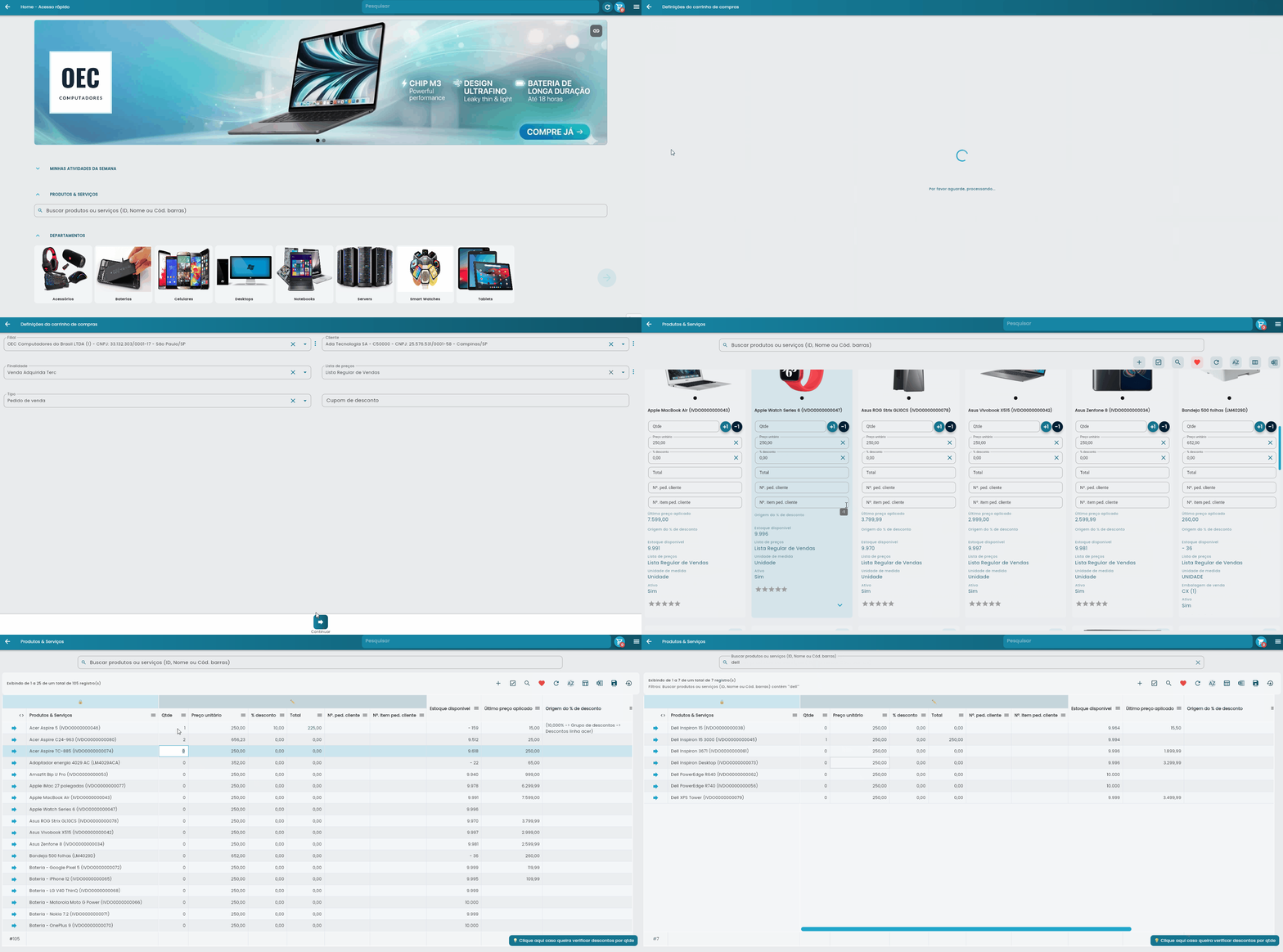
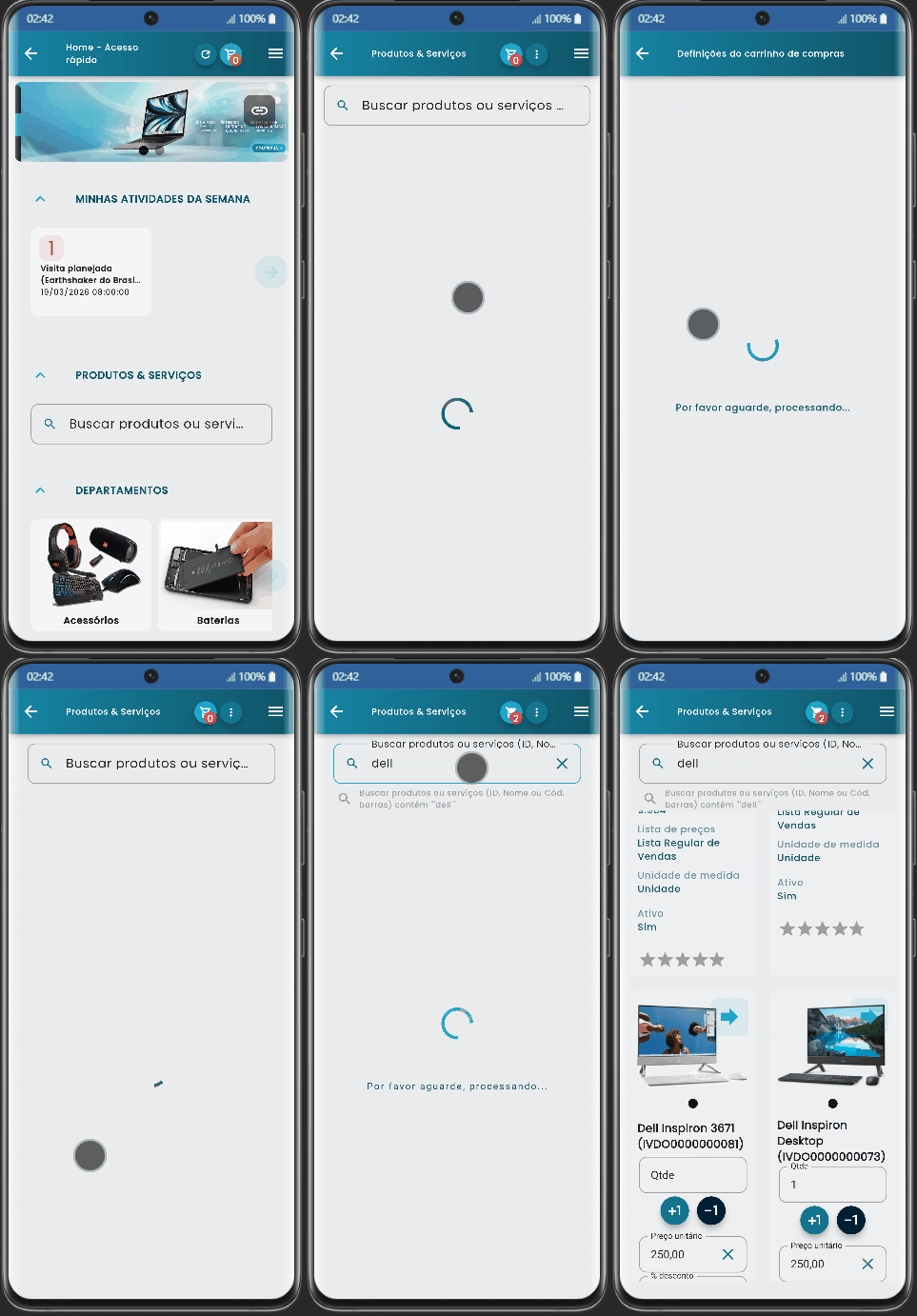
Pesquisa e Navegação
O sistema oferece uma interface completa para localizar produtos e serviços através do menu principal. A pesquisa é o ponto de partida para todas as operações comerciais.
Filtros Disponíveis
Para facilitar a localização dos itens, você pode utilizar os seguintes critérios de busca:
- Nome do produto: Busca por correspondência parcial ou total
- Grupo ou departamento: Filtro por categoria organizacional
- Tipo de unidade de medida: Kg, unidade, metro, etc.
- Dimensões e peso: Filtros por características físicas
- Itens mais bem avaliados: Ordenação por rating dos clientes
Use a busca rápida digitando as primeiras letras do produto. O sistema fará sugestões automáticas para acelerar sua pesquisa.
Por quais informações a busca procura
Ao digitar no campo de busca, o sistema não procura apenas pelo nome: ele compara o texto informado com várias informações do produto ao mesmo tempo. São elas:
- Nome do produto: a denominação comercial do item
- Código do produto: o código principal usado para identificar o item
- Código auxiliar: um segundo código, quando o produto possui
- Código de barras: o código de barras cadastrado no item
Ou seja, você pode encontrar um produto tanto pelo nome quanto por qualquer um dos seus códigos, sem precisar escolher antes o tipo de busca.
Conforme a configuração da sua empresa, a busca pode considerar os itens que começam com o texto digitado ou os que contêm o texto em qualquer posição. Se você digitar mais de uma palavra, o sistema retorna apenas os itens que atendem a todas elas.
Busca por partes do código com o asterisco (*)
Quando você não lembra o código completo (ou quer encontrar de uma vez todos os produtos que combinam determinadas informações no código), use o asterisco (*) como curinga. O asterisco significa “qualquer coisa nesta posição”: um trecho que pode variar de um produto para outro.
Essa busca com asterisco é aplicada sobre os códigos do produto (código, código auxiliar e código de barras) e nome. Ela é ideal para itens cujo código ou nome reúne descrição e medidas.
Veja um exemplo prático. Imagine chapas de aço em que o código junta a descrição com as medidas. Ao digitar no campo de busca:
chapa*50*50*25
O sistema retorna todos os itens cujo código:
- comece por chapa;
- tenha, na sequência, o valor 50 e depois novamente 50;
- e termine com 25.
Entre um trecho e outro, o asterisco aceita qualquer conteúdo: letras, números, espaços, hífens ou barras. Assim, códigos como chapa-50x50x25, chapa 50/50/25 ou chapa aço 50 50 25 seriam todos localizados pela mesma pesquisa.
Você pode usar quantos asteriscos precisar e posicioná-los no começo, no meio ou no fim do texto. Para deixar o final livre (por exemplo, encontrar tudo que começa com
chapae contém50logo depois, sem se importar com o resto), basta terminar com um asterisco:chapa*50*.
Visualização de Preços
A exibição de preços no sistema segue uma lógica específica baseada nas políticas comerciais configuradas para cada cliente.
Ativação do Carrinho
Inicialmente, os preços não são exibidos por questões de segurança e personalização. Para visualizá-los, siga estes passos:
- Clique no ícone de carrinho de compras localizado no canto superior direito da tela
- Selecione o cliente ou cliente em potencial
- Defina a filial (se aplicável para empresas multi-filiais)
- Escolha a finalidade da venda (necessária para cálculo de impostos)
- Confirme a lista de preços (preenchida automaticamente conforme cadastro do cliente)
- Selecione o tipo de documento: pedido ou cotação
- Insira cupom de desconto, se disponível
A definição correta do carrinho é essencial para que os preços sejam calculados de acordo com as políticas comerciais estabelecidas.
Informações Exibidas Após Ativação
Com o carrinho ativo, você terá acesso a:
- Último preço aplicado: Histórico de transações com o cliente
- Estoque em tempo real: Disponibilidade atual do produto
- Origem dos descontos: Detalhamento das políticas aplicadas
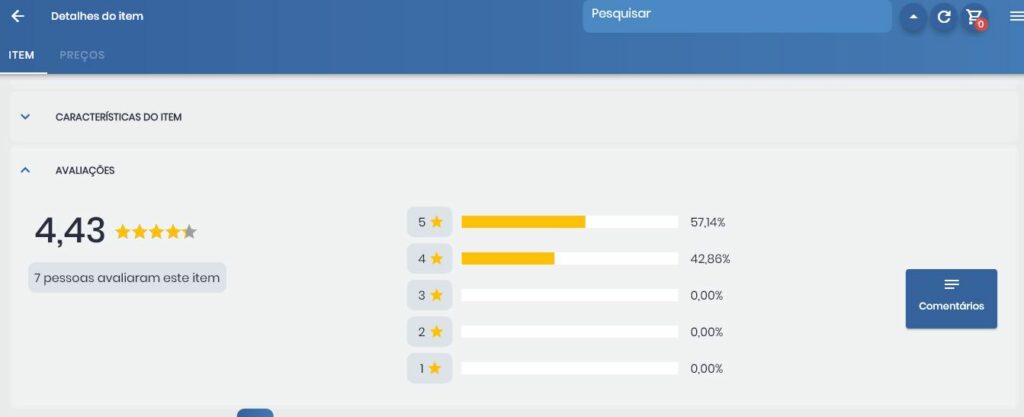
- Avaliações: Rating e comentários dos clientes
Informações Detalhadas dos Itens
Cada produto ou serviço possui uma ficha completa com todas as informações relevantes para a venda.
Dados Principais
| Campo | Tipo | Descrição | Status |
|---|---|---|---|
| Nome | Texto | Denominação comercial do item | Obrigatório |
| Tipo | Seleção | Produto físico ou Serviço | Obrigatório |
| Grupo | Seleção | Categoria organizacional | Obrigatório |
| Unidade de Medida | Seleção | Como o item é comercializado | Opcional |
| Dimensões | Numérico | Comprimento, largura, altura (cm) | Opcional |
| Peso | Numérico | Peso em quilogramas | Opcional |
Itens Alternativos
Nos detalhes de cada produto existe a seção Itens alternativos. Ela lista os produtos que podem substituir o item quando ele está em falta ou quando o cliente aceita uma opção equivalente. O vínculo entre o item e os seus alternativos vem do cadastro do ERP; no Vendelo a seção é apenas de consulta, sem botões de inclusão ou exclusão.
Para cada alternativo, a seção mostra:
- Item alternativo: código e descrição do produto substituto
- Unidade de medida do alternativo
- Estoque disponivel e Preço unitário: calculados com os dados do carrinho (cliente, filial, lista de preço) quando há um documento em andamento; sem carrinho, o sistema usa o padrão da consulta de produtos
- Correspondência (%), Ordem, Conversão e Observações: atributos do vínculo cadastrados no ERP, que indicam o quanto o alternativo equivale ao original, a ordem de preferência e a regra de conversão de quantidade
Use o botão Detalhes (ícone de abrir) na linha do alternativo, ou toque no card no celular, para abrir os detalhes completos desse produto.
A seção Itens alternativos funciona somente on-line. Sem conexão, ela mostra o aviso Itens alternativos exigem conexão com a internet. Quando o produto não tem nenhum alternativo, aparece Nenhum item alternativo cadastrado.
A seção só aparece para usuários cujo perfil tem permissão de visualizar os itens alternativos. No computador ela já abre expandida; no celular, toque no título para expandir. Os alternativos também podem ser usados dentro das cotações e pedidos e na cópia de cotação para pedido. Veja todos os usos em Itens Alternativos.
Edição e Cadastro
O processo de edição e cadastro de itens é dividido em etapas organizadas para facilitar a inserção de dados.
Informações Gerais
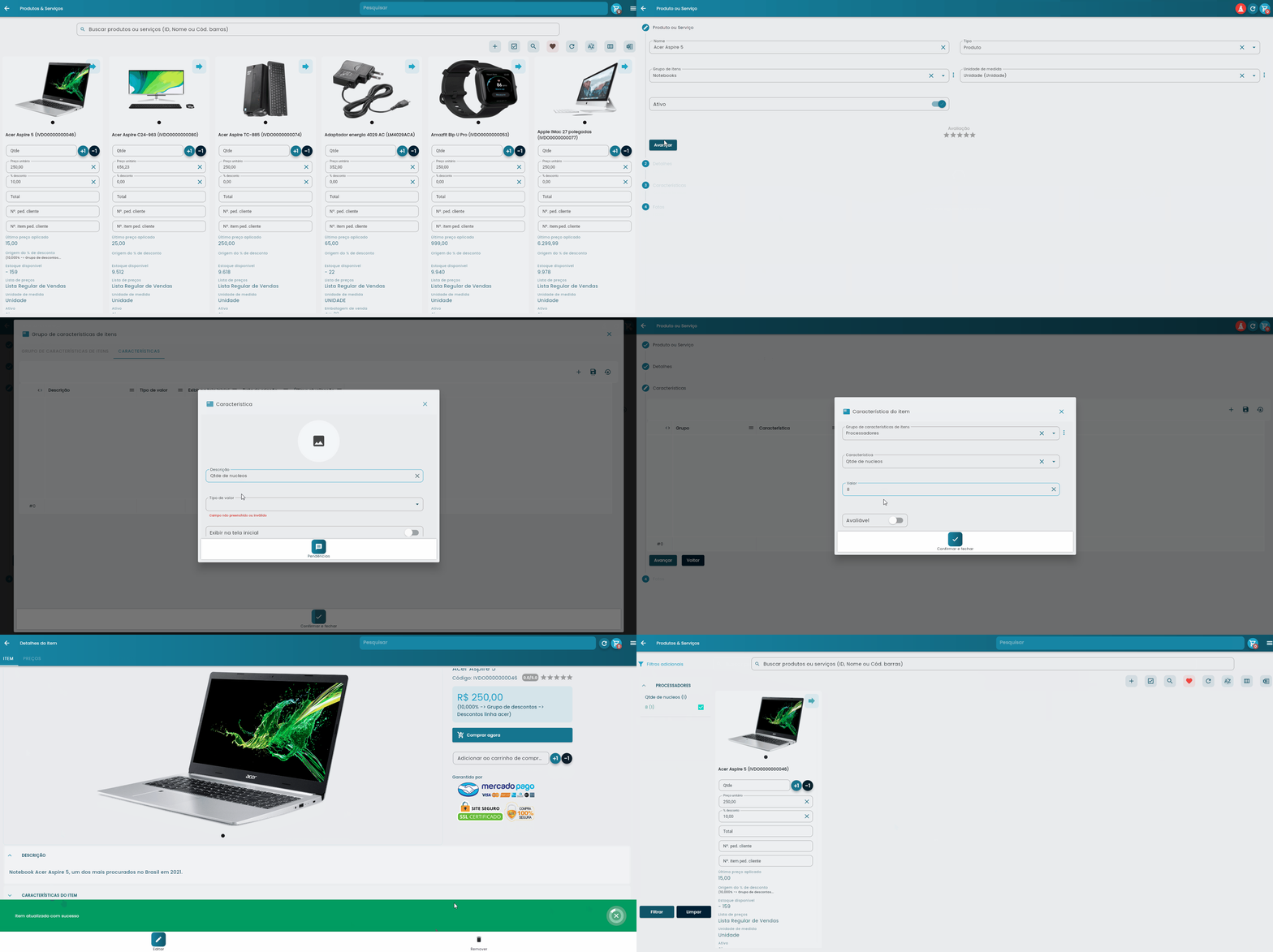
A primeira etapa concentra os dados essenciais para identificação e classificação do item:
- Acesse a lista de produtos e clique no ícone “Ver mais” do item desejado
- Na tela de detalhes, clique no botão “Editar”
- Preencha ou modifique o nome do item
- Selecione se é Produto ou Serviço
- Escolha o grupo correspondente (você pode criar novos grupos através do ícone de opções)
- Defina a unidade de medida apropriada
- Clique em “Avançar” para continuar
Detalhes Físicos e Comerciais
Na segunda etapa, você define características que impactam logística e comercialização:
- Dimensões: Comprimento, largura e altura em centímetros
- Peso: Informado em quilogramas
- Descrição curta: Resumo para listagens
- Descrição detalhada: Informações completas para o cliente
As dimensões e peso são fundamentais para o cálculo automático de fretes. Mantenha essas informações sempre atualizadas.
Características Avançadas
Para produtos que exigem especificações técnicas detalhadas, o sistema oferece um recurso de características customizáveis.
Criando Grupos de Características
Vamos usar como exemplo o cadastro de especificações para processadores:
- Na aba “Características”, clique em “Adicionar”
- Se não existir grupo adequado, clique no ícone de opções e selecione “Adicionar”
- Na aba “Informações Gerais”, nomeie o grupo (ex: “Especificações”)
- Na aba “Características”, adicione cada especificação necessária
- Para cada característica, defina descrição e tipo de dados
Tipos de Dados Disponíveis
- Alfanumérico: Textos e códigos
- Números inteiros: Quantidades exatas
- Números decimais: Medidas precisas
- Data: Datas específicas
- Data e hora: Timestamps completos
- Hora: Horários específicos
- Booleano: Sim/Não, Verdadeiro/Falso
Exemplo Prático: Processadores
Para processadores, você pode criar características como:
- Cache: 9 MB (numérico)
- Frequência: 3.2 GHz (decimal)
- Núcleos: 8 (inteiro)
- Soquete: AM4 (alfanumérico)
Após criar características, elas aparecerão automaticamente como filtros na pesquisa, facilitando comparações entre produtos similares.
Gestão de Fotos
As imagens são elementos cruciais para o sucesso das vendas online, influenciando diretamente a confiança e decisão de compra dos clientes.
Importância das Fotos
Investir em fotografias de qualidade proporciona:
- Apresentação profissional: Transmite credibilidade ao negócio
- Redução de incertezas: Clientes visualizam exatamente o que vão receber
- Diferenciação competitiva: Destaque em meio à concorrência
- Influência na decisão: Imagens atraentes estimulam a compra
Processo de Upload
Adicionar fotos é um processo simples e intuitivo:
- Acesse a aba “Fotos” na edição do item
- Clique no botão “Adicionar”
- Selecione a imagem em seu dispositivo
- Clique em “Confirmar e fechar”
- Repita o processo para adicionar mais imagens
Use imagens de alta qualidade e bem iluminadas. Evite fotos borradas ou com pouca resolução, pois elas podem prejudicar a percepção de qualidade do produto.
Carrinho de Compras
O carrinho é a interface principal para realizar vendas e cotações no sistema.
Funcionalidades Principais
- Adicionar quantidades: Botões +1 e -1 para ajustes rápidos
- Edição de preços: Modificação manual quando permitido
- Aplicação de descontos: Percentuais automáticos e manuais
- Cálculos automáticos: Totais atualizados em tempo real
Campos Editáveis
| Campo | Função | Disponibilidade |
|---|---|---|
| Quantidade | Define volume de venda | Sempre disponível |
| Preço unitário | Valor por unidade | Conforme permissões |
| % Desconto | Desconto aplicado | Conforme política |
| Total | Valor total do item | Calculado automaticamente |
O sistema recalcula automaticamente descontos por quantidade e aplicação de políticas comerciais sempre que você modifica a quantidade de um item.
O catálogo com cada ERP
Com qualquer ERP integrado, o cadastro de produtos é mantido no ERP e refletido no Vendelo. Ajustar aqui um dado cuja origem é o ERP é trabalho perdido: a próxima sincronização sobrescreve.
| SAP Business One | TOTVS Protheus | |
|---|---|---|
| Quais produtos entram | Os marcados como vendáveis no cadastro do ERP | Os tipos de produto considerados vendáveis, definidos na configuração da integração |
| Produto ativo ou inativo | Reflete a validade do cadastro no ERP | Reflete o bloqueio do cadastro no ERP |
| Status sob gestão do Vendelo | Opcional nos dois. Nesse modo, a mudança precisa ser feita nos dois lugares | |
| Imagens do catálogo | Vêm do cadastro do ERP | Desligadas por padrão. O cadastro guarda o nome do arquivo e o arquivo fica no servidor do ERP |
Produto sem registro de estoque na filial aparece no catálogo com saldo zero e preço normal, e o pedido é aceito como qualquer outro (venda sob encomenda). Ao gravar o pedido, o ERP cria o registro de estoque zerado, e o faturamento libera a linha quando o estoque entra.
Para a operação de pronta entrega, vale lançar o saldo inicial dos produtos antes da homologação; os demais podem ser vendidos sob encomenda desde o primeiro dia.
Perguntas Frequentes
Como diferencio produtos de serviços no sistema?
Na criação do item, selecione “Produto” para bens tangíveis e físicos (eletrônicos, roupas, alimentos) ou “Serviço” para atividades intangíveis (consultoria, manutenção, cursos). Esta classificação afeta cálculos de impostos e relatórios.
Onde vejo os produtos que podem substituir um item em falta?
Abra os detalhes do produto e procure a seção Itens alternativos. Ela lista os substitutos cadastrados no ERP, com estoque e preço, e exige conexão com a internet. Mais detalhes em Itens Alternativos.
Por que não consigo ver os preços dos produtos?
Os preços dependem da configuração do carrinho de compras. Clique no ícone do carrinho, defina o cliente, filial, finalidade e tipo de documento. Isso ativa as políticas de preço personalizadas para cada situação comercial.
Consigo pesquisar um produto pelo código, e não pelo nome?
Sim. A busca compara o texto digitado com o nome, o código, o código auxiliar e o código de barras do produto ao mesmo tempo. Basta digitar o código no campo de busca; não é preciso escolher o tipo de pesquisa antes.
Para que serve o asterisco (*) na busca?
O asterisco funciona como curinga e representa “qualquer coisa nesta posição”. Ele serve para buscar por partes de um código quando você não lembra o valor completo. Por exemplo, chapa*50*50*25 encontra todos os itens cujo código comece com “chapa”, tenha “50” e “50” na sequência e termine em “25”, independentemente do que houver entre esses trechos.
Como criar grupos de produtos personalizados?
Durante o cadastro do item, no campo “Grupo”, clique no ícone de opções (engrenagem) e selecione “Adicionar”. Crie o novo grupo com nome e descrição. Grupos ajudam na organização e relatórios por categoria.
Qual o limite de fotos por produto?
Não há limite específico definido, mas recomendamos entre 3 a 8 fotos de alta qualidade por produto. Inclua imagens frontais, detalhes importantes e contexto de uso para melhor apresentação ao cliente.
Como funcionam as características técnicas dos produtos?
Crie grupos de características (ex: “Especificações”) e adicione campos personalizados com diferentes tipos de dados. Essas características aparecem como filtros na busca e ajudam clientes a comparar produtos similares.
É possível importar produtos em lote?
O sistema suporta importação em massa através de integrações específicas. Entre em contato com o suporte técnico para configurar a importação de planilhas ou integração com seu sistema ERP existente.
Como configurar unidades de medida personalizadas?
No campo “Unidade de Medida”, clique no ícone de opções para criar novas unidades. Defina nome, descrição e tipo (peso, volume, comprimento, etc.). Isso garante precisão nos cálculos e relatórios.
O que são as “origens de desconto” exibidas nos produtos?
Mostram automaticamente quais políticas geraram os descontos aplicados: promoções por quantidade, desconto por cliente VIP, cupons utilizados, etc. Isso garante transparência no processo comercial.
Como ativar/desativar produtos sem excluí-los?
Use o campo “Ativo” no cadastro do produto. Produtos inativos não aparecem nas pesquisas de venda, mas mantêm histórico e podem ser reativados quando necessário. Útil para itens sazonais ou descontinuados.
Posso definir preços diferentes para cada cliente?
Sim, através das políticas de preço configuradas no sistema. Cada cliente pode ter lista de preços específica, descontos por volume, condições especiais de pagamento e até preços personalizados por produto.
Próxima leitura
Grupos de Itens (Produtos e Serviços): Organize o catálogo em grupos de itens, com logo, configurações avançadas e uso em filtros e políticas comerciais.