O módulo de Gestão de Cobranças permite automatizar o acompanhamento de títulos em atraso ou próximos ao vencimento. Este sistema monitora documentos financeiros integrados ao ERP e executa ações automáticas como envio de mensagens, criação de atividades e notificações para equipes responsáveis. Ao final desta documentação, você saberá como configurar regras de cobrança, definir modelos de mensagens e gerenciar o monitoramento automatizado de títulos.
Integração ERP: Quando integrado a um ERP como SAP Business One, o monitoramento de títulos é realizado online diretamente no sistema ERP, garantindo informações sempre atualizadas e sincronizadas.
Índice
Listagem de Configurações
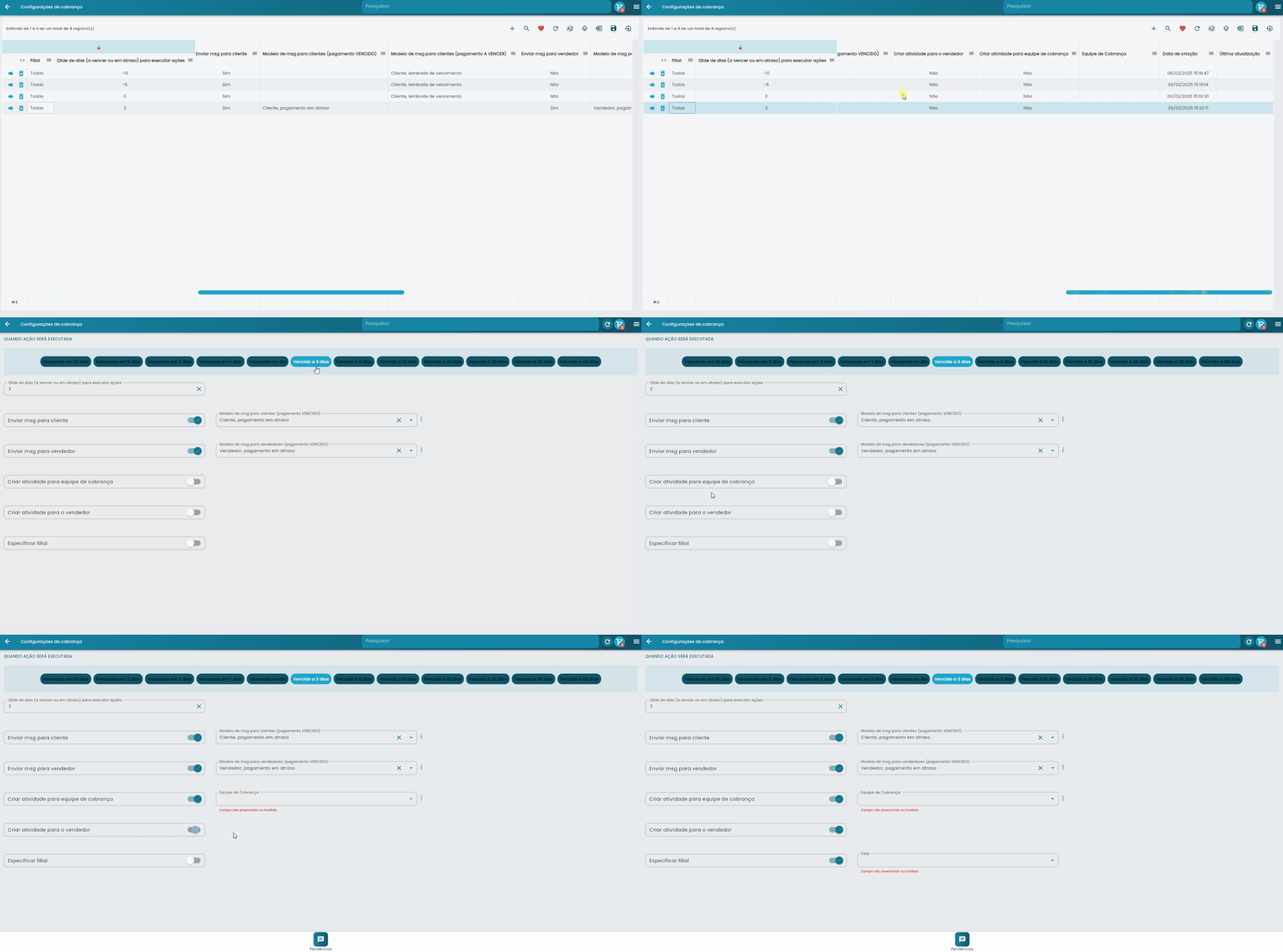
A página de listagem exibe todas as configurações de cobrança criadas no sistema. Cada linha representa uma regra específica que será executada automaticamente pelo sistema.
Elementos da Listagem
- Filial: Mostra se a regra se aplica a uma filial específica ou “Todas as Filiais”
- Dias de Atraso: Número de dias após/antes do vencimento para executar a ação
- Enviar para Cliente: Indica se mensagens serão enviadas automaticamente aos clientes
- Modelo de mensagem de Cliente (Vencido): Modelo de mensagem usado para títulos vencidos
- Modelo de mensagem de Cliente (A Vencer): Modelo de mensagem usado para títulos próximos ao vencimento
- Enviar para Vendedor: Indica se mensagens serão enviadas aos vendedores
- Modelo de mensagem de Vendedor: Modelo de mensagem usado para notificar vendedores
- Criar Atividade: Indica se atividades serão criadas automaticamente
- Equipe de Cobrança: Equipe responsável pelas atividades de cobrança
Ações Disponíveis
- Adicionar Nova Configuração: Botão (+) para criar nova regra de cobrança
- Editar: Ícone de lápis para modificar configuração existente
- Excluir: Ícone de lixeira para remover configuração
- Filtros: Sistema de filtros por colunas para localizar configurações específicas
Criação de Configuração
Para criar uma nova configuração de cobrança, siga os passos abaixo:
- Acesse o menu “Gestão de Cobranças” no sistema
- Clique no botão “+” (Adicionar) na listagem principal
- Defina o prazo de cobrança usando os botões pré-definidos ou campo manual
- Configure as ações para clientes (mensagens automáticas)
- Configure as ações para vendedores (mensagens e atividades)
- Defina a equipe de cobrança se necessário
- Especifique a filial se a regra for específica
- Clique em “Salvar” para ativar a configuração
Recomenda-se criar múltiplas configurações com diferentes prazos para escalabilidade da cobrança. Por exemplo: -3 dias (aviso), 5 dias (cobrança), 15 dias (cobrança intensiva).
Configuração de Prazo de Cobrança
O prazo define quando a ação será executada em relação à data de vencimento do título:
Prazos Pré-definidos
- Valores Negativos (-10, -5, -3, -1): Ações executadas ANTES do vencimento
- Valor Zero (0): Ações executadas no dia do vencimento
- Valores Positivos (3, 5, 10, 15, 20, 30, 60): Ações executadas APÓS o vencimento
Campo Manual
Você pode inserir qualquer valor inteiro no campo “Dias de Atraso de Pagamento” para prazos personalizados não disponíveis nos botões pré-definidos.
Valores negativos são para alertas preventivos, enquanto valores positivos são para cobranças efetivas de títulos vencidos.
Configuração de Mensagens ao Cliente
Esta seção define como e quando os clientes serão notificados sobre seus títulos:
Opções de Configuração
- Enviar Mensagem ao Cliente: Checkbox para ativar/desativar envio automático
- Modelo de mensagem para Títulos Vencidos: Usado quando o prazo é positivo (após vencimento)
- Modelo de mensagem para Títulos a Vencer: Usado quando o prazo é negativo ou zero (antes/no vencimento)
Gerenciamento de Modelos de Mensagens
Para cada tipo de modelo, você pode:
- Selecionar modelo existente através do campo de busca
- Criar novo modelo clicando no ícone “+” ao lado do campo
- Editar modelo selecionado clicando no ícone de edição
Os modelos de mensagens/templates devem ser do tipo “A Pagar” para funcionarem corretamente com o sistema de cobrança. Templates de outros tipos não serão aceitos.
Configuração de Ações para Vendedores
Define como os vendedores serão notificados sobre títulos de seus clientes:
Envio de Mensagens
- Enviar Mensagem ao Vendedor: Ativa notificações automáticas por e-mail/SMS
- Modelo de mensagem do Vendedor: Seleciona o modelo de mensagem específico
Criação de Atividades
- Criar Atividade para Vendedor: Gera tarefa automática no CRM do vendedor
- A atividade é criada com prioridade alta e lembrete de 30 minutos
- Inclui informações completas do título e cliente
As atividades criadas automaticamente ajudam a manter um histórico de ações de cobrança e garantem follow-up adequado.
Configuração de Equipe de Cobrança
Permite definir uma equipe específica para receber atividades de cobrança:
Configuração da Equipe
- Criar Atividade para Equipe: Checkbox para ativar distribuição de atividades
- Equipe de Cobrança: Campo para selecionar a equipe responsável
- Cada membro da equipe receberá uma atividade individual
- As atividades são criadas simultaneamente para todos os membros
Gerenciamento de Equipes
Através do campo de equipe você pode:
- Buscar equipes existentes por nome
- Criar nova equipe clicando no ícone “+”
- Editar equipe selecionada clicando no ícone de edição
Configuração por Filial
Permite criar regras específicas para filiais ou aplicar a todas:
Opções de Filial
- Todas as Filiais: Opção padrão, aplica a regra globalmente
- Filial Específica: Restringe a regra a uma filial particular
Seleção de Filial
- Marque a opção “Especificar Filial”
- Selecione a filial desejada no campo que aparecer
- A regra será aplicada apenas aos títulos dessa filial
Regras específicas por filial têm precedência sobre regras globais. Se existirem ambas, apenas a regra específica será executada.
Regras do Serviço
O sistema de cobrança opera através de um serviço que executa verificações automáticas:
Regras de Processamento
- Frequência: Execução diária automática às 6h da manhã
- Escopo: Processa todas as filiais
- Filtros: Considera apenas títulos em aberto com valor pendente maior do que 0
- Data de Referência: Calcula dias de atraso baseado na data atual
Condições para Execução
Uma configuração só será executada se pelo menos uma das condições estiver ativa:
- Envio de mensagem ao cliente com modelo de mensagem válido
- Envio de mensagem ao vendedor com modelo de mensagem válido
- Criação de atividade para vendedor
- Criação de atividade para equipe de cobrança
Processamento de Ações
O sistema utiliza filas para garantir que as ações sejam executadas de forma assíncrona e não impactem a performance do sistema principal (ERP).
Tabela de Campos
| Campo | Tipo | Descrição | Obrigatório |
|---|---|---|---|
| Dias de Atraso de Pagamento | Número Inteiro | Define quando a ação será executada em relação ao vencimento. Valores negativos para ações preventivas, positivos para cobrança | Obrigatório |
| Enviar Mensagem ao Cliente | Sim/Não | Ativa/desativa o envio automático de mensagens para clientes | Obrigatório |
| Modelo de mensagem de Cliente (Vencido) | Referência | Modelo de mensagem usado para títulos vencidos (dias > 0). Deve ser do tipo “Payable” | Opcional |
| Modelo de mensagem de Cliente (A Vencer) | Referência | Modelo de mensagem usado para títulos próximos ao vencimento (dias ≤ 0). Deve ser do tipo “Payable” | Opcional |
| Enviar Mensagem ao Vendedor | Sim/Não | Ativa/desativa o envio de mensagens para vendedores responsáveis | Opcional |
| Modelo de mensagem do Vendedor | Referência | Modelo de mensagem enviado aos vendedores. Obrigatório se “Enviar Mensagem ao Vendedor” estiver ativo | Opcional |
| Criar Atividade para Vendedor | Sim/Não | Define se uma atividade de follow-up será criada automaticamente para o vendedor | Opcional |
| Criar Atividade para Equipe | Sim/Não | Define se atividades serão criadas para todos os membros da equipe de cobrança | Opcional |
| Equipe de Cobrança | Referência | Equipe responsável pelas atividades de cobrança. Obrigatório se “Criar Atividade para Equipe” estiver ativo | Opcional |
| Filial | Referência | Filial específica para aplicar a regra. Se não preenchido, aplica-se a todas as filiais | Opcional |
Perguntas Frequentes
Como funciona o monitoramento automático de títulos?
O sistema executa diariamente às 6h da manhã uma verificação de todos os títulos em aberto. Para cada título que atende aos critérios de uma configuração de cobrança, as ações definidas (mensagens, atividades) são executadas automaticamente em background.
Posso criar múltiplas regras para o mesmo período?
Sim, é possível criar múltiplas configurações para o mesmo número de dias, desde que sejam para filiais diferentes ou tenham ações distintas. O sistema executará todas as configurações aplicáveis para cada título.
O que acontece se um modelo de mensagem for inválido?
Se um modelo de mensagem não for do tipo “A pagar” ou estiver indisponível, a validação impedirá o salvamento da configuração. Modelos devem ser específicos para documentos a pagar para garantir compatibilidade com os dados disponíveis.
As mensagens são enviadas todos os dias para o mesmo título?
Não, o sistema verifica se o número de dias de atraso corresponde exatamente ao configurado. Por exemplo, uma regra para “5 dias de atraso” só é executada quando o título completa exatamente 5 dias de atraso, não diariamente.
Como configurar alertas preventivos antes do vencimento?
Use valores negativos no campo “Dias de Atraso”. Por exemplo: -3 para alertar 3 dias antes do vencimento, -1 para alertar 1 dia antes. Nesses casos, utilize o modelo “A Vencer” ao invés do modelo “Vencido”.
O que acontece se não especificar uma filial?
A configuração será aplicada a todos os títulos de todas as filiais da empresa. Esta é a configuração padrão para regras globais de cobrança.
As atividades criadas automaticamente aparecem no CRM?
Sim, todas as atividades criadas pelo sistema de cobrança aparecem no módulo de atividades/CRM, com prioridade alta, lembretes configurados e vinculação ao documento e cliente correspondentes.
Como funciona a integração com ERP externo?
Quando integrado a ERPs como SAP Business One, o sistema consulta diretamente a base de dados financeira do ERP para obter informações atualizadas dos títulos. Isso garante que as cobranças sejam baseadas em dados reais e sincronizados.
É possível desativar temporariamente uma configuração?
Atualmente não há opção de desativação temporária. Para interromper uma regra, você deve excluí-la da listagem. Para reativar, será necessário criar nova configuração com os mesmos parâmetros.
Próxima leitura
Histórico de Alterações (Auditoria): Saiba quem mudou o quê e quando: o histórico de alterações audita os cadastros e documentos do Vendelo.