Este guia abrangente ensina como configurar e gerenciar despesas adicionais no Vendelo, incluindo fretes com integração ao Melhor Envio. Você aprenderá a criar regras automáticas de seleção, emitir etiquetas de envio e otimizar custos logísticos para sua empresa.
Índice
Introdução às Despesas Adicionais
As despesas adicionais são custos extras acrescentados ao valor total dos pedidos, não relacionados diretamente ao preço do produto ou serviço. Elas automatizam a aplicação de taxas, tarifas ou encargos específicos conforme as regras definidas pela empresa.
Tipos de Despesas Adicionais
- Frete ou transporte: Valores de envio baseados em localização, peso ou modalidade
- Seguro: Proteção da mercadoria durante transporte ou armazenamento
- Embalagem: Custos de embalagens especiais, caixas personalizadas ou embalagens para presente
- Taxas administrativas: Processamento de pagamentos, emissão de documentos fiscais
- Serviços extras: Instalação, manutenção ou suporte técnico
- Outras despesas específicas: Licenciamento, manuseio ou taxas setoriais
Criação de Despesas Adicionais
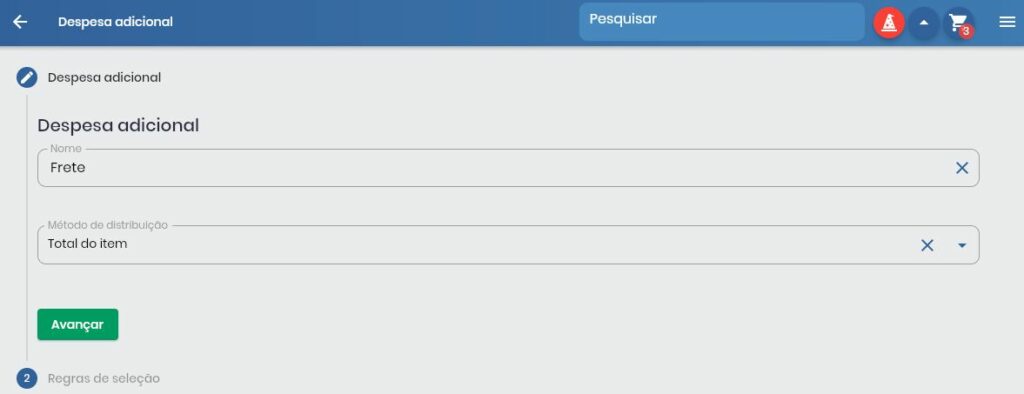
Para criar uma nova despesa adicional ou editar uma existente, siga este processo:
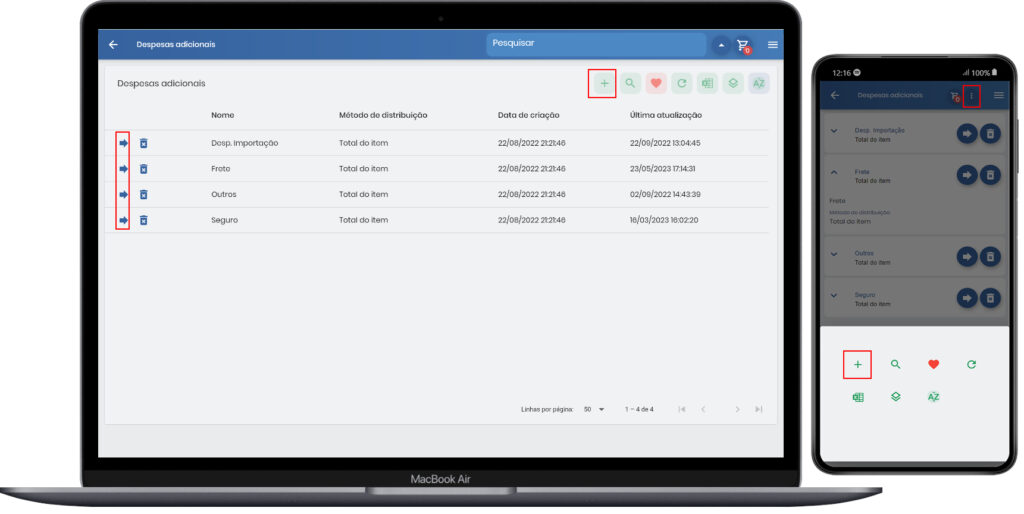
- Acesse o menu Despesas Adicionais
- Clique em Adicionar para nova despesa ou Ver mais para editar existente
- Informe um nome identificador para a despesa
- Selecione como o valor será distribuído entre os itens: pelo total, quantidade ou peso
- Clique em Avançar para configurar as regras
Utilize nomes descritivos para as despesas, como “Frete Expresso SP” ou “Taxa Embalagem Presente”, para facilitar a identificação pelos vendedores.
Regras de Seleção por Valores, Peso ou CEP
Para automatizar a seleção de despesas nos pedidos, configure regras baseadas em critérios específicos:
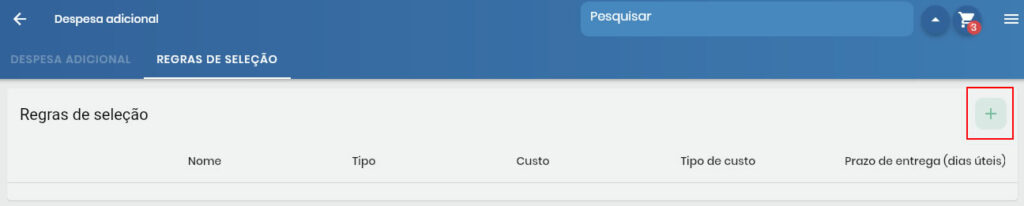
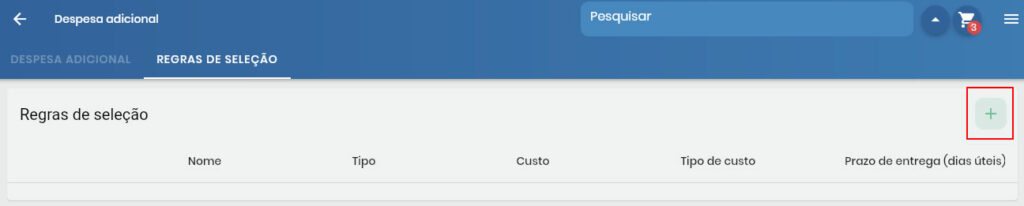
- No cadastro da despesa, selecione a guia Regras de Seleção
- Clique em Adicionar para criar nova regra
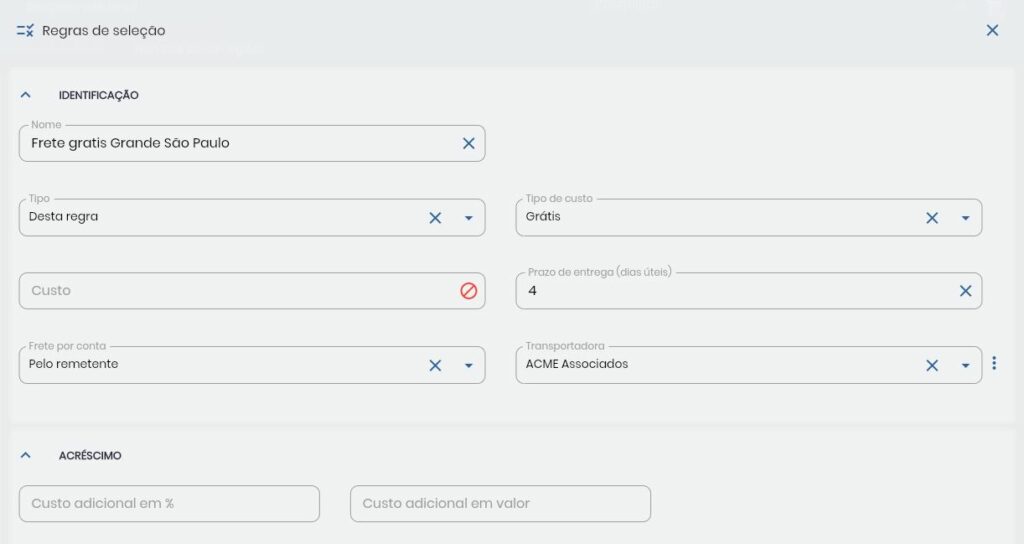
- Informe um nome identificador para a regra
- No campo Tipo, selecione “Desta regra”
- Configure o tipo de custo: por item, por pedido ou gratuita
- Defina o valor fixo correspondente ao tipo escolhido
Configuração para Despesas de Frete
Quando a despesa for do tipo frete, configure adicionalmente:
- Prazo de entrega: Quantidade de dias úteis previstos
- Frete por conta: Responsável pelo custo (remetente, destinatário, terceiros, transporte próprio)
- Transportadora: Se sempre utilizar a mesma empresa
Critérios de Seleção Automática
A seleção automática da despesa baseia-se em três critérios principais, que podem ser combinados:
| Critério | Descrição | Aplicação | Obrigatório |
|---|---|---|---|
| Valores de-até | Faixa de valores do pedido | Quando pedido estiver no intervalo | Opcional |
| Peso de-até | Faixa de peso total dos itens | Quando peso total estiver no intervalo | Opcional |
| CEP de-até | Faixa de CEPs de entrega | Quando CEP destino estiver no intervalo | Opcional |
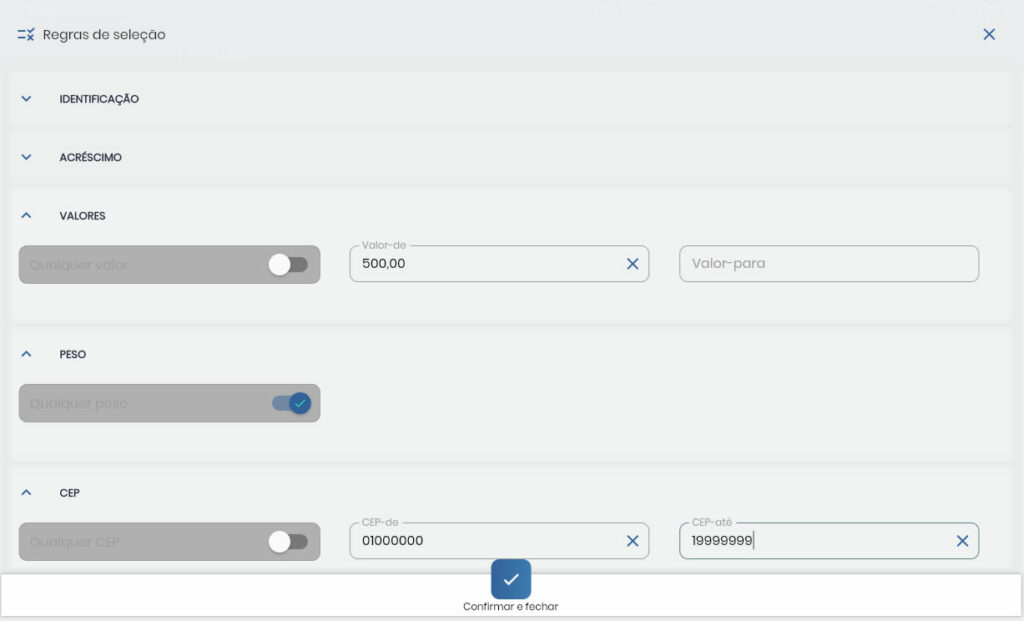
Os critérios podem ser combinados para criar regras mais específicas. Por exemplo: frete grátis para pedidos acima de R$ 200,00 na região metropolitana (CEP específico).
Integração com Melhor Envio
A integração com o Melhor Envio oferece cotações automáticas de frete, emissão de etiquetas e rastreamento completo. Esta solução centraliza múltiplas transportadoras em uma única plataforma.
Antes de configurar regras do Melhor Envio, verifique se a integração foi configurada corretamente nas configurações da filial.
Vantagens do Melhor Envio
- Cotação automática: Comparação de preços e prazos de múltiplas transportadoras
- Etiquetas integradas: Geração automática com informações completas
- Rastreamento unificado: Acompanhamento em tempo real independente da transportadora
- Descontos negociados: Condições vantajosas através das parcerias da plataforma
- Gestão centralizada: Histórico completo e controle operacional simplificado
- Suporte especializado: Atendimento dedicado para questões logísticas
Configuração da Regra Melhor Envio
- Na guia Regras de Seleção, clique em Adicionar
- Nomeie a regra como “Melhor Envio” para identificação
- No campo Tipo, selecione “Por KG através do Melhor Envio”
- O tipo de custo será automaticamente definido como “Por item”
- Configure quem arcará com o custo do frete
- Defina custos adicionais se necessário (percentual ou valor fixo)
- Estabeleça prazo adicional de despacho se aplicável
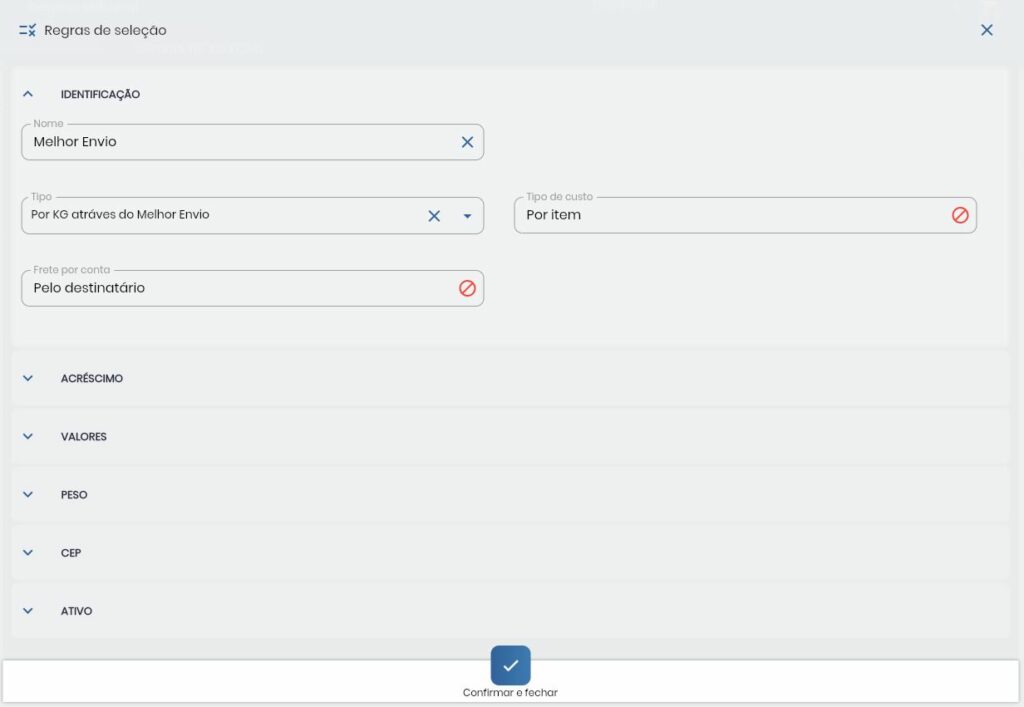
Se o frete não ficar por conta do destinatário, o valor não será somado ao pedido, mas as etiquetas ainda poderão ser emitidas normalmente.
Seleção Automática no Pedido
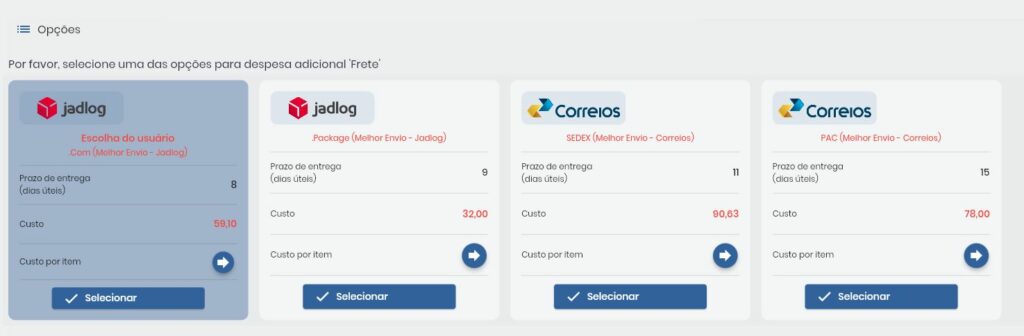
Durante a criação de pedidos, ao avançar para “Frete e outras despesas”, o sistema consulta automaticamente o Melhor Envio e apresenta as melhores opções disponíveis:
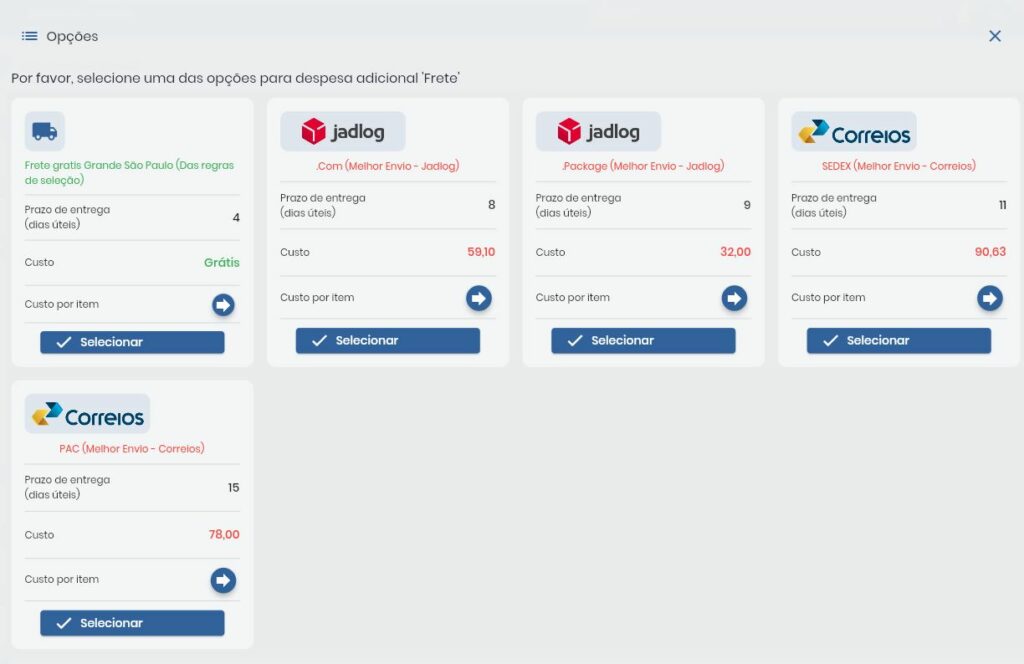
Emissão de Etiquetas de Envio
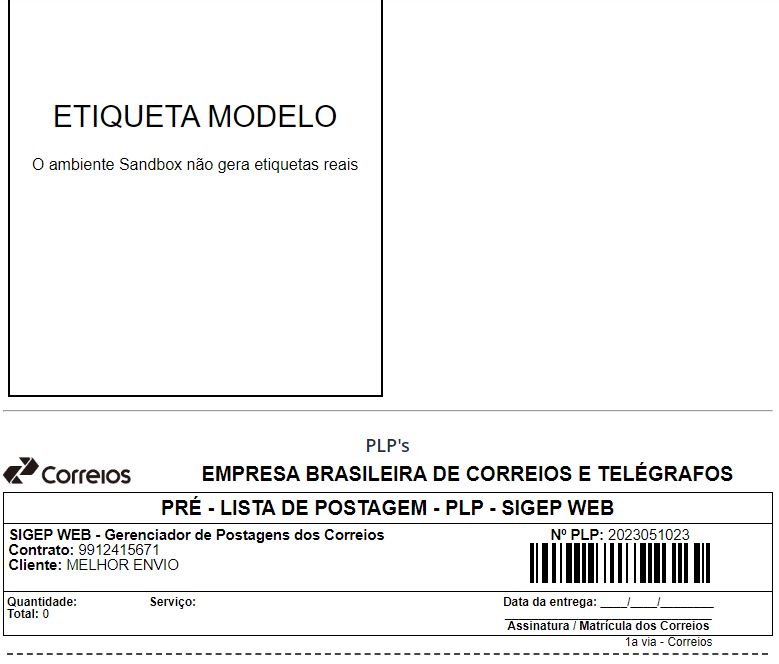
As etiquetas do Melhor Envio contêm todas as informações necessárias para identificação e rastreamento durante o processo de envio.
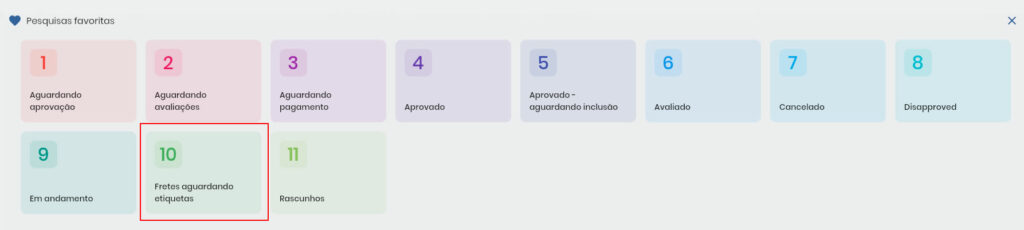
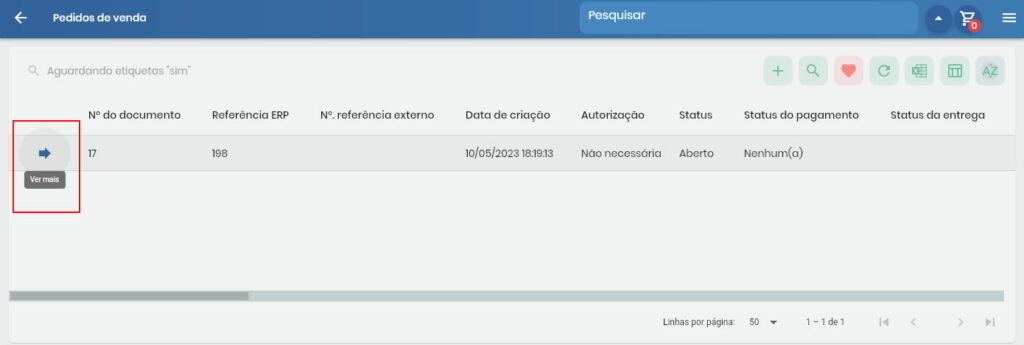
- Acesse o menu Pedidos de Venda
- Clique no ícone de Pesquisas Favoritas
- Selecione “Fretes aguardando etiquetas”
- Localize o pedido desejado e clique em Ver mais
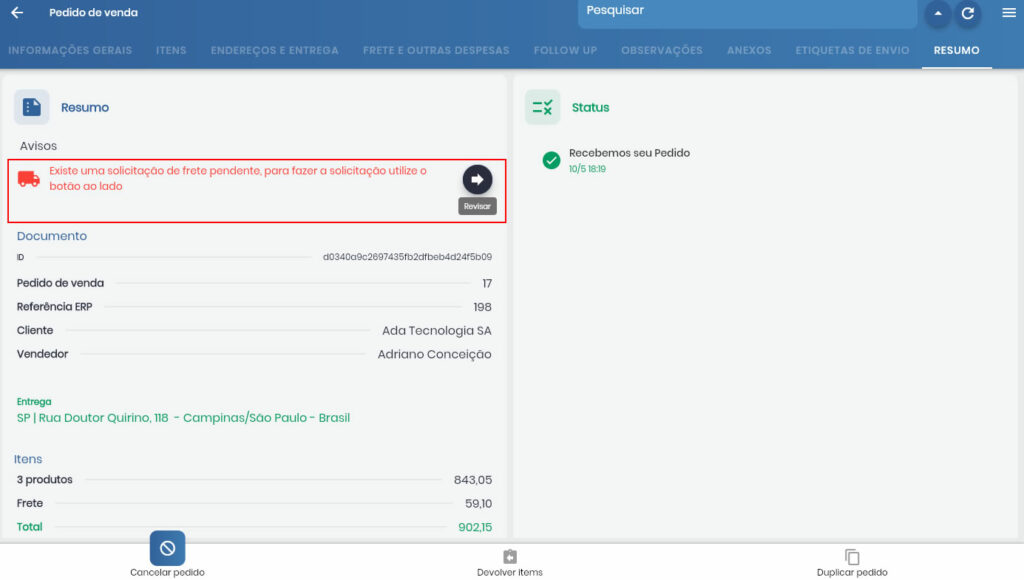
- No pedido aberto, clique em Revisar no alerta exibido
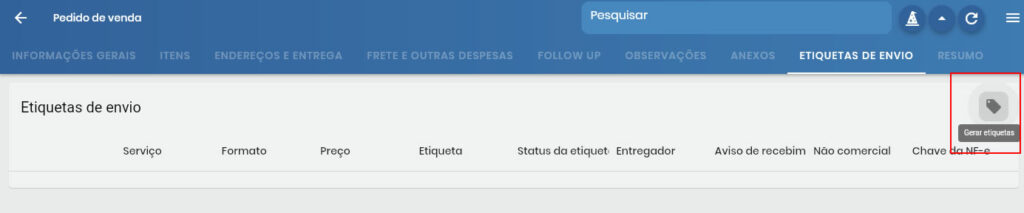
- Clique em Gerar etiquetas
- Selecione a opção de envio desejada na lista apresentada
- Clique em Salvar documento

Finalização no Melhor Envio
Após salvar o documento no Vendelo:
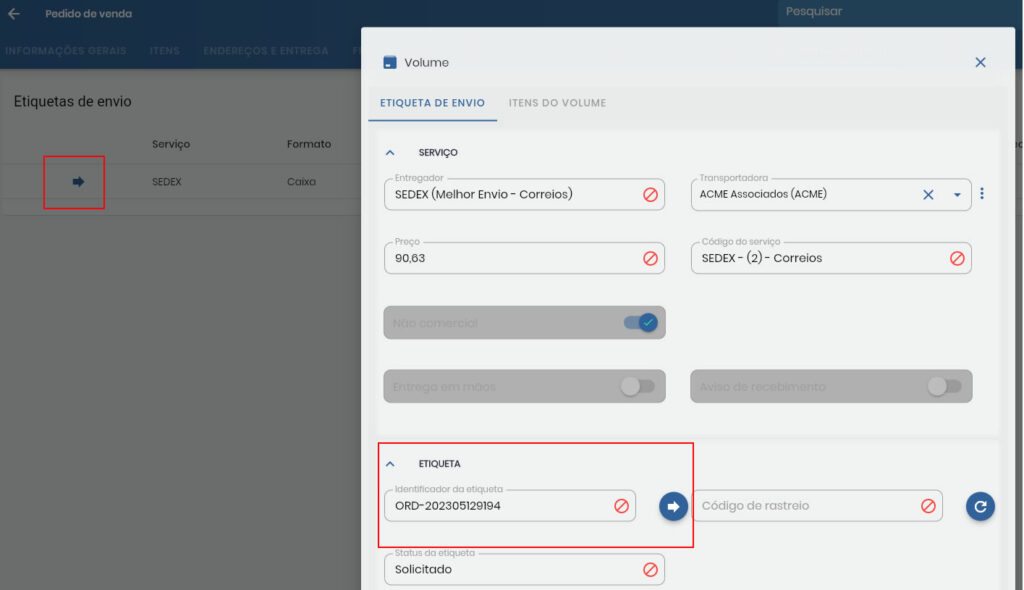
- Clique na seta para visualizar o identificador da etiqueta
- Clique no ícone de seta ao lado do identificador
- Você será direcionado ao painel do Melhor Envio
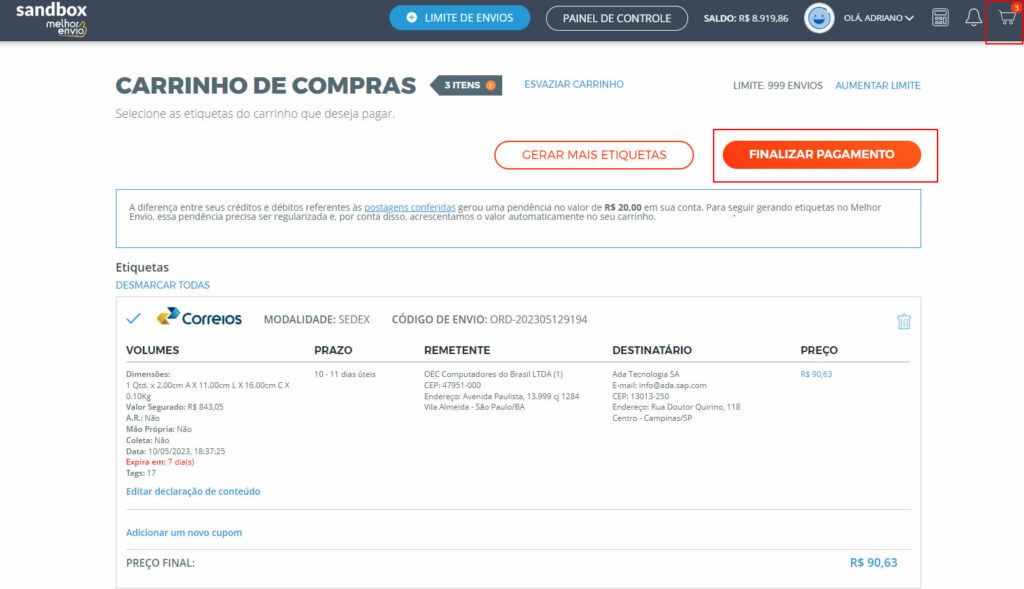
- Abra o carrinho de compras (canto superior direito)
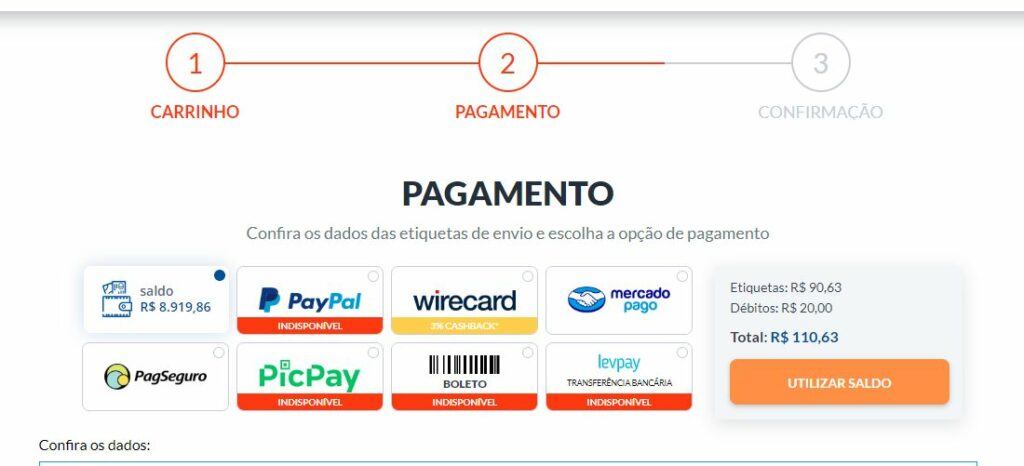
- Clique em Finalizar pagamento
- Selecione o meio de pagamento e confirme
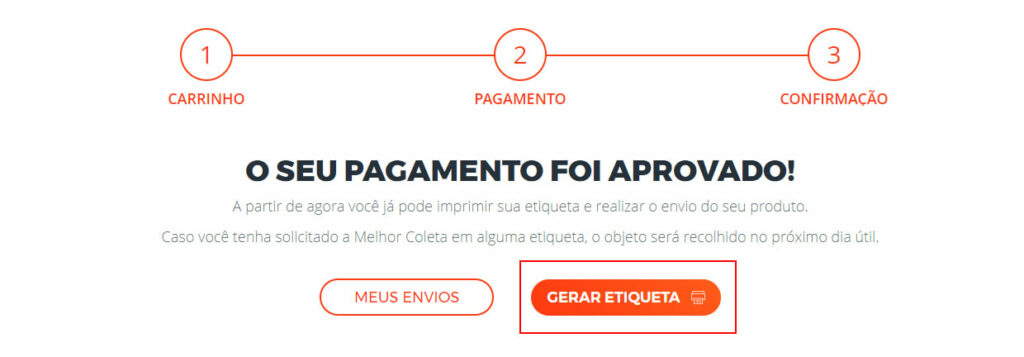
- Após confirmação, clique em Gerar etiqueta
Mantenha as etiquetas organizadas por data de emissão e confirme sempre os dados do destinatário antes de colar na embalagem.
Rastreamento de Mercadorias
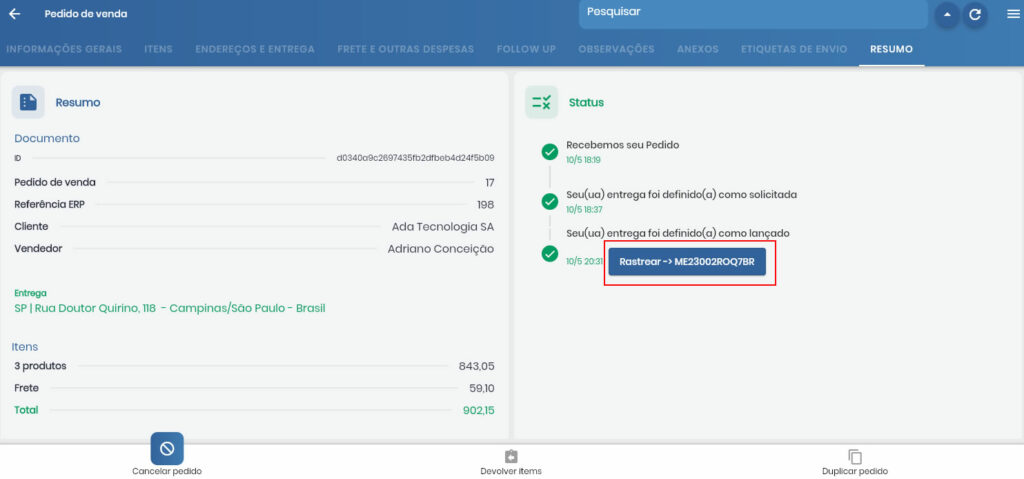
Após pagamento e emissão das etiquetas, o sistema fornece rastreamento automático através de múltiplos canais:
- Notificações por e-mail: Clientes e vendedores recebem atualizações automáticas em todas as etapas
- Consulta no pedido: Status atualizado em tempo real na visualização do pedido
- Histórico completo: Registro detalhado de todas as movimentações da encomenda
- Alertas proativos: Notificações sobre atrasos ou problemas na entrega
Cancelamento de Etiquetas
Etiquetas pagas podem ser canceladas de duas formas distintas:
Cancelamento Automático
Ao cancelar o pedido completo, todas as etiquetas vinculadas são canceladas automaticamente pelo sistema.
Cancelamento Individual
- Abra o pedido desejado
- Navegue até a guia Etiquetas de Envio
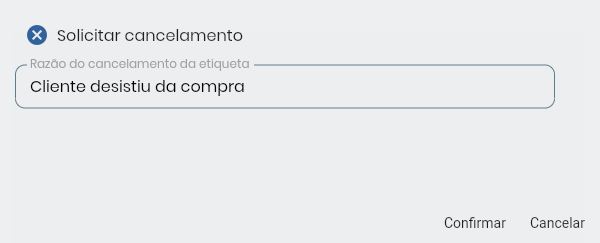
- Clique em Solicitar cancelamento da etiqueta
- Forneça uma justificativa para o cancelamento
- Clique em Confirmar
- Clique em Salvar documento para efetivar


O cancelamento pode não ser possível se a transportadora já foi notificada da coleta. Quando possível, o estorno ocorre em até 12 horas no Melhor Envio.
Considerações sobre os Correios
Embora disponível no sistema, a integração direta com os Correios apresenta limitações técnicas:
As regras de seleção integradas aos Correios devem ser evitadas devido à lentidão detectada em seus serviços durante períodos de pico de consumo. Recomenda-se utilizar o Melhor Envio para envios via Correios.
Resumo dos Campos
| Campo | Tipo | Descrição | Obrigatoriedade |
|---|---|---|---|
| Nome da despesa | Texto | Identificador da despesa para seleção | Obrigatório |
| Distribuição do valor | Seleção | Total, quantidade ou peso dos itens | Obrigatório |
| Nome da regra | Texto | Identificador da regra de seleção | Obrigatório |
| Tipo de regra | Seleção | Desta regra ou Por KG Melhor Envio | Obrigatório |
| Tipo de custo | Seleção | Por item, por pedido ou gratuita | Obrigatório |
| Valor do custo | Numérico | Valor fixo da despesa | Opcional |
| Prazo de entrega | Numérico | Dias úteis para entrega | Opcional |
| Frete por conta | Seleção | Responsável pelo pagamento do frete | Opcional |
| Transportadora | Seleção | Empresa responsável pelo transporte | Opcional |
| Valores de-até | Numérico | Faixa de valores para ativação | Opcional |
| Peso de-até | Numérico | Faixa de peso para ativação | Opcional |
| CEP de-até | Texto | Faixa de CEPs para ativação | Opcional |
| Custo adicional % | Numérico | Percentual adicional sobre cotação | Opcional |
| Custo adicional valor | Numérico | Valor fixo adicional sobre cotação | Opcional |
| Prazo despacho | Numérico | Dias úteis adicionais para despacho | Opcional |
Perguntas Frequentes
Como funcionam as regras de seleção automática de despesas?
As regras analisam os dados do pedido (valor total, peso dos itens, CEP de destino) e aplicam automaticamente as despesas que atendem aos critérios configurados. Isso elimina a necessidade de seleção manual pelo vendedor.
É possível combinar diferentes critérios em uma única regra?
Sim, você pode combinar valores, peso e CEP na mesma regra. Por exemplo: frete grátis para pedidos acima de R$ 200,00 com peso até 2kg na região metropolitana. Todos os critérios devem ser atendidos simultaneamente.
O que acontece se o frete do Melhor Envio não ficar por conta do destinatário?
O valor não será adicionado ao total do pedido, mas o sistema ainda permitirá a emissão das etiquetas normalmente. Isso é útil para campanhas promocionais ou quando a empresa arca com os custos de envio.
Como cancelar uma etiqueta já paga no Melhor Envio?
Acesse o pedido, vá na guia “Etiquetas de Envio”, clique em “Solicitar cancelamento”, forneça uma justificativa e salve. O sistema comunicará o Melhor Envio automaticamente. O estorno, quando possível, ocorre em até 12 horas.
Por que não consigo cancelar algumas etiquetas?
Etiquetas não podem ser canceladas quando a transportadora já foi notificada da coleta ou quando o objeto já está em trânsito. O Melhor Envio possui regras específicas que variam por transportadora e status do envio.
Como acompanhar o status das mercadorias enviadas?
O rastreamento é automático após a emissão das etiquetas. Clientes e vendedores recebem e-mails com atualizações, e o status pode ser consultado diretamente no pedido. O sistema centraliza informações de todas as transportadoras.
Posso aplicar descontos ou acréscimos nas cotações do Melhor Envio?
Sim, na configuração da regra você pode definir custos adicionais em percentual ou valor fixo. Isso permite ajustar as cotações conforme sua política comercial, seja para cobrir custos operacionais ou oferecer descontos.
Como configurar frete grátis para determinadas condições?
Crie uma regra com tipo de custo “gratuita” e defina os critérios desejados (ex: pedidos acima de R$ 200,00). A regra será aplicada automaticamente quando as condições forem atendidas, zerando o custo do frete.
É possível ter múltiplas regras ativas simultaneamente?
Sim, você pode criar várias regras para diferentes cenários. O sistema aplicará a regra mais específica que atender aos critérios do pedido. Configure as faixas cuidadosamente para evitar conflitos entre regras.
Por que a integração com Correios não é recomendada?
Testes identificaram lentidão nos serviços dos Correios durante picos de consumo, prejudicando a experiência do usuário. Recomendamos usar o Melhor Envio, que oferece acesso aos Correios com melhor performance e recursos adicionais.
Próxima leitura
Integração com TMS Externo: Sua operação usa um TMS próprio? Veja como integrar a cotação de frete do Vendelo a um TMS externo.