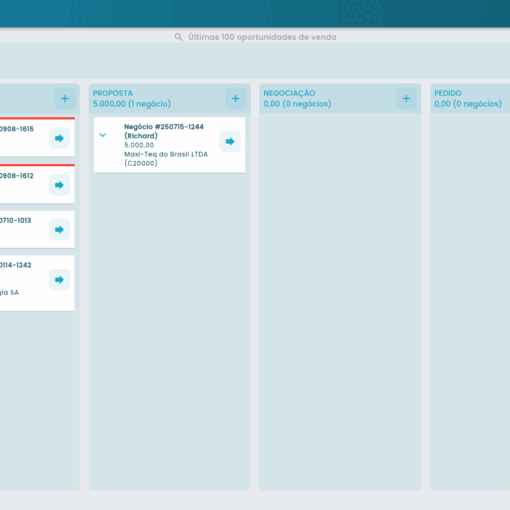
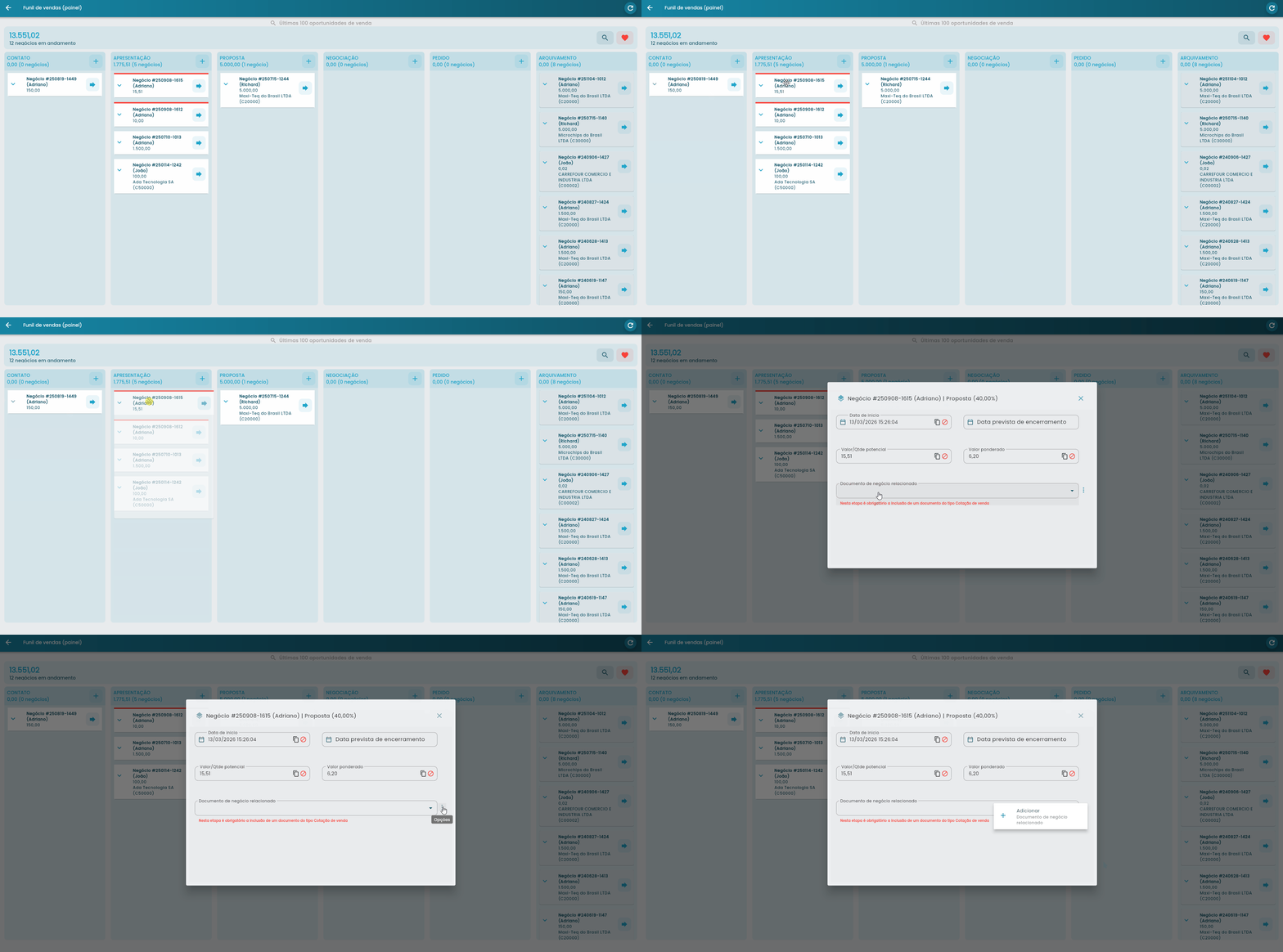
As etapas do funil de vendas permitem organizar e acompanhar o progresso das oportunidades comerciais no sistema. Esta funcionalidade oferece controle completo sobre o fluxo de vendas, desde a configuração inicial até o acompanhamento detalhado de cada etapa. Ao final desta documentação, você saberá como visualizar, criar, editar e gerenciar as etapas do seu funil de vendas.
O sistema é configurado com etapas padrões, mas você tem total liberdade para alterar, criar ou remover etapas conforme sua necessidade comercial.
Índice
Listagem das Etapas
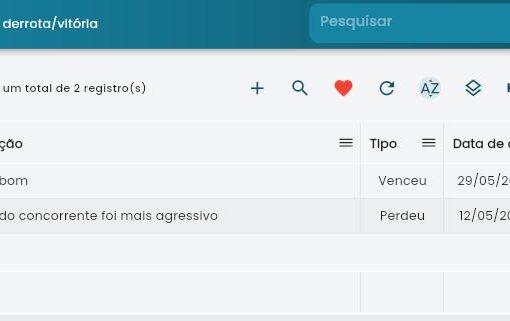
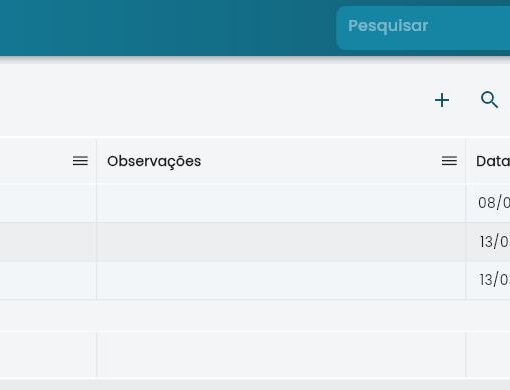
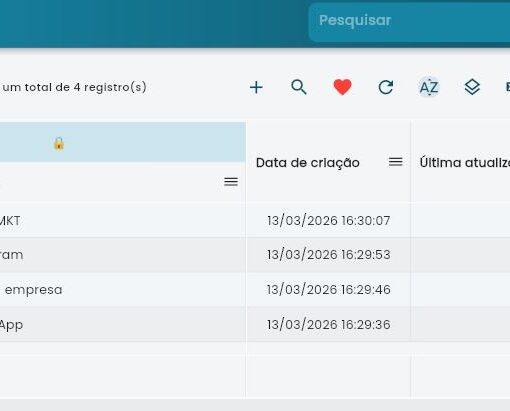
A tela de listagem apresenta todas as etapas do funil de vendas em formato de tabela. Através dela você pode visualizar informações resumidas e realizar ações de gerenciamento.
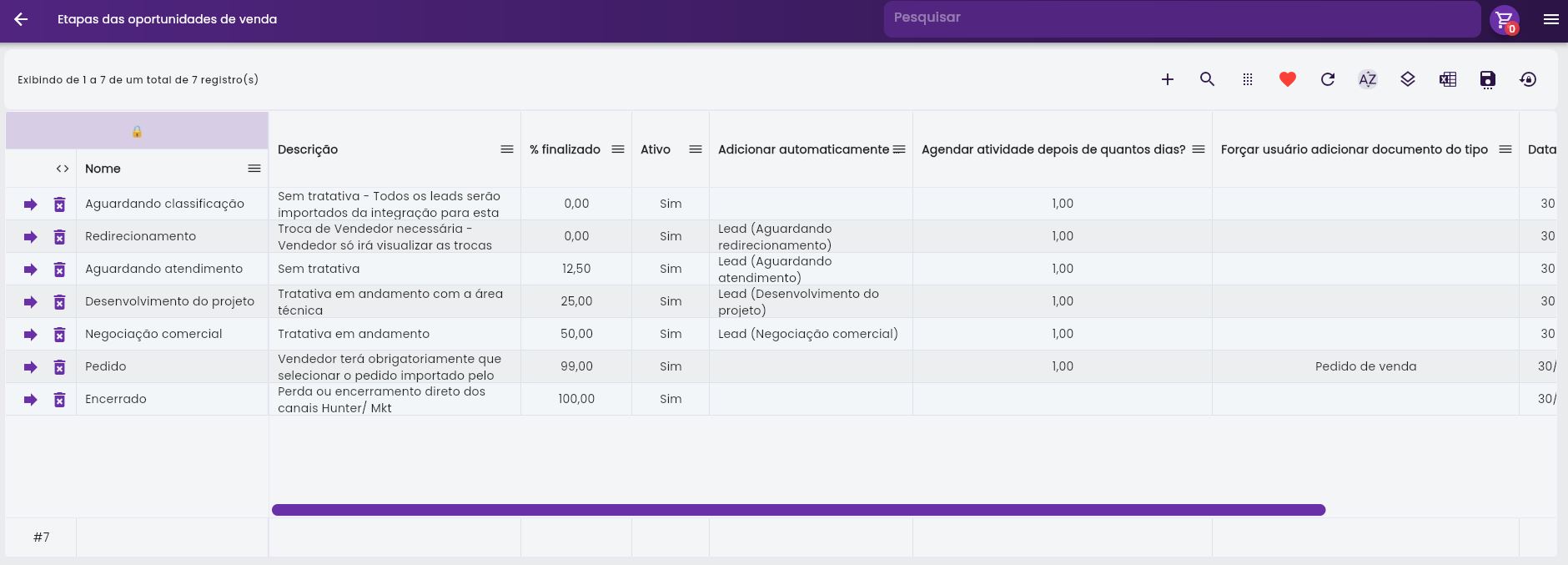
As informações exibidas na listagem incluem:
- Nome: Identificação da etapa no funil
- Descrição: Detalhamento da finalidade da etapa
- Percentual de fechamento: Probabilidade de conversão nesta etapa
- Status ativo: Se a etapa está disponível para uso
- Atividade automática: Template de atividade associado
- Dias para agendamento: Prazo para criação automática de atividades
- Tipo de documento obrigatório: Documento exigido nesta etapa
- Data de criação e última atualização: Controle temporal das modificações
Funcionalidades da Listagem
A interface oferece recursos avançados de navegação e controle:
- Filtros automáticos: Busca por qualquer campo da tabela
- Ordenação: Clique nos cabeçalhos para organizar os dados
- Paginação: Navegação eficiente entre grandes volumes de dados
- Ações em linha: Botões de edição e exclusão para cada etapa
- Reordenação: Funcionalidade específica para alterar a sequência das etapas
Criar Nova Etapa
Para adicionar uma nova etapa ao funil de vendas, clique no botão de adição (+) localizado na parte superior da listagem. O formulário de criação será exibido com todos os campos necessários.
- Acesse a listagem de etapas do funil
- Clique no botão de adicionar nova etapa
- Preencha o nome da etapa (obrigatório, máximo 50 caracteres)
- Adicione uma descrição detalhada (opcional, máximo 200 caracteres)
- Defina o percentual de fechamento (obrigatório, formato percentual)
- Configure atividades automáticas se necessário
- Selecione tipo de documento obrigatório se aplicável
- Marque como ativa para disponibilizar no sistema
- Salve as alterações
O percentual de fechamento é fundamental para relatórios de pipeline. Defina valores crescentes conforme a etapa se aproxima do fechamento da venda.
Editar Etapa Existente
A edição de etapas permite ajustar configurações de acordo com mudanças nos processos comerciais. Clique no ícone de edição ao lado da etapa desejada para abrir o formulário.
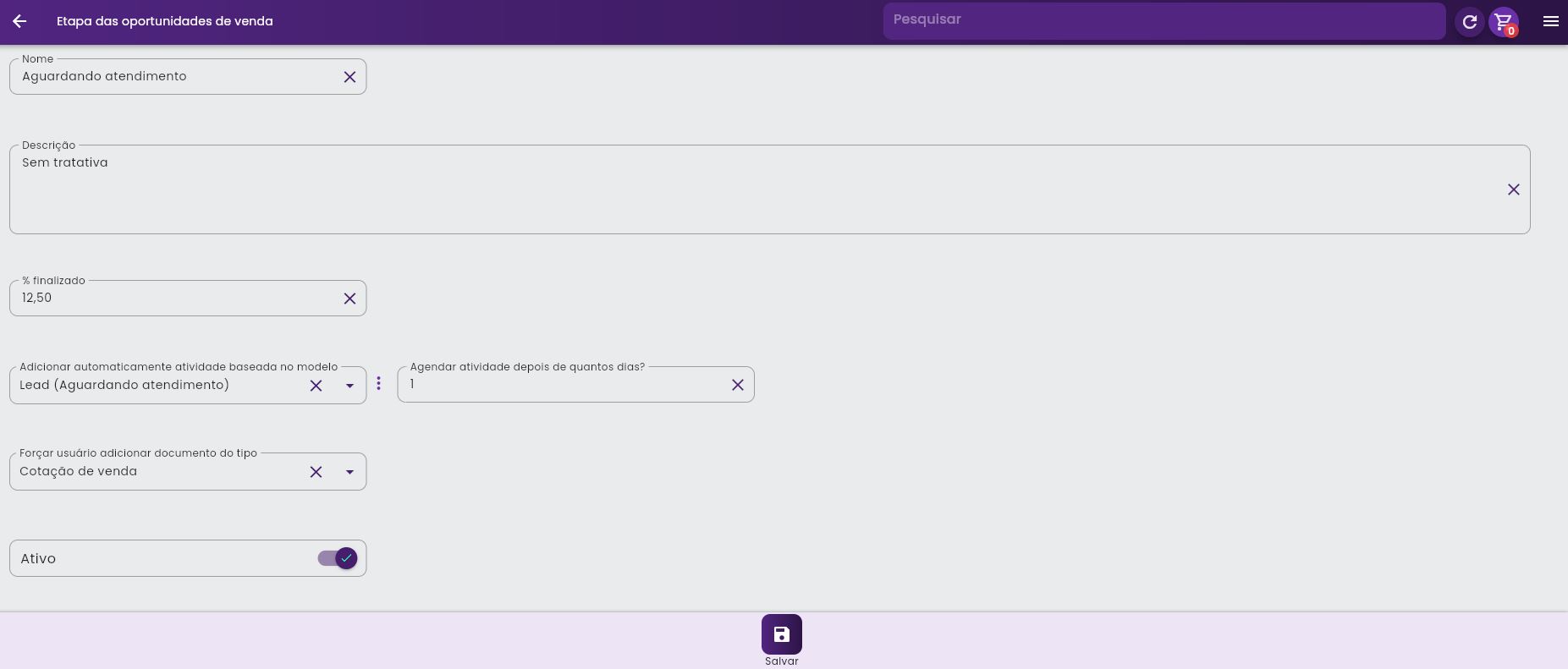
Durante a edição, você pode modificar todos os aspectos da etapa, desde informações básicas até configurações avançadas de automação. O sistema mantém o histórico de modificações para auditoria.
Alterar etapas em uso pode afetar oportunidades ativas no funil. Revise cuidadosamente antes de salvar modificações em etapas com negócios em andamento.
Campos da Etapa
| Campo | Tipo | Descrição | Obrigatório |
|---|---|---|---|
| Nome | Texto | Identificação única da etapa no funil | Obrigatório |
| Descrição | Texto longo | Detalhamento da finalidade e características da etapa | Opcional |
| Percentual de fechamento | Percentual | Probabilidade de conversão nesta etapa (0% a 100%) | Obrigatório |
| Ativa | Sim/Não | Define se a etapa está disponível para uso | Opcional |
| Template de atividade | Relacionamento | Modelo de atividade criada automaticamente | Opcional |
| Dias para agendamento | Número | Prazo em dias para criação da atividade automática | Opcional |
| Tipo documento obrigatório | Lista | Documento exigido antes de avançar na etapa | Opcional |
Reordenar Etapas
O sistema permite alterar a sequência das etapas através de funcionalidade específica de reordenação. Esta função é essencial para manter o fluxo lógico do processo comercial.
- Na listagem de etapas, clique no ícone de reordenação (arrastar)
- Uma janela será exibida com todas as etapas ativas
- Arraste as etapas para reorganizar a sequência desejada
- Confirme a nova ordem clicando em salvar
- O sistema atualizará automaticamente a posição de todas as etapas
A reordenação afeta apenas etapas ativas. Etapas inativas não são incluídas no processo de reorganização.
Atividades Automáticas
Cada etapa pode ter um template de atividade associado, permitindo automação do processo comercial. Quando uma oportunidade avança para a etapa, uma atividade é criada automaticamente.
Configuração de Atividades
- Template de atividade: Modelo predefinido de atividade
- Dias para agendamento: Prazo para execução da atividade
- Criação automática: Atividade gerada automaticamente ao avançar para a etapa
- Responsável: Definido conforme configuração do template
Para configurar atividades automáticas:
- No formulário da etapa, localize o campo “Template de atividade”
- Selecione um template existente ou crie um novo
- Defina quantos dias após entrar na etapa a atividade deve ser agendada
- Salve a configuração da etapa
Documentos Obrigatórios
O sistema permite exigir documentos específicos em determinadas etapas, garantindo compliance e organização do processo comercial.
Tipos de Documentos Disponíveis
- Cotação de venda: Documento com proposta comercial
- Pedido de venda: Confirmação formal do negócio
- Outros tipos: Conforme configuração do sistema
Quando um tipo de documento é obrigatório, o usuário não pode avançar para a próxima etapa sem anexar o documento correspondente.
Perguntas Frequentes
Como alterar a ordem das etapas no funil?
Use a funcionalidade de reordenação clicando no ícone de arrastar na listagem. Uma janela modal permitirá reorganizar as etapas por drag-and-drop.
Posso desativar uma etapa sem excluí-la?
Sim, desmarque o campo “Ativa” na edição da etapa. Ela ficará oculta para novos negócios mas manterá histórico dos negócios existentes.
O que acontece com negócios quando uma etapa é excluída?
Negócios em etapas excluídas podem apresentar inconsistências. Recomenda-se desativar ao invés de excluir etapas em uso.
Como definir o percentual de fechamento adequado?
Basei-se na probabilidade real de conversão em cada etapa. Etapas iniciais têm percentuais baixos, aumentando conforme proximidade do fechamento.
É possível ter atividades automáticas diferentes por etapa?
Sim, cada etapa pode ter seu próprio template de atividade com configurações específicas de prazo e conteúdo.
Como funcionam os documentos obrigatórios?
Quando configurado, o sistema impede avanço para próxima etapa até que o documento especificado seja anexado ao negócio.
Posso criar templates de atividade diretamente na etapa?
Sim, o campo de template permite criar novos modelos de atividade diretamente durante configuração da etapa.
Existe limite para quantidade de etapas no funil?
Não há limite técnico, mas recomenda-se manter entre 4 a 8 etapas para melhor usabilidade e controle do processo.
É possível restaurar etapas padrão após modificações?
As modificações são permanentes. Para restaurar configurações originais, seria necessário reconfigurar manualmente ou restaurar backup do sistema.
Próxima leitura
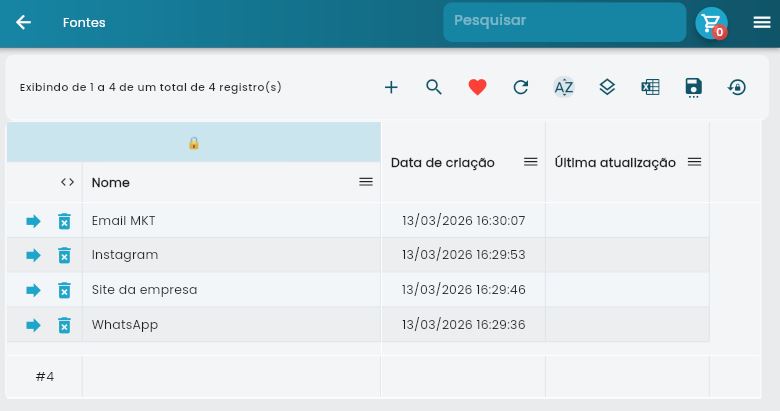
Fontes: Origem da captação de leads: Registre de onde vêm suas oportunidades: fontes de captação para medir os canais que mais geram negócio.