Esta seção explica os tipos de documentos de identificação disponíveis para clientes e fornecedores no sistema, essenciais para classificação fiscal e emissão correta de documentos tributários. Você aprenderá a configurar os tipos de documentos e utilizá-los adequadamente nos cadastros de parceiros de negócios.
Índice
Visão Geral dos Tipos de Documentos
Os tipos de documentos de identificação determinam quais documentos podem ser cadastrados para clientes e fornecedores, garantindo conformidade fiscal e tributária. Cada tipo possui suas próprias regras de validação e formatação.
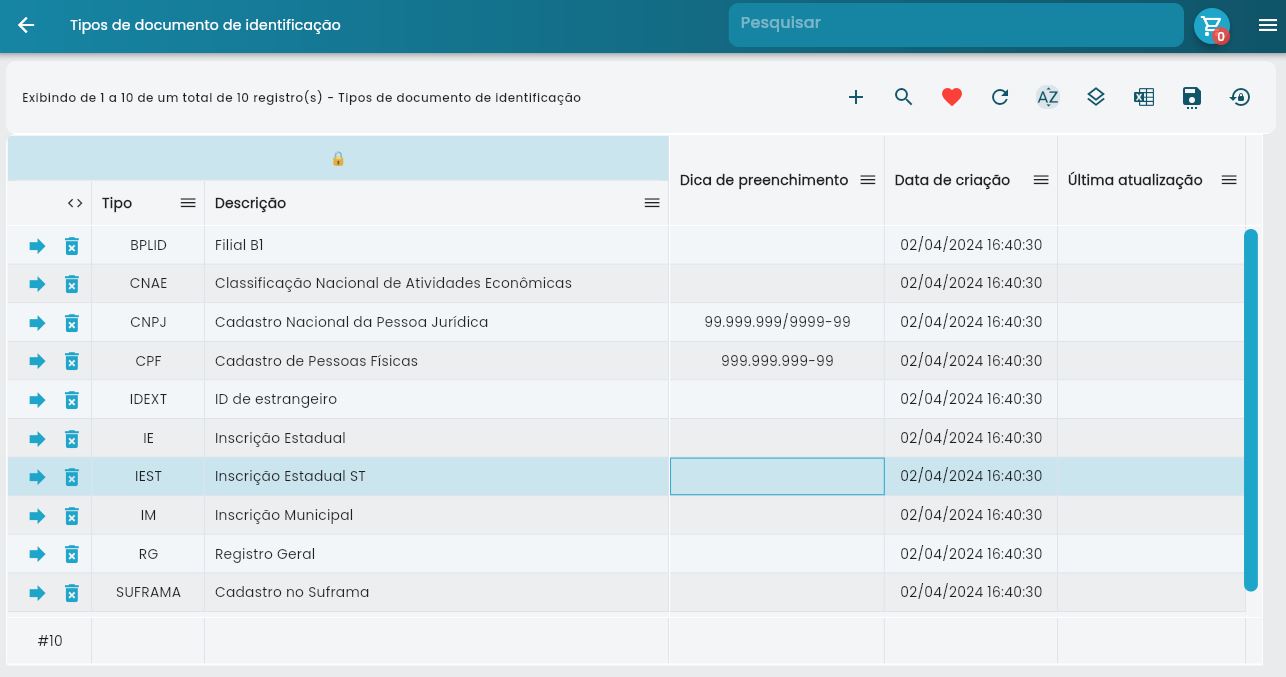
Configure adequadamente os tipos de documentos antes de iniciar o cadastro de clientes e fornecedores para evitar retrabalho posterior.
Configuração de Tipos de Documentos
Para configurar um novo tipo de documento ou editar um existente, siga estes passos:
- Acesse o menu de tipos de documentos de identificação
- Clique no botão “Adicionar” para criar um novo tipo ou selecione um existente para edição
- Preencha os campos obrigatórios: Tipo e Descrição
- Configure a máscara de formatação no campo PlaceHolder se necessário
- Defina a expressão regular (Regex) para validação automática
- Salve as configurações
Campos de Configuração
Cada tipo de documento possui os seguintes campos configuráveis:
- Tipo: Identificador único do documento (ex: CPF, CNPJ, IE)
- Descrição: Nome completo e descritivo do documento
- PlaceHolder: Máscara de formatação para entrada de dados
- Regex: Expressão regular para validação do formato
O campo “Tipo” deve ser único no sistema e é usado como referência em toda a aplicação. Não altere tipos já em uso sem verificar impactos.
Vinculação com Parceiros de Negócios
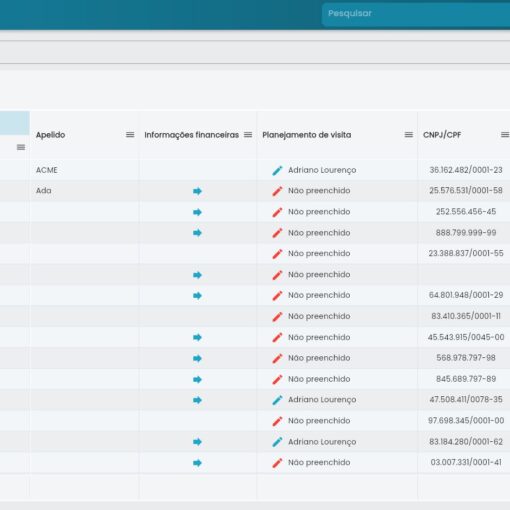
Os tipos de documentos configurados ficam disponíveis para seleção durante o cadastro de documentos dos parceiros de negócios. O sistema permite vincular múltiplos documentos ao mesmo parceiro.
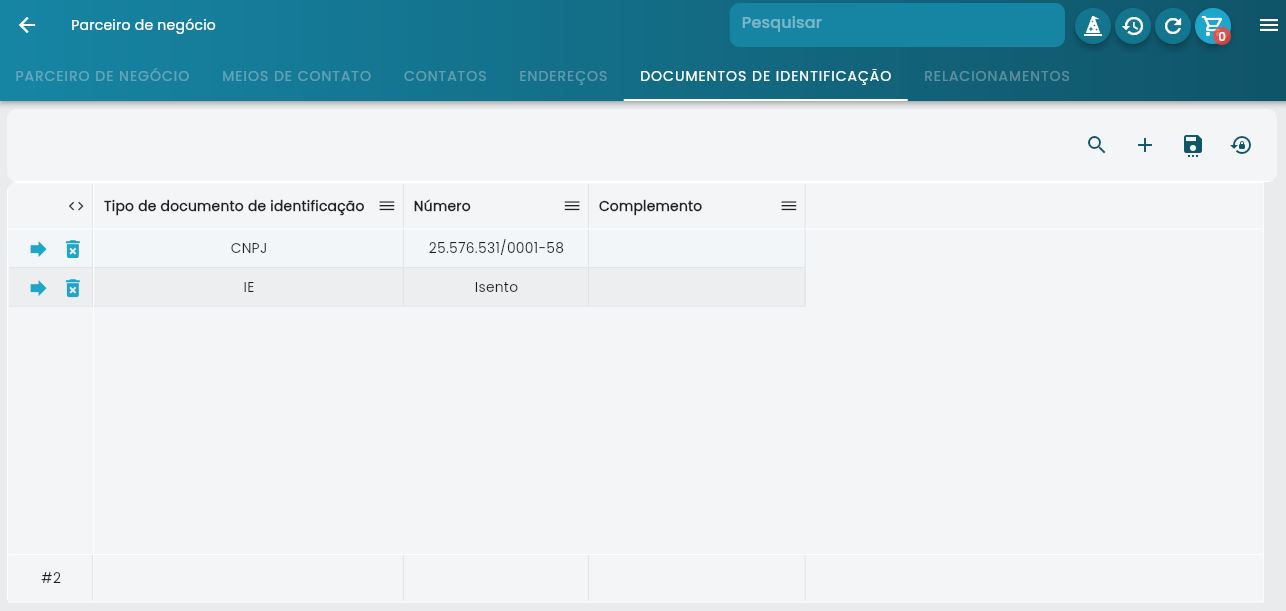
Durante o cadastro de documentos, o sistema:
- Aplica automaticamente a máscara de formatação definida
- Valida o formato usando a expressão regular configurada
- Exibe mensagens de erro para formatos inválidos
- Permite cadastrar múltiplos documentos para o mesmo parceiro
Documentos Especiais e Complementos
Alguns tipos de documentos possuem campos complementares específicos. O documento IE (Inscrição Estadual) possui um campo adicional para indicar a situação do contribuinte:
- Contribuinte ICMS – Para empresas que recolhem ICMS
- Isento ICMS – Para empresas isentas de ICMS
- Não Contribuinte ICMS – Para empresas que não contribuem com ICMS
A classificação correta da situação de ICMS é fundamental para a emissão adequada de documentos fiscais e cumprimento das obrigações tributárias.
Validação e Formatos
O sistema oferece validação automática baseada em expressões regulares e máscaras de formatação:
Máscaras de Formatação
Use os seguintes caracteres especiais no campo PlaceHolder:
9– Dígito numérico (0-9)A– Letra maiúscula (A-Z)a– Letra minúscula (a-z)*– Qualquer caractere alfanumérico-,.,/– Caracteres fixos de formatação
Expressões Regulares
Configure expressões regulares no campo Regex para validação automática do formato dos documentos inseridos pelos usuários.
Teste sempre as expressões regulares antes de aplicá-las em produção. Expressões incorretas podem impedir o cadastro de documentos válidos.
Tabela Resumo dos Campos
| Campo | Tipo | Descrição | Obrigatório |
|---|---|---|---|
| Tipo | String (50) | Identificador único do tipo de documento | Obrigatório |
| Descrição | String (100) | Nome descritivo completo do documento | Obrigatório |
| PlaceHolder | String (50) | Máscara de formatação para entrada de dados | Opcional |
| Regex | String (200) | Expressão regular para validação do formato | Opcional |
Perguntas Frequentes
Como criar um novo tipo de documento de identificação?
Acesse o menu de tipos de documentos, clique em “Adicionar”, preencha os campos Tipo e Descrição (obrigatórios) e configure a máscara e regex se necessário. Salve as configurações para disponibilizar o tipo nos cadastros.
Posso alterar um tipo de documento já em uso?
Sim, mas com cuidado. Alterações no campo “Tipo” podem afetar documentos já cadastrados. É recomendado alterar apenas a descrição, máscara e regex. Para mudanças no tipo, consulte o administrador do sistema.
Como configurar a máscara para CPF?
No campo PlaceHolder, use: 999.999.999-99. Isso criará automaticamente a formatação com pontos e hífen durante a digitação do número do CPF.
O que acontece se eu não configurar o regex?
O sistema não fará validação automática do formato. O documento será aceito independentemente do formato inserido, o que pode resultar em dados inconsistentes.
Quantos documentos posso cadastrar por cliente?
Não há limite específico. Você pode cadastrar quantos documentos forem necessários para cada cliente ou fornecedor, desde que sejam de tipos diferentes ou complementares.
Como funciona o campo complemento para Inscrição Estadual?
Para documentos do tipo IE, aparece um campo adicional para selecionar se a empresa é Contribuinte, Isenta ou Não Contribuinte de ICMS. Esta informação é usada na emissão de notas fiscais.
Posso duplicar tipos de documentos existentes?
Não diretamente pelo sistema. Você deve criar um novo tipo manualmente, copiando as configurações do tipo existente. Certifique-se de usar um identificador único no campo “Tipo”.
Como testar se a máscara está funcionando corretamente?
Após configurar o tipo, vá ao cadastro de um cliente ou fornecedor, adicione um documento do tipo criado e teste a digitação. A máscara deve ser aplicada automaticamente conforme você digita.
É possível desativar um tipo de documento?
O sistema não possui função de desativação direta. Para “desativar”, você pode alterar a descrição adicionando “(Inativo)” ou remover o tipo se não estiver sendo usado em nenhum cadastro.
Como corrigir erro de validação em documentos já cadastrados?
Ajuste a expressão regular no tipo de documento para aceitar os formatos existentes ou corrija individualmente os documentos cadastrados que não atendem ao novo formato exigido.
Próxima leitura
Informações Financeiras: CR on-line: Com o cadastro completo, veja a saúde financeira do cliente em tempo real: títulos em aberto, boletos e alertas de inadimplência direto do ERP.