O módulo Clientes e Fornecedores permite o cadastro e gerenciamento de todos os parceiros de negócio da empresa, incluindo clientes, fornecedores, leads e filiais. Este sistema oferece controle completo sobre informações comerciais, financeiras e operacionais, além de integração com a SEFAZ para consulta automática de dados cadastrais.
Índice
Visão Geral
O sistema de Clientes e Fornecedores é o núcleo do relacionamento comercial da empresa, permitindo o cadastro completo de parceiros de negócio com informações detalhadas sobre:
- Dados básicos e identificação fiscal
- Endereços múltiplos para entrega e cobrança
- Contatos e meios de comunicação
- Configurações comerciais e financeiras
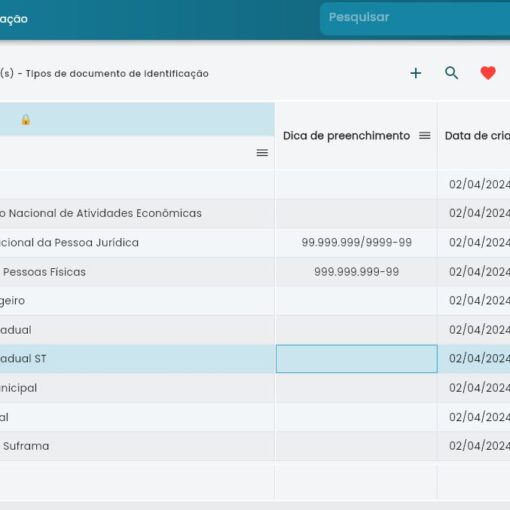
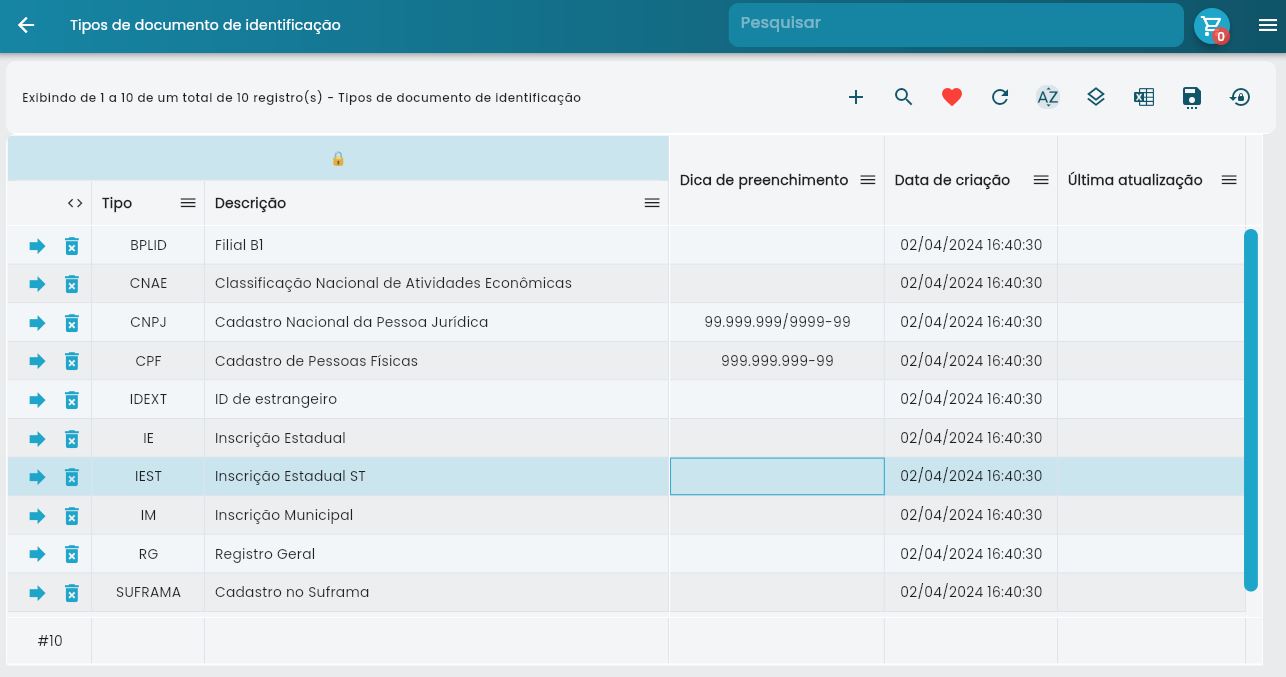
- Documentos de identificação
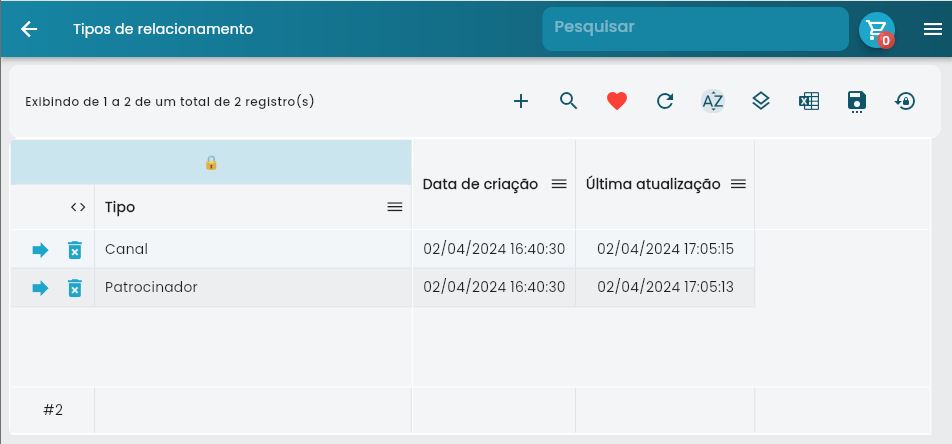
- Relacionamentos entre parceiros
O sistema aplica automaticamente as regras de permissão por carteira de usuário, garantindo que cada vendedor veja apenas seus clientes atribuídos.
Tipos de Parceiros
O sistema suporta diferentes tipos de parceiros de negócio, cada um com funcionalidades específicas:
| Tipo | Descrição | Funcionalidades |
|---|---|---|
| Cliente | Empresas ou pessoas que compram produtos/serviços | Vendas, cobrança, relatórios financeiros |
| Fornecedor | Empresas que fornecem produtos/serviços | Compras, contas a pagar, transportadoras |
| Lead | Prospects em potencial para conversão | Acompanhamento comercial, conversão em cliente |
Parceiros do tipo BRANCH (filial) não são exibidos nas listagens públicas por questões de segurança e organização do sistema.
Lista de Clientes e Fornecedores
A tela principal apresenta todos os parceiros cadastrados com funcionalidades avançadas de busca e filtros.
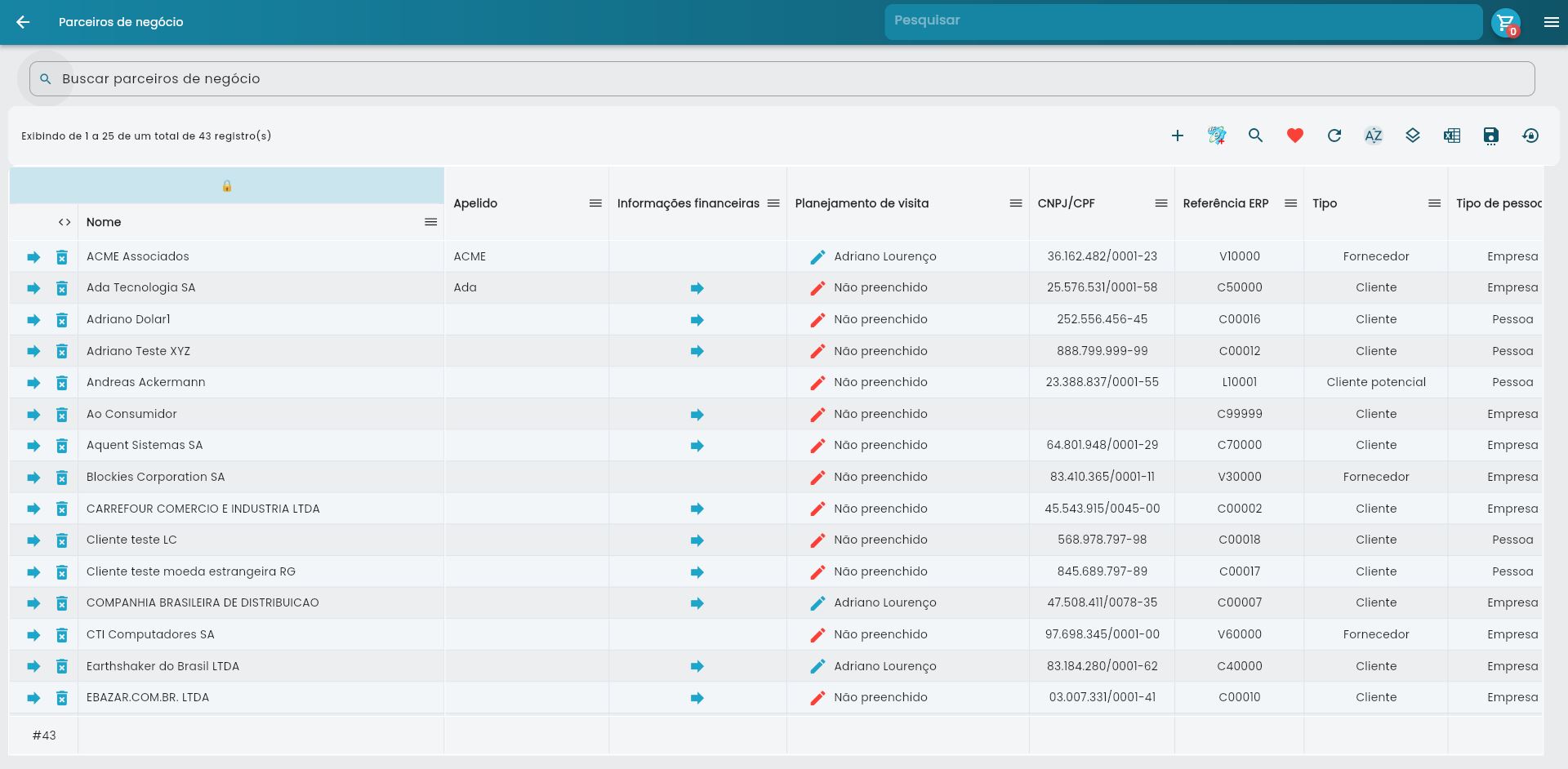
Funcionalidades da Lista
- Busca Rápida: Campo de pesquisa por nome, nome fantasia ou documento
- Filtros Avançados: Por tipo, grupo, território, status ativo
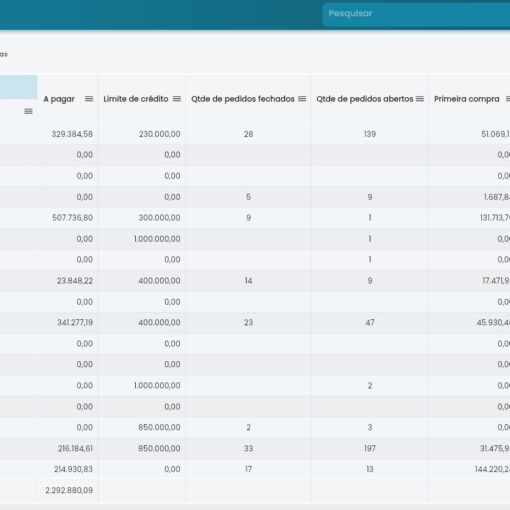
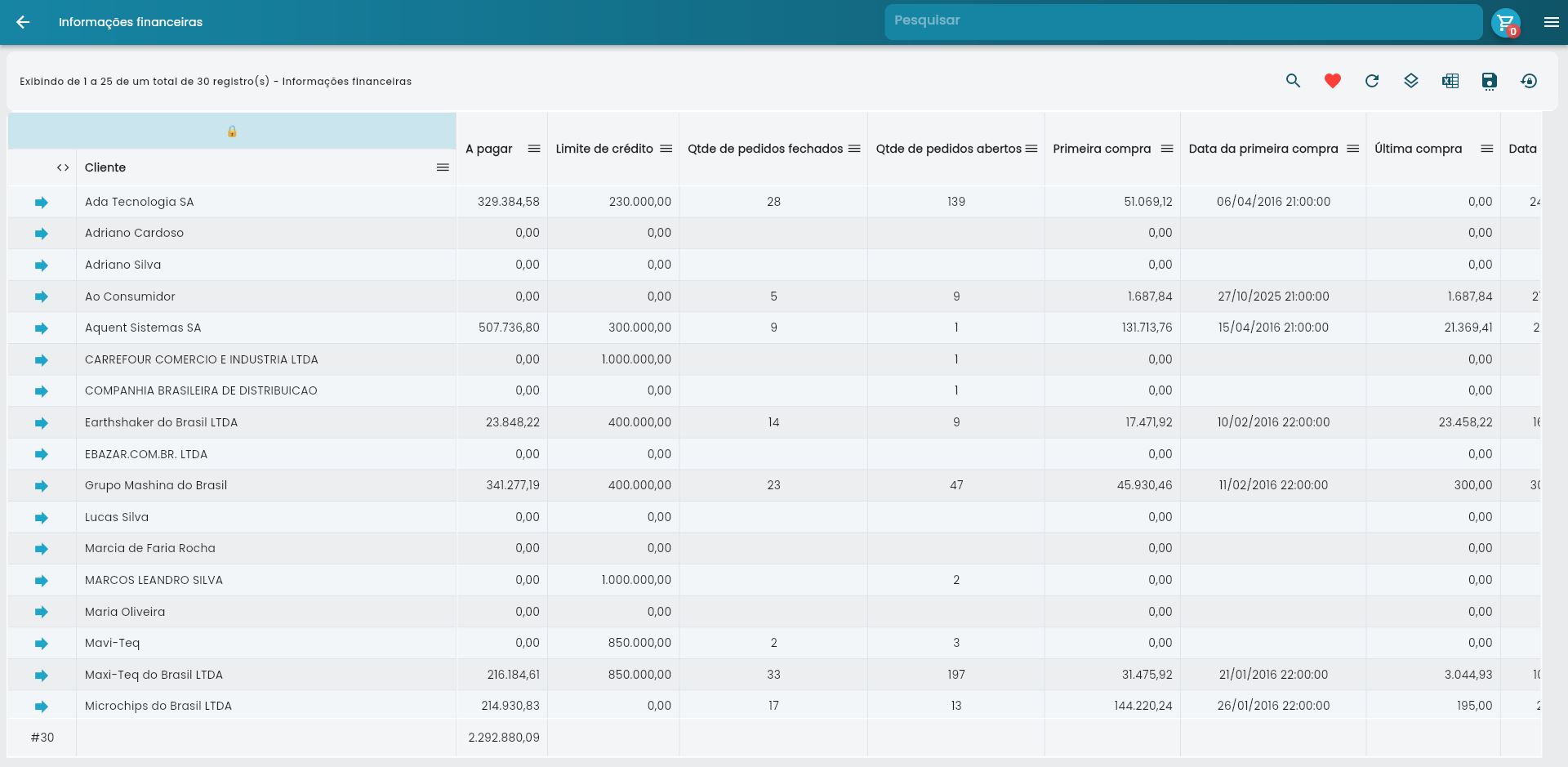
- Informações Financeiras: Acesso direto aos dados financeiros dos clientes
- Planejamento de Visitas: Configuração de roteiro comercial
- Importação SEFAZ: Criação de parceiros a partir da consulta SEFAZ
Colunas Principais
- Nome/Nome Fantasia: Identificação principal do parceiro
- CNPJ/CPF: Documento de identificação fiscal
- Código ERP: Referência do sistema integrado
- Tipo: Cliente, Fornecedor ou Lead
- Território: Região de atuação comercial
- Status: Ativo ou inativo
Cadastro de Parceiro
O cadastro de um novo parceiro segue um fluxo estruturado com validações obrigatórias.
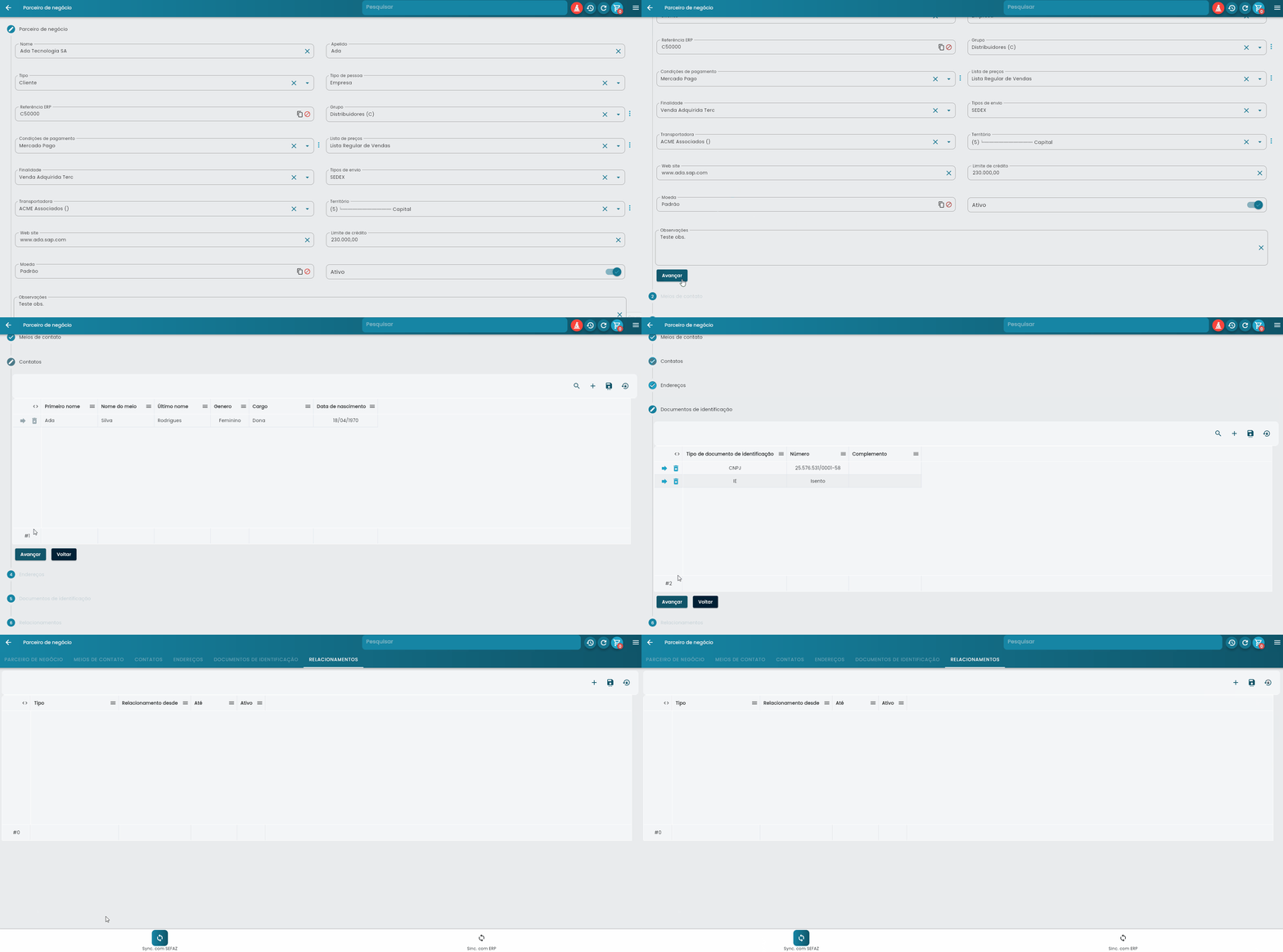
- Acesse a lista de Clientes e Fornecedores
- Clique no botão “Adicionar” (ícone +)
- Preencha os campos obrigatórios da aba principal
- Configure pelo menos um meio de contato (email e telefone)
- Adicione pelo menos um documento de identificação (CNPJ/CPF)
- Configure endereços nas abas específicas
- Salve o registro para finalizar
É obrigatório informar pelo menos um email, um telefone/celular e um documento brasileiro (CPF ou CNPJ) para salvar o registro.
Abas de Informações
O cadastro é organizado em abas especializadas para diferentes tipos de informação:
Aba Principal – Dados Básicos
- Nome: Razão social ou nome completo
- Nome Fantasia: Nome comercial utilizado
- Tipo: Cliente, Fornecedor ou Lead
- Tipo de Pessoa: Física ou Jurídica
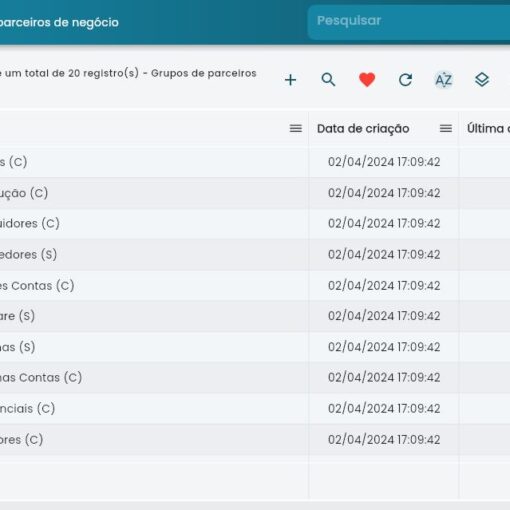
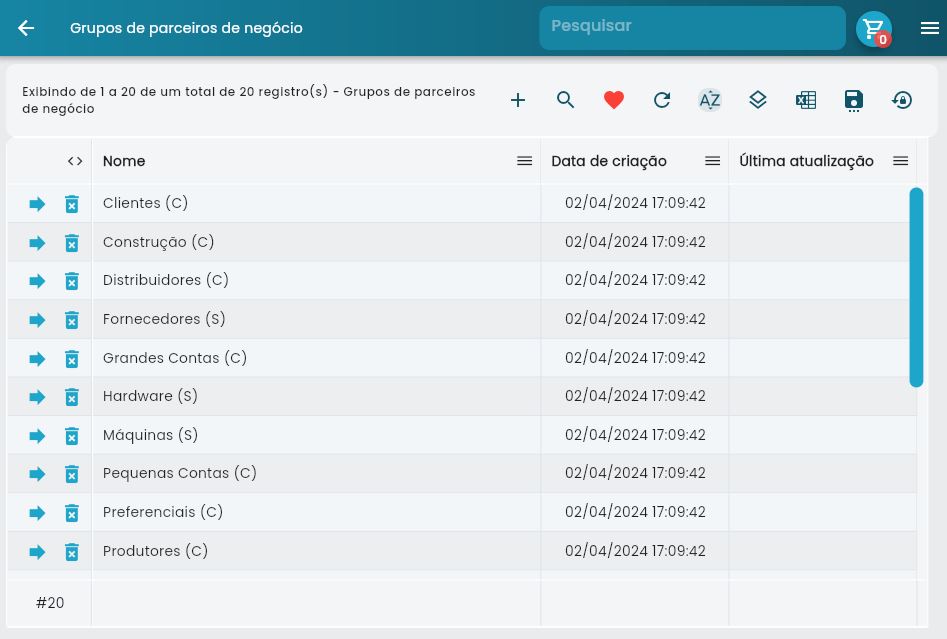
- Grupo: Classificação por categoria de negócio
- Território: Região geográfica de atuação
- Website: Endereço do site institucional
- Limite de Crédito: Valor máximo para vendas a prazo
Aba Meios de Contato
- Email: Endereços eletrônicos (obrigatório pelo menos um)
- Telefone/Celular: Números para contato (obrigatório)
- Redes Sociais: Perfis em plataformas digitais
- Outros: Meios alternativos de comunicação
Aba Contatos
- Nome Completo: Identificação da pessoa de contato
- Cargo: Função exercida na empresa
- Departamento: Setor de atuação
- Meios de Contato: Email e telefones específicos
Aba Endereços
- Tipo: Comercial, entrega, cobrança, etc.
- Endereço Completo: Rua, número, complemento
- Localização: Bairro, cidade, estado, CEP
- Referências: Pontos de referência para localização
Aba Documentos
- CNPJ/CPF: Documento principal obrigatório
- Inscrição Estadual: Registro estadual quando aplicável
- Outros Documentos: RG, passaporte, certificações
Integração com SEFAZ
O sistema oferece integração completa com a Secretaria da Fazenda para consulta e atualização automática de dados cadastrais.
Consulta CadNFe
A funcionalidade permite consultar informações atualizadas diretamente na base da SEFAZ, incluindo:
- Razão social e nome fantasia
- Situação cadastral (ativo/inativo)
- Endereço fiscal atualizado
- Atividades econômicas (CNAE)
- Regime tributário
Para utilizar a integração com SEFAZ é necessário configurar o certificado digital válido no menu Empresa Atual. Sem o certificado, a consulta não funcionará.
Importação Automática
- Na lista de clientes, clique no ícone da SEFAZ
- Informe o CNPJ da empresa desejada
- Selecione o UF (estado) de origem
- Escolha o tipo de parceiro (Cliente/Fornecedor)
- Clique em “Consultar” para importar os dados
- Revise e complete as informações importadas
- Salve o registro para finalizar
Atualização de Dados
Para parceiros já cadastrados, é possível sincronizar as informações:
- Acesse o cadastro do parceiro
- Clique no botão de sincronização SEFAZ
- O sistema atualizará automaticamente os dados modificados
- Revise as alterações antes de salvar
Permissões de Acesso
O sistema implementa controle rigoroso de acesso baseado na carteira de cada usuário.
Regras de Carteira
Cada usuário logado visualiza apenas os parceiros de sua carteira, seguindo estas regras:
- Carteira de Clientes: Usuário vê apenas clientes atribuídos a ele
- Carteira de Filiais: Acesso restrito às filiais designadas
- Carteira por Grupo: Visualização limitada aos grupos permitidos
- Carteira por Território: Acesso baseado na hierarquia territorial
Validação Automática
O sistema aplica automaticamente os filtros de permissão em todas as operações:
- Listagens filtradas automaticamente
- Buscas respeitam as permissões
- Relatórios limitados à carteira
- Integrações seguem as mesmas regras
Administradores do sistema podem configurar exceções nas permissões através do módulo de Usuários e Perfis.
Hierarquia Territorial
O controle por território segue uma estrutura hierárquica:
- Usuários com acesso a território pai visualizam todos os filhos
- Posições territoriais determinam o nível de acesso
- Validação automática de faixa de posições permitidas
Campos do Sistema
| Campo | Tipo | Descrição | Obrigatório |
|---|---|---|---|
| Nome | Texto | Razão social ou nome completo | Obrigatório |
| Nome Fantasia | Texto | Nome comercial utilizado | Opcional |
| Tipo | Lista | Cliente, Fornecedor, Lead | Obrigatório |
| Tipo de Pessoa | Lista | Física ou Jurídica | Obrigatório |
| CNPJ/CPF | Documento | Identificação fiscal brasileira | Obrigatório |
| Endereço eletrônico principal | Obrigatório | ||
| Telefone | Telefone | Número para contato | Obrigatório |
| Território | Lookup | Região geográfica de atuação | Opcional |
| Grupo | Lookup | Classificação por categoria | Opcional |
| Limite de Crédito | Valor | Valor máximo para vendas a prazo | Opcional |
| Lista de Preços | Lookup | Tabela de preços padrão | Opcional |
| Condição de Pagamento | Lookup | Forma de pagamento padrão | Opcional |
| Transportadora | Lookup | Empresa responsável pela entrega | Opcional |
| Website | URL | Endereço do site institucional | Opcional |
| Ativo | Sim/Não | Status do parceiro no sistema | Obrigatório |
| Observações | Texto Longo | Comentários e informações adicionais | Opcional |
Perguntas Frequentes
Como importar clientes da SEFAZ?
Na lista de clientes, clique no ícone da SEFAZ, informe o CNPJ e UF, selecione o tipo de parceiro e clique em “Consultar”. É necessário ter o certificado digital configurado na empresa.
Por que não consigo ver todos os clientes?
O sistema aplica automaticamente filtros baseados na sua carteira de clientes. Você visualiza apenas os parceiros atribuídos ao seu usuário, conforme configurado pelo administrador.
Quais campos são obrigatórios para salvar um cliente?
São obrigatórios: Nome, Tipo, Tipo de Pessoa, pelo menos um email, um telefone/celular e um documento brasileiro (CPF ou CNPJ).
Como configurar múltiplos endereços para um cliente?
Na aba “Endereços”, clique em “Adicionar” para criar novos endereços. Configure os tipos (comercial, entrega, cobrança) e marque os endereços principais para cada finalidade.
É possível cadastrar pessoas físicas como clientes?
Sim, no campo “Tipo de Pessoa” selecione “Física” e informe o CPF no lugar do CNPJ. Todos os outros campos funcionam normalmente.
Como atualizar dados de clientes já cadastrados via SEFAZ?
Abra o cadastro do cliente e clique no botão de sincronização SEFAZ. O sistema buscará automaticamente as informações atualizadas na receita federal.
O que significa o código ERP no cadastro?
É o código de referência do cliente no sistema ERP integrado. Este campo é preenchido automaticamente durante a sincronização com sistemas externos.
Como funciona o controle de limite de crédito?
O limite de crédito é verificado automaticamente durante vendas a prazo. Se o valor da venda exceder o limite disponível, o sistema emitirá um aviso antes da finalização.
Posso criar grupos personalizados de clientes?
Sim, no campo “Grupo” clique em “Adicionar” para criar novos grupos de classificação. Isso facilita a organização e criação de relatórios segmentados.
Como configurar o planejamento de visitas para clientes?
Na lista de clientes, clique no ícone de planejamento de visitas. Configure o vendedor responsável, frequência de visitas, dias da semana e horários preferenciais.
Próxima leitura
Grupos de Clientes e Fornecedores: Organize a carteira em grupos de clientes e fornecedores para segmentar políticas comerciais, análises e campanhas.