As filiais no Vendelo são o ponto central para gerenciar suas unidades de negócio, sendo fundamentais para configurar e personalizar o comportamento do sistema em cada localidade. Este guia apresenta as funcionalidades completas para cadastrar, gerenciar e configurar filiais, permitindo controle detalhado sobre aspectos operacionais, integrativos e organizacionais de cada unidade.
Índice
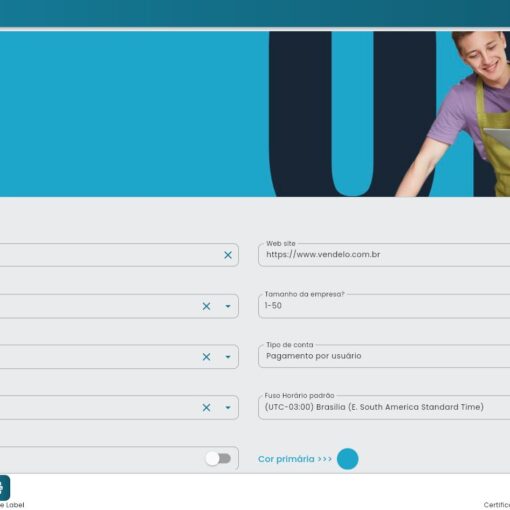
Identificação da Filial
A identificação da filial estabelece as características básicas e configurações regionais da unidade. Ao cadastrar uma nova empresa, o sistema automaticamente criará uma filial padrão que servirá como base para as configurações do sistema.

Os campos principais de identificação incluem:
- Nome: Denominação oficial da filial
- Nome fantasia: Nome comercial ou apelido da filial
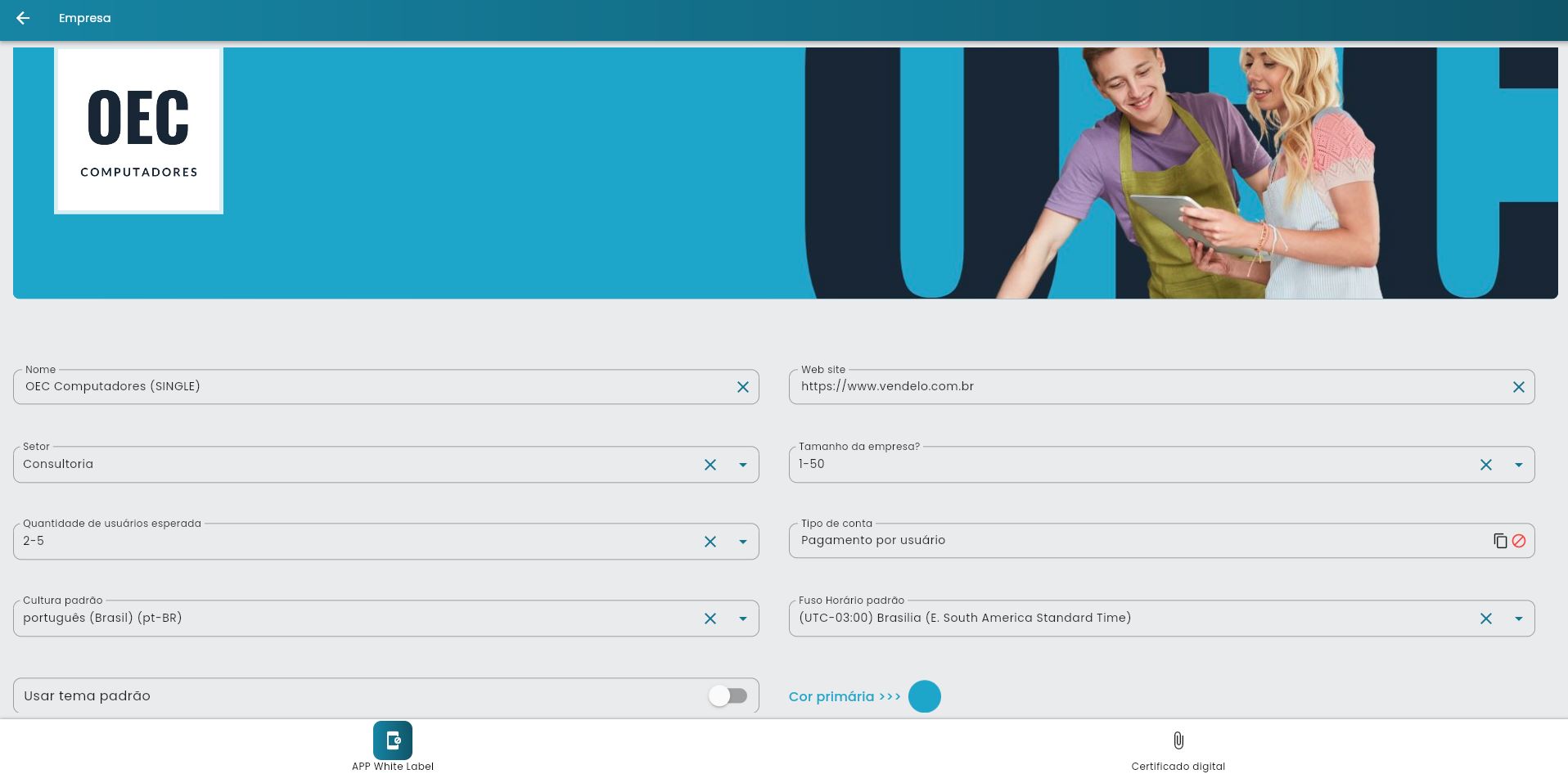
- Cultura padrão: Define idioma e formatações regionais
- Fuso horário padrão: Configuração temporal da localidade
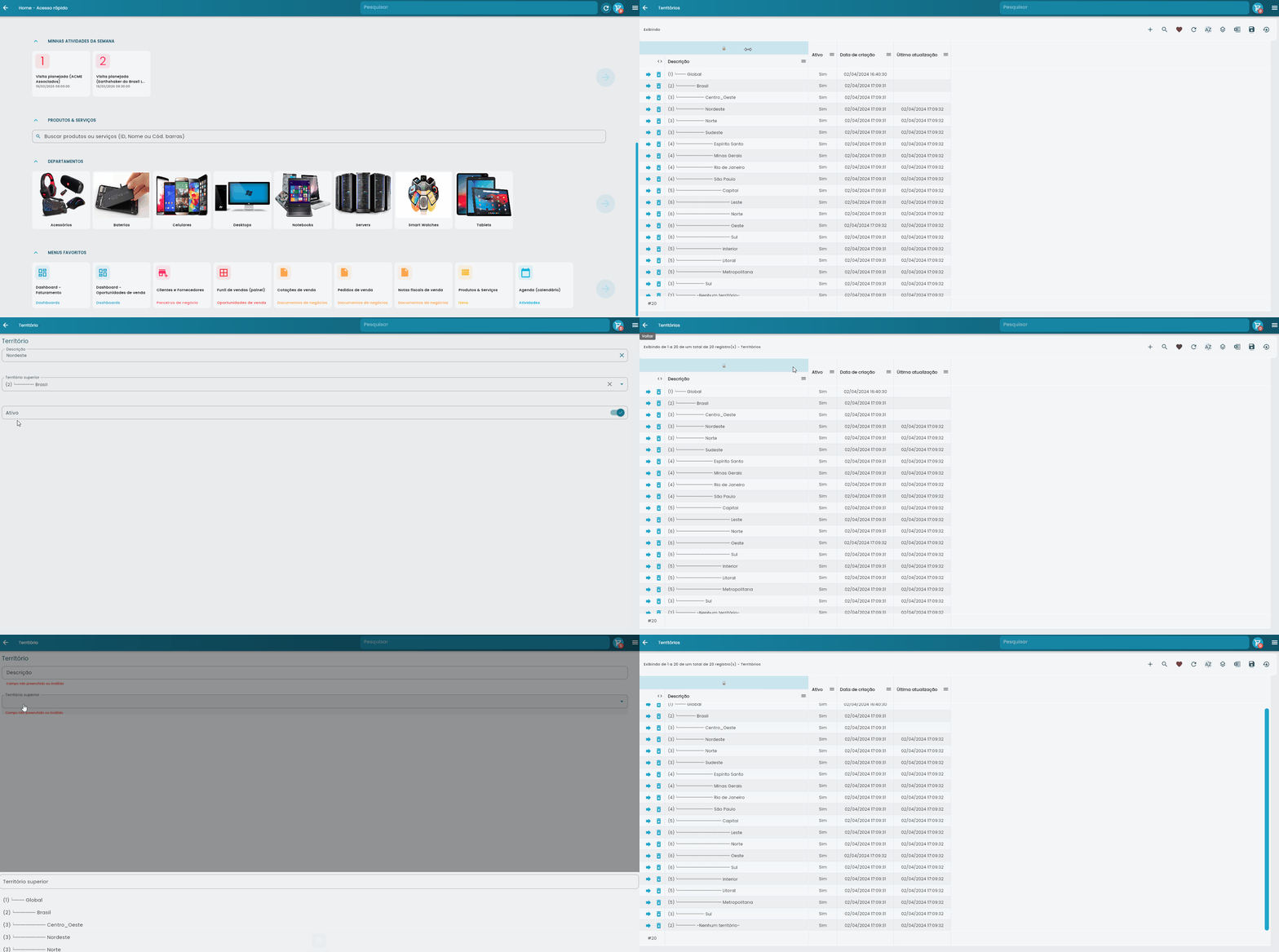
- Território: Área geográfica de atuação
- Site: Endereço web institucional
- Observações: Campo livre para anotações importantes
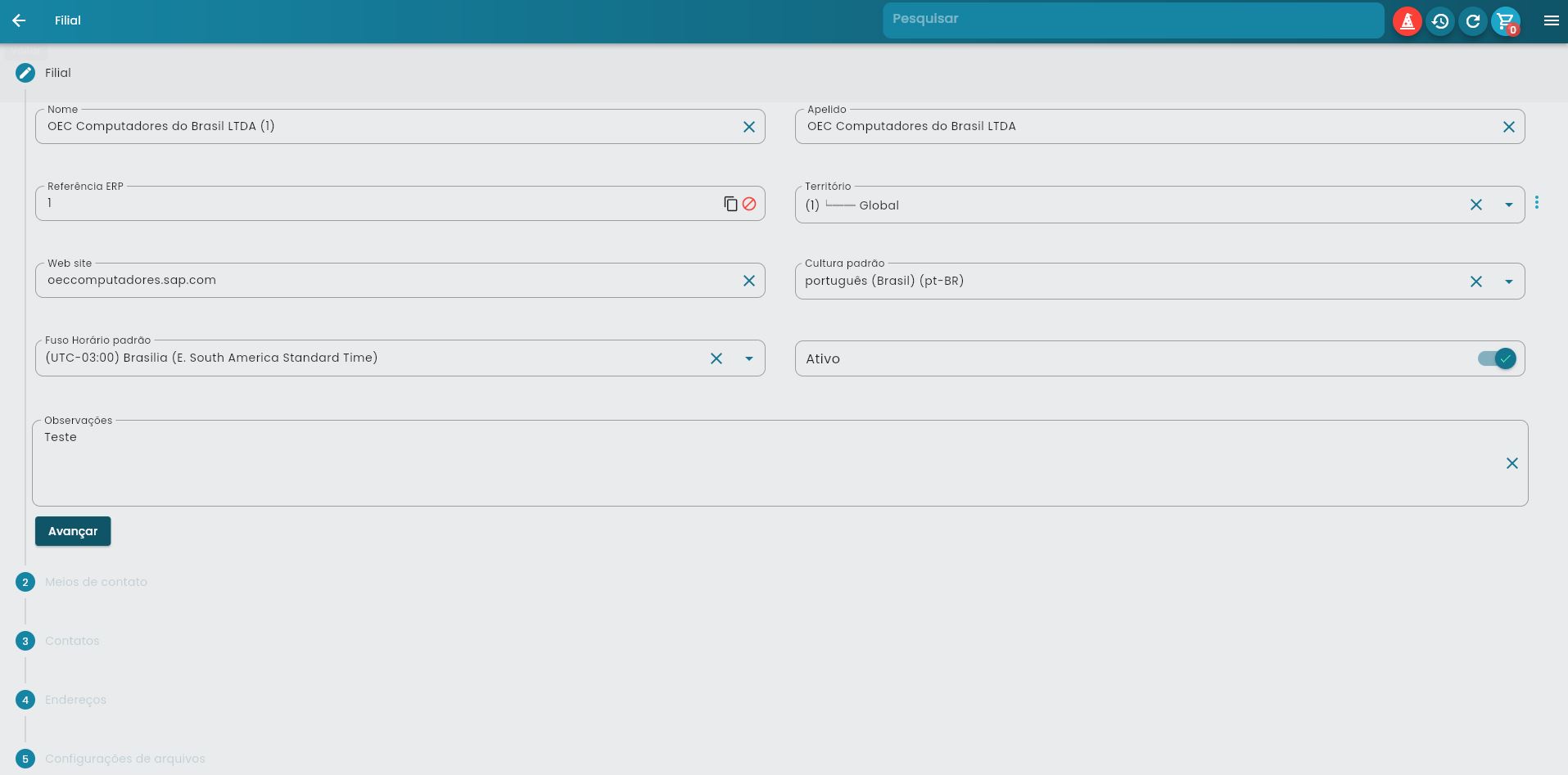
O campo ativo/inativo deve ser usado com cautela, pois ao inativar uma filial todos os usuários perderão acesso à mesma até sua reativação.
Meios de Contato
Para estabelecer canais de comunicação com a filial, é necessário cadastrar os meios de contato apropriados.
- Acesse a aba “Meios de contato” na tela da filial
- Clique no botão “Adicionar” (+)
- Selecione o tipo de contato (Email, Telefone ou Celular)
- Informe o valor do contato
- Marque se é o contato principal
- Clique em “Confirmar e fechar”
Repita o processo para adicionar quantos meios de contato forem necessários para a filial. O sistema permite múltiplos contatos do mesmo tipo, facilitando a gestão de diferentes departamentos ou responsáveis.
Pessoas de Contato
O cadastro de pessoas de contato permite registrar indivíduos específicos associados à filial, organizando informações pessoais, meios de contato e endereços de cada pessoa.
Para adicionar uma pessoa de contato:
- Navegue até a aba “Contatos”
- Clique no botão “Adicionar”
- Preencha as informações pessoais do contato
- Adicione meios de contato específicos da pessoa
- Cadastre endereços associados ao contato
- Salve as informações
Cada pessoa de contato pode ter múltiplos meios de comunicação e endereços, permitindo organização detalhada das informações.
Endereços
O gerenciamento de endereços das filiais é fundamental para operações logísticas e cálculos de frete.
| Campo | Tipo | Descrição | Obrigatório |
|---|---|---|---|
| Apelido | Texto | Nome identificador do endereço | Obrigatório |
| Tipo | Seleção | Entrega, cobrança ou ambos | Obrigatório |
| Base para cálculo de frete | Checkbox | Define se será usado como origem do frete | Opcional |
| Endereço padrão | Checkbox | Principal quando há múltiplos endereços | Opcional |
| CEP | Texto | Código de endereçamento postal | Obrigatório |
Utilize a funcionalidade de busca por CEP clicando no ícone da lupa para preenchimento automático dos dados de endereço.
Configurações de Arquivo
As configurações de arquivo controlam quais tipos de documentos podem ser anexados ao sistema e seus tamanhos máximos.
- Extensões permitidas: Lista de formatos aceitos para anexos
- Tamanho máximo: Limite de 20MB por arquivo por padrão
- Política de segurança: Filtros para prevenir arquivos maliciosos
É recomendado manter a lista de extensões geradas pelo sistema para evitar riscos de segurança. O tamanho dos arquivos pode influenciar no pacote de armazenamento do seu plano contratado.
Contas de Integração
As contas de integração conectam o Vendelo com sistemas externos, permitindo automação e sincronização de dados.
Conta de Email (SMTP)
O sistema utiliza por padrão a conta noreply@vendelo.com.br para notificações. Para usar uma conta personalizada:
- Selecione o tipo “EMAIL” na conta de integração
- Informe o servidor SMTP (host)
- Configure a porta (normalmente 465 ou 587)
- Insira usuário e senha da conta
A conta SMTP deve permitir envio de emails em lote e deve ser configurada apenas para a filial padrão.
Integração com Mercado Pago
A integração com Mercado Pago permite oferecer pagamentos online através do modelo de split de pagamento:
- Taxas Mercado Pago: conforme tabela oficial
- Suporte a ambiente de produção e homologação
- Selecione o tipo “Mercado Pago”
- Escolha o ambiente (Produção ou Homologação)
- Configure a senha para webhook
- Salve as configurações da filial
- Clique em “Solicitar Autorização”
- Complete o processo de autorização no site do Mercado Pago
Integração com Melhor Envio
A integração com Melhor Envio oferece cotações de frete em múltiplas transportadoras simultaneamente:
- Selecione o tipo “Melhor Envio”
- Escolha o ambiente (Produção ou Homologação)
- Salve as configurações
- Clique em “Solicitar autorização”
- Complete o cadastro no site do Melhor Envio
- Configure as transportadoras desejadas
Crie contas separadas do Melhor Envio para cada filial, pois os postos de coleta podem variar entre localidades.
Para ativar as cotações automáticas:
- Acesse o cadastro de “Despesas Adicionais”
- Crie ou edite a despesa “Frete”
- Na seção “Regras de Seleção”, adicione uma nova regra
- Nomeie como “Melhor Envio”
- Selecione tipo “Por KG através do Melhor Envio”
- Configure custos e prazos adicionais se necessário
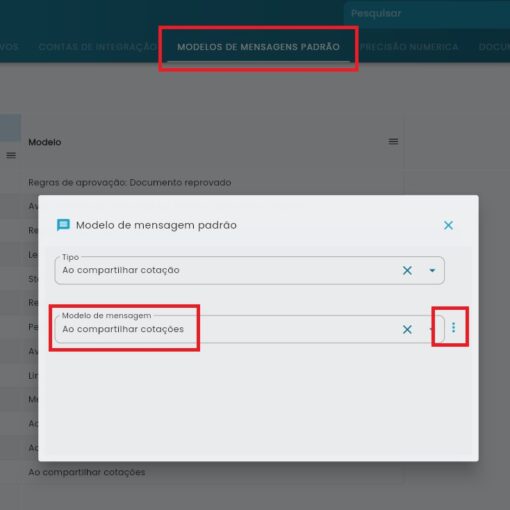
Modelos de Mensagens Padrão
O Vendelo pode enviar mensagens automáticas via email ou push notification quando eventos específicos ocorrem no sistema.
Principais eventos disponíveis:
- Criação, atualização ou remoção de documentos de negócio
- Mudanças de status em pedidos e cotações
- Solicitações e respostas de autorizações
- Entregas de pedidos e compartilhamento de links
- Gestão de parceiros de negócio
- Lembretes de atividades e check-ins automáticos
- Medições de metas de vendas
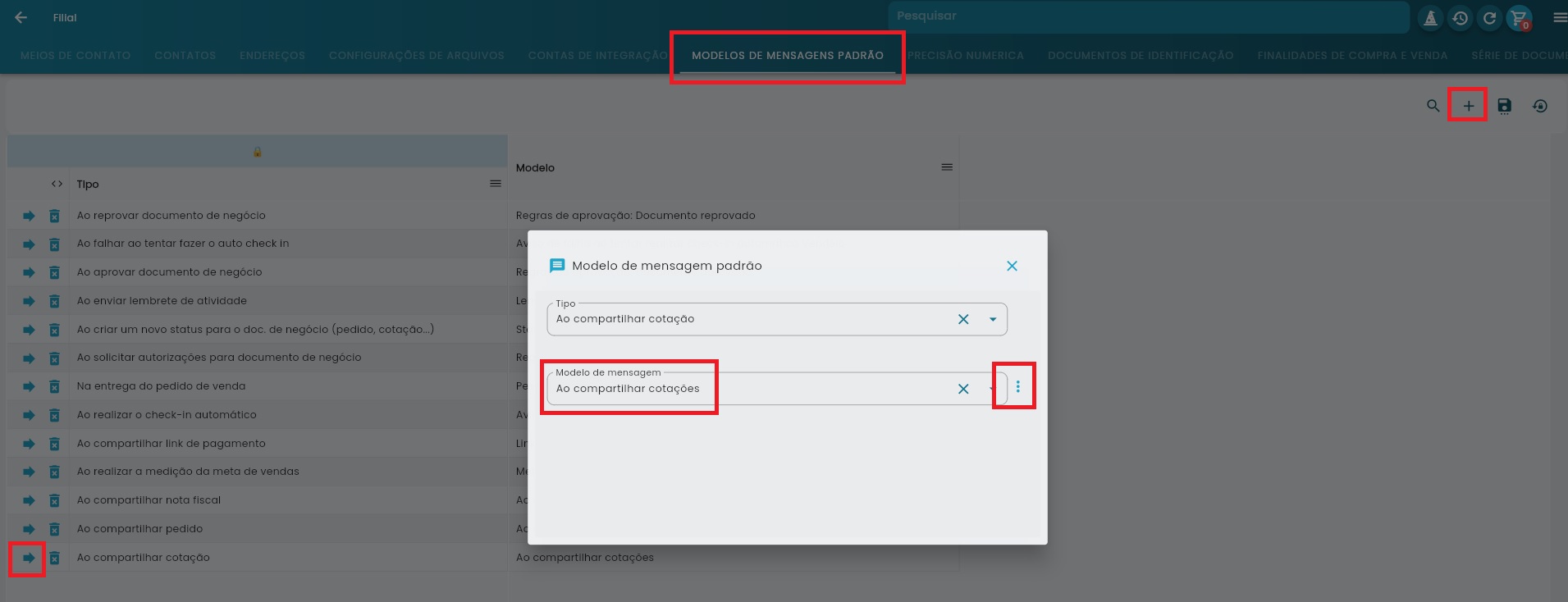
Para configurar um modelo de mensagem:
- Acesse “Modelos de mensagens padrão”
- Clique em “Adicionar” ou edite um modelo existente
- Selecione o evento/gatilho
- Escolha ou crie um modelo de mensagem
- Configure remetente e destinatários
- Defina o conteúdo usando campos chave do sistema
- Adicione anexos se necessário
Use o campo “Usar cabeçalho e rodapé padrão” para manter consistência visual nas mensagens. Os campos chave são inseridos entre chaves duplas, exemplo: {{Number}}.
Precisão Numérica
A configuração de precisão numérica determina quantas casas decimais serão exibidas para diferentes tipos de campos numéricos:
| Tipo | Aplicação | Exemplo |
|---|---|---|
| Soma | Valor total de pedidos | R$ 1.234,56 |
| Preço | Preço unitário de produtos | R$ 15,99 |
| Percentual | Percentual de impostos | 18,00% |
| Quantidade | Quantidade de produtos | 10,50 un |
Edite esses valores apenas na implantação do sistema. Alterações futuras podem causar perda de precisão em relatórios.
Documentos de Identificação
Os documentos de identificação são utilizados para identificar unicamente a filial em documentos fiscais, integrações e relatórios.
Para adicionar um documento:
- Acesse a aba “Documentos de identificação”
- Clique em “Adicionar”
- Selecione o tipo de documento (CNPJ, CPF, IE, etc.)
- Informe o número do documento
- Complete campos complementares quando aplicável
Tipos de documentos pré-cadastrados incluem CNPJ, CPF, Inscrição Estadual, Inscrição Municipal, entre outros. Novos tipos podem ser criados conforme necessário.
Finalidades de Compra e Venda
As finalidades identificam as operações e são solicitadas na inclusão de cada item dos pedidos e cotações. Também servem para determinar impostos em ERPs integrados ao Vendelo.
| Campo | Descrição | Obrigatório |
|---|---|---|
| Nome | Identificação da finalidade | Obrigatório |
| Condição de pagamento | Padrão quando não há condição no cliente | Obrigatório |
| Lista de preços | Padrão quando não configurada no cliente | Obrigatório |
| Item gratuito | Define se o preço será omitido | Opcional |
| Finalidade padrão | Usada quando não há finalidade no cliente | Opcional |
Exemplo prático: um pedido com item de venda e brinde teria dois itens com finalidades diferentes (“Venda padrão” e “Brinde”), cada um com suas condições específicas.
Séries de Documentos
As séries garantem características únicas para cada tipo de documento de negócio, incluindo numeração sequencial e controles específicos.
| Campo | Descrição | Observação |
|---|---|---|
| Nome | Identificação da série | Para organização interna |
| Tipo | Tipo de documento de negócio | Pedido, cotação, etc. |
| Série | Código da série | Padrão: 1 |
| Número inicial | Primeiro número da sequência | Padrão: 1 |
| Intervalo | Incremento entre números | Padrão: 1 |
| Próximo número | Próximo número a ser usado | Não editar manualmente |
Configurações avançadas disponíveis:
- Controle de estoque por série: Força verificação de disponibilidade antes de salvar documentos
- Dias para cancelar sem pagamento: Cancelamento automático de documentos com checkout online pendente
- Tipo de checkin/out automático: Configuração para visitas automatizadas
Edite as séries com cuidado, pois alterações inadequadas podem gerar documentos com números duplicados ou quebrar a sequência numérica.
Perguntas Frequentes
Como acesso o cadastro de filiais no sistema?
O acesso às filiais deve ser feito pelo usuário master através do menu Filiais. Apenas usuários com permissão de administrador podem gerenciar filiais.
Posso editar a filial padrão criada automaticamente?
Sim, para editar a filial padrão, na lista de filiais clique no botão “Ver mais” na filial apelidada de “Principal”, ou crie uma nova filial clicando no botão adicionar (+).
Quantas filiais posso criar no sistema?
Você pode criar quantas filiais forem necessárias para gerir seu negócio, não há limitação técnica no sistema para o número de filiais.
O que acontece se eu inativar uma filial?
Ao inativar uma filial, todos os usuários perderão acesso à mesma até sua reativação. Use esta função com cautela e apenas quando necessário.
Como funciona a integração com Mercado Pago nas filiais?
A integração permite pagamentos online. O Vendelo atua como marketplace, intermediando transações.
Preciso configurar conta de email para cada filial?
Não, a conta SMTP deve ser cadastrada apenas para a filial padrão. O Vendelo utilizará esta configuração para todas as filiais ou a conta padrão noreply@vendelo.com.br.
Como funciona o cálculo de frete com Melhor Envio?
O sistema consulta automaticamente múltiplas transportadoras quando o endereço estiver marcado como “base para cálculo de frete” e houver integração configurada com Melhor Envio.
Posso alterar a precisão numérica depois da implantação?
Embora o sistema permita alterações futuras, é recomendado configurar na implantação. Mudanças posteriores podem causar perda de precisão em relatórios existentes.
Como as finalidades de compra e venda afetam os impostos?
As finalidades determinam como os impostos serão calculados em ERPs integrados ao Vendelo, além de definir condições de pagamento e listas de preços padrão para operações.
Posso usar diferentes séries de documentos para cada filial?
Sim, cada filial pode ter suas próprias séries de documentos configuradas, permitindo controle independente da numeração e características específicas por unidade.
Próxima leitura
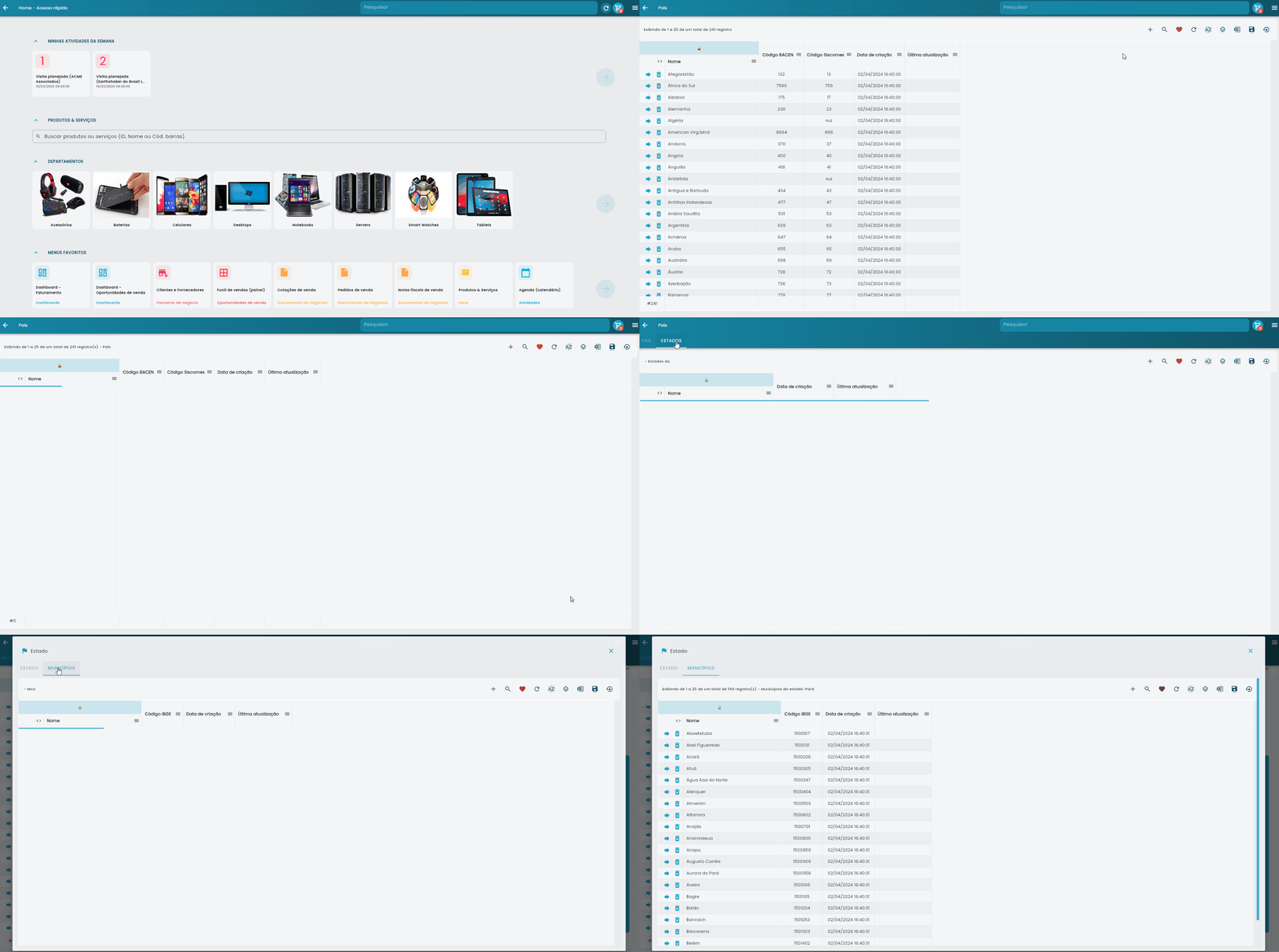
Países, Estados e Municípios: Antes de cadastrar clientes e territórios, confira a base geográfica do sistema: os países, estados e municípios que alimentam endereços e documentos.